

Anmerkung des Autors: Migrationsanleitung für Nano Banana 2.1 mit Modell-ID, 1K/2K/4K-Auflösungen, 14 Referenzbildern, Denkstufen, Abrechnung und Checkliste für den Umstieg von gemini-3.1-flash-image.
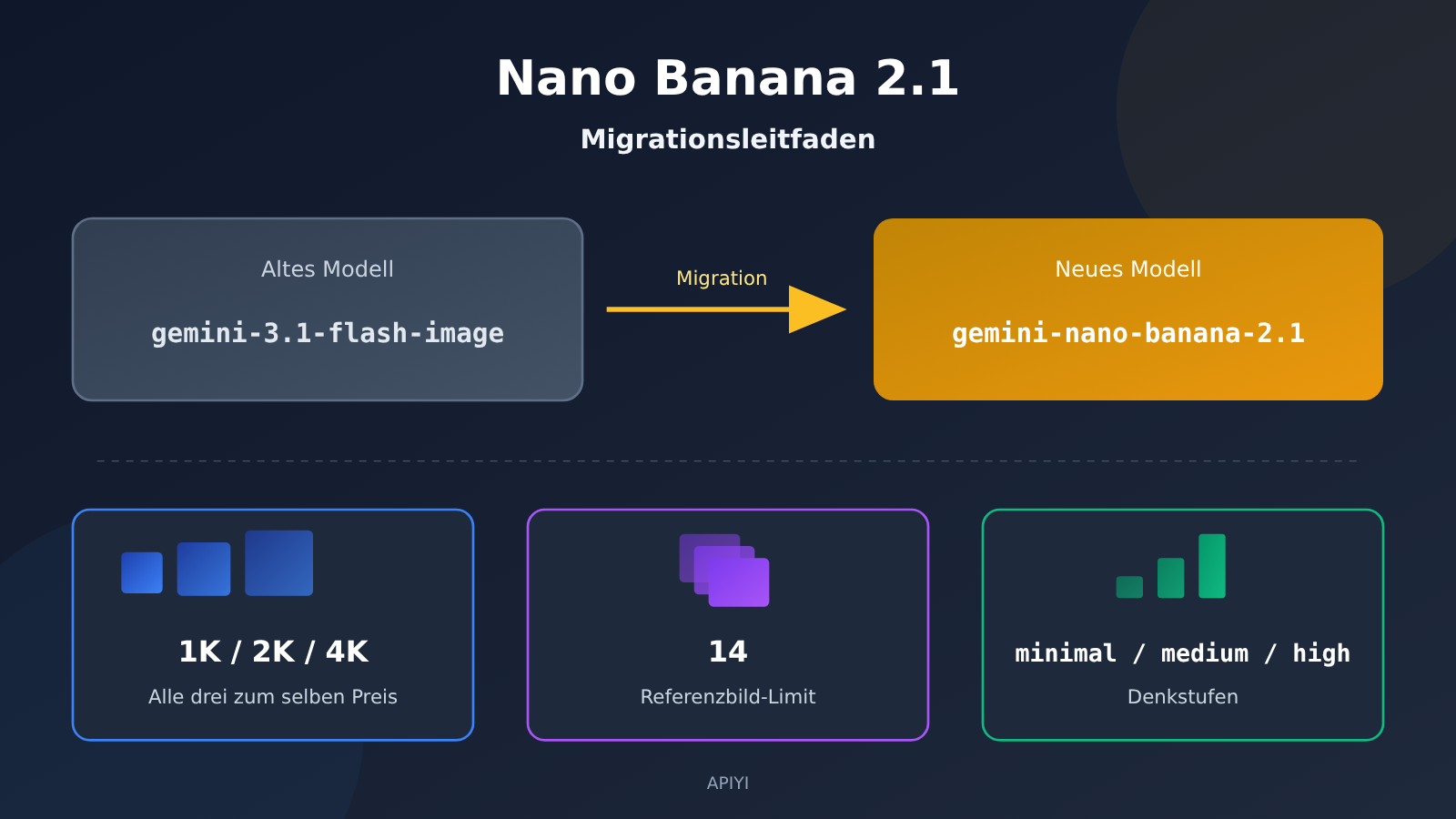
Das Wichtigste vorweg: Nano Banana 2.1 ist die Weiterentwicklung von Nano Banana 2 (gemini-3.1-flash-image) und bleibt bei Geschwindigkeit und Kosten auf Flash-Niveau. Bei der Migration ändern sich vor allem die Modell-ID und einige Parameter, darunter Auflösung, Anzahl der Referenzbilder und Denkstufe. Die gesamte Pipeline zur Bilderzeugung muss nicht umgebaut werden.
Dieser Artikel macht keine unbelegten Versprechen und trifft keine Aussage darüber, wie viel besser die Bildqualität gegenüber der zweiten Generation ist. Dafür fehlen derzeit verlässliche Vergleichstests. Stattdessen gehen wir Schritt für Schritt durch, was bei der Migration zu ändern ist: Modell-ID, Auflösung, Referenzbilder, Denkstufen, Abrechnung und Abnahme. Am Ende steht eine direkt umsetzbare Checkliste für Entwickler und Designteams, die E-Commerce-Bilder, Poster, konsistente Figuren oder Bilder aus mehreren Vorlagen erstellen.
Nano Banana 2.1: Das Wichtigste und die Modell-ID
Die folgende Tabelle fasst die wichtigsten Informationen für die Migration auf Nano Banana 2.1 zusammen. Alle Angaben stammen aus öffentlich zugänglichen Beschreibungen der offiziellen Modellkarte, der API-Dokumentation und der APIYI-Dokumentation. Sie enthalten keine spekulativen Daten.
| Punkt | Nano Banana 2.1 | Auswirkungen auf die Migration |
|---|---|---|
| Modell-ID | gemini-nano-banana-2.1 |
Ersetzt die alte ID gemini-3.1-flash-image |
| Veröffentlichung | 6. Oktober 2026 | Eine aktuelle Version; für Parameterdetails gilt die neueste Dokumentation |
| Auflösung | 1K / 2K / 4K, standardmäßig 1K | Ohne ausdrückliche Angabe erfolgt die Ausgabe in 1K; alte Konfigurationen prüfen |
| Referenzbilder | Bis zu 14 Bilder, höchstens 4 Figuren und 10 Objekte | Grenzen für die Kombination mehrerer Bilder und für Bildserien neu planen |
| Thinking-Stufe | minimal / medium (Standard) / high |
Beeinflusst Latenz und Kosten; die Stufe sollte zur jeweiligen Aufgabe passen |
| Kontext und Ausgabe | Kontextfenster 131,072, maximale Ausgabe 32,768 | Mehr Spielraum für lange Eingabeaufforderungen und mehrere Referenzbilder |
Modell-ID und Ablösung durch Nano Banana 2.1
Die Modell-ID von Nano Banana 2.1 lautet gemini-nano-banana-2.1. Laut den Referenzquellen ist es das empfohlene Ersatzmodell für gemini-3.1-flash-image. Die Vorschauversion des alten Modells wurde bereits am 25. Juni 2026 eingestellt. Falls die alte ID in Ihrem Projekt noch fest einprogrammiert ist, ist jetzt ein guter Zeitpunkt für den Wechsel.
Dabei fällt auf, dass sich die Namenskonvention der neuen ID deutlich von der alten unterscheidet: gemini-3.1-flash-image enthält Angaben zu Version und Modellfamilie, während die neue ID direkt den Markennamen Nano Banana verwendet. Viele Teams gleichen Modellnamen in Konfigurationszentralen, Umgebungsvariablen und Regeln zur Logsuche anhand ihres Präfixes ab. Diese Stellen müssen bei der Migration ebenfalls angepasst werden – sonst fehlen möglicherweise Daten in den Monitoring-Dashboards.
Zwei Beschreibungen der Modellbasis von Nano Banana 2.1
Für das zugrunde liegende Modell von Nano Banana 2.1 gibt es derzeit zwei Beschreibungen. In technischen Dokumenten sollten Sie beide aufführen:
- Laut offizieller Modellkarte: Das Modell basiert auf Gemini 3.6 Flash.
- Laut API-Dokumentation: Es handelt sich um eine aktualisierte Version von Nano Banana 2, die Geschwindigkeit und Kosten auf Flash-Niveau beibehält.
Die beiden Aussagen müssen sich nicht widersprechen: Die eine beschreibt das Basismodell, die andere die Weiterentwicklung der Produktlinie. In der Kommunikation nach aussen ist es dennoch sinnvoll, nicht nur eine der beiden Darstellungen zu wählen. Gerade in Kundenkonzepten oder internen Reviews ist die Formulierung „Laut Modellkarte basiert das Modell auf Gemini 3.6 Flash; die API-Dokumentation bezeichnet es als Upgrade von Nano Banana 2“ die sicherere Wahl.
Neben der Bilderzeugung bietet Nano Banana 2.1 auch eine verbesserte Textdarstellung und ein besseres Layout für Infografiken. Zudem unterstützt es Grounding mit Google Web/Image Search. Als Eingabe akzeptiert es Text, Bilder, Videos und PDFs; ausgegeben werden Bilder und Text. Damit eignet es sich für weitere Einsatzbereiche wie Poster, Produktbilder mit Text und Infografiken.
Nano Banana 2.1: Welche Auflösung ist die richtige – 1K, 2K oder 4K?
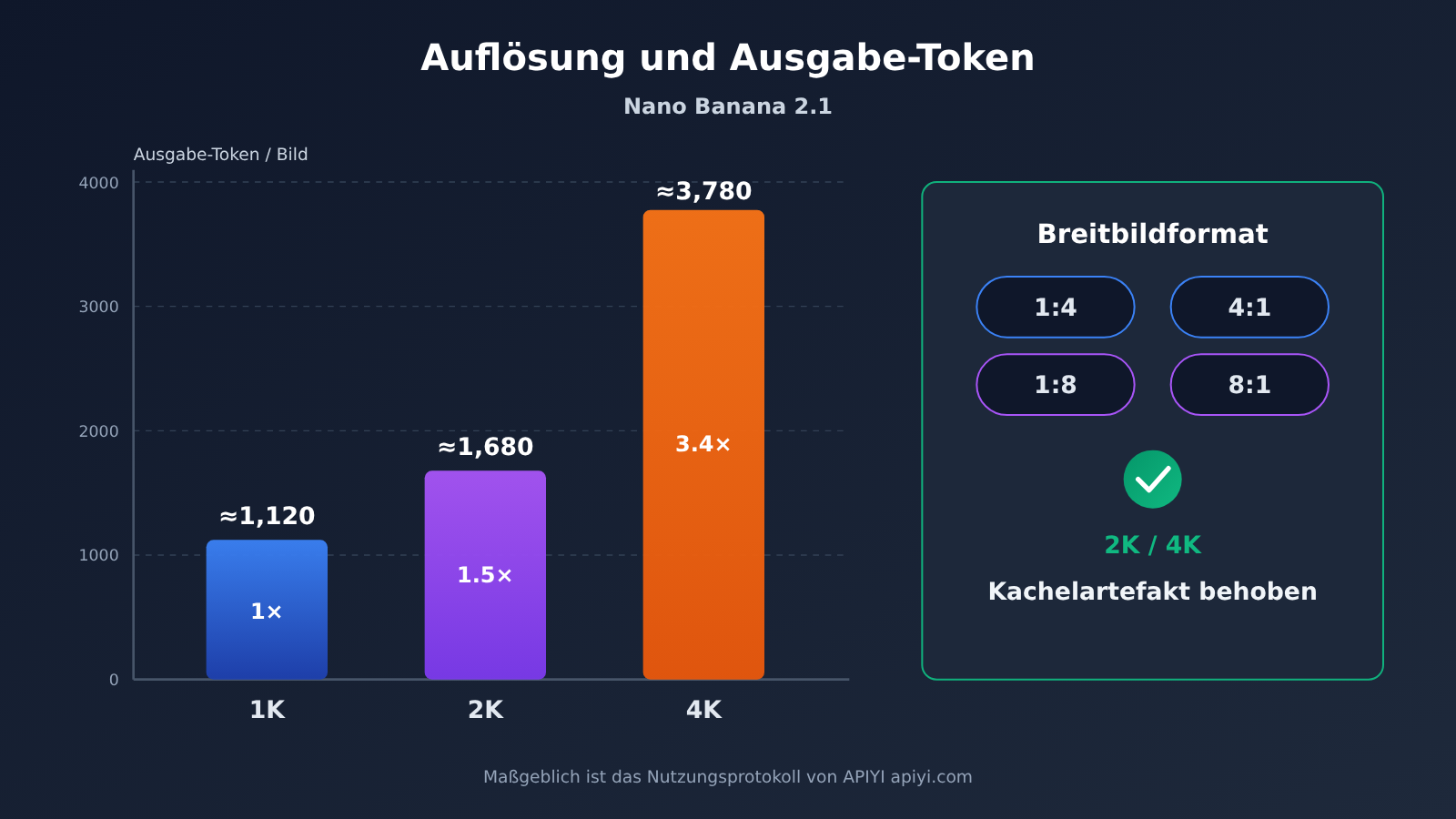
Nano Banana 2.1 unterstützt die drei Auflösungsstufen 1K, 2K und 4K. Standardmäßig wird 1K verwendet. Bei den Seitenverhältnissen stehen gängige Formate wie 1:1, 3:2, 2:3, 3:4, 4:3, 4:5, 5:4, 9:16, 16:9 und 21:9 zur Auswahl. Damit lassen sich unter anderem Produktbilder für Onlineshops, Social-Media-Hochformate, Banner und Breitbild-Cover erstellen.
Diese Version enthält eine Fehlerbehebung, die für die Migration relevant ist: Bei breiten und Panorama-Seitenverhältnissen (1:4, 4:1, 1:8, 8:1) wurden Kachelartefakte bei 2K und 4K behoben. Falls Sie bei langen Bildern, Bannern oder Panoramen bisher wegen solcher Artefakte bewusst auf hohe Auflösungen verzichtet haben, können Sie diese Einstellungen nach der Migration erneut prüfen.
| Auflösung | Ausgabe-Token (ca.) | Token-Vielfaches gegenüber 1K | Geeignete Szenarien |
|---|---|---|---|
| 1K (Standard) | ca. 1.120 | 1-fach | Skizzen, Vorschauen in großen Mengen, Social-Media-Bilder, A/B-Tests |
| 2K | ca. 1.680 | ca. 1,5-fach | Produktdetailbilder, gewöhnliche Poster, Headerbilder für Landingpages |
| 4K | ca. 3.780 | ca. 3,4-fach | Druckmaterialien, großformatige Werbung, Masterbilder zum Zuschneiden |
Empfehlungen zur Auflösungswahl für Nano Banana 2.1
Die Ausgabe-Token in der Tabelle sind eine wichtige Grundlage für die offizielle tokenbasierte Abrechnung: Je höher die Auflösung, desto mehr Ausgabe-Token verbraucht ein Bild. Bei 4K sind es etwa 3,4-mal so viele wie bei 1K. Wer bei tokenbasierter Abrechnung „vorsichtshalber immer 4K“ verwendet, erhöht die Kosten also deutlich.
Praktisch ist ein Vorgehen in zwei Schritten: Verwenden Sie 1K für die kreative Suche und die Vorauswahl aus vielen Varianten. So lassen sich Bilder schnell erzeugen und ungeeignete Entwürfe schnell aussortieren. Sobald die Richtung feststeht, erstellen Sie die endgültigen Bilder in 2K oder 4K. Rechnet Ihre Plattform pro Bild ab und kosten 1K bis 4K gleich viel, gelten andere Überlegungen. Darauf geht der Abschnitt zur Abrechnung weiter unten ein.
Prüfen Sie bei der Migration auch, ob der alte Code die Auflösung ausdrücklich übergibt. Falls der bisherige Aufruf den Standardwert nutzt, Ihre Anwendung aber mindestens 2K benötigt, müssen Sie die Auflösung nach dem Wechsel zu Nano Banana 2.1 ausdrücklich angeben. Andernfalls erhalten Sie die Standardauflösung 1K. Wie die Felder für Auflösung und Seitenverhältnis genau heißen, entnehmen Sie der Dokumentation Ihrer Schnittstelle.
Nano Banana 2.1: So nutzen Sie das Limit von 14 Referenzbildern
Nano Banana 2.1 unterstützt bis zu 14 Referenzbilder. Das ist die wichtigste Neuerung für die Kombination mehrerer Bilder und die Gestaltung zusammenhängender Bildserien. Innerhalb dieses Limits gelten zwei weitere Grenzen: Die Konsistenz lässt sich für höchstens 4 Figuren und 10 Objekte sicherstellen.
Diese Zahlen bestimmen, wie Sie Ihre Referenzbilder zusammenstellen. Für eine Reihe von Markenillustrationen mit mehreren Personen können Sie beispielsweise bis zu 4 Figuren festlegen und die übrigen Referenzbilder für Szenen, Requisiten oder Stilvorlagen nutzen. Bei Produktserien reicht das Limit von 10 Objekten für eine mittelgrosse SKU-Reihe aus.
Typische Einsatzmöglichkeiten für Referenzbilder in Nano Banana 2.1
Die Referenzmaterialien nennen vor allem vier Anwendungsfälle. So können Sie die Referenzbilder dafür planen:
- Figurengestaltung: Verwenden Sie Referenzbilder von 1–4 Figuren aus verschiedenen Perspektiven, damit dieselbe Figur in unterschiedlichen Bildern gleich aussieht.
- Produktserien: Nutzen Sie Produkte derselben Serie als Objektreferenzen, um Hauptbilder, Szenenbilder und Gruppenbilder in einem einheitlichen Stil zu erzeugen.
- Kombination mehrerer Bilder: Führen Sie Referenzen für Szene, Motiv, Material und Licht in einem Bild zusammen – etwa für Poster und Konzeptbilder.
- Markenvisuals: Verwenden Sie Markenfarben, Logo-Materialien und bestehende Visuals als Referenz, damit auch grössere Mengen an Bildmaterial stilistisch zusammenpassen.
Bei der Migration empfiehlt sich eine Prüfung der Anzahl von Referenzbildern auf der Aufrufseite: Mehr als 14 Bilder sollten direkt auf dem Client mit einem Hinweis abgefangen werden, statt auf eine Fehlermeldung der Schnittstelle zu warten. Die Grenzen für Figuren und Objekte sind zudem semantischer Natur und lassen sich über die Schnittstelle möglicherweise nicht direkt prüfen. Weisen Sie Designer daher am besten in der Benutzeroberfläche darauf hin, dass sich pro Vorgang höchstens 4 Figuren und 10 Objekte festlegen lassen. So vermeiden Sie, dass Figuren in den generierten Bildern verwechselt werden.
Je mehr Referenzbilder verwendet werden, desto grösser ist in der Regel auch der Verarbeitungsaufwand auf der Eingabeseite. Das kann sich auf die Latenz auswirken. Wenn es auf Geschwindigkeit ankommt, müssen Sie nicht jedes Mal alle 14 Plätze ausschöpfen: Oft ist es effizienter, nur die Bilder auszuwählen, die die gewünschten Merkmale am besten repräsentieren.
Denkstufen von Nano Banana 2.1: Wann minimal, medium oder high?
Nano Banana 2.1 unterstützt drei Denkstufen: minimal, medium (Standard) und high. Je höher die Denkstufe, desto mehr Schlussfolgerungen zieht das Modell vor der Generierung. Das bedeutet in der Regel längere Wartezeiten und einen höheren Ressourcenverbrauch.
Die Empfehlung aus den Referenzmaterialien ist klar: Für komplexe Kompositionen, Textgestaltung und die Zusammenführung mehrerer Bilder lässt sich die Stufe erhöhen. Bei einfachen Bildbearbeitungen sollte sie niedriger sein, um Wartezeit und Kosten zu reduzieren. Die folgende Tabelle zeigt, welche Stufe zu welcher Aufgabe passt.
| Denkstufe | Empfohlene Aufgaben | Tendenz bei Latenz und Kosten | Empfehlung für die Migration |
|---|---|---|---|
minimal |
Hintergrund austauschen, Farben anpassen, lokale Änderungen, einfache Bildbearbeitung | Am niedrigsten | Geeignet für Stapelverarbeitung mit hoher Parallelität |
medium (Standard) |
Übliche Produktbilder, Bilder für soziale Medien, Poster mit einem Hauptmotiv | Mittel | Im Zweifel zunächst den Standardwert als Ausgangsbasis verwenden |
high |
Komplexe Kompositionen, umfangreiche Textgestaltung, Infografiken, Zusammenführung mehrerer Bilder | Am höchsten | Nur für Aufgaben aktivieren, die es wirklich brauchen |
Strategie zur Wahl der Denkstufe bei Nano Banana 2.1
Ein häufiger Irrtum lautet: „Wenn die Qualität stimmen muss, immer high einschalten.“ Bei einfachen Bildbearbeitungen bringt eine hohe Denkstufe jedoch nur begrenzte Vorteile und verlängert die Antwortzeit spürbar. In interaktiven Anwendungen, bei denen Nutzer direkt auf das Ergebnis warten, fällt das besonders ins Gewicht.
Sinnvoller ist es, die Denkstufe in der Anwendung nach Aufgabentyp zu wählen. So können beispielsweise „Poster mit langen Texten“, „Zusammenführung von 14 Referenzbildern“ und „Infografiken“ an high gehen, während „Hintergründe im Stapel austauschen“ an minimal geht. Für alle übrigen Aufgaben bleibt es beim Standardwert medium. So bleibt die Qualität bei wichtigen Aufgaben erhalten, während die Gesamtlatenz unter Kontrolle bleibt.
Wenn das bisherige Modell keine entsprechende Einstellung für die Denkstufe hat, gilt nach der Migration standardmäßig medium. Es empfiehlt sich, diesen Wert zu Beginn beizubehalten und zunächst Vergleichsdaten zu erheben. Anschließend lässt sich die Stufe je nach Aufgabentyp schrittweise senken oder erhöhen. So vermeiden Sie, zu viele Variablen gleichzeitig zu ändern und Ergebnisse später nur schwer zuordnen zu können.
Nano Banana 2.1: Abrechnung pro Bild und pro Token
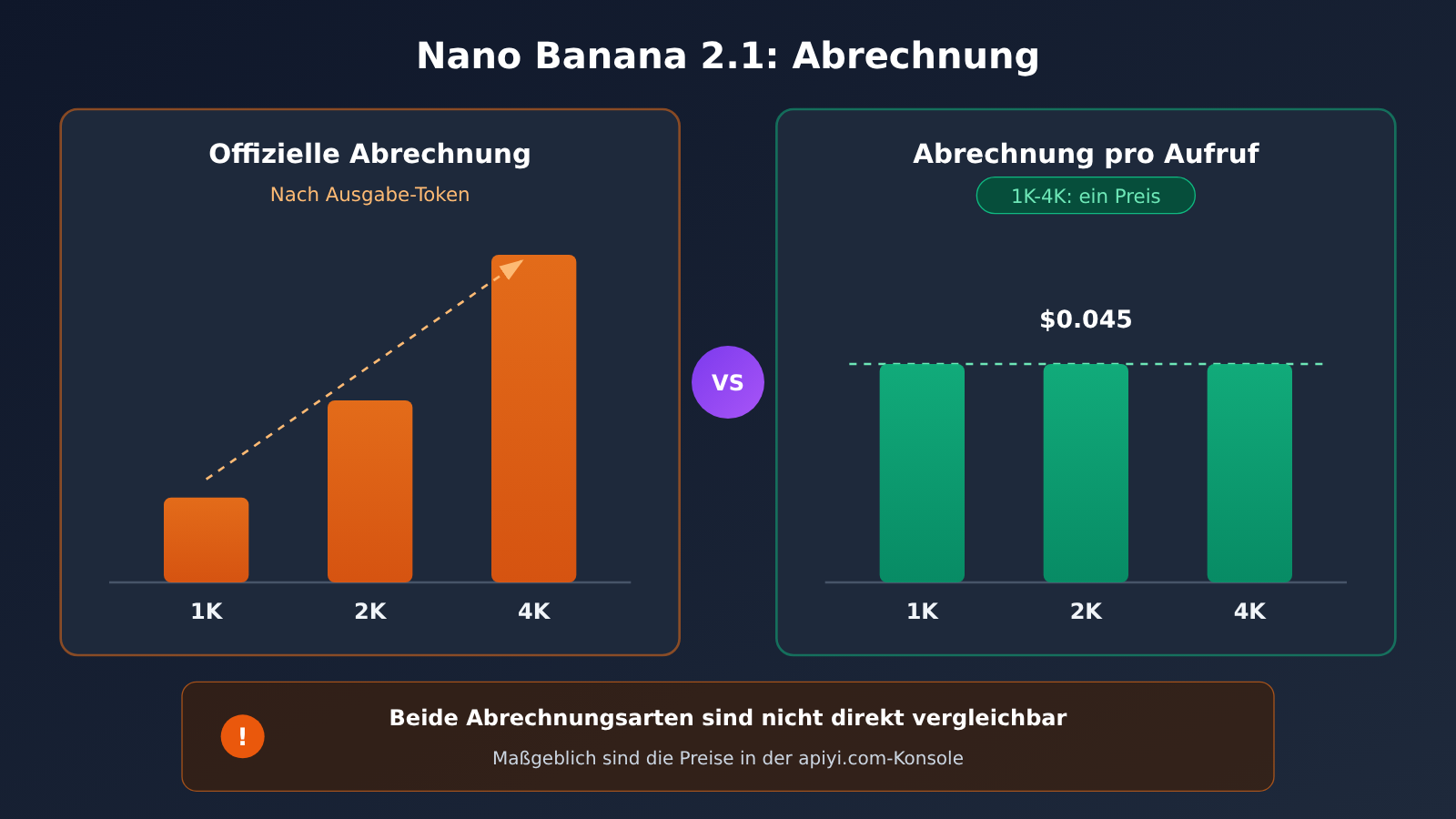
Bei der Bewertung einer Migration lässt sich die Abrechnung von Nano Banana 2.1 besonders leicht falsch berechnen, denn es gibt zwei Abrechnungsmodelle. Offiziell wird nach Ausgabe-Token abgerechnet. Da 1K, 2K und 4K unterschiedlich viele Token benötigen, unterscheiden sich auch die Kosten. In der Dokumentation von APIYI ist dagegen ein Preis von $0.045 pro Bild angegeben – für 1K bis 4K zum gleichen Preis.
| Abrechnungsmodell | Abrechnungseinheit | Einfluss der Auflösung auf die Kosten | Geeignete Kostenschätzung | Quelle |
|---|---|---|---|---|
| Offiziell nach Token | Ausgabe-Token | 4K benötigt etwa 3,4-mal so viele Token wie 1K | Gesamte Token-Menge anhand der Auflösungsverteilung schätzen | Offizielle Dokumentation |
| Abrechnung pro Bild | Pro Bild | Gleicher Preis für 1K bis 4K | Kosten direkt anhand der Bildanzahl schätzen | APIYI apiyi.com: Dokumentation nennt $0.045 pro Bild |
Die beiden Abrechnungsmodelle von Nano Banana 2.1 lassen sich nicht direkt vergleichen
Die Abrechnung pro Bild und die Abrechnung pro Token sind zwei unterschiedliche Berechnungsweisen. „Preis pro Bild“ und „Preis pro Million Token“ lassen sich deshalb nicht einfach gegenüberstellen. Ein sinnvoller Vergleich berücksichtigt die Verteilung in deinem eigenen Anwendungsfall: Wie hoch ist der Anteil von 1K, 2K und 4K an deinen erzeugten Bildern, und wie viele Token entfallen im Durchschnitt auf ein Bild? Anschließend kannst du die Kosten nach beiden Modellen berechnen.
Bei der Abrechnung pro Bild zum gleichen Preis für 1K bis 4K steigen die Zusatzkosten für eine höhere Auflösung nicht mehr mit der Token-Zahl. Für E-Commerce und Druck, wo häufig viele Endfassungen in 2K oder 4K benötigt werden, verändert das die zuvor beschriebene Abwägung „1K zum Ausprobieren, höhere Auflösung für die Endfassung“. Bilder in 1K werden aber meist schneller erzeugt – in der Erkundungsphase bleibt 1K deshalb aus Geschwindigkeitsgründen sinnvoll.
💰 Hinweis zur Abrechnung: Laut Dokumentation von APIYI apiyi.com kostet Nano Banana 2.1 $0.045 pro Bild, mit gleichem Preis für 1K bis 4K. Preise können sich jedoch ändern; massgeblich sind die Angaben in der Konsole und der Dokumentation. Ob die Plattform alle Parameter unterstützt, etwa jedes Seitenverhältnis und jede Thinking-Stufe, kannst du ebenfalls in der Konsole prüfen.
In 6 Schritten von gemini-3.1-flash-image zu Nano Banana 2.1 migrieren
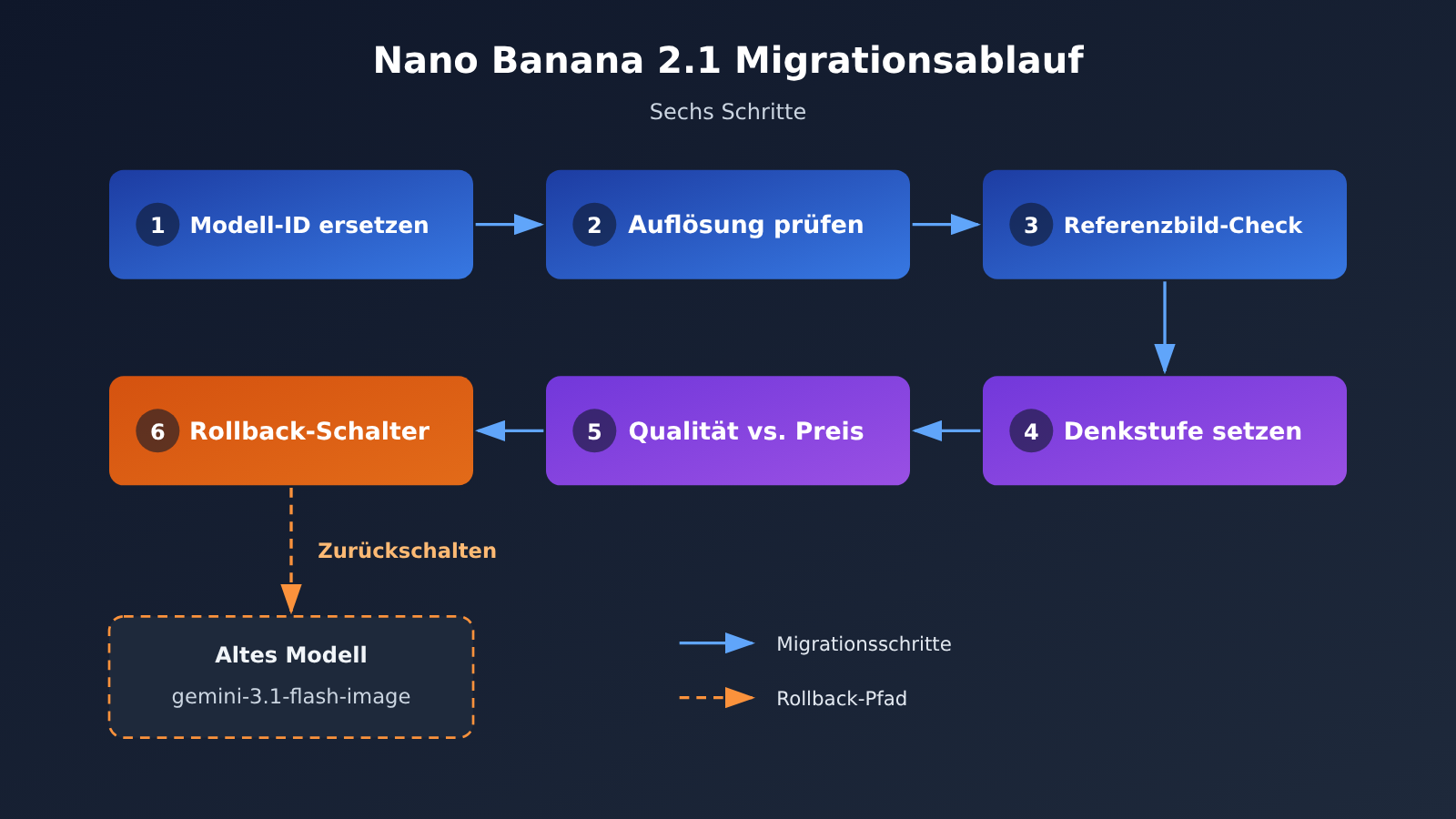
Nachdem wir die einzelnen Parameter betrachtet haben, führen wir sie nun zu einem konkreten Migrationsablauf zusammen. Laut Referenzmaterial umfasst die Migration sechs Schritte:
- Modell-ID ersetzen: Tauschen Sie
gemini-3.1-flash-imagegegengemini-nano-banana-2.1aus. Passen Sie gleichzeitig die zentrale Konfiguration, Umgebungsvariablen, Log-Suchen und Monitoring-Regeln an. - Bildgröße und Seitenverhältnis prüfen: Kontrollieren Sie, ob bisherige Aufrufe von der Standardauflösung abhängen. Geben Sie 2K oder 4K ausdrücklich an, wo sie benötigt werden, und bewerten Sie hohe Auflösungen für Breitbild- und Panoramaszenen erneut.
- Obergrenze für Referenzbilder prüfen: Validieren Sie clientseitig das Limit von 14 Bildern. Weisen Sie im Produkt darauf hin, dass maximal 4 Charaktere und 10 Objekte möglich sind.
- Denkstufe evaluieren: Erstellen Sie zunächst mit der Standardeinstellung
mediumeine Vergleichsbasis. Leiten Sie Aufgaben dann je nach Typ anminimaloderhighweiter und beobachten Sie, wie sich Latenz und Kosten verändern. - Ausgabequalität und Abrechnung vergleichen: Testen Sie das alte und das neue Modell mit denselben Eingabeaufforderungen und Referenzbildern. Vergleichen Sie Bildqualität, Textdarstellung und Kosten pro Bild.
- Rollback-Schalter beibehalten: Halten Sie in der Konfiguration einen Schalter für die Rückkehr zum alten Modell bereit. So können Sie bei Qualitätseinbußen oder ungewöhnlichen Kosten schnell zurückwechseln.
Nano Banana 2.1 über APIYI anbinden
Wenn du eine OpenAI-kompatible Schnittstelle nutzt, musst du nur die base_url des Clients auf https://api.apiyi.com/v1 setzen, deinen API-Schlüssel von APIYI eintragen und den Parameter model auf gemini-nano-banana-2.1 ändern. Mit einem API-Schlüssel kannst du Modelle von Gemini, OpenAI und Claude aufrufen. So lassen sich während der Migration auch alte und neue Modelle über dieselbe Anbindung vergleichen.
Prüfe vor der Migration in der Modellliste der APIYI-Konsole, ob gemini-nano-banana-2.1 verfügbar ist und wie es abgerechnet wird. Kontrolliere auch in der Konsole und Dokumentation, welche Parameter unterstützt werden – etwa bestimmte Seitenverhältnisse oder die Denkstufe high. Geh nicht davon aus, dass alle offiziellen Parameter bereits verfügbar sind.
🚀 Migrationsempfehlung: Prüfe in der Modellliste von APIYI auf apiyi.com, wie Nano Banana 2.1 abgerechnet wird. Nutze dann das kostenlose Testguthaben für neue Nutzer, um eine kleine Stichprobe auszuführen und die Ausgaben des alten und neuen Modells zu vergleichen. Entscheide erst danach, ob du vollständig umsteigst.
Migration auf Nano Banana 2.1 anhand der Nutzungsprotokolle prüfen
Bei der Abnahme der Migration zählen nicht nur die Bilder, sondern auch die Kosten. APIYI bietet Nutzungsprotokolle, in denen du für einzelne Anfragen das Modell, die Anzahl der Aufrufe und die Kosten einsehen kannst. Vergleiche in der ersten Woche nach der Migration täglich das Aufrufvolumen und die Kostenentwicklung des alten und neuen Modells. So kannst du prüfen, ob die Abrechnung deinen Erwartungen entspricht. Achte besonders darauf, ob noch Anfragen die alte Modell-ID verwenden.
Für die Qualitätsprüfung empfiehlt sich ein fester Testsatz, der deine wichtigsten Anwendungsfälle abdeckt: Hauptbilder für den E-Commerce, Poster mit Text, Bildserien mit konsistenten Figuren und die Kombination mehrerer Bilder. Wähle für jede Kategorie mehrere Kombinationen aus Eingabeaufforderungen und Referenzbildern und führe sie vor und nach der Migration aus. Lass die Ergebnisse anschliessend von Designern ohne Kenntnis des verwendeten Modells bewerten. Solange du keine eigenen Testdaten hast, solltest du pauschalen Aussagen wie „in jeder Hinsicht verbessert“ nicht blind vertrauen.
Häufige Fragen zu Nano Banana 2.1
Q1: Wie hängen Nano Banana 2.1 und gemini-3.1-flash-image zusammen?
Nano Banana 2.1 (`gemini-nano-banana-2.1`) ist eine verbesserte Version von Nano Banana 2 (`gemini-3.1-flash-image`) und das empfohlene Ersatzmodell. Geschwindigkeit und Kosten bleiben auf Flash-Niveau. Zur zugrunde liegenden Version gibt es unterschiedliche Angaben: Die offizielle Modellkarte nennt Gemini 3.6 Flash als Basis, die API-Dokumentation beschreibt das Modell als Upgrade von Nano Banana 2. Am besten werden beide Angaben genannt.
Q2: Muss ich für den Umstieg auf Nano Banana 2.1 die Codelogik ändern?
In den meisten Fällen muss die Logik nicht überarbeitet werden. Hauptsächlich sind die Modell-ID und einige Parameter anzupassen: Auflösung, Anzahl der Referenzbilder und Denkstufe. Wenn ein bisheriger Aufruf die Standardauflösung verwendet, die Anwendung aber 2K oder 4K benötigt, muss die Auflösung ausdrücklich angegeben werden. Bei Aufrufen über die OpenAI-kompatible Schnittstelle von APIYI apiyi.com genügt für den Modellwechsel eine Änderung des Parameters `model`.
Q3: Bedeutet der gleiche Preis für 1K bis 4K, dass sich 4K immer mehr lohnt?
Bei Abrechnung pro Aufruf und gleichem Preis für 1K bis 4K entstehen für 4K keine höheren Kosten pro Bild. Allerdings können Erzeugung und Übertragung länger dauern und die Speicherkosten höher ausfallen. Für Experimente und die Vorauswahl grösserer Bildmengen empfiehlt sich weiterhin 1K, für die finale Version dann 2K oder 4K. Massgeblich für den Preis pro Aufruf ist die Anzeige in der Konsole von APIYI apiyi.com.
Q4: Welche Einschränkungen von Nano Banana 2.1 sind bekannt?
Es sind höchstens 14 Referenzbilder möglich. Dabei wird die Konsistenz für maximal 4 Figuren und 10 Objekte unterstützt. Werden diese Grenzen überschritten, muss die Aufgabe aufgeteilt werden. Die Denkstufe `high` erhöht Latenz und Kosten. Derzeit gibt es keine öffentlich verfügbaren, zuverlässigen Praxistests zum Vergleich der Bildqualität. Das Ergebnis einer Migration sollte daher mit einem eigenen Evaluierungsdatensatz überprüft werden.
Nano Banana 2.1: Migrationsübersicht und Checkliste
Die wichtigsten Punkte zu Nano Banana 2.1
- Version: Ein Upgrade von Nano Banana 2, das
gemini-3.1-flash-imageersetzt und Geschwindigkeit und Kosten auf Flash-Niveau hält. - Modellgrundlage: Die Model Card nennt Gemini 3.6 Flash als Basis, die API-Dokumentation bezeichnet das Modell als Upgrade von Nano Banana 2. Beide Angaben sollten dokumentiert werden.
- Auflösung: 1K/2K/4K, standardmäßig 1K. Kachelartefakte bei Breitbild- und Panoramaformaten wurden für 2K/4K behoben.
- Referenzbilder: Bis zu 14 Bilder, mit höchstens 4 Charakteren und 10 Objekten – geeignet für Bildserien und die Kombination mehrerer Bilder.
- Denkstufe: Standard ist
medium; für komplexe Kompositionen und Textlayouts eignet sichhigh, für einfache Bildbearbeitungenminimal. - Abrechnung: Der Anbieter rechnet nach Token ab, die APIYI-Dokumentation nennt einen einheitlichen Preis pro Bild. Die Angaben sind nicht direkt vergleichbar; maßgeblich sind die Preise in der Konsole.
Migrationscheckliste für Nano Banana 2.1
| Prüfpunkt | Konkrete Maßnahme | Erfolgskriterium |
|---|---|---|
| Modell-ID | gemini-3.1-flash-image überall durch gemini-nano-banana-2.1 ersetzen |
In den Nutzungsprotokollen erscheinen keine Aufrufe mit der alten ID mehr |
| Auflösung | Prüfen, ob der Standard 1K für den Anwendungsfall ausreicht; bei Bedarf 2K/4K ausdrücklich festlegen | Die Ausgabegröße entspricht den Anforderungen |
| Seitenverhältnis | Für Breitbild- und Panoramaszenarien 2K/4K erneut bewerten | Lange Bilder und Banner weisen keine Kachelartefakte auf |
| Referenzbilder | Clientseitig höchstens 14 Bilder zulassen und auf maximal 4 Charaktere sowie 10 Objekte hinweisen | Anfragen, die diese Grenzen überschreiten, werden clientseitig abgefangen |
| Denkstufe | Zunächst mit medium einen Basiswert ermitteln, dann je nach Aufgabe zuweisen |
Latenz und Kosten liegen im akzeptablen Bereich |
| Ausgabeformat | Prüfen, ob die Parsing-Logik für Bild- und Textausgaben kompatibel ist | Nachgelagerte Speicherung und Anzeige funktionieren |
| Abrechnungsprüfung | Kosten anhand der eigenen Auflösungsverteilung schätzen und mit den Konsolenpreisen abgleichen | Tatsächliche Kosten stimmen mit der Schätzung überein |
| Qualitätsbewertung | Neues und altes Modell mit einem festen Testdatensatz blind vergleichen | In zentralen Anwendungsfällen gibt es keine Qualitätsverluste |
| Rollback-Schalter | Auf Konfigurationsebene die Möglichkeit zur Rückkehr zum alten Modell beibehalten | Ein Zurückschalten ist innerhalb weniger Minuten möglich |
Die Migration zu Nano Banana 2.1 ist im Kern eine technische Aufgabe: ID austauschen, Parameter anpassen und die Ergebnisse prüfen. Wenn Auflösung, Referenzbilder und Denkstufe passend zum jeweiligen Anwendungsfall konfiguriert und anschließend sowohl mit einem Testdatensatz als auch anhand der Nutzungsprotokolle geprüft werden, lässt sich der Wechsel vergleichsweise reibungslos durchführen.
Wir empfehlen, über APIYI apiyi.com mit demselben API-Schlüssel das neue und das alte Modell parallel aufzurufen und zu vergleichen. Prüfen Sie außerdem die Abrechnung pro Aufruf anhand der Nutzungsprotokolle, bevor Sie vollständig umstellen.
Autor: APIYI Technikteam
Technischer Austausch: Kontaktieren Sie uns gerne über die Startseite von APIYI. Weitere Informationen zur Integration finden Sie im Dokumentationszentrum unter docs.apiyi.com


