
يواجه عديد من المستخدمين بعد تثبيت OpenClaw مشكلة شائعة: أين أضغط لتبديل نموذج لغة كبير مختلف؟ في أي قائمة أجد هذا الخيار؟
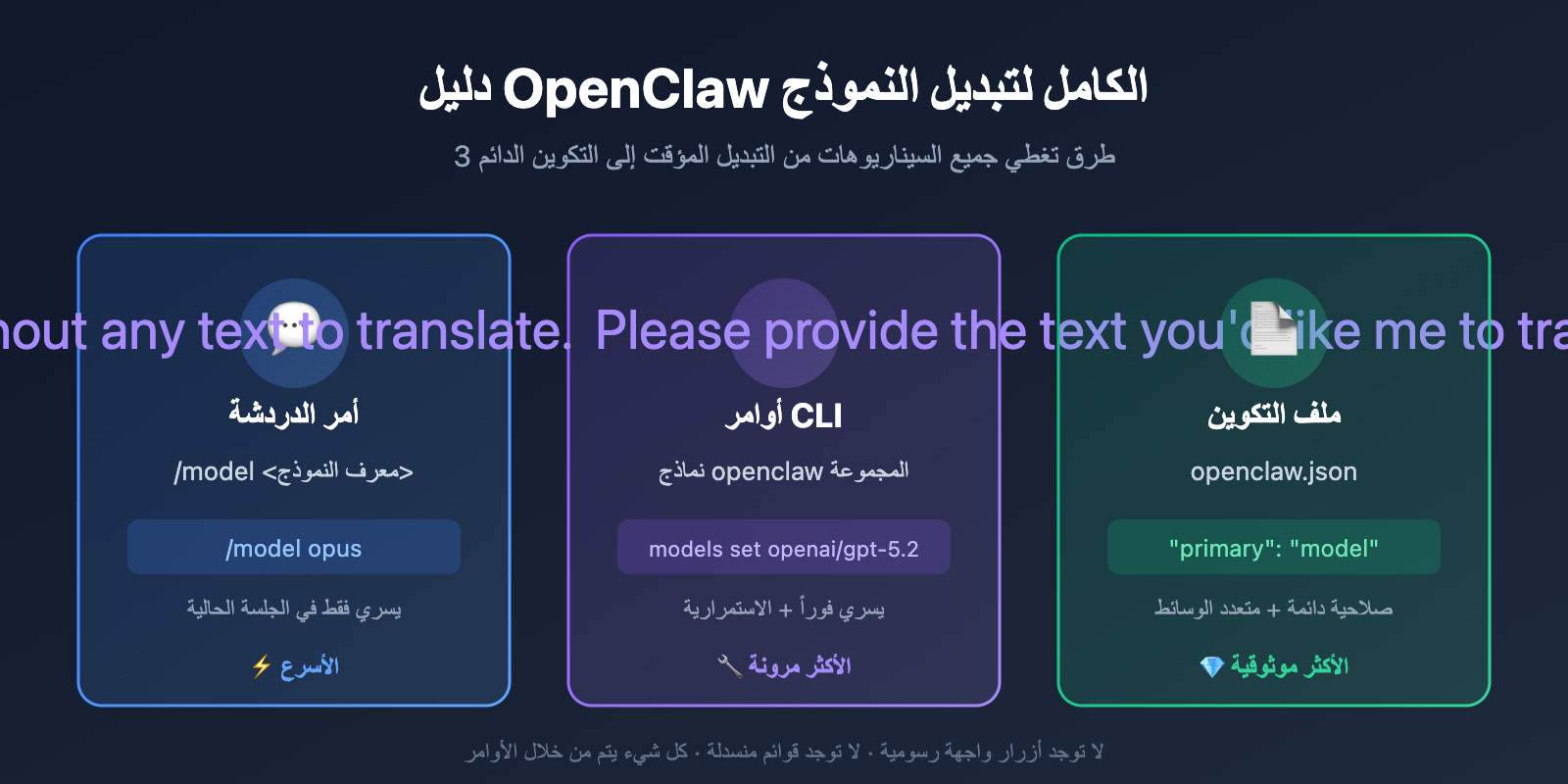
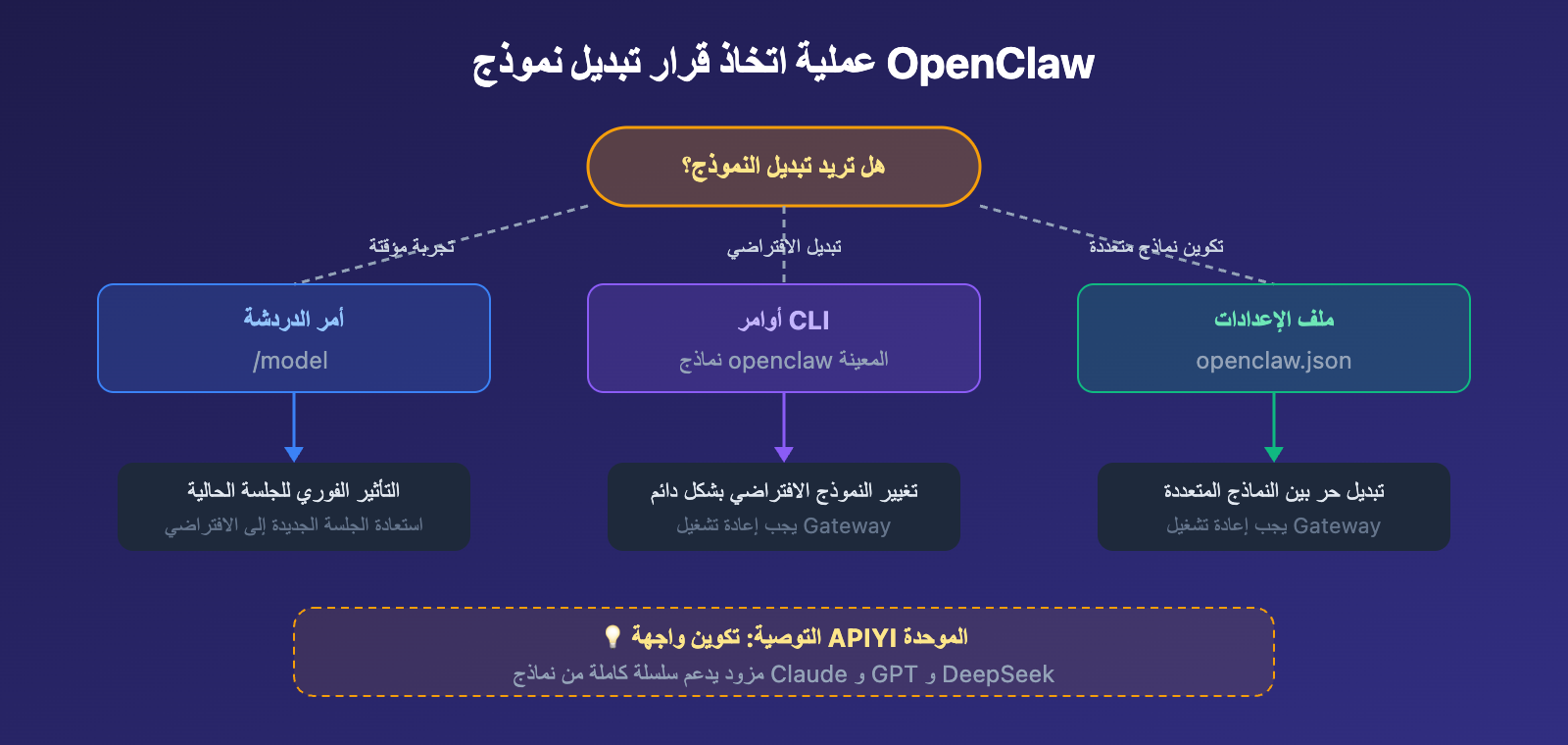
الإجابة هي: OpenClaw لا يحتوي على أزرار واجهة رسومية تقليدية أو قوائم منسدلة لتبديل النماذج. كمساعد ذكي قائم على الحوار، يتم تبديل النماذج في OpenClaw بالكامل عبر الأوامر — يمكنك إدخال الأوامر في صندوق الحوار، أو تنفيذ أوامر سطر الأوامر في الطرفية، أو تعديل ملف الإعدادات مباشرة.
القيمة الأساسية: بعد قراءة هذا المقال، ستتقن 3 طرق لتبديل النماذج في OpenClaw وستتعلم كيفية اختيار الطريقة الأنسب حسب احتياجاتك.
نظرة عامة على طرق تبديل النماذج في OpenClaw
| طريقة التبديل | مكان التشغيل | الاستمرارية | حالات الاستخدام |
|---|---|---|---|
موجه الحوار /model |
نافذة الحوار | الجلسة الحالية فقط | تجربة مؤقتة لنماذج مختلفة |
أمر سطر الأوامر openclaw models set |
سطر الأوامر | يسري فوراً | تبديل سريع للنموذج الافتراضي |
| تعديل ملف الإعدادات | openclaw.json |
دائم | إعداد عدة نماذج للتبديل بينها |
المنطق الأساسي لتبديل النماذج في OpenClaw
اعتاد عديد من المستخدمين على الواجهات الرسومية لمنتجات مثل ChatGPT و LobeChat، ويتوقعون العثور على «قائمة منسدلة لاختيار النموذج» في OpenClaw أيضاً. لكن فلسفة تصميم OpenClaw مختلفة — فهو مساعد ذكي موجه بالأوامر، مدمج في منصات الحوار مثل Telegram و Discord و WhatsApp، لذلك لا يحتوي على واجهة رسومية تقليدية.
حتى عند استخدام واجهة الويب المدمجة في OpenClaw (عبر أمر openclaw dashboard)، يتم تبديل النموذج بإدخال أمر في صندوق الحوار، وليس بالنقر على زر.
أوامر OpenClaw للدردشة لتبديل النموذج (الأكثر استخدامًا)
هذه هي أبسط وأكثر الطرق مباشرة لتبديل النموذج في OpenClaw. في أي نافذة دردشة (واجهة الويب، Telegram، Discord وغيرها)، ما عليك سوى إدخال أمر الشرطة المائلة مباشرة.
الأوامر الأساسية
| الأمر | الوظيفة | مثال |
|---|---|---|
/model |
عرض النموذج الحالي المستخدم | أدخله مباشرة |
/model <معرّف النموذج> |
التبديل إلى نموذج محدد | /model claude-sonnet-4-6 |
/model <الاسم المستعار> |
التبديل باستخدام اسم مستعار معرّف | /model opus |
/models |
عرض قائمة بجميع النماذج المتاحة | عرض قائمة النماذج الكاملة |
خطوات عملية لتبديل النموذج في OpenClaw
الخطوة الأولى: عرض النموذج الحالي
أدخل في صندوق الدردشة:
/model
سيعيد النظام معلومات النموذج الحالي المستخدم، على سبيل المثال anthropic/claude-sonnet-4-6.
الخطوة الثانية: عرض قائمة النماذج المتاحة
/models
سيعرض النظام جميع النماذج المُعدّة، بما في ذلك المزود والمعرّف.
الخطوة الثالثة: التبديل إلى النموذج المطلوب
/model openai/gpt-5.2
بعد التبديل بنجاح، ستستخدم جميع الحوارات اللاحقة النموذج الجديد، حتى تقوم بتبديل آخر أو تبدأ جلسة جديدة.
أوامر تبديل النموذج الشائعة في OpenClaw
# التبديل إلى سلسلة Claude
/model anthropic/claude-sonnet-4-6
/model anthropic/claude-opus-4-6

# التبديل إلى سلسلة GPT
/model openai/gpt-5.2
/model openai/gpt-4o-mini

# التبديل إلى DeepSeek
/model deepseek/deepseek-v3

# استخدام مزود مخصص (مثل النماذج المُعدّة عبر APIYI)
/model apiyi/claude-sonnet-4-6
/model apiyi/gpt-5.2
🎯 ملاحظة: النموذج المُبدّل عبر أمر
/modelيسري فقط على الجلسة الحالية. بعد بدء جلسة جديدة (/new)، سيعود إلى النموذج الافتراضي. إذا كنت تريد تبديلاً دائمًا، استخدم أوامر CLI أو عدّل ملف الإعدادات.
أوامر سطر الأوامر (CLI) في OpenClaw لتبديل النموذج
إذا كنت تريد تبديل النموذج الافتراضي وليس فقط في الجلسة الحالية، يمكنك استخدام أوامر CLI في OpenClaw.
أوامر إدارة النماذج في CLI
| الأمر | الوظيفة | الشرح |
|---|---|---|
openclaw models list |
عرض جميع النماذج المتاحة | يعرض معلومات المزود والنموذج |
openclaw models status |
عرض النموذج الافتراضي الحالي | يعرض إعدادات النموذج النشط |
openclaw models set <id> |
تعيين النموذج الافتراضي | التبديل الفوري والدائم |
أمثلة عملية لتبديل النموذج عبر CLI في OpenClaw
افتح المحطة الطرفية وقم بتنفيذ الأوامر التالية:
# عرض النموذج الافتراضي الحالي
openclaw models status

# عرض جميع النماذج المتاحة
openclaw models list

# تبديل النموذج الافتراضي إلى Claude Sonnet
openclaw models set anthropic/claude-sonnet-4-6

# إعادة تشغيل Gateway للتأكد من التطبيق
openclaw gateway restart
عرض سير العمل الكامل لإدارة النماذج عبر CLI
# 1. أولاً، تحقق من الحالة الحالية
openclaw models status
# النتيجة: Primary model: anthropic/claude-sonnet-4-6

# 2. عرض جميع النماذج المتاحة
openclaw models list
# النتيجة:
# anthropic/claude-sonnet-4-6
# anthropic/claude-opus-4-6
# openai/gpt-5.2
# openai/gpt-4o-mini
# deepseek/deepseek-v3

# 3. التبديل إلى GPT-5.2
openclaw models set openai/gpt-5.2
# النتيجة: Default model set to openai/gpt-5.2

# 4. إعادة تشغيل Gateway للتأكد من تطبيق التغيير على جميع الجلسات
openclaw gateway restart
# النتيجة: Gateway restarted successfully

# 5. التحقق من نتيجة التبديل
openclaw models status
# النتيجة: Primary model: openai/gpt-5.2
التوصية: بعد تبديل النموذج الافتراضي، يُنصح بإعادة تشغيل Gateway (
openclaw gateway restart) للتأكد من أن جميع قنوات الدردشة تستخدم النموذج الجديد. إذا قمت بإعداد عدة مزودي نماذج عبر APIYI على apiyi.com، يمكنك التبديل السريع بين النماذج لمقارنة النتائج.
تعديل ملف تكوين OpenClaw لتبديل النموذج (الحفظ الدائم)
إذا كنت بحاجة إلى تكوين عدة موفري نماذج أو تعيين أسماء مستعارة للنماذج أو تعديل النموذج الافتراضي بشكل دائم، فإن الطريقة الأكثر موثوقية هي تحرير ملف التكوين مباشرة.
موقع ملف التكوين
مسار ملف تكوين OpenClaw هو:
~/.openclaw/openclaw.json
كما يدعم صيغة JSON5: ~/.openclaw/openclaw.json5
مثال على تبديل النموذج في ملف تكوين OpenClaw
فيما يلي مثال على تكوين عدة موفري نماذج:
{
  "agents": {
    "defaults": {
      "model": { "primary": "apiyi/claude-sonnet-4-6" }
    }
  },
  "models": {
    "providers": {
      "apiyi": {
        "baseUrl": "https://api.apiyi.com/v1",
        "apiKey": "sk-your-api-key",
        "api": "openai-completions",
        "models": [
          { "id": "claude-sonnet-4-6", "name": "Claude Sonnet 4.6" },
          { "id": "claude-opus-4-6", "name": "Claude Opus 4.6" },
          { "id": "gpt-5.2", "name": "GPT-5.2" },
          { "id": "deepseek-v3", "name": "DeepSeek V3" }
        ]
      }
    }
  }
}
شرح معاملات التكوين
| المعامل | الوصف | قيمة مثال |
|---|---|---|
agents.defaults.model.primary |
النموذج الافتراضي المستخدم | apiyi/claude-sonnet-4-6 |
models.providers.<الاسم>.baseUrl |
عنوان واجهة API | https://api.apiyi.com/v1 |
models.providers.<الاسم>.apiKey |
مفتاح API | sk-xxxxx |
models.providers.<الاسم>.api |
نوع بروتوكول API | openai-completions |
models.providers.<الاسم>.models |
قائمة النماذج المتاحة | صيغة مصفوفة |
بعد تعديل ملف التكوين، تحتاج إلى إعادة تشغيل Gateway لتطبيق التكوين:
openclaw gateway restart
🎯 الحل الموصى به: استخدم APIYI من apiyi.com كموفر نماذج موحد، حيث يمكنك باستخدام مفتاح API واحد فقط استدعاء عدة نماذج مثل Claude و GPT و DeepSeek وغيرها. في ملف التكوين، تحتاج فقط إلى تكوين موفر واحد، ويمكنك التبديل بحرية بين جميع النماذج باستخدام أمر
/model.
الأسئلة الشائعة حول تبديل النموذج في OpenClaw
س1: لماذا لا يحتوي OpenClaw على زر لتبديل النموذج في الواجهة الرسومية؟
يُصنّف OpenClaw على أنه «مساعد ذكاء اصطناعي في منصة الدردشة»، حيث يعمل على Telegram و Discord و WhatsApp وغيرها. هذه المنصات لا تدعم مكونات واجهة مستخدم مخصصة. حتى عند استخدام واجهة ويب، يتم تبديل النموذج من خلال أوامر الدردشة. هذا هو فلسفة تصميم OpenClaw — يمكن إجراء جميع العمليات من خلال الحوار.
س2: لماذا لم يسري التبديل بعد تغيير النموذج؟
هناك سببان شائعان:
- التبديل في الجلسة الحالية فقط: استخدام أمر
/modelيؤثر على الجلسة الحالية فقط، وستعود الجلسات الجديدة إلى الإعداد الافتراضي. استخدم أمرopenclaw models setلتبديل دائم. - الحاجة إلى إعادة تشغيل البوابة: بعد تعديل ملف الإعدادات، يجب تنفيذ
openclaw gateway restart، وإلا فستبقى الإعدادات القديمة في الذاكرة المؤقتة.
س3: كيف يمكن تكوين عدة موفري نماذج في نفس الوقت؟
أضف عدة موفرين في ملف الإعدادات. نوصي باستخدام منصة تجميع API تدعم نماذج متعددة لتبسيط الإعدادات:
- زر APIYI على apiyi.com وسجل حسابًا
- احصل على مفتاح API موحد
- أضف موفرًا واحدًا في ملف إعدادات OpenClaw، وستتمكن من الوصول إلى سلسلة كاملة من النماذج مثل Claude و GPT و DeepSeek
- بدّل بحرية باستخدام
/model apiyi/اسم_النموذج
الخلاصة
النقاط الأساسية لتبديل النموذج في OpenClaw:
- لا توجد أزرار واجهة رسومية: OpenClaw هو مساعد ذكاء اصطناعي يعتمد على الأوامر، حيث يتم تبديل النموذج من خلال الأوامر وليس النقر بالماوس أو اختيار القوائم
- أوامر الدردشة الأسرع: اكتب
/model <معرّف_النموذج>في صندوق الدردشة لتبديل مؤقت، مناسب للتجربة السريعة - واجهة سطر الأوامر وملفات الإعدادات الأكثر موثوقية: استخدم
openclaw models setأو عدّلopenclaw.jsonلتحقيق تبديل دائم
إذا كنت بحاجة إلى التبديل المتكرر بين نماذج متعددة للمقارنة، نوصي بتكوين واجهة موحدة عبر APIYI على apiyi.com. موفر واحد يمكنه استدعاء جميع النماذج الرئيسية، مما يوفر عليك متاعب تكوين مفاتيح API متعددة.
📚 المراجع
-
وثائق OpenClaw الرسمية – إعدادات النموذج: شرح تفصيلي لتبديل النموذج وإعدادات المزود
- الرابط:
docs.openclaw.ai/concepts/models - الوصف: وثائق إدارة النموذج الرسمية، تتضمن جميع الأوامر والمعاملات المدعومة
- الرابط:
-
وثائق OpenClaw الرسمية – مزودو النموذج: دليل إعداد مزودي API مخصصين
- الرابط:
docs.openclaw.ai/concepts/model-providers - الوصف: شرح مفصل حول كيفية إضافة وإعداد مزودي نماذج الطرف الثالث
- الرابط:
-
مستودع OpenClaw على GitHub: الكود مفتوح المصدر والنقاشات المجتمعية
- الرابط:
github.com/openclaw/openclaw - الوصف: اطلع على أحدث الإصدارات وأرسل الأسئلة والمشاركة في نقاشات المجتمع
- الرابط:
المؤلف: فريق APIYI التقني
التبادل التقني: نرحب بالنقاش في قسم التعليقات، يمكنك الاطلاع على المزيد من الموارد في مركز الوثائق APIYI على docs.apiyi.com


