
想要拥有一个能真正动手帮你干活的 AI 助手吗? MoltBot 就是这样一个开源项目——它不仅能对话,还能操作系统、浏览网页、管理文件,堪称「带手的 Claude」。本文将从零开始,带你掌握 MoltBot 的安装部署和日常使用。
核心价值: 读完本文,你将学会安装配置 MoltBot,并了解如何将它与 50+ 平台集成,打造专属的全能 AI 助手。
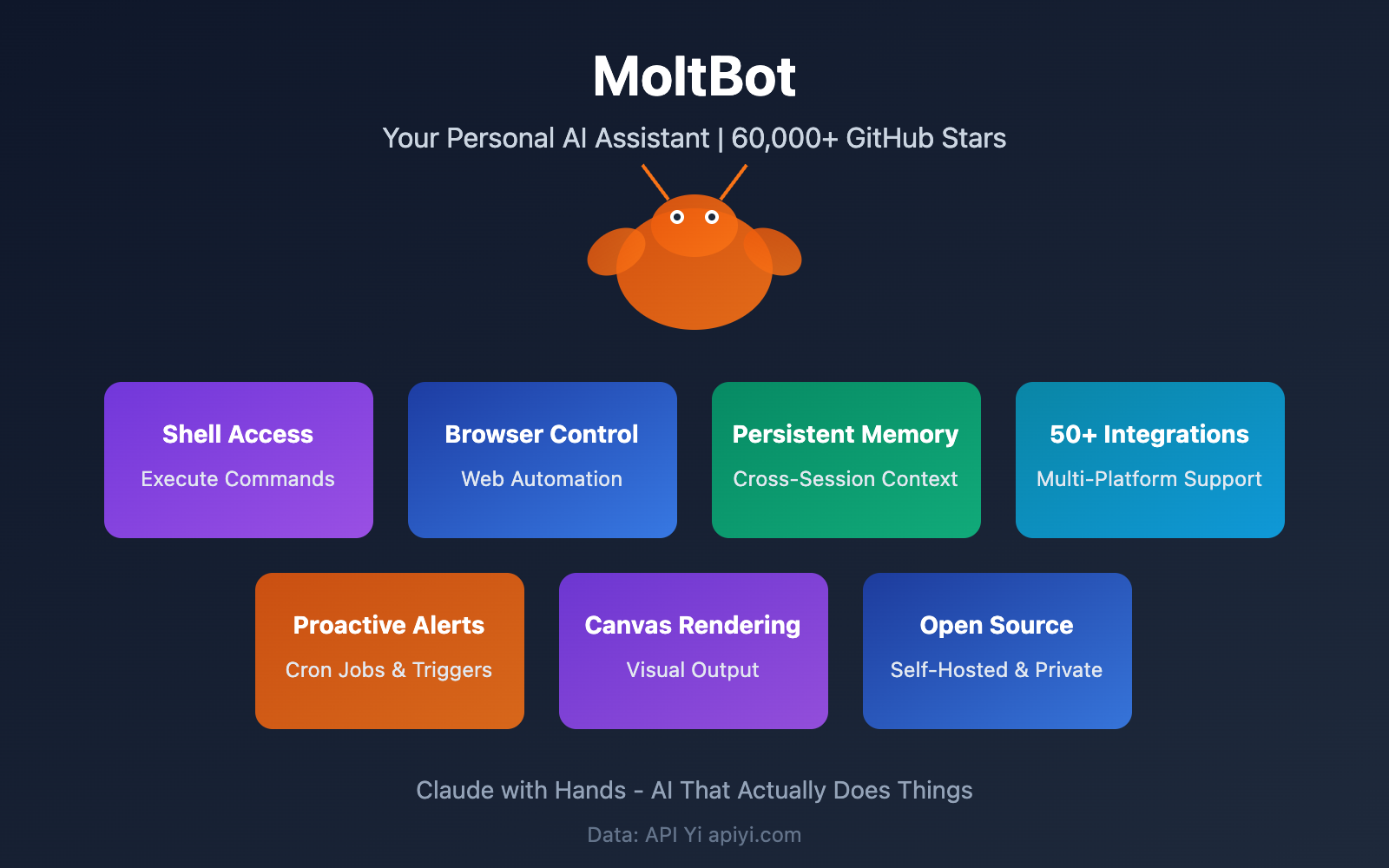
MoltBot 是什么: 开源 AI 助手核心解析
MoltBot (前身为 Clawdbot) 是由知名开发者 Peter Steinberger 创建的开源个人 AI 助手项目。它在 2026 年 1 月因 Anthropic 的商标要求从「Clawdbot」更名为「MoltBot」,取意龙虾蜕壳 (molt) 的过程。
MoltBot 发展历程
| 时间节点 | 事件 | 影响 |
|---|---|---|
| 2025 年底 | Clawdbot 项目启动 | 开创本地 AI 助手新方向 |
| 2026 年 1 月 24 日 | 24 小时内获得 9000 Star | 成为 GitHub 热门项目 |
| 2026 年 1 月 27 日 | 收到 Anthropic 商标函 | 被迫更名为 MoltBot |
| 2026 年 1 月至今 | 突破 60000+ Star | GitHub 史上增速最快项目之一 |
MoltBot 核心能力一览
MoltBot 之所以火爆,是因为它真正实现了「AI 助手能动手干活」这个愿景:
| 能力类型 | 具体功能 | 应用场景 |
|---|---|---|
| 系统访问 | Shell 命令执行、文件管理 | 自动化运维、批量处理 |
| 浏览器控制 | 网页浏览、信息抓取 | 数据采集、自动填表 |
| 持久记忆 | 跨会话记忆保持 | 长期任务跟踪、个人偏好学习 |
| 主动通知 | 定时任务、条件触发 | 提醒事项、监控报警 |
| 多平台支持 | 50+ 渠道集成 | 统一入口管理所有对话 |
🎯 技术理解: MoltBot 本质上是一个 AI Agent 框架,它让 Claude 等大模型拥有了「手和眼睛」。如果你想深入了解 AI Agent 的技术实现,可以通过 API易 apiyi.com 平台接入 Claude API 进行实验。
MoltBot 支持平台: 50+ 渠道全覆盖
MoltBot 的一大亮点是支持几乎所有主流通讯平台,让你在任何地方都能召唤 AI 助手。
核心支持平台
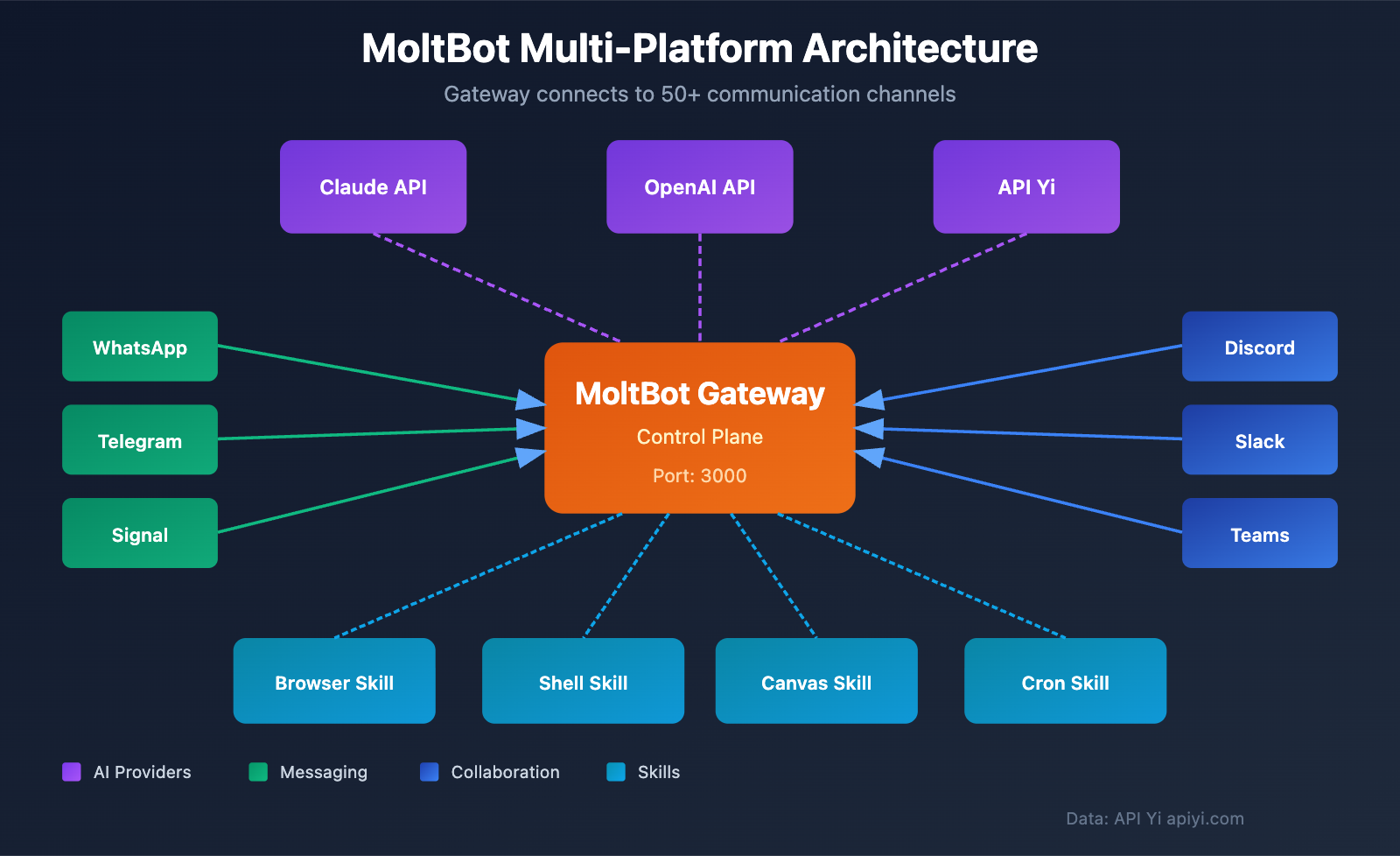
| 平台类别 | 支持列表 | 集成方式 |
|---|---|---|
| 即时通讯 | WhatsApp、Telegram、Signal、iMessage | 原生支持 |
| 协作工具 | Slack、Discord、Microsoft Teams | 官方集成 |
| 企业通讯 | Google Chat、Zalo | API 接入 |
| 扩展渠道 | Matrix、BlueBubbles、WebChat | 插件扩展 |
特色功能通道
MoltBot 不仅仅是聊天,还支持更丰富的交互方式:
- 语音交互: macOS/iOS/Android 原生语音支持
- Canvas 渲染: 实时可视化画布,支持图表绘制
- 菜单栏应用: macOS 专属状态栏快捷入口
- 移动端 Nodes: iOS/Android 伴侣应用
MoltBot 安装部署: 新手完整教程
系统要求
在开始安装前,请确认你的设备满足以下要求:
| 配置项 | 最低要求 | 推荐配置 |
|---|---|---|
| 内存 | 2GB RAM | 4GB+ RAM |
| CPU | 2 核心 | 4 核心 |
| 存储 | 20GB | 50GB+ |
| Node.js | ≥ 22 | 最新 LTS |
| 操作系统 | macOS/Linux/Windows(WSL2) | macOS/Ubuntu |
重要提示: 不需要 Apple Silicon! 不需要统一内存架构! 普通的 Linux 或 Windows 机器完全够用。
安装方式 1: 命令行安装 (推荐)
# 使用 npm 全局安装
npm install -g moltbot@latest

# 或使用 pnpm
pnpm add -g moltbot@latest

# 运行安装向导
moltbot onboard --install-daemon
🚀 快速开始: 安装向导会引导你完成 Gateway、Workspace、Channels 和 Skills 的配置。如果你计划接入 Claude API 作为 MoltBot 的大脑,推荐使用 API易 apiyi.com 平台获取 API Key,配置更简单。
安装方式 2: Docker 部署
# 克隆仓库
git clone https://github.com/moltbot/moltbot.git
cd moltbot

# 运行 Docker 安装脚本
./docker-setup.sh
查看 Docker Compose 完整配置
version: '3.8'

services:
  moltbot-gateway:
    image: moltbot/gateway:latest
    container_name: moltbot-gateway
    restart: unless-stopped
    ports:
      - "3000:3000"
    volumes:
      - ./config:/app/config
      - ./workspace:/app/workspace
      - ./data:/app/data
    environment:
      - NODE_ENV=production
      - ANTHROPIC_API_KEY=${ANTHROPIC_API_KEY}
      - OPENAI_API_KEY=${OPENAI_API_KEY}
      # 推荐使用 API易 统一接口
      - OPENAI_BASE_URL=https://api.apiyi.com/v1
    networks:
      - moltbot-network

  moltbot-worker:
    image: moltbot/worker:latest
    container_name: moltbot-worker
    restart: unless-stopped
    depends_on:
      - moltbot-gateway
    volumes:
      - ./workspace:/app/workspace
    environment:
      - GATEWAY_URL=http://moltbot-gateway:3000
    networks:
      - moltbot-network

networks:
  moltbot-network:
    driver: bridge
安装方式 3: 云平台一键部署
对于不想自己折腾服务器的用户,MoltBot 支持多个云平台一键部署:
| 平台 | 部署难度 | 适合人群 | 月费参考 |
|---|---|---|---|
| Railway | 极简 | 初学者 | $5-20 |
| Render | 简单 | 开发者 | $7-25 |
| Hetzner VPS | 中等 | 专业用户 | €4-20 |
| DigitalOcean | 中等 | 团队使用 | $12-48 |
MoltBot 配置指南: 核心设置详解
初始化配置
安装完成后,运行以下命令初始化配置:
# 基础初始化
moltbot setup

# 指定工作空间路径
moltbot setup --workspace ~/moltbot-workspace

# 启动配置向导
moltbot setup --wizard
配置文件结构
MoltBot 的配置文件位于 ~/.moltbot/moltbot.json:
{
  "gateway": {
    "port": 3000,
    "host": "localhost"
  },
  "ai": {
    "provider": "anthropic",
    "model": "claude-sonnet-4-20250514",
    "apiKey": "YOUR_API_KEY",
    "baseUrl": "https://api.apiyi.com/v1"
  },
  "channels": {
    "discord": {
      "enabled": true,
      "token": "YOUR_DISCORD_BOT_TOKEN"
    },
    "telegram": {
      "enabled": true,
      "token": "YOUR_TELEGRAM_BOT_TOKEN"
    }
  },
  "skills": {
    "browser": true,
    "shell": true,
    "canvas": true,
    "cron": true
  },
  "memory": {
    "persistent": true,
    "maxTokens": 100000
  }
}
💡 配置建议: AI 模型的选择直接影响 MoltBot 的智能程度。Claude Sonnet 4 是性价比最高的选择,如需更强推理能力可选 Claude Opus 4。通过 API易 apiyi.com 可以灵活切换不同模型。
配置 Discord 机器人
Discord 是 MoltBot 最常用的平台之一:
步骤 1: 前往 Discord Developer Portal 创建应用
步骤 2: 在 Bot 页面获取 Token
步骤 3: 配置权限 (推荐权限):
| 权限 | 用途 |
|---|---|
| Send Messages | 发送消息 |
| Read Message History | 读取历史 |
| Add Reactions | 添加反应 |
| Attach Files | 发送文件 |
| Embed Links | 嵌入链接 |
步骤 4: 更新配置文件并重启
moltbot restart
MoltBot 价格分析: 运行成本详解
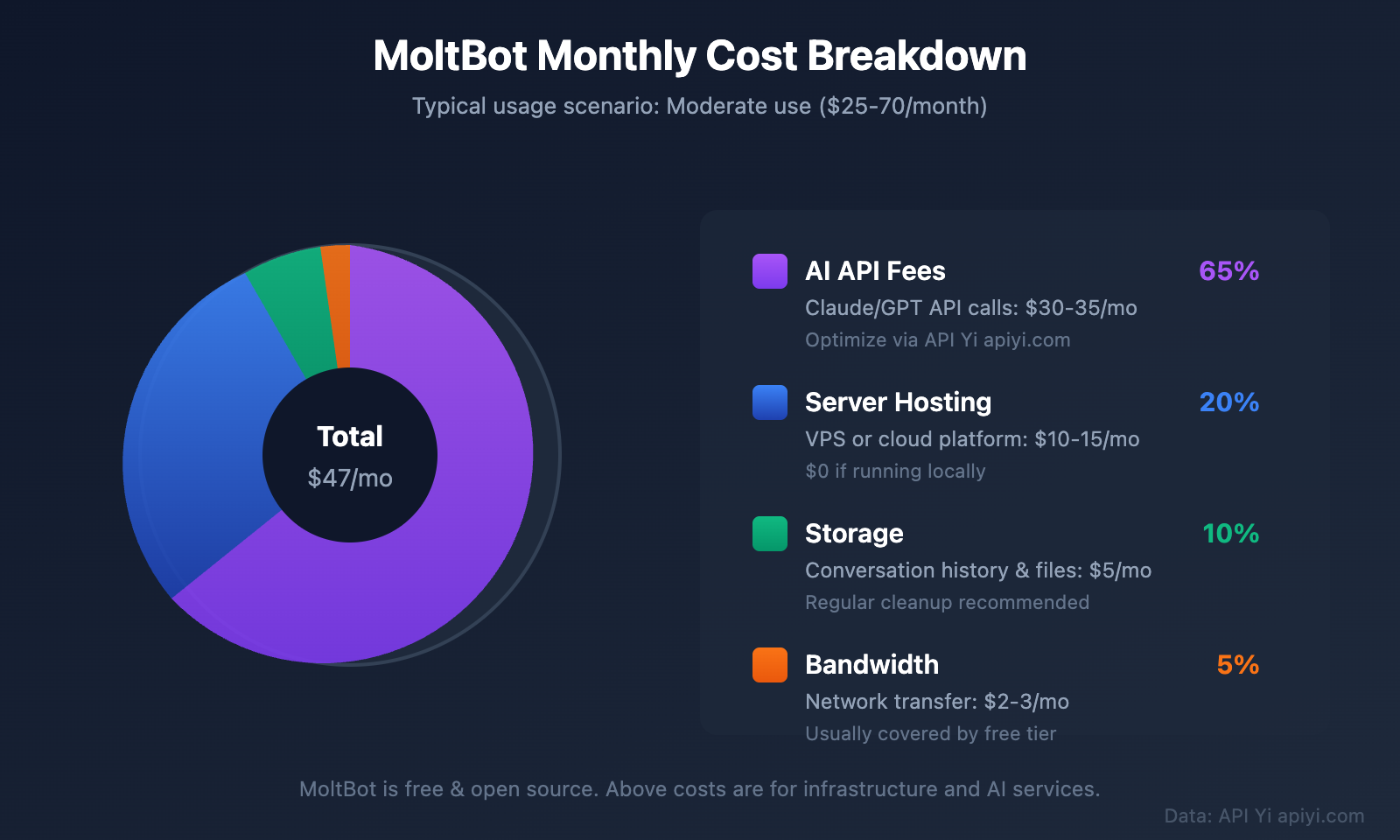
MoltBot 本身是 完全免费的开源项目,但实际使用中会产生以下成本:
成本构成分析
| 成本项 | 说明 | 月费范围 | 优化建议 |
|---|---|---|---|
| AI API 费用 | Claude/GPT 调用费 | $5-100 | 选择合适模型 |
| 服务器费用 | VPS 或云平台 | $0-50 | 本地运行可为 0 |
| 存储费用 | 对话历史、文件 | $0-10 | 定期清理 |
| 带宽费用 | 网络传输 | $0-5 | 通常免费额度够用 |
AI API 费用详解
这是 MoltBot 运行的主要成本:
| 模型 | 输入价格 (每百万 Token) | 输出价格 (每百万 Token) | 适用场景 |
|---|---|---|---|
| Claude 3.5 Haiku | $0.80 | $4.00 | 日常对话 |
| Claude Sonnet 4 | $3.00 | $15.00 | 复杂任务 |
| Claude Opus 4 | $15.00 | $75.00 | 高级推理 |
| GPT-4o Mini | $0.15 | $0.60 | 简单任务 |
| GPT-4o | $2.50 | $10.00 | 多模态任务 |
💰 成本优化: 对于个人用户,使用 Claude 3.5 Haiku 处理日常对话,仅在复杂任务时调用 Sonnet,月费可控制在 $10 以内。通过 API易 apiyi.com 接入可获得更灵活的计费方式。
典型使用场景成本估算
| 使用强度 | 日均对话轮次 | 月 API 费用 | 总月费 |
|---|---|---|---|
| 轻度使用 | 20-50 次 | $5-15 | $5-20 |
| 中度使用 | 100-200 次 | $20-50 | $25-70 |
| 重度使用 | 500+ 次 | $80-200 | $100-250 |
MoltBot 实战技巧: 10 个高效使用场景
场景 1: 自动化日报生成
让 MoltBot 每天自动汇总你的工作进展:
你: @MoltBot 设置每天晚上 6 点提醒我写日报,并根据今天的 Git 提交记录帮我生成草稿

MoltBot: 好的,我已设置定时任务。我会:
1. 每天 18:00 触发提醒
2. 读取当天的 Git log
3. 生成日报草稿供你编辑
场景 2: 智能文件整理
你: 帮我把下载文件夹里上周的文件按类型整理到对应目录

MoltBot: 正在扫描 ~/Downloads...
找到 47 个文件,按以下规则整理:
- 12 个图片 → ~/Pictures/2026-01
- 8 个文档 → ~/Documents/2026-01
- 15 个压缩包 → ~/Archives
- 12 个其他 → 保留原位
确认执行?
场景 3: 代码审查助手
你: 审查一下我刚提交的 PR #123

MoltBot: 正在分析 PR #123...

发现以下问题:
1. src/utils.js:45 - 可能的内存泄漏
2. src/api.js:78 - 缺少错误处理
3. tests/ - 新增功能缺少测试用例

建议:
- 添加 try-catch 包装异步调用
- 补充边界条件测试
更多使用场景
| 场景 | 命令示例 | 核心能力 |
|---|---|---|
| 网页信息监控 | 监控某网站价格变化并通知我 | Browser + Cron |
| 邮件自动回复 | 帮我回复标记为待处理的邮件 | 邮件集成 |
| 会议纪要生成 | 根据录音生成会议纪要 | 语音识别 |
| 数据报表制作 | 生成本周销售数据可视化 | Canvas |
| 系统运维 | 检查服务器状态并报警 | Shell + Cron |
| 学习笔记整理 | 汇总今天的学习内容 | Memory |
| 社交媒体管理 | 定时发布内容到多平台 | 多渠道集成 |
MoltBot 安全注意事项
已知安全风险
MoltBot 作为拥有系统权限的 AI 助手,安全性至关重要:
| 风险类型 | 描述 | 防护措施 |
|---|---|---|
| 未授权访问 | Gateway 端口暴露 | 配置防火墙、使用 VPN |
| 凭证泄露 | API Key 被盗 | 使用环境变量、定期轮换 |
| 命令注入 | 恶意提示词 | 限制 Shell 权限 |
| 数据泄露 | 对话记录外泄 | 加密存储、访问控制 |
安全配置建议
{
  "security": {
    "allowedCommands": ["ls", "cat", "grep", "find"],
    "blockedPaths": ["/etc", "/var", "~/.ssh"],
    "maxFileSize": "10MB",
    "requireConfirmation": true
  }
}
⚠️ 安全提醒: 不要在公网直接暴露 MoltBot Gateway。如需远程访问,请使用 VPN 或配置反向代理 + 认证。
常见问题
Q1: MoltBot 和 ChatGPT/Claude 有什么区别?
ChatGPT 和 Claude 是纯对话型 AI,只能回答问题。MoltBot 则是 AI Agent,可以连接 Claude 等大脑,但额外具备系统操作能力——能执行命令、浏览网页、管理文件。简单说,ChatGPT 是「只能说」,MoltBot 是「能说还能做」。如需体验 Claude API 的能力,可通过 API易 apiyi.com 快速接入测试。
Q2: MoltBot 免费吗?
MoltBot 本身完全免费开源。但运行需要 AI API (如 Claude API) 和服务器资源,这部分需要付费。对于个人用户,如果本地运行并选择经济型模型,月成本可控制在 $10-20。API易 apiyi.com 提供灵活的按量计费,适合控制成本。
Q3: Windows 可以运行 MoltBot 吗?
可以,但强烈建议使用 WSL2 (Windows Subsystem for Linux)。直接在 Windows 原生环境运行可能遇到兼容性问题。推荐配置:
- 安装 WSL2 和 Ubuntu
- 在 WSL2 中安装 Node.js 22+
- 按 Linux 流程安装 MoltBot
Q4: MoltBot 如何保持对话记忆?
MoltBot 使用本地持久化存储,对话历史保存在 ~/.moltbot/memory/ 目录。支持跨会话记忆,重启后不会丢失上下文。可配置最大记忆 Token 数量,建议设置为 50000-100000。
Q5: 可以同时使用多个 AI 模型吗?
可以。MoltBot 支持配置多个 AI Provider,可根据任务类型自动选择或手动切换。例如:
- 日常对话用 Claude 3.5 Haiku (便宜)
- 编程任务用 Claude Sonnet 4 (更强)
- 图像理解用 GPT-4o (多模态)
MoltBot 总结与建议
MoltBot 代表了个人 AI 助手的新方向——从「能聊天」进化到「能干活」。它的核心优势在于:
- 完全开源: 代码透明,可自由定制
- 本地运行: 数据隐私有保障
- 多平台支持: 50+ 渠道随处可用
- 系统级能力: Shell、浏览器、文件全掌控
新手入门建议
| 阶段 | 建议 | 预期时间 |
|---|---|---|
| 第 1 步 | 本地安装,跑通基础对话 | 30 分钟 |
| 第 2 步 | 配置 Discord/Telegram 机器人 | 1-2 小时 |
| 第 3 步 | 开启 Browser 和 Shell 技能 | 30 分钟 |
| 第 4 步 | 设置第一个定时任务 | 15 分钟 |
| 第 5 步 | 探索更多 Skills 和集成 | 持续 |
推荐通过 API易 apiyi.com 接入 Claude API 作为 MoltBot 的智能核心,该平台提供统一接口,支持快速切换模型,便于找到最适合你使用习惯的配置方案。
参考资料
-
GitHub – MoltBot: 官方开源仓库
- 链接:
github.com/moltbot/moltbot - 说明: 完整源码、安装文档和 Issue 讨论
- 链接:
-
MoltBot 官方文档: 详细配置和使用指南
- 链接:
docs.molt.bot - 说明: 官方维护的最新文档
- 链接:
-
Hostinger VPS 安装教程: 云服务器部署指南
- 链接:
hostinger.com/support/how-to-install-clawdbot-on-hostinger-vps - 说明: 详细的 VPS 部署步骤
- 链接:
-
MacStories 深度评测: MoltBot 使用体验
- 链接:
macstories.net/stories/clawdbot-showed-me-what-the-future-of-personal-ai-assistants-looks-like - 说明: 专业科技媒体的详细测评
- 链接:
本文作者: APIYI Team | 更多 AI 技术分享欢迎访问 API易 apiyi.com
更新日期: 2026 年 1 月


