
Google DeepMind의 최신 비디오 생성 모델인 Veo 3.1이 공개되면서, 개발자들은 API 연동 방식을 두고 고민에 빠지곤 합니다. Flow 역방향(Reverse) 인터페이스와 Vertex 공식 전달(Relay) 방식은 도대체 어떤 차이가 있을까요? 이번 글에서는 6가지 핵심 파라미터 차원을 통해 상세히 비교하여 여러분이 최적의 선택을 할 수 있도록 도와드릴게요.
핵심 가치: 이 글을 다 읽고 나면, 다양한 사용 시나리오에서 어떤 Veo 3.1 접속 방식을 선택해야 할지, 그리고 파라미터 제한에 따라 어떻게 최적화해야 할지 명확하게 알게 되실 거예요.
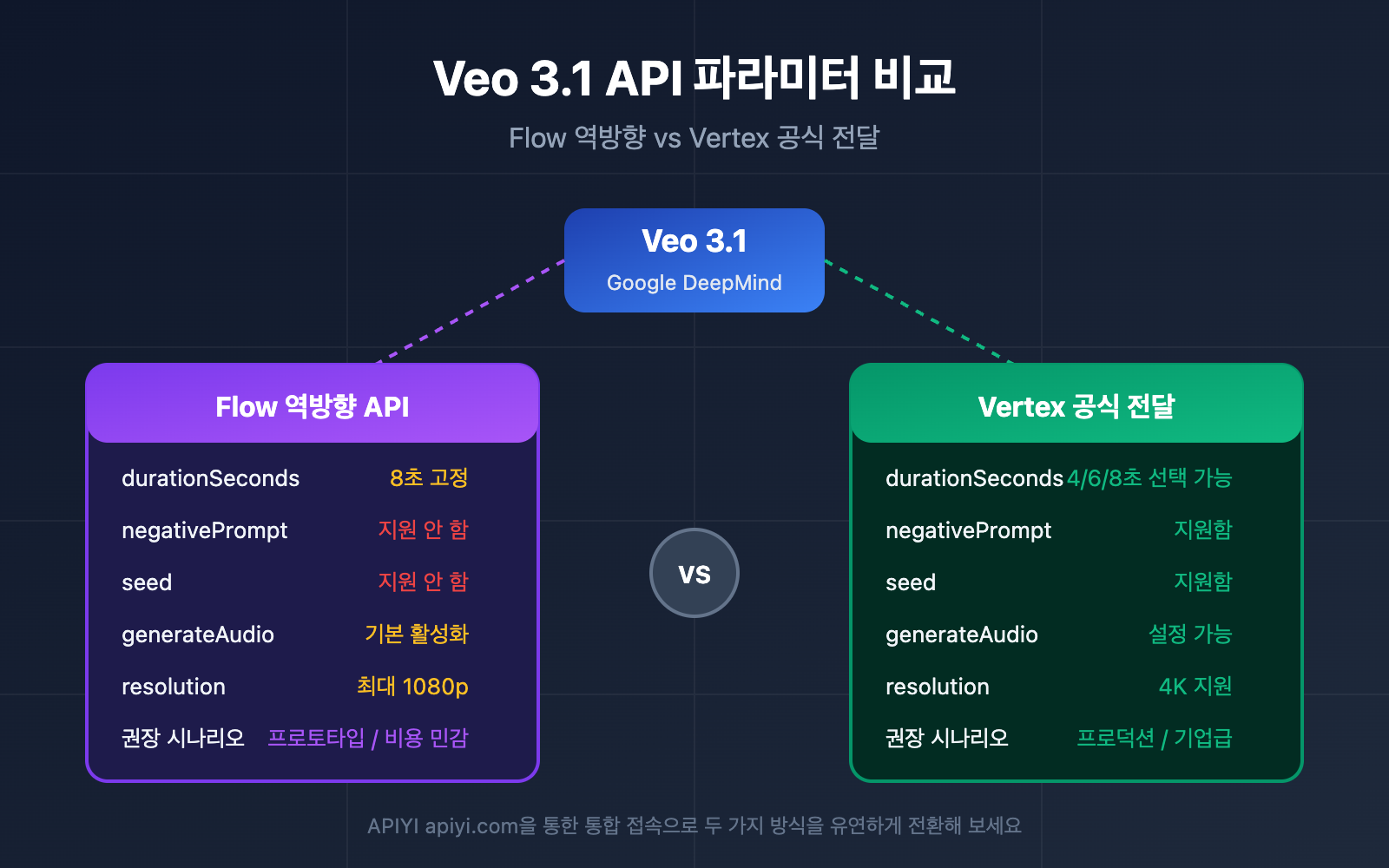
Veo 3.1의 두 가지 접속 방식 개요
상세한 파라미터 비교에 앞서, 두 접속 방식의 기본적인 특징을 먼저 살펴볼게요.
Veo 3.1 접속 방식 기초 정보
| 비교 항목 | Flow 역방향 API | Vertex 공식 전달 |
|---|---|---|
| 접속 소스 | Google Flow 제품 역방향 | Google Cloud Vertex AI |
| 안정성 | 보통 (언제든 조정될 수 있음) | 높음 (기업급 SLA 제공) |
| 가격 수준 | 비교적 낮음 | 공식 가격 정책 적용 |
| 파라미터 지원 | 일부 파라미터 제한됨 | 전체 파라미터 지원 |
| 인증 방식 | Token 인증 | JWT / OAuth 2.0 |
| 권장 시나리오 | 빠른 프로토타이핑, 비용 민감 | 프로덕션 환경, 기업용 앱 |
Veo 3.1 모델 버전 설명
| 모델 ID | 유형 | 특징 |
|---|---|---|
veo-3.1-generate-preview |
표준 버전 | 고품질 출력, 처리 시간 다소 김 |
veo-3.1-fast-generate-preview |
빠른 버전 | 빠른 생성 속도, 신속한 반복 작업에 적합 |
veo-3.1-generate-001 |
정식 버전 | Gemini API 사용 가능, 4K 지원 |
🎯 기술 제언: 실제 개발 과정에서는 APIYI(apiyi.com) 플랫폼을 통해 호출 테스트를 진행해 보시는 것을 추천해요. 이 플랫폼은 통합된 API 인터페이스를 제공하며 Veo 3.1 전 시리즈 모델을 지원하므로, 기술 솔루션의 타당성을 빠르게 검증하는 데 매우 유용합니다.
Veo 3.1 핵심 파라미터 차이점 상세 분석
이제 두 가지 연동 방식에 따른 6가지 핵심 파라미터의 차이점을 하나씩 분석해 보겠습니다.
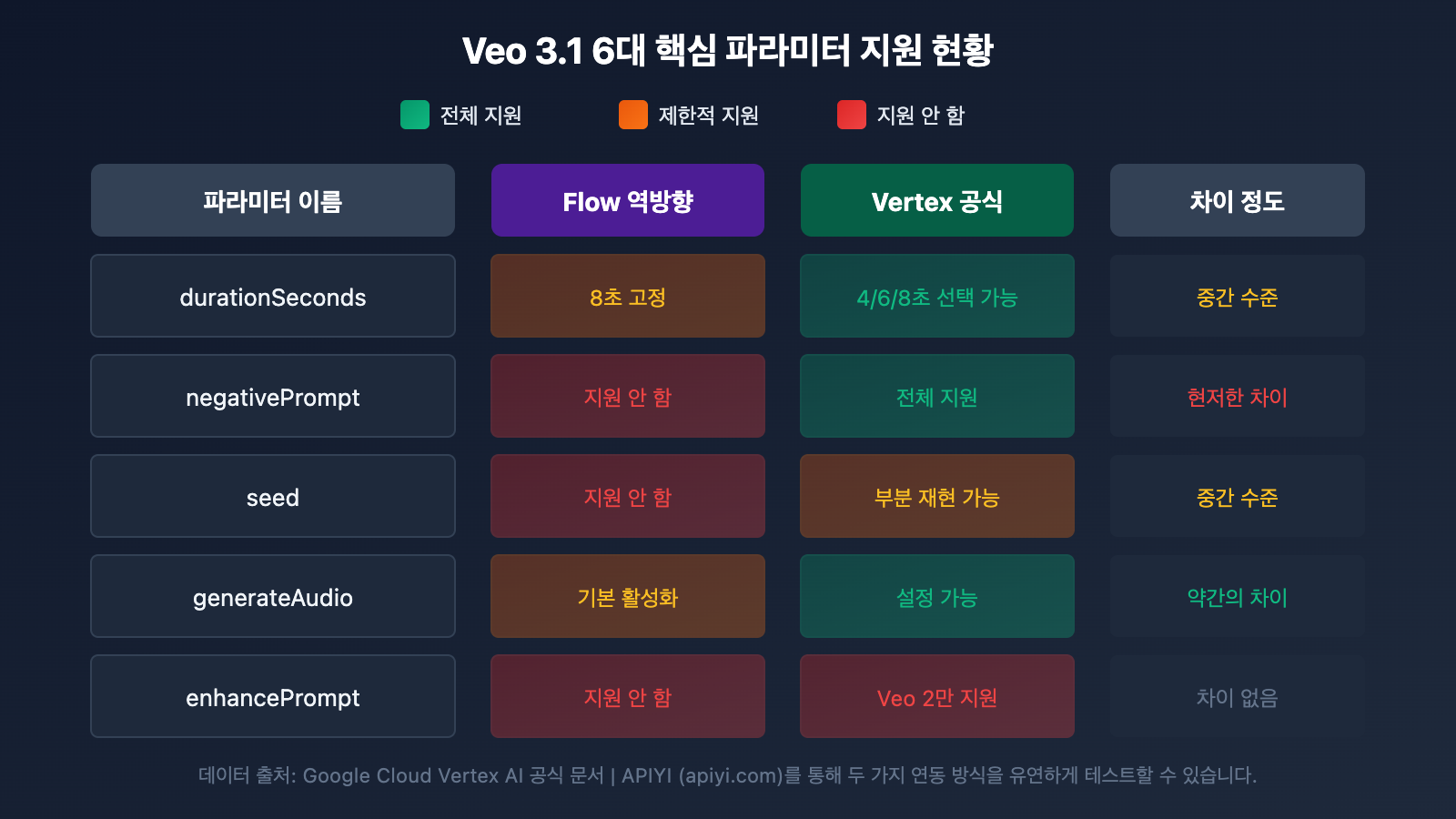
파라미터 1: durationSeconds 비디오 길이
비디오 길이는 비디오 생성에서 가장 기본적이면서도 중요한 파라미터 중 하나입니다.
Veo 3.1 durationSeconds 파라미터 비교
| 비교 항목 | Flow 역방향 | Vertex 공식 |
|---|---|---|
| 지원 상태 | 고정값 | 설정 가능 |
| 선택 가능 값 | 8초 고정 | 4 / 6 / 8초 |
| 기본값 | 8초 | 8초 |
| 유연성 | 낮음 | 높음 |
Vertex 공식 예시:
from google import genai
from google.genai import types

client = genai.Client()

# Vertex 공식 방식은 커스텀 길이를 지원합니다.
operation = client.models.generate_videos(
    model="veo-3.1-generate-preview",
    prompt="A cinematic shot of ocean waves at sunset",
    config=types.GenerateVideosConfig(
        duration_seconds=6,  # 4/6/8초 중 선택 가능
        aspect_ratio="16:9",
        resolution="1080p"
    )
)
Flow 역방향 제한 설명:
Flow 역방향 API는 현재 8초 비디오 출력이 고정되어 있어 길이를 조정할 수 없습니다. 더 짧은 비디오 클립이 필요한 경우 다음과 같은 대안이 있습니다.
- 사후 편집: 8초 비디오 생성 후 FFmpeg 등의 도구를 사용하여 필요한 길이만큼 자릅니다.
- 다중 세그먼트 연결: Scene Extension 기능을 활용하여 연속적인 클립을 생성합니다.
💡 실전 팁: 비디오 길이를 유연하게 제어해야 한다면 Vertex 공식 전달 방식을 사용하는 것이 좋습니다. APIYI(apiyi.com)를 이용하면 서로 다른 연동 방식을 간편하게 전환하며 테스트할 수 있습니다.
파라미터 2: negativePrompt 부정 프롬프트
부정 프롬프트는 원치 않는 화면 요소를 제외하는 데 사용되며, 생성 품질을 높이는 핵심 파라미터입니다.
Veo 3.1 negativePrompt 파라미터 비교
| 비교 항목 | Flow 역방향 | Vertex 공식 |
|---|---|---|
| 지원 상태 | 지원 안 함 | 지원 |
| 파라미터 타입 | – | string |
| 사용 시나리오 | 대안 필요 | 직접 사용 |
| 효과 | – | 특정 내용 제외 |
Vertex 공식 예시:
from google import genai
from google.genai import types

client = genai.Client()

# Vertex 공식 방식은 부정 프롬프트를 지원합니다.
operation = client.models.generate_videos(
    model="veo-3.1-generate-preview",
    prompt="A professional business meeting in modern office",
    config=types.GenerateVideosConfig(
        negative_prompt="cartoon, drawing, low quality, blurry, distorted",
        aspect_ratio="16:9"
    )
)
Flow 역방향 대체 방안:
Flow 역방향은 negativePrompt 파라미터를 지원하지 않지만, 긍정 프롬프트를 최적화하여 유사한 효과를 낼 수 있습니다.
# 원래 프롬프트
A cat playing in the garden

# 최적화된 프롬프트 (제외 단어 전치)
A realistic, high-quality video of a cat playing in the garden.
Photorealistic style, sharp focus, natural lighting.
NOT cartoon, NOT animated, NOT low quality.
프롬프트 전치 최적화 기법:
| 기법 | 설명 | 예시 |
|---|---|---|
| 스타일 강조 | 시작 부분에 스타일 명시 | "Cinematic, photorealistic…" |
| 품질 강조 | 품질 요구 사항 강조 | "High quality, 4K resolution…" |
| NOT 키워드 | 부정어 사용 | "NOT blurry, NOT distorted" |
| 구체적 묘사 | 모호함 최소화 | 장면의 세부 사항을 상세히 묘사 |
파라미터 3: seed 랜덤 시드
랜덤 시드는 생성 결과의 재현성을 제어하는 데 사용되며, 일관된 출력이 필요한 시나리오에서 매우 중요합니다.
Veo 3.1 seed 파라미터 비교
| 비교 항목 | Flow 역방향 | Vertex 공식 |
|---|---|---|
| 지원 상태 | 지원 안 함 | 지원 |
| 파라미터 타입 | – | uint32 |
| 값 범위 | – | 0-4294967295 |
| 재현성 | 완전 랜덤 | 부분 재현 가능 |
중요 참고: Vertex 공식 API에서도 seed 파라미터는 완전한 결정론적 결과를 보장하지 않으며, 결과의 일관성을 '약간 향상'시키는 정도입니다.
Vertex 공식 예시:
from google import genai
from google.genai import types

client = genai.Client()

# seed를 사용하여 결과 일관성 향상
operation = client.models.generate_videos(
    model="veo-3.1-generate-preview",
    prompt="A golden retriever running on the beach",
    config=types.GenerateVideosConfig(
        seed=12345678,  # 시드 값 지정
        aspect_ratio="16:9",
        resolution="720p"
    )
)
Flow 역방향 환경에서의 대체 아이디어:
Flow 역방향은 seed를 지원하지 않으므로, 유사한 출력이 필요한 경우 다음과 같이 시도해 보세요.
- 성공 사례 저장: 효과가 좋았던 프롬프트와 생성 결과를 기록해 둡니다.
- 배치 생성 후 선별: 동일한 프롬프트로 여러 결과를 생성한 후 가장 좋은 것을 선택합니다.
- 참조 이미지 가이드: Image-to-Video 기능을 사용하여 참조 이미지로 출력을 제한합니다.
🎯 선택 제안: 브랜드 비디오나 연속적인 스토리텔링처럼 결과의 일관성이 매우 중요한 시나리오라면 Vertex 공식 전달 방식을 권장합니다. APIYI(apiyi.com) 플랫폼은 두 가지 방식의 신속한 전환과 비교 테스트를 지원합니다.
파라미터 4: generateAudio 오디오 생성
Veo 3.1의 네이티브 오디오 생성은 핵심적인 강점 중 하나로, 대화, 효과음, 배경 음악을 모두 포함합니다.
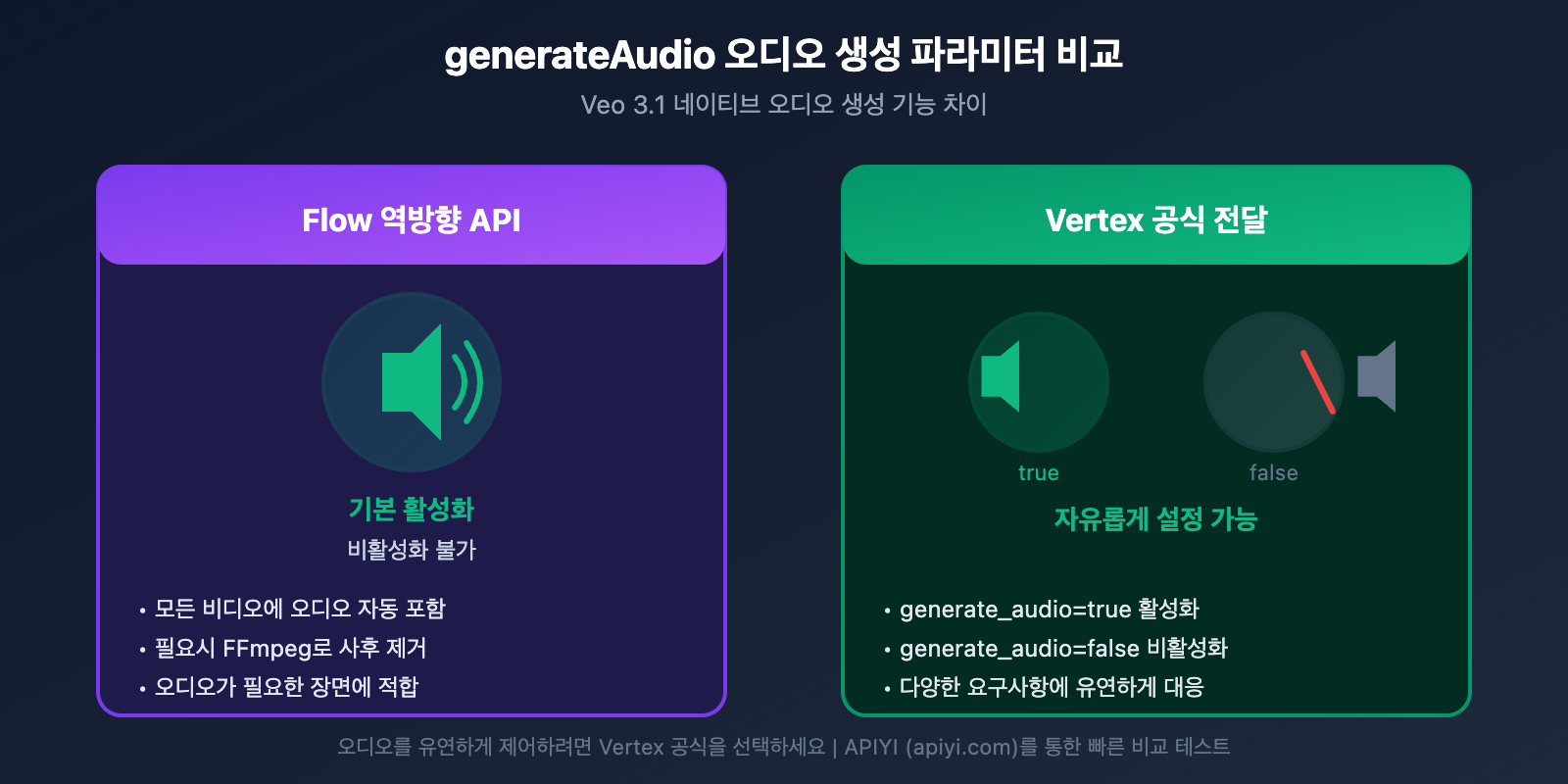
Veo 3.1 generateAudio 파라미터 비교
| 비교 항목 | Flow 역방향 | Vertex 공식 |
|---|---|---|
| 지원 상태 | 기본 활성화 | 설정 가능 |
| 기본값 | true (오디오 포함) | false |
| 비활성화 가능 여부 | 아니요 | 예 |
| 오디오 품질 | 표준 | 표준 |
Vertex 공식 예시:
from google import genai
from google.genai import types

client = genai.Client()

# 오디오 생성 여부를 선택할 수 있습니다.
operation = client.models.generate_videos(
    model="veo-3.1-generate-preview",
    prompt="A chef preparing sushi in a Japanese restaurant",
    config=types.GenerateVideosConfig(
        generate_audio=True,  # 오디오 생성 활성화
        aspect_ratio="16:9"
    )
)

# 오디오가 필요 없다면 처리 시간을 줄이기 위해 비활성화할 수 있습니다.
operation_silent = client.models.generate_videos(
    model="veo-3.1-generate-preview",
    prompt="Abstract geometric shapes morphing",
    config=types.GenerateVideosConfig(
        generate_audio=False,  # 오디오 비활성화
        aspect_ratio="16:9"
    )
)
Flow 역방향 오디오 처리:
Flow 역방향은 기본적으로 오디오가 포함된 비디오를 생성합니다. 네이티브 오디오가 필요하지 않은 경우 다음과 같이 처리하세요.
# FFmpeg를 사용하여 오디오 트랙 제거
ffmpeg -i input_video.mp4 -an -c:v copy output_silent.mp4

# 사용자 정의 오디오로 교체
ffmpeg -i video.mp4 -i custom_audio.mp3 -c:v copy -c:a aac output.mp4
파라미터 5: enhancePrompt AI 강화 프롬프트
enhancePrompt 파라미터는 AI가 사용자가 입력한 프롬프트를 자동으로 최적화하고 확장할 수 있게 해줍니다.
Veo 3.1 enhancePrompt 파라미터 비교
| 비교 항목 | Flow 역방향 | Vertex 공식 |
|---|---|---|
| 지원 상태 | 지원 안 함 | Veo 2만 지원 |
| Veo 3.1 지원 여부 | 아니요 | 아니요 |
| 대체 방안 | 수동 최적화 | 수동 최적화 |
중요 참고: Google 공식 문서에 따르면 enhancePrompt 파라미터는 현재 Veo 2 모델에서만 지원되며, Veo 3.1은 아직 이 파라미터를 지원하지 않습니다.
수동 프롬프트 최적화 기법:
Veo 3.1에서 자동 강화를 지원하지 않으므로 수동으로 프롬프트를 최적화하는 것을 권장합니다.
| 최적화 차원 | 기법 | 예시 |
|---|---|---|
| 카메라 언어 | 영화적 용어 추가 | "Close-up shot", "Wide angle", "Tracking shot" |
| 조명 묘사 | 조명 조건 명시 | "Golden hour lighting", "Soft diffused light" |
| 스타일 정의 | 시각적 스타일 지정 | "Cinematic", "Documentary style", "Slow motion" |
| 감정적 분위기 | 감정적 기조 묘사 | "Peaceful", "Dramatic", "Nostalgic" |
| 기술 파라미터 | 기술적 디테일 언급 | "8K quality", "Film grain", "High dynamic range" |
최적화 프롬프트 템플릿:
[샷 타입] + [주체 묘사] + [동작/상태] + [환경/배경] + [조명 조건] + [스타일/감정]

예시:
"Cinematic wide shot of a lone astronaut walking across Mars surface,
orange dust swirling around boots, dramatic backlighting from setting sun,
epic sci-fi atmosphere, film grain texture"
💰 비용 최적화: 프롬프트 최적화가 필요한 경우, 먼저 Claude나 GPT 모델을 사용하여 프롬프트를 최적화한 후 Veo 3.1을 호출하여 비디오를 생성해 보세요. APIYI(apiyi.com) 플랫폼을 통해 여러 모델을 유연하게 호출하여 전체 비용을 효율적으로 관리할 수 있습니다.
파라미터 6: 기타 주요 파라미터 비교
위의 5가지 핵심 파라미터 외에도 주목할 만한 몇 가지 중요한 파라미터가 더 있습니다.
Veo 3.1 기타 파라미터 전체 비교
| 파라미터 | Flow 역방향 | Vertex 공식 | 설명 |
|---|---|---|---|
| aspectRatio | 지원 | 지원 | 16:9 또는 9:16 |
| resolution | 제한적 지원 | 720p/1080p/4K | 해상도 제어 |
| sampleCount | 1로 고정 | 1-4 | 생성 수량 |
| personGeneration | 기본값 | allow_adult | 인물 생성 제어 |
| storageUri | 지원 안 함 | 지원 | 클라우드 저장 경로 |
| referenceImages | 제한적 지원 | 최대 3장 | 참조 이미지 입력 |
| compressionQuality | 고정 | 설정 가능 | 압축 품질 |
해상도 지원 상세:
| 해상도 | Flow 역방향 | Vertex 공식 |
|---|---|---|
| 720p | 기본 | 지원 |
| 1080p | 부분 지원 | 지원 |
| 4K | 지원 안 함 | 지원 (veo-3.1-generate-001) |
Veo 3.1 매개변수 차이점 총정리
빠른 참고를 위해 모든 파라미터 차이점을 정리해 보았습니다.
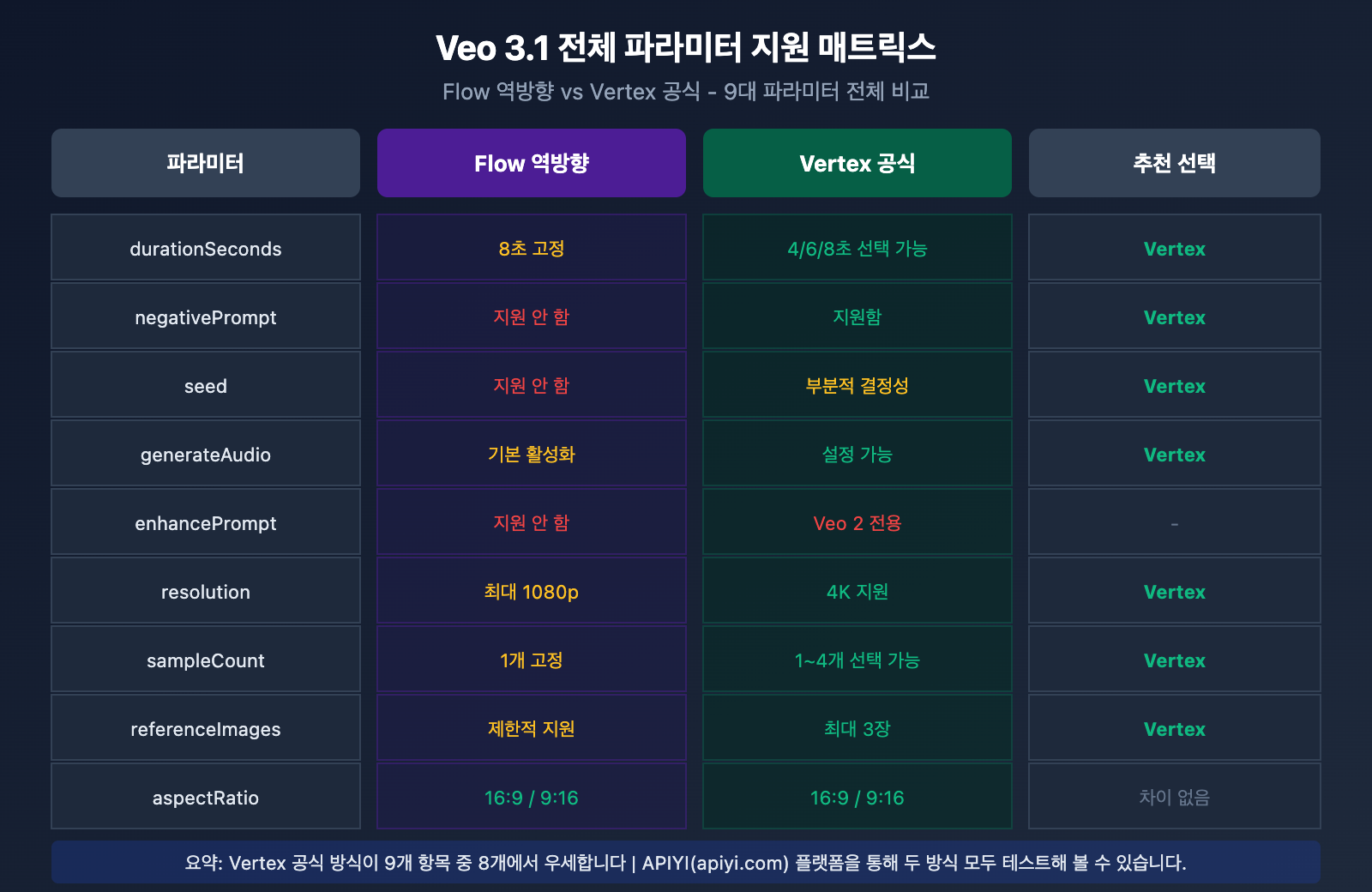
Veo 3.1 Flow 역방향 vs Vertex 공식 파라미터 지원 매트릭스
| 파라미터 명칭 | Flow 역방향 | Vertex 공식 | 차이점 설명 |
|---|---|---|---|
durationSeconds |
8초 고정 | 4/6/8초 선택 가능 | Vertex가 더 유연함 |
negativePrompt |
지원 안 함 | 지원함 | 프롬프트 선입력으로 대체 필요 |
seed |
지원 안 함 | 지원함 | Vertex의 제어력이 더 강력함 |
generateAudio |
기본 활성화 | 설정 가능 | Flow는 항상 오디오 포함 |
enhancePrompt |
지원 안 함 | Veo 2 전용 | 둘 다 수동 최적화 필요 |
aspectRatio |
지원함 | 지원함 | 차이 없음 |
resolution |
제한적 | 완전 지원 | Vertex는 4K 지원 |
sampleCount |
1개 고정 | 1~4개 | Vertex는 일괄 생성 가능 |
referenceImages |
제한적 | 최대 3장 | Vertex가 더 완벽함 |
Veo 3.1 접속 방식 선택 가이드
앞서 살펴본 파라미터 비교를 바탕으로, 상황에 따른 최적의 선택 가이드를 제안해 드릴게요.
시나리오별 선택 가이드
Flow 리버스 방식을 추천하는 경우
| 시나리오 | 이유 | 주의 사항 |
|---|---|---|
| 빠른 프로토타입 검증 | 저비용으로 빠르게 테스트 가능 | 파라미터 제한 수용 필요 |
| 비용 민감형 프로젝트 | 가격 경쟁력이 매우 뛰어남 | 후처리 작업 필요할 수 있음 |
| 고정 8초 출력 | 재생 시간이 요구 사항과 일치 | 별도 조정 불가능 |
| 항상 오디오가 필요한 경우 | 기본적으로 오디오 포함 | 설정 번거로움 해소 |
| 개인 프로젝트/학습 | 진입 장벽이 낮음 | 비프로덕션 환경 권장 |
Vertex 공식 방식을 추천하는 경우
| 시나리오 | 이유 | 장점 |
|---|---|---|
| 프로덕션 환경 배포 | 기업급 안정성 제공 | SLA 보장 |
| 부정 프롬프트 필요 | 출력을 정교하게 제어 가능 | 원치 않는 요소 제외 |
| 결과 일관성 중요 | seed 파라미터 지원 | 재현성 확보 |
| 4K 출력이 필요한 경우 | 전체 해상도 지원 | 고품질 결과물 전달 |
| 대량 생성 요구 | sampleCount 지원 | 작업 효율성 증대 |
| 기업 컴플라이언스 요구 | 공식 인증 방식 | 데이터 보안 강화 |
의사결정 프로세스
선택 시작
    │
    ├─> 프로덕션 환경인가요? ──예──> Vertex 공식
    │         │
    │        아니요
    │         │
    ├─> 부정 프롬프트가 필요한가요? ──예──> Vertex 공식
    │         │
    │        아니요
    │         │
    ├─> 4K 해상도가 필요한가요? ──예──> Vertex 공식
    │         │
    │        아니요
    │         │
    ├─> 비용이 최우선 고려 사항인가요? ──예──> Flow 리버스
    │         │
    │        아니요
    │         │
    └─> 구체적인 요구 사항에 따라 선택
💡 선택 팁: 어떤 접속 방식을 선택할지는 구체적인 애플리케이션 시나리오와 품질 요구 사항에 따라 달라집니다. APIYI (apiyi.com) 플랫폼을 통해 실제 테스트를 해보시는 것을 추천드려요. 이 플랫폼은 두 가지 방식 모두 통합 인터페이스로 호출할 수 있어 빠르게 평가하고 전환하기에 매우 편리합니다.
Veo 3.1 API 빠른 연동 예시
APIYI 플랫폼을 통한 Veo 3.1 호출
어떤 접속 방식을 선택하든, APIYI 플랫폼을 이용하면 다음과 같이 통일된 인터페이스 형식을 사용할 수 있습니다.
import requests
import time

# APIYI 통합 인터페이스로 Veo 3.1 호출하기
def generate_video_via_apiyi(prompt, duration=8, aspect_ratio="16:9"):
    """
    APIYI (apiyi.com)를 통해 Veo 3.1 비디오 생성 호출
    """
    url = "https://api.apiyi.com/v1/videos/generations"

    headers = {
        "Authorization": "Bearer YOUR_API_KEY",
        "Content-Type": "application/json"
    }

    payload = {
        "model": "veo-3.1-generate-preview",
        "prompt": prompt,
        "duration_seconds": duration,
        "aspect_ratio": aspect_ratio,
        "generate_audio": True
    }

    response = requests.post(url, json=payload, headers=headers)
    return response.json()

# 사용 예시
result = generate_video_via_apiyi(
    prompt="A serene Japanese garden with cherry blossoms falling gently",
    duration=8,
    aspect_ratio="16:9"
)

print(f"비디오 생성 작업 ID: {result.get('id')}")
전체 코드 보기 (폴링 및 다운로드 포함)
import requests
import time
import os

class VeoVideoGenerator:
    """
    Veo 3.1 비디오 생성기
    APIYI (apiyi.com) 통합 인터페이스 사용
    """

    def __init__(self, api_key):
        self.api_key = api_key
        self.base_url = "https://api.apiyi.com/v1"
        self.headers = {
            "Authorization": f"Bearer {api_key}",
            "Content-Type": "application/json"
        }

    def generate_video(self, prompt, **kwargs):
        """
        비디오 생성 작업 제출

        파라미터:
            prompt: 비디오 묘사 프롬프트
            duration_seconds: 비디오 시간 (4/6/8)
            aspect_ratio: 화면 비율 (16:9 또는 9:16)
            negative_prompt: 부정 프롬프트 (Vertex 모드)
            seed: 랜덤 시드 (Vertex 모드)
            generate_audio: 오디오 생성 여부
            resolution: 해상도 (720p/1080p)
        """
        url = f"{self.base_url}/videos/generations"

        payload = {
            "model": kwargs.get("model", "veo-3.1-generate-preview"),
            "prompt": prompt,
            "duration_seconds": kwargs.get("duration_seconds", 8),
            "aspect_ratio": kwargs.get("aspect_ratio", "16:9"),
            "generate_audio": kwargs.get("generate_audio", True)
        }

        # 선택적 파라미터 (Vertex 모드 지원)
        if "negative_prompt" in kwargs:
            payload["negative_prompt"] = kwargs["negative_prompt"]
        if "seed" in kwargs:
            payload["seed"] = kwargs["seed"]
        if "resolution" in kwargs:
            payload["resolution"] = kwargs["resolution"]

        response = requests.post(url, json=payload, headers=self.headers)
        response.raise_for_status()
        return response.json()

    def check_status(self, task_id):
        """생성 작업 상태 확인"""
        url = f"{self.base_url}/videos/generations/{task_id}"
        response = requests.get(url, headers=self.headers)
        response.raise_for_status()
        return response.json()

    def wait_for_completion(self, task_id, timeout=600, interval=10):
        """
        비디오 생성 완료까지 대기

        파라미터:
            task_id: 작업 ID
            timeout: 타임아웃 시간 (초)
            interval: 폴링 간격 (초)
        """
        start_time = time.time()

        while time.time() - start_time < timeout:
            status = self.check_status(task_id)
            state = status.get("status", "unknown")

            if state == "completed":
                return status
            elif state == "failed":
                raise Exception(f"비디오 생성 실패: {status.get('error')}")

            print(f"상태: {state}, 대기 시간 {int(time.time() - start_time)}초...")
            time.sleep(interval)

        raise TimeoutError("비디오 생성 시간 초과")

    def download_video(self, video_url, save_path):
        """생성된 비디오 다운로드"""
        response = requests.get(video_url, stream=True)
        response.raise_for_status()

        with open(save_path, "wb") as f:
            for chunk in response.iter_content(chunk_size=8192):
                f.write(chunk)

        return save_path


# 사용 예시
if __name__ == "__main__":
    # 생성기 초기화
    generator = VeoVideoGenerator(api_key="YOUR_API_KEY")

    # 생성 작업 제출
    task = generator.generate_video(
        prompt="Cinematic aerial shot of a futuristic city at night, "
               "neon lights reflecting on wet streets, flying cars, "
               "cyberpunk atmosphere, high quality",
        duration_seconds=8,
        aspect_ratio="16:9",
        resolution="1080p",
        generate_audio=True
    )

    print(f"작업이 제출되었습니다. ID: {task['id']}")

    # 완료 대기
    result = generator.wait_for_completion(task["id"])

    # 비디오 다운로드
    video_url = result["video_url"]
    generator.download_video(video_url, "output_video.mp4")

    print("비디오 다운로드 완료: output_video.mp4")
🚀 빠른 시작: APIYI (apiyi.com) 플랫폼을 사용해 빠르게 프로토타입을 구축해 보세요. 복잡한 설정 없이 즉시 사용 가능한 API 인터페이스를 제공하여 간편하게 통합할 수 있습니다.
Veo 3.1 파라미터 제한을 위한 실용적인 대안
Flow 역방향(Reverse)의 파라미터 제한에 대응하기 위한 전체 대안 요약본을 제공해 드려요.
대안 빠른 찾아보기
| 제한된 파라미터 | 대안 | 구현 난이도 | 효과 평가 |
|---|---|---|---|
| durationSeconds | FFmpeg 컷팅 / Scene Extension | 낮음 | 완전 대체 가능 |
| negativePrompt | 전면 프롬프트 최적화 | 중간 | 80% 효과 |
| seed | 배치 생성 필터링 / 참조 이미지 제약 | 중간 | 60% 효과 |
| generateAudio | FFmpeg 오디오 트랙 제거 | 낮음 | 완전 대체 가능 |
| enhancePrompt | Claude/GPT 전처리 | 낮음 | 완전 대체 가능 |
전면 프롬프트 최적화 템플릿
# 범용 최적화 템플릿
[품질 요구 사항], [스타일 정의], [구체적인 장면 묘사].
[동작/역동성], [조명/분위기].
NOT [제외 요소 1], NOT [제외 요소 2].

# 예시: 제품 홍보 영상
"Professional commercial quality, clean minimalist style,
a sleek smartphone rotating on a white marble surface.
Smooth 360-degree rotation, soft studio lighting with subtle reflections.
NOT blurry, NOT cartoon, NOT low quality, NOT distorted."

# 예시: 자연 풍경 영상
"Cinematic documentary style, 8K quality,
a majestic waterfall in tropical rainforest at golden hour.
Slow motion water droplets, volumetric light rays through mist.
NOT artificial, NOT oversaturated, NOT CGI looking."
자주 묻는 질문 (FAQ)
Q1: Flow 역방향 API는 안정적인가요? 갑자기 사용할 수 없게 되지는 않나요?
Flow 역방향 API는 Google Flow 제품의 인터페이스를 기반으로 하기에 다음과 같은 리스크가 있어요:
- 인터페이스 변경: Google이 언제든 Flow 제품의 내부 인터페이스를 조정할 수 있습니다.
- 속도 제한(Rate Limit) 조정: 요청 빈도 제한이 강화될 수 있습니다.
- 기능 축소: 새로운 기능이 공식 채널에만 한정될 수 있습니다.
권장 사항: 프로덕션 환경이라면 Vertex 공식 중계를 사용하는 것을 추천해요. 만약 Flow 역방향을 사용하신다면 장애 복구(failover) 방안을 잘 세워두어야 합니다. APIYI apiyi.com 플랫폼을 이용하면 다양한 접속 방식을 빠르게 전환할 수 있어 마이그레이션 비용을 낮출 수 있습니다.
Q2: 두 방식 간에 생성된 비디오 품질 차이가 있나요?
모델 출력 품질 측면에서 보면, 두 방식 모두 동일한 Veo 3.1 모델을 호출하므로 핵심 생성 품질은 같아요. 다만 다음과 같은 차이가 있습니다:
| 구분 | Flow 역방향 | Vertex 공식 |
|---|---|---|
| 모델 버전 | 동일 | 동일 |
| 기본 화질 | 동일 | 동일 |
| 최고 해상도 | 1080p | 4K |
| 파라미터 정밀도 | 제한됨 | 전체 제공 |
4K 출력이 필요하거나 정밀한 파라미터 제어가 필요하다면 Vertex 공식 방식을 선택하는 것이 더 적절해요.
Q3: 두 방식 사이에서 빠르게 전환하며 테스트하려면 어떻게 하나요?
APIYI apiyi.com 플랫폼을 통해 원활하게 전환할 수 있어요:
- 통일된 API 인터페이스 형식을 사용합니다.
- 요청 시 서로 다른 모델 엔드포인트를 지정합니다.
- 두 방식의 출력 결과와 비용을 직접 비교해 봅니다.
플랫폼에서 무료 테스트 크레딧을 제공하므로, 두 방안의 차이점을 빠르게 검증해 볼 수 있습니다.
Q4: Veo 3.1 비디오 생성에 걸리는 일반적인 시간은 어느 정도인가요?
생성 소요 시간은 비디오의 길이와 해상도에 따라 달라져요:
| 설정 | 일반적인 소요 시간 |
|---|---|
| 8초 / 720p | 3~5분 |
| 8초 / 1080p | 5~8분 |
| 60초 (Scene Extension) | 8~15분 |
두 접속 방식의 생성 시간은 거의 동일합니다.
Q5: 생성 실패 시 어떻게 처리해야 하나요?
주요 실패 원인과 처리 방법은 다음과 같습니다:
| 실패 원인 | 처리 방법 |
|---|---|
| 콘텐츠 심사 거부 | 프롬프트를 조정하여 민감한 내용 제외 |
| 타임아웃 | 폴링(polling) 대기 시간 늘리기 |
| 할당량 부족 | 계정 잔액 확인 |
| 파라미터 오류 | 파라미터 형식 및 값 범위 확인 |
코드에 재시도 메커니즘과 에러 처리 로직을 추가하는 것을 잊지 마세요!
Veo 3.1 파라미터 비교 요약
이번 글을 통해 자세히 비교해 본 결과, 다음과 같은 결론을 내릴 수 있습니다.
핵심 차이점 요약
- 재생 시간 조절: Vertex는 4/6/8초를 지원하며, Flow는 8초로 고정되어 있습니다.
- 부정 프롬프트: Vertex는 지원하지만, Flow는 프롬프트 앞에 별도의 지시어를 넣는 방식으로 대체해야 합니다.
- 랜덤 시드: Vertex는 지원하지만 완전히 결정적인(Deterministic) 것은 아니며, Flow는 지원하지 않습니다.
- 오디오 생성: Vertex는 설정이 가능하고, Flow는 기본적으로 활성화되어 있습니다.
- 해상도: Vertex는 4K까지 지원하며, Flow는 최대 1080p까지 지원합니다.
- 일괄 생성: Vertex는 한 번에 1~4개까지 생성할 수 있고, Flow는 1개로 고정되어 있습니다.
선택 가이드 요약
| 사용자 유형 | 추천 방식 | 이유 |
|---|---|---|
| 개인 개발자/학습용 | Flow 리버스 | 저렴한 비용, 빠른 시작 가능 |
| 스타트업/프로토타입 검증 | 필요에 따라 선택 | 실제 테스트 후 결정 |
| 기업 프로덕션 환경 | Vertex 공식 | 안정성 및 기능의 완전성 |
| 고퀄리티 콘텐츠 제작 | Vertex 공식 | 4K 지원 및 정밀한 파라미터 조절 |
어떤 방식을 선택하든, APIYI(apiyi.com) 플랫폼을 이용하면 간편한 연동 환경과 유연한 솔루션 전환 능력을 갖출 수 있습니다. 우선 소규모 테스트를 통해 결과물을 확인해 보신 뒤, 주력 방식을 결정하시는 것을 추천드려요.
참고 자료
-
Google Cloud – Veo 3.1 공식 문서: 전체 API 파라미터 설명
- 링크:
docs.cloud.google.com/vertex-ai/generative-ai/docs/models/veo/3-1-generate
- 링크:
-
Google AI for Developers – Gemini API 비디오 생성: Veo 3.1 사용 가이드
- 링크:
ai.google.dev/gemini-api/docs/video
- 링크:
-
Google Developers Blog – Veo 3.1 출시 공지: 새로운 기능 소개
- 링크:
developers.googleblog.com/introducing-veo-3-1-and-new-creative-capabilities-in-the-gemini-api
- 링크:
-
Vertex AI – 비디오 생성 API 레퍼런스: 전체 파라미터 목록
- 링크:
docs.cloud.google.com/vertex-ai/generative-ai/docs/model-reference/veo-video-generation
- 링크:
이 글은 APIYI Team 기술팀에서 작성하였습니다. 더 많은 AI 비디오 생성 튜토리얼이 궁금하다면 APIYI 도움말 센터(help.apiyi.com)를 방문해 주세요.


