
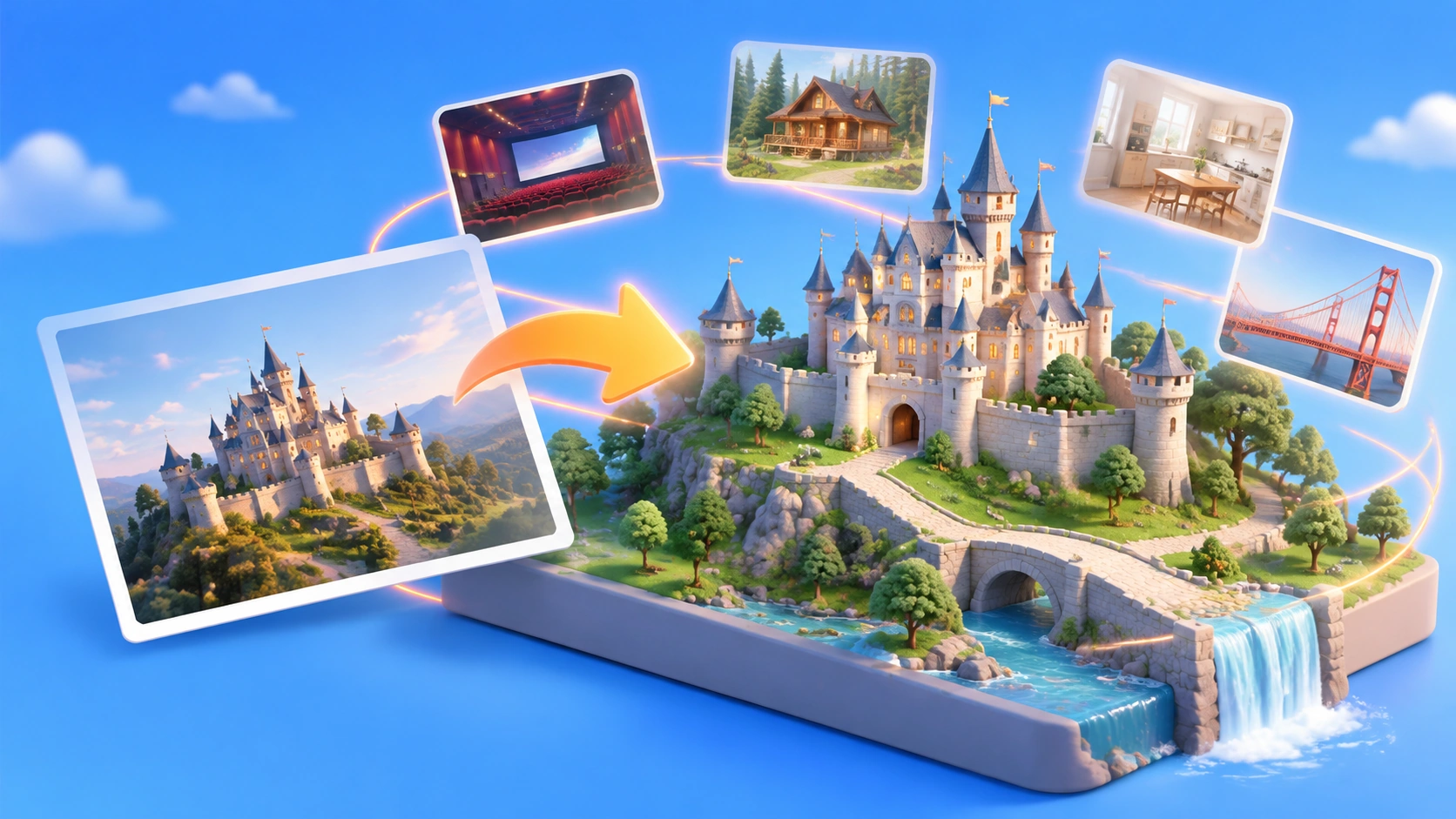
작성자 주: 이 글은 5개의 공개 사례를 통해 Genie 4가 단일 이미지로 탐색 가능한 세계를 생성할 때, 어떤 내용이 사진에서 오고, 어떤 내용이 모델이 현장에서 보완하는지, 그리고 재현 정도를 어떻게 검증하는지를 설명합니다.
요약: 이 글은 한 가지 질문에 답합니다. 단 한 장의 사진만으로 Genie 4가 실제 장면을 어느 정도까지 재현할 수 있는지, 그리고 재현 효과를 어떻게 검증해야 하는지.
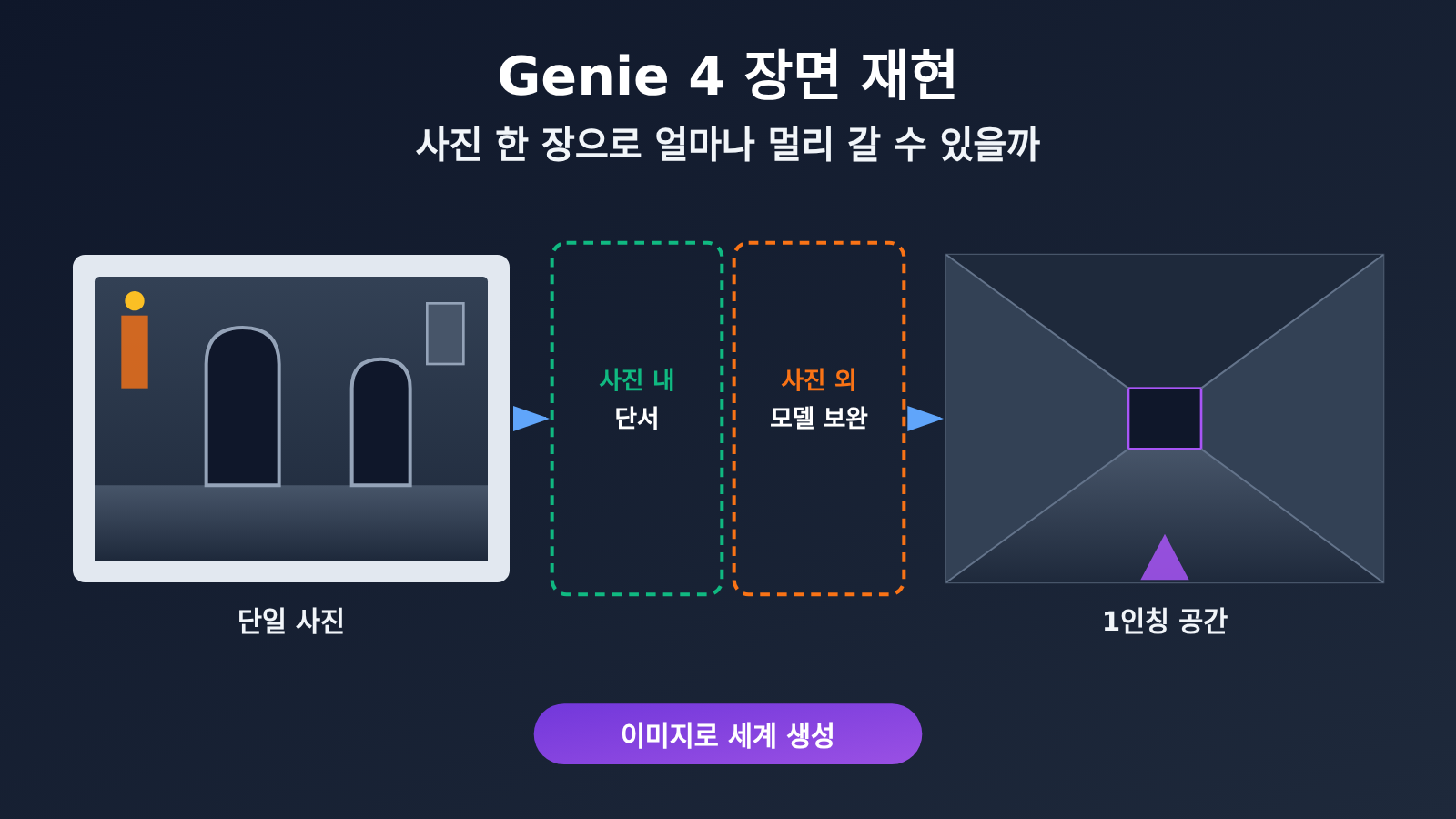
결론부터 말하면: Genie 4는 한 장의 사진으로 시점을 이동할 수 있는 장면을 구축할 수 있습니다. 사진에 이미 찍힌 랜드마크, 질감, 상대적 위치는 시작 단서가 되고, 원래 프레임 밖으로 나간 뒤 보이는 영역은 모델이 즉시 생성합니다.
공개 실측 결과에 따르면, 보완된 영역은 종종 원본 이미지의 스타일을 이어갑니다. 예를 들어 벽면 질감이나 거리 분위기 같은 것들이죠. 문, 통로, 랜드마크가 재방문 시 일치하는지는 매 세션의 생성 결과에 달려 있습니다. 그래서 Genie 4는 분위기 미리보기와 둘러보기 체험에 적합하고, 실제 장소의 평면도나 측량 자료로 쓰기에는 부적합합니다.
또한 재현할 수 있는 내용에 영향을 미치는 두 가지 전제가 있습니다.
- 진입점이 다르면 입력 규칙도 다릅니다. 웹 버전 Project Genie의 공개 실측은 모두 ‘이미지 + 한 문장’이며, Gemini API는 단일 이미지 독립 시작을 명확히 지원합니다.
- 증거 등급이 다릅니다. 아래 사례에는 1차 프로그램, 독립 플레이어 스크린샷, 개발자 데모의 세 가지 출처가 있으며, 데모 클립이 안정적인 기능을 의미하지는 않습니다.
지식 지도: Genie 4 장면 재현 플레이 전경
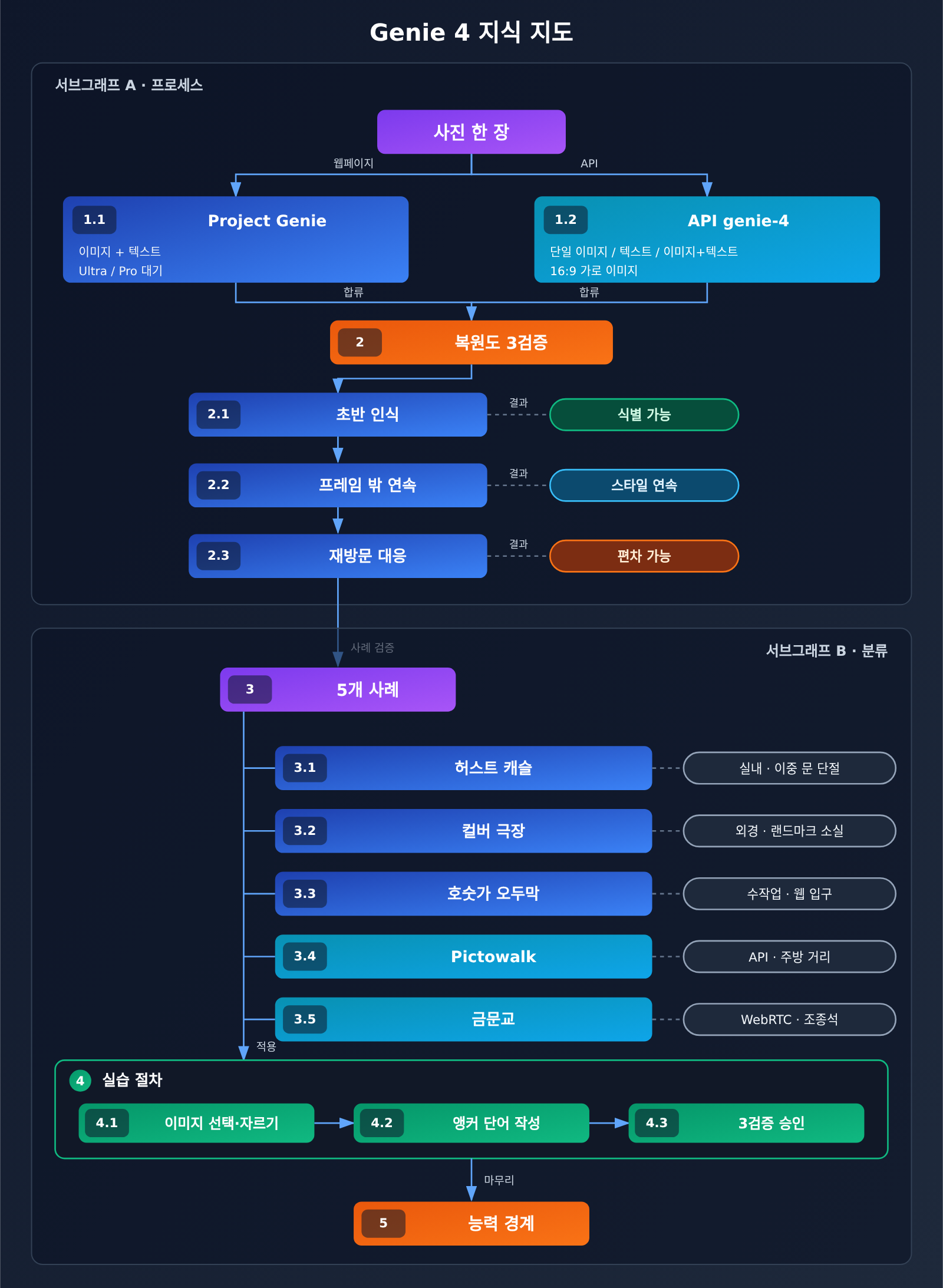
그림 설명: 하위 그림 A가 메인 흐름이에요. 사진이 두 가지 입구를 통해 Genie 4로 들어가고, 다시 세 가지 관찰 가능한 결과로 복원도를 검증하죠. 하위 그림 B는 다섯 가지 사례를 검증 프레임 아래에 매달아 둔 모습이고, 실내와 거리 두 유형의 실패 방식이 서로 대조되도록 배치했어요. 마지막은 실습 흐름과 경계 판단으로 귀결됩니다.
색인: Genie 4 본문 읽기 순서
| 번호 | 장 | 뒷부분에 무엇을 제공하는가 | 읽고 나면 얻는 것 |
|---|---|---|---|
| 1 | 두 가지 입구 | 입력 규칙과 자격 요건 | 어디서 시작할 수 있는지 알게 됨 |
| 2 | 복원도 삼중 검증 | 판단 기준 | 통일된 하나의 자가 생김 |
| 3 | 다섯 가지 사례 | 자로 재 본 증거 | 무엇을 할 수 있고 무엇을 못 하는지 확인 |
| 4 | 실습 흐름 | 기준을 조작으로 전환 | 직접 한 라운드 돌려 보고 검수 |
| 5 | 능력 경계 | 결론의 적용 조건 | 오용과 오독 방지 |
1, 2장은 전제이므로 순서대로 읽는 걸 권해요. 3장의 다섯 사례는 서로 병렬 관계라 필요에 따라 찾아보면 되고, 4장은 2장의 기준에 의존합니다. 5장과 6장의 문답은 마무리와 빈틈 점검용이에요.
To Know: Genie 4를 이해하는 필수 용어
| 용어 | 간단한 설명 |
|---|---|
| 월드 모델 | 입력과 조작에 따라 상호작용 가능한 화면을 계속 생성하는 모델로, Genie 4가 여기에 속해요 |
| 프레임 밖 채우기 | 시점이 원본 사진의 화면 밖으로 넘어간 뒤, 모델이 원본에 찍히지 않은 영역을 생성하는 것 |
| 재방문 일관성 | 어느 곳을 떠났다가 다시 돌아왔을 때 같은 물체나 통로가 여전히 제자리에 있는지 여부 |
| 슬라이딩 시간 윈도우 | 모델이 최근 한 구간의 화면만 “기억”하므로, 시야를 오래 벗어난 내용은 바뀌어 써질 수 있음 |
| Experience Builder | Project Genie 안에서 대화형 점검과 미리보기 조정에 쓰는 빌드 도우미 |
| Interactions API | Gemini API에서 Genie 4 세션을 만들 때 쓰는 인터페이스, 모델명은 genie-4 |
1. Genie 4의 두 가지 진입점: 웹과 API
Genie 4는 월드 모델이고, Project Genie는 여러 모델을 함께 제공하는 웹 제품이라 서로 다른 층위예요. 시간 순으로 보면 2026년 10월 27일 Google DeepMind가 Genie 4를 신뢰 테스터에게 연구 프리뷰로 공개했고, 프로필 사진 한 장으로 탐색 가능한 시뮬레이션을 만드는 실험 방향도 언급했어요. 11월 18일부터 새 버전 Project Genie가 자격을 갖춘 Google AI Ultra 멤버를 대상으로 출시됐고, Google AI Pro 멤버는 대기자 명단에 등록할 수 있어요. 11월 19일에는 Gemini API와 Google AI Studio에서 Genie 4가 공개됐어요.
1.1 Project Genie 웹 진입점 사용법
웹 흐름은 공식 도움말 페이지와 공개 스크린샷을 바탕으로 정리하면 다음과 같아요:
- 개인 Google 계정으로 Project Genie에 로그인하고 “Create with Genie”로 들어가요.
- 생성 상자에 참조 이미지를 추가하고 동작을 설명해요.
- 모델 드롭다운에서 Genie 4가 선택됐는지 확인하고 “Create”를 눌러요.
- Experience Builder와 대화하며 프리뷰를 확인하고, 확인한 뒤 “Explore”를 눌러 장면으로 들어가요.
- 기본적으로 WASD로 이동하고 방향키로 시점을 바꿔요. 도움말 센터에서도 실제 체험에는 사용자 지정 키가 쓰일 수 있으니 화면 안내를 기준으로 하라고 알려줘요.
참고로 웹에서 공개된 테스트 사례에는 모두 한 줄짜리 텍스트 설명이 붙어 있었어요. 현재 웹 버튼이 이미지 한 장만 전달해도 시작되는 것을 뒷받침하는 증거는 없으니, 튜토리얼을 쓸 때 API 규칙을 웹에 그대로 적용하면 안 돼요.
1.2 Gemini API의 genie-4 진입점
개발자 경로는 Interactions API를 사용하고 모델명은 genie-4예요. 세션을 만들 때 가로 16:9 시작 이미지 한 장, 텍스트 한 단락, 또는 둘을 함께 보낼 수 있어요. 이 진입점에서는 이미지 한 장만으로도 독립적인 입력이 될 수 있어요.
| 비교 항목 | Project Genie 웹 | Gemini API(genie-4) |
|---|---|---|
| 자격 | 자격을 갖춘 Ultra 멤버, Pro는 대기자 등록 가능 | Gemini API / AI Studio를 통해 접속 |
| 이미지 입력 | 참조 이미지, 공개 테스트 사례는 모두 텍스트 동반 | 가로 16:9 시작 이미지, 단독 사용 가능 |
| 텍스트 입력 | 동작 설명 | 선택 사항, 이미지와 조합 가능 |
| 조작 방식 | WASD, 방향키 또는 사용자 지정 키 | 개발자가 직접 만든 인터페이스에 따름 |
| 다시 보기 | Visit History에서 기존 기록 다시 보기 | 앱에서 직접 구현 |
| 보조 단계 | — | 이미지 선택, 프롬프트 작성 시 APIYI apiyi.com에서 멀티모달 모델 호출 가능 |
표의 마지막 행은 준비 단계에만 해당해요. 이 글에서는 APIYI가 genie-4 모델을 이미 제공한다고 가정하지 않으며, Genie 4 세션 자체는 Google 공식 진입점을 이용하세요.
2. Genie 4 장면 재현의 충실도 3대 검증
“재현이 얼마나 비슷한가”는 쉽게 주관적인 느낌으로 흐르기 마련이에요. 그래서 우리는 관찰 가능한 세 가지 결과로 기록해 두는 걸 권해요. 각 항목은 3절의 구체적인 근거와 대응돼요.
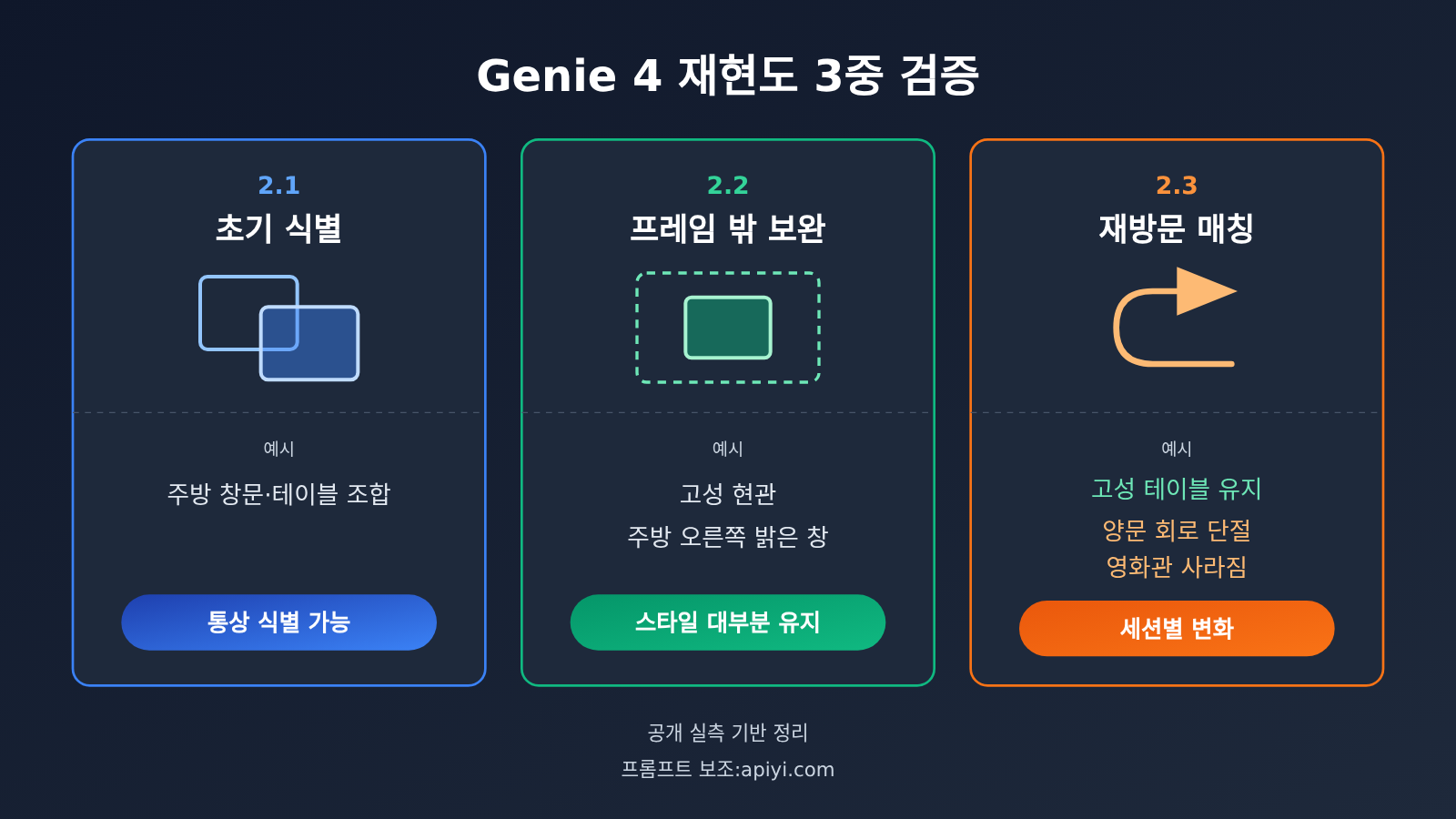
| 검증 차원 | 무엇을 관찰하나 | 긍정 예시 | 실패 예시 |
|---|---|---|---|
| 2.1 시작 장면 식별 | 사진 자체의 랜드마크와 구도를 알아볼 수 있는지 | 주방 창과 테이블 조합 | 목조 주택 구도가 재배치됨 |
| 2.2 프레임 밖 완성 | 새 시점이 원본의 재질과 배치를 이어가는지 | 고성 문턱 홀, 주방 오른쪽 밝은 창 | 영화관 거리가 점점 평범해짐 |
| 2.3 재방문 대응 | 같은 물체와 통로가 다시 돌아올 때 맞아떨어지는지 | 고성 탁자가 짧게 유지됨 | 두 문 회랑 단절, 영화관 사라짐 |
2.1 시작 장면 식별
시작 화면은 원본 이미지에 가장 가까워요. 재현도가 가장 높은 순간이죠. 하지만 “랜드마크를 알아본다”와 “구도를 항목별로 복제한다”는 전혀 다른 얘기예요. 호숫가 목조 주택과 금문교, 두 사례 모두에서 관찰자 위치가 재배치되는 상황이 나타났어요.
2.2 프레임 밖 완성
프레임을 벗어나면 모델은 “여기에 어울려 보이는” 영역을 만들어요. 같은 벽면이나 건축 스타일은 대체로 이어가지만, 문이 어디에 나 있는지, 거리가 어디로 향하는지는 그 자리에서 생성된 화면이 결정해요.
2.3 재방문 대응
공식 API 문서에 따르면 이 모델은 롤링 시간 윈도우를 사용해요. 시야에서 약 8초 이상 벗어나거나 제자리에서 한 바퀴 돌면, 랜드마크와 문, 버튼이 어긋날 수 있고 구체적인 결과는 세션이 정해요. 도움말 페이지에서도 같은 체험을 다시 플레이하면 다른 결과가 나올 수 있다고 언급하고 있어요.
3. Genie 4 단일 이미지 장면 재현의 다섯 가지 사례
먼저 증거 등급부터 밝힐게요. 3.1과 3.2는 같은 회차의 1차 프로그램에서 나온 내용이고, 타임코드는 원문 페이지의 축자 스크립트를 근거로 했어요. 사용된 것은 11월 18일 웹 푸시 이전의 Google Labs 초기 테스트 입구예요. 3.3은 독립 플레이어가 정식 웹 입구를 통해 확보한 스크린샷이에요. 3.4와 3.5는 개발자가 API를 기반으로 구축한 데모예요.
3.1 허스트 캐슬 실내: 프레임 밖 현관 홀 보완과 이중 문 회로 단절
2026년 10월 31일, Joey Daoud와 Addy Ghani가 Denoised 프로그램에서 이 실측을 공개했어요. 08:13부터 두 사람은 캐슬 실내 사진 한 장을 시작으로 이동하고 시점을 돌리기 시작했어요. 08:35에는 원래 사진에 담기지 않았던 현관 홀이 나타났는데, 진행자는 성 같은 스타일이라고 느꼈고, 뒤를 돌아보니 테이블은 원래 그대로였어요. 이어서 장면 추천 프롬프트가 트리거되자 책이 책장에서 떠올랐는데, 이는 이미 존재하는 공간이 변경될 수 있음을 보여줘요.
09:00의 시도는 더 설명력이 있어요. 두 사람은 이중 문 가운데 하나로 들어가서 다른 문으로 출발점에 돌아오려 했는데, 들어간 뒤 두 번째 문이 나타나지 않았고, 원래 입구로 나왔더니 완전히 다른 공간이 펼쳐졌어요. 09:58에는 사다리를 잡고 미는 동작을 시도하는 모습도 보여줬어요. 현관 홀이 “성 같다”는 건 진행자의 느낌일 뿐이고, 이중 문 회로의 단절은 이 생성 공간을 성의 평면도로 삼을 수 없다는 걸 직접적으로 말해줘요.
3.2 컬버 극장 외경: 거리 분위기의 연속과 랜드마크의 소실
같은 회차의 프로그램이 Culver Theater 사진으로 바뀝니다. 12:36부터 거리를 따라 이동하는데, 처음에는 사진 속 극장과 거리 풍경이 보이지만, 앞으로 갈수록 점점 평범한 거리처럼 느껴집니다. 12:51에 돌아가서 찾아보니 극장은 이미 사라졌지만, 진행자는 여전히 거리 전체에서 Culver City의 느낌이 난다고 말합니다.
13:10부터 그들은 상점 유리창 반사 속에서 휴대폰 거치대를 든 사람의 모습을 지적하지만, 텅 빈 거리에는 그에 해당하는 사람이 없습니다. 여기에는 두 가지 다른 층위의 판단이 있습니다. 거리의 분위기는 이어지지만 랜드마크는 사라진 것이죠. 반사 화면은 모델이 이런 이미지를 생성했다는 것만 보여줄 뿐, 유리창 속 사람이 누구인지는 진행자의 농담일 뿐입니다. 고성과 극장은 같은 체험자 집단에서 나왔으므로, 실내와 거리 두 가지 서로 다른 실패 방식을 비교하기에 딱 좋습니다.
3.3 호숫가 목조 오두막: 공식 웹 진입점의 이미지+텍스트 워크플로
2026년 11월 20일, 독립 웹사이트 genie4.net이 Pro 대기자 명단에서 승인받은 Project Genie 계정으로 테스트를 진행했습니다. 작성자는 직접 그린 호수 풍경을 업로드했는데, 화면에는 오두막, 굴뚝, 부두, 빨간 카누, 소나무, 그리고 세 개의 산이 있었습니다. 여기에 “빨간 배를 타고 일몰 아래 오두막으로 노를 저어 간다”는 한 문장을 덧붙였습니다. 생성 화면의 드롭다운 값에는 Genie 4가 표시되었고, 체험 화면에도 Genie 4 표식이 있었습니다. 작성자는 이번 Builder가 약 1분 만에 완료되었으며, 이후 “Explore”를 통해 Sunset Canoe라는 이름의 1인칭 세계로 진입했다고 보고합니다.
원본 이미지와 비교하면 오두막, 굴뚝, 부두, 먼 산의 조합은 식별 가능하지만, 외관은 다시 만들어졌습니다. 원본 이미지에서 배는 그저 해안에서 떨어진 붉은 색면에 불과했지만, 출력에서는 시점을 빨간 목조 배 안에 넣었고, 노와 호수 반사, 빛나는 창문까지 생성했습니다. 원본 이미지에서는 집이 왼쪽에 치우쳐 있었지만, 체험 구도에서는 오두막이 뱃머리 방향에 놓였습니다. 스크린샷에는 “부두 쪽으로 젓기”, “안개 끼기”, “산들바람” 세 가지 제안 동작이 표시되었는데, 버튼이 무엇을 할 수 있는지는 Builder의 인터페이스 텍스트에서 비롯됩니다. 한 가지 짚어둘 점은, 이 예시의 입력이 사진이 아니라 손그림이라는 것입니다. 이 예시가 보완하는 것은 공식 진입점에서의 이미지+텍스트 워크플로입니다.
3.4 Pictowalk 주방과 흑백 거리: API 서드파티 앱
개발자 alvisanovari는 2026년 11월 20일 구축 노트를 공개하며 Pictowalk가 Genie 4 Gemini API에 연결된다고 설명했어요. 이 앱은 먼저 사진을 가로 비율로 자른 뒤, 검토를 거쳐 장면 텍스트와 추천 동작을 준비해요. 한 번의 둘러보기 20초는 앱 자체에서 설정한 타이머이며, 예시 영상에는 1.5배속으로 재생한다고 표기되어 있어요.
- 주방: 원본 이미지에는 노란 테이블과 의자, 격자 바닥, 무늬 벽, 정면을 향한 창문이 있어요. 약 00:04 시점이 조리대 가까이 다가가도 창문과 테이블·의자의 조합은 여전히 알아볼 수 있어요. 약 00:07 오른쪽으로 돌 때 프레임 밖에 밝은 창문이 나타나며 벽면 무늬와 햇빛이 이어져요. 프레임 밖 보완의 전형적인 예예요.
- 흑백 거리: 원본 이미지 양쪽에는 건물 파사드가 있고, 끝에는 첨탑이 있어요. 약 00:04 시점이 왼쪽으로 치우치면서 가까운 문과 창, 발코니, 돌벽이 화면을 더 많이 차지하고, 거리는 계속 회색조를 유지하며 멀리 첨탑도 여전히 보여요. 제품은 “1940s street”라고 부르지만, 이 짧은 영상만으로는 스타일의 연속성과 좁은 범위의 둘러보기만 확인할 수 있어요. 실제 시대, 건물 뒷면, 장거리 루프는 이 영상만으로 추론할 수 없어요.
3.5 골든게이트 브리지: 사진이 구조를 제공하고, 텍스트가 운전석을 지정하다
2026년 11월 21일, 개발자 Nitin Tiwari가 자신의 Genie 4 World Explorer를 공개했어요. 오픈소스 저장소에는 출발 사진, 생성된 움직이는 이미지, 그리고 대응하는 프롬프트가 담겨 있어요. 원본 사진은 Hnapel이 촬영한 것으로, 북쪽을 향한 교면이고 빨간 교각과 케이블, 차량 흐름이 모두 또렷하게 식별돼요. 사진은 CC BY-SA 4.0 라이선스로 배포됐어요. 프롬프트는 플레이어가 오른쪽 차로에 멈춰 선 차 안에 앉아 1인칭 시점으로 앞을 바라보며, 두 손으로 검은색 핸들을 잡도록 요구해요. 이 사례는 Gemini API의 Genie 4와 WebRTC를 통해 작성자가 직접 만든 브라우저 인터페이스에서 동작해요.
움직이는 이미지가 시작되면 새로 추가된 차창과 핸들, 두 손이 전경을 차지하고, 빨간 교각과 오른쪽 난간은 여전히 원본 사진과 대응돼요. 약 00:04 지점에는 왼쪽 앞 차량의 위치가 이미 달라졌고, 약 00:07 지점에는 시점이 교각에 더 가까워지며, 다리 옆 표지판도 시점 변화에 따라 달라지고, 화면 속 숫자에 변형이 나타나요. 사진이 식별 가능한 구조를 제공하지만, 운전석은 전적으로 텍스트가 지정해 생성한 것임을 알 수 있어요. 이 사례는 호숫가 오두막과 함께 이런 점을 보여줘요. 랜드마크를 알아볼 수 있다고 해서 구도와 관찰자의 위치까지 항목별로 그대로 복제된다는 뜻은 아니에요.
| 사례 | 진입점 / 증거 등급 | 입력 | 2.1 시작 | 2.2 보완 | 2.3 재방문 |
|---|---|---|---|---|---|
| 3.1 고성 | Labs 초기 테스트 / 1차 프로그램 | 실내 사진 | 식별 가능 | 현관 홀 스타일 일치 | 테이블 유지, 이중문 파손 |
| 3.2 영화관 | Labs 초기 테스트 / 1차 프로그램 | 외경 사진 | 식별 가능 | 거리 일반화 | 영화관 사라짐 |
| 3.3 오두막 | 웹 정식 진입점 / 독립 스크린샷 | 손그림+텍스트 | 조합 식별 가능, 구도 재배치 | 노와 반사 추가 | 미표시 |
| 3.4 주방/거리 | API 서드파티 앱 / 개발자 데모 | 사진 | 식별 가능 | 오른쪽 밝은 창 연속 | 20초 단편 미포함 |
| 3.5 골든게이트 | API+WebRTC / 개발자 오픈소스 | 사진+텍스트 | 교각·난간 대응 | 운전석은 생성됨 | 표지판 숫자 변형 |
자신의 플레이 테스트 결과를 체계적으로 정리하고 싶다면, APIYI apiyi.com으로 비전 모델을 호출해 원본 사진과 스크린샷에 대해 각각 객체 목록을 생성한 뒤, 2.1부터 2.3까지의 결론을 항목별로 비교해 볼 수 있어요.
4. Genie 4 시나리오를 직접 재현하는 3단계 프로세스
이번 섹션에서는 2장에서 다룬 검증 기준을 실제로 실행할 수 있는 단계로 바꿔 볼게요. 전제는 Project Genie 접근 권한을 이미 보유하고 있거나, Gemini API의 genie-4를 호출할 수 있어야 한다는 점이에요.
4.1 이미지 선택과 자르기
공식 프롬프트 가이드에서는 선명하고 조명이 충분한 사진을 사용하라고 권장해요. API는 가로 16:9 비율의 시작 이미지를 요구하니, 이미지를 자를 때 주요 랜드마크가 화면 중앙에 남아 있도록 하고 가장자리로 잘려 나가지 않게 해야 해요. 웹 버전에는 비율 요구 사항이 공개적으로 명시되어 있지 않지만, 미리 잘라 두면 구도가 다시 배치될 가능성을 줄일 수 있어요.
4.2 앵커 프롬프트 작성하기
가이드에서는 1인칭으로 쓸지 3인칭으로 쓸지 분명히 밝히라고 권장해요. 더 실용적인 방법은 동작을 이미지에서 쉽게 식별되는 물체 옆에 고정하는 거예요. 예를 들어 “먼저 탁자 옆에서 창가로 걸어간 뒤, 다시 그 탁자를 돌아보세요”처럼 쓰면 재방문 검증에 쓸 명확한 참조 대상이 생겨요. 아래 예시는 멀티모달 모델로 사진을 분석해 이런 프롬프트의 초안을 작성해요. 생성된 텍스트는 이어서 Genie 4의 입력란에 붙여 넣어 사용해요.
import base64, openai

client = openai.OpenAI(
    api_key="YOUR_API_KEY",
    base_url="https://api.apiyi.com/v1"  # APIYI 통합 인터페이스, 프롬프트 초안 작성용
)
img = base64.b64encode(open("scene_16x9.jpg", "rb").read()).decode()

resp = client.chat.completions.create(
    model="gpt-4o-mini",
    messages=[{"role": "user", "content": [
        {"type": "text", "text": "列出图中3个最易识别的物件,并写一句第一人称动作提示:从物件A走到物件B,再回头看A。"},
        {"type": "image_url", "image_url": {"url": f"data:image/jpeg;base64,{img}"}}
    ]}]
)
print(resp.choices[0].message.content)
전체 구현 코드 보기 (16:9 자르기 + 광량 확인 + 프롬프트 및 검수 체크리스트)
import base64, io, json
import openai
from PIL import Image, ImageStat

def crop_16x9(path: str) -> bytes:
    """가로 16:9로 중앙 크롭하고 JPEG 바이트를 반환합니다."""
    im = Image.open(path).convert("RGB")
    w, h = im.size
    target = 16 / 9
    if w / h > target:
        nw = int(h * target)
        left = (w - nw) // 2
        im = im.crop((left, 0, left + nw, h))
    else:
        nh = int(w / target)
        top = (h - nh) // 2
        im = im.crop((0, top, w, top + nh))
    buf = io.BytesIO()
    im.save(buf, "JPEG", quality=92)
    return buf.getvalue()

def brightness_ok(jpeg: bytes, threshold: float = 70) -> bool:
    """평균 밝기를 대략 검사하고, 너무 어두운 사진은 교체하도록 권장합니다."""
    im = Image.open(io.BytesIO(jpeg)).convert("L")
    return ImageStat.Stat(im).mean[0] >= threshold

def draft_prompt(jpeg: bytes, view: str = "第一人称") -> dict:
    client = openai.OpenAI(
        api_key="YOUR_API_KEY",
        base_url="https://api.apiyi.com/v1"  # APIYI, 플랫폼이 지원하는 다른 비전 모델로 교체할 수 있음
    )
    img = base64.b64encode(jpeg).decode()
    instruction = (
        f"你在为世界模型准备{view}探索提示词。请只输出 JSON:"
        '{"anchors":[3个图中易识别物件],'
        '"prompt":"一句动作提示,从anchor1走到anchor2后回看anchor1",'
        '"checklist":["开局应认出…","补全应延续…","回访应看到…"]}'
    )
    resp = client.chat.completions.create(
        model="gpt-4o-mini",
        response_format={"type": "json_object"},
        messages=[{"role": "user", "content": [
            {"type": "text", "text": instruction},
            {"type": "image_url",
             "image_url": {"url": f"data:image/jpeg;base64,{img}"}}
        ]}]
    )
    return json.loads(resp.choices[0].message.content)

if __name__ == "__main__":
    jpeg = crop_16x9("castle_room.jpg")
    open("castle_room_16x9.jpg", "wb").write(jpeg)
    if not brightness_ok(jpeg):
        print("照片偏暗,建议换一张光线充足的图")
    plan = draft_prompt(jpeg)
    print(json.dumps(plan, ensure_ascii=False, indent=2))
    # castle_room_16x9.jpg와 plan["prompt"]를 Project Genie 또는 genie-4 세션에 사용
    # 체험 시 plan["checklist"]에 따라 2.1/2.2/2.3 결과를 항목별로 기록
🚀 빠른 시작 제안: 준비 단계의 이미지 선택, 객체 인식, 프롬프트 초안 작성은 모두 APIYI apiyi.com에서 완료할 수 있어요. API 키 하나면 다양한 비전 모델로 전환하며 설명 효과를 비교할 수 있고, 신규 사용자에게는 무료 테스트 크레딧도 제공돼요. 다만 Genie 4 세션 자체는 여전히 Google 공식 진입점에서 실행해야 해요.
4.3 실행 및 검증
- 웹 페이지: 1.1의 단계에 따라 잘라낸 이미지를 업로드하고 프롬프트를 붙여넣은 다음, 드롭다운에서 Genie 4가 선택됐는지 확인하세요. Create를 누른 뒤에는 먼저 Builder에서 미리보기를 확인하고, 그다음 Explore를 진행하면 돼요.
- API: 모델
genie-4로 세션을 생성하고, 16:9 시작 이미지를 입력한 뒤 프롬프트를 추가할 수 있어요. - 검증: 체크리스트에 따라 ‘시작→앵커 이탈→앵커 재확인’ 경로를 차례로 진행하세요. 짧은 시간 안에 되돌아오는 경우와 8초를 초과하는 이탈을 각각 한 번씩 테스트하면서 2.3의 예상과 어떤 차이가 있는지 기록해 비교해 보세요. 웹 페이지에서는 Visit History로 다시 확인할 수 있는데, 재실행하면 결과가 달라질 수 있으니 여러 번 실행한 뒤 결론을 내리는 게 좋아요.
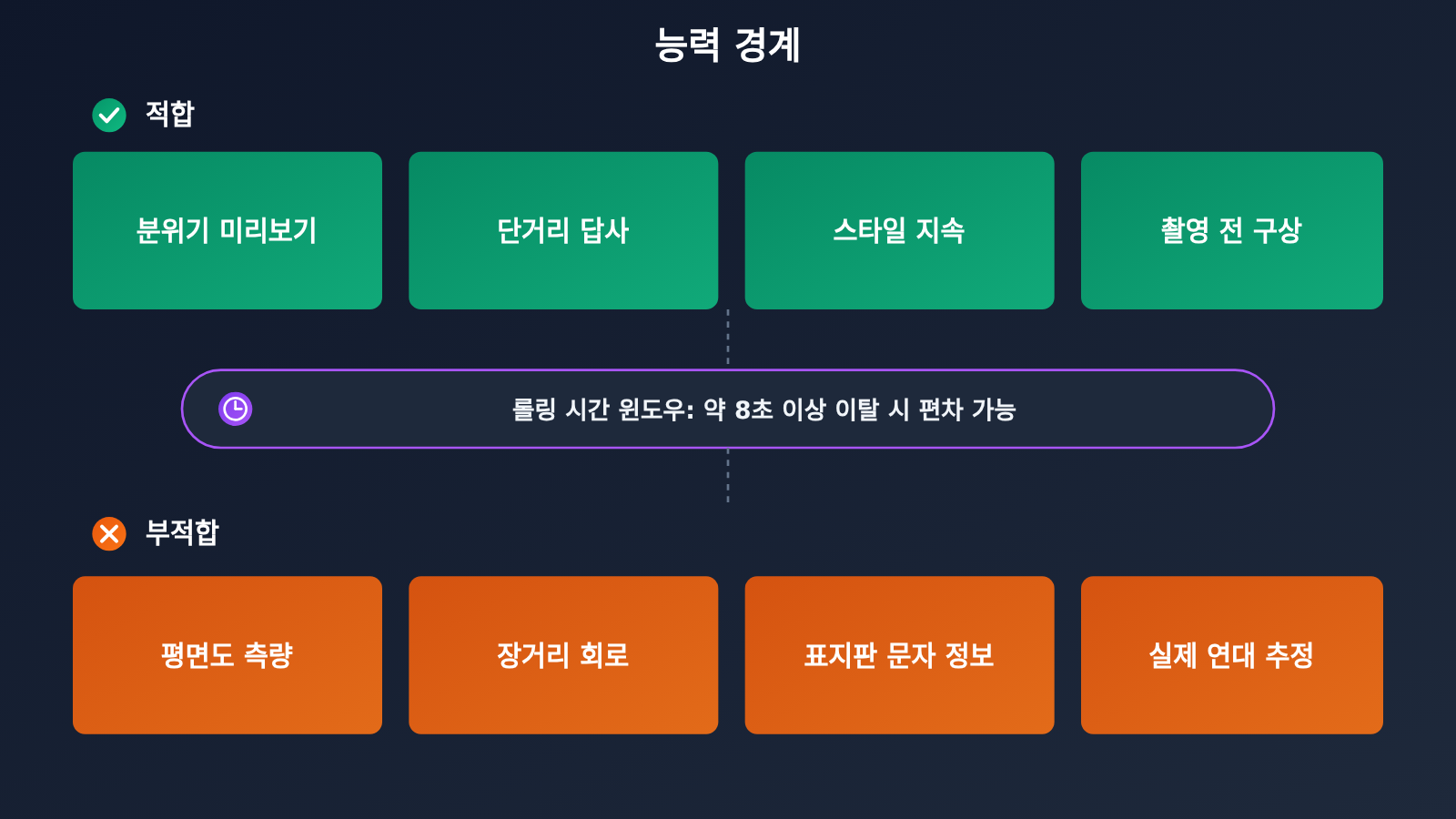
5. Genie 4 장면 재현의 능력 경계
- 평면도로 쓸 수는 없어요: 이중 문 회로가 끊기고 영화관이 사라지는 사례는 생성된 공간의 위상 관계가 신뢰할 수 없음을 보여줍니다.
- 프레임 밖 영역은 추측일 뿐이에요: 현관 홀, 밝은 창문은 “합리적 보완”일 뿐 실제로 존재하는 공간이 아닙니다. 실제 장소를 설명할 때는 원본 이미지의 표기를 근거로 삼고, 보완된 영역은 생성 결과에 따라 설명해야 해요.
- 텍스트 디테일은 오류가 나기 쉬워요: 금문교 표지판의 숫자가 변형되어 나타났으니, 표지판이나 차선 연결 같은 정보는 원본 사진이나 현장 자료로 다시 확인해야 합니다.
- 단편 영상이 지속 능력을 뜻하지는 않아요: Pictowalk의 20초 타이머와 1.5배속 재생은 모두 애플리케이션 레이어 설정이라, 장거리 성능을 이끌어낼 수 없습니다.
- 비슷한 진입점을 혼동하지 마세요: 페트라 협곡의 둘러보기 데모는 공식적으로 Genie 3의 360도 파노라마 기능으로 분류되며, 파노라마 시작은 더 많은 방향의 이미지를 제공합니다. 갤러리의 Living Memory는 애플리케이션 레이어의 개인 사진 놀이 기능이에요. Genie 4의 단일 사진 효과를 쓸 때는 모델을 추적할 수 있는 사례를 기준으로 삼아야 합니다.
6. Genie 4 자주 묻는 질문
Q1: Genie 4와 Project Genie는 같은 건가요?
아니요. Genie 4는 월드 모델이고, Project Genie는 여러 모델을 선택할 수 있는 웹 제품이에요. 생성할 때 드롭다운에서 Genie 4를 선택했는지 꼭 확인해야 해요.
Q2: 웹 버전에서 사진 한 장만 올릴 수 있나요?
이미지 한 장만으로 독립 실행할 수 있는 건 API의 `genie-4`예요. 웹 버전의 공개 테스트는 모두 이미지와 텍스트 조합이었고, 현재 웹이 이미지만 업로드하는 걸 지원한다는 근거는 없어요.
Q3: Ultra 자격이 없으면 어떻게 미리 준비할 수 있나요?
Pro 멤버는 먼저 대기 명단에 참여할 수 있어요. 기다리는 동안 사진을 미리 잘라 두고, 앵커 프롬프트를 미리 작성해 두세요. APIYI apiyi.com을 통해 비전 모델을 호출해 검수 체크리스트를 만들어 두면, 자격을 받은 뒤 바로 테스트를 시작할 수 있어요.
Q4: APIYI에서 genie-4를 직접 호출할 수 있나요?
이 글에서는 이 부분을 가정하지 않아요. APIYI apiyi.com 콘솔의 모델 목록을 기준으로 확인해 주세요. 현재 권장하는 역할 분담은 이래요: Genie 4 세션은 Google 공식 Gemini API로, 프롬프트 초안 작성과 스크린샷 분석은 멀티모달 모델에 맡기는 거예요.
마지막으로 바로 써먹을 수 있는 판단 방법을 알려드릴게요: Genie 4의 생성 결과를 받으면 “시작 장면이 알아볼 수 있는가, 이어짐이 자연스럽게 연결되는가, 다시 방문했을 때 일치하는가” 세 가지 항목에 각각 체크해 보세요. 세 항목 모두 통과하면 장면 분위기 미리보기 용도로 적합해요. 앞의 두 항목만 통과한다면 “여기가 대략 어떤 곳인지”는 잘 설명하지만 “여기를 실제로 어떻게 이동하는지”는 답할 수 없다는 뜻이에요. 소재를 준비하고 검수 기록을 정리하는 작업은 APIYI apiyi.com에서 여러 모델을 교차 활용해 처리할 수 있어요.
참고 자료
- Denoised 1차 프로그램 페이지(고성·영화관 실측)
- 링크:
vp-land.com/stories/we-walked-through-genie-4-worlds-built-from-a-single-photo-and-debated-ais-place-on-iatse
- 링크:
- Genie 4 10월 연구 프리뷰
- 링크:
deepmind.google/blog/genie-4-a-new-generation-of-world-simulation
- 링크:
- Project Genie 11월 제품 공개 발표
- 링크:
blog.google/innovation-and-ai/models-and-research/google-deepmind/genie-4-now-available-project-genie
- 링크:
- Google Labs 도움말(키 조작, Visit History, 재생 설명)
- 링크:
support.google.com/labs/answer/16875695
- 링크:
- Gemini API Genie 문서(시작 이미지 파라미터와 제한)
- 링크:
aistudio.google.com/docs/genie
- 링크:
- DeepMind Genie 프롬프트 가이드와 모델 제한
- 링크:
deepmind.google/models/genie/prompt-guide
- 링크:
- genie4.net 호숫가 오두막 실측
- 링크:
genie4.net/guides/genie-4-image-to-world
- 링크:
- Pictowalk 개발자 예제
- 링크:
pictowalk.com
- 링크:
- Genie 4 World Explorer 오픈소스 저장소
- 링크:
github.com/NSTiwari/Genie-4-World-Explorer
- 링크:
작성자: APIYI 기술팀
기술 교류: APIYI apiyi.com을 방문해 멀티모달 모델 연동 실무를 함께 이야기해 보세요. 더 많은 자료는 docs.apiyi.com 문서 센터에서 확인할 수 있습니다.


