
Autor-Hinweis: Dieser Artikel zeigt anhand von 5 öffentlich zugänglichen Beispielen, welche Inhalte bei der Erzeugung einer erkundbaren Welt durch Genie 4 aus einem einzigen Bild tatsächlich aus dem Foto stammen, welche das Modell an Ort und Stelle ergänzt – und wie man den Grad der Reproduzierbarkeit überprüft.
Zusammenfassung: Dieser Artikel beantwortet eine Frage: Wie weit lässt sich eine reale Szene mit nur einem einzigen Foto durch Genie 4 reproduzieren – und wie prüft man das Ergebnis?
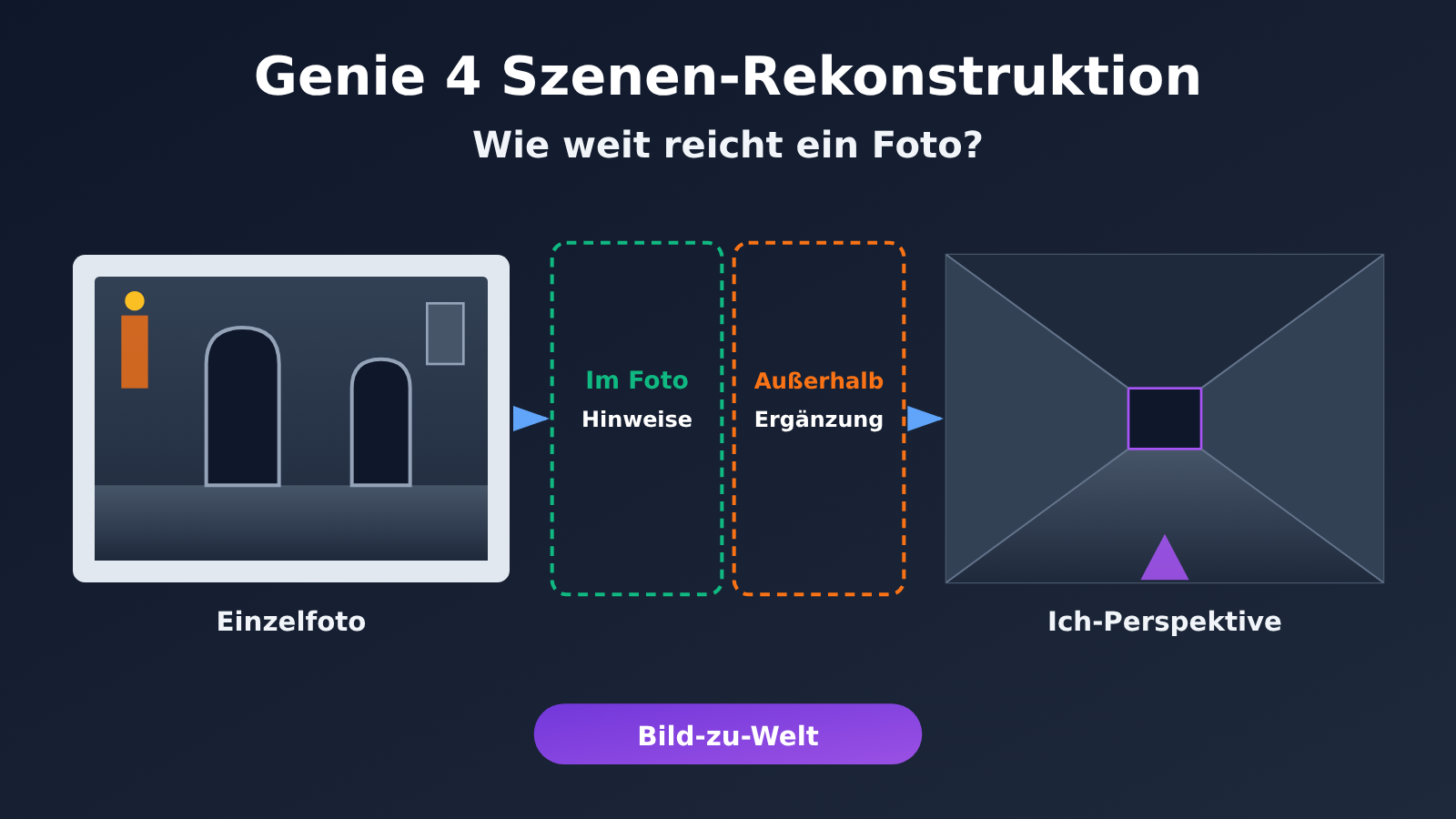
Das Fazit vorweg: Genie 4 kann aus einem einzigen Foto eine Szene bauen, in der man den Blickpunkt bewegen kann. Die bereits im Foto festgehaltenen Landmarken, Materialien und relativen Positionen dienen als Startpunkte; die Bereiche, die man nach dem Verlassen des ursprünglichen Bildrahmens sieht, erzeugt das Modell in Echtzeit.
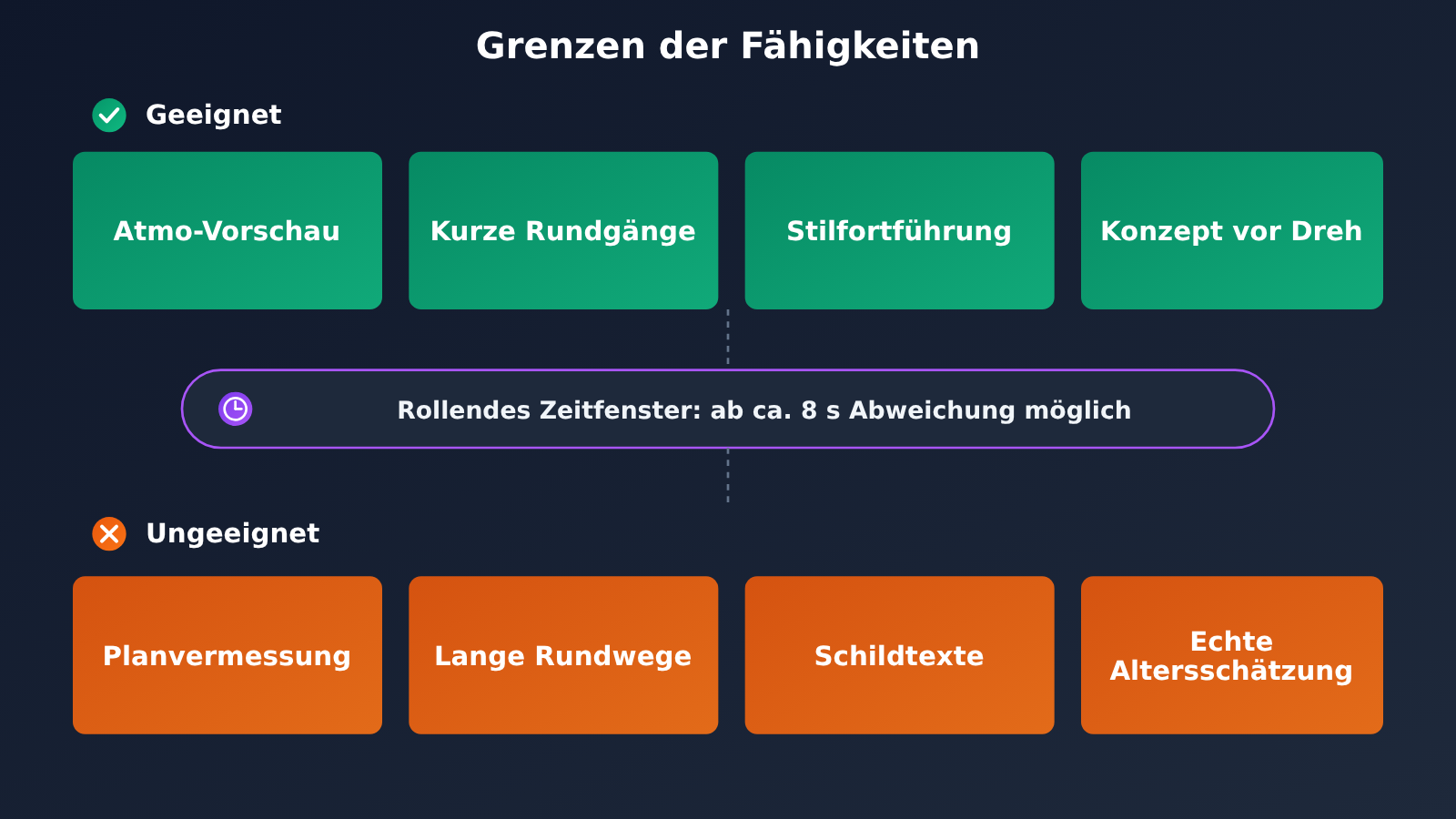
Öffentliche Tests zeigen, dass die ergänzten Bereiche den Stil des Ausgangsbilds meist fortführen – etwa die Wandtextur oder den Charakter des Viertels. Ob Türen, Durchgänge und Landmarken bei einem erneuten Besuch zusammenpassen, hängt vom Ergebnis jeder einzelnen Sitzung ab. Genie 4 eignet sich daher für Atmosphären-Vorschauen und das Erkunden im Gehen, taugt aber nicht als Grundriss oder als Vermessungsgrundlage eines realen Ortes.
Außerdem gibt es zwei Voraussetzungen, die beeinflussen, was man reproduzieren kann:
- Unterschiedlicher Einstieg, unterschiedliche Eingaberegeln. Die öffentlichen Tests der Web-Version von Project Genie arbeiten durchweg mit „Bild plus einem Satz“, während die Gemini API den eigenständigen Start mit einem einzelnen Bild ausdrücklich unterstützt.
- Unterschiedliche Evidenzniveaus. Die folgenden Fälle stammen aus drei Quellen: Erstquellen aus Sendungen, Screenshots unabhängiger Spieler und Entwickler-Demos. Demoausschnitte sind kein Beleg für eine stabile Funktion.
Wissenskarte: Überblick über die Szenenrekonstruktion mit Genie 4
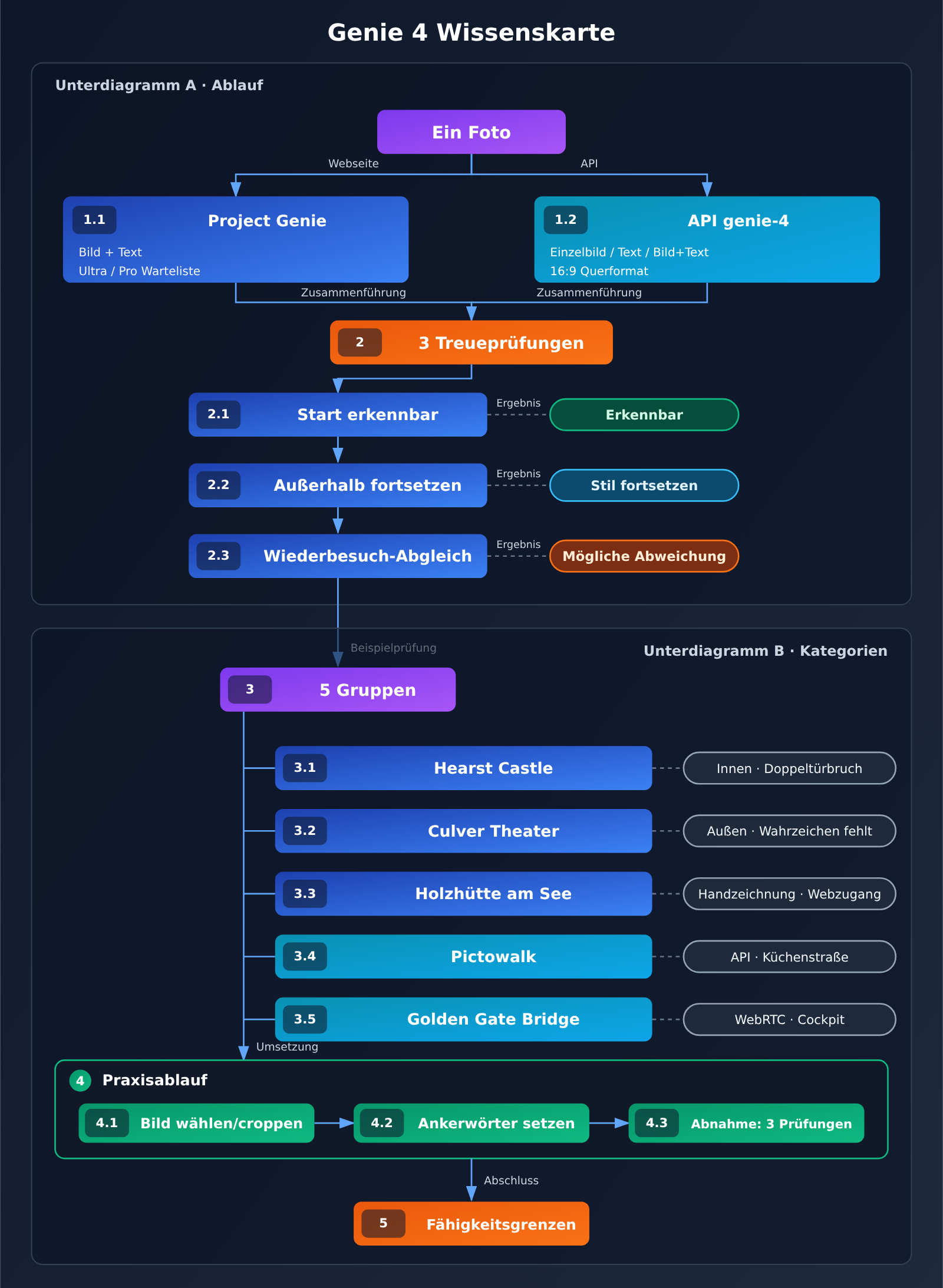
Abbildungserläuterung: Teilgrafik A ist die Hauptlinie: Ein Foto gelangt über zwei Einstiege in Genie 4 und wird anschließend anhand von drei beobachtbaren Ergebnissen auf seine Rekonstruktionstreue geprüft. Teilgrafik B ordnet fünf Fallgruppen unterhalb des Prüfrahmens ein; die Ausfallmuster der beiden Szenariotypen Innenraum und Straße lassen sich so vergleichend betrachten. Zum Schluss geht es um den praktischen Ablauf und die Einschätzung der Grenzen.
Index: Lesereihenfolge in diesem Artikel zu Genie 4
| Nr. | Abschnitt | Was er für den weiteren Text liefert | Was Sie nach dem Lesen wissen |
|---|---|---|---|
| 1 | Zwei Einstiegspunkte | Eingaberegeln und Voraussetzungen | Wo Sie anfangen können |
| 2 | Drei Prüfungen der Wiedergabetreue | Bewertungskriterien | Ein einheitliches Maß |
| 3 | Fünf Fallbeispiele | Mit dem Maß geprüfte Belege | Was möglich ist und was nicht |
| 4 | Praktischer Ablauf | Kriterien in Handgriffe übersetzen | Selbst eine Runde durchlaufen und abnehmen |
| 5 | Grenzen der Fähigkeiten | Bedingungen für die Gültigkeit der Schlussfolgerungen | Fehlanwendung und Fehlinterpretation vermeiden |
Die Abschnitte 1 und 2 sind die Voraussetzung; lesen Sie sie am besten der Reihe nach. Die fünf Fälle in Abschnitt 3 stehen gleichberechtigt nebeneinander und lassen sich nach Bedarf nachschlagen. Abschnitt 4 baut auf den Kriterien aus Abschnitt 2 auf. Die Fragen und Antworten in Abschnitt 5 und 6 dienen der Zusammenfassung und dem Aufspüren von Lücken.
To Know: Die unverzichtbaren Begriffe zum Verständnis von Genie 4
| Begriff | Kurze Erklärung |
|---|---|
| Weltmodell | Ein Modell, das anhand von Eingaben und Aktionen fortlaufend interaktive Bilder erzeugt; Genie 4 gehört zu dieser Kategorie |
| Ergänzung außerhalb des Bildrahmens | Wenn der Blick über den Rahmen des Originalfotos hinausschwenkt, erzeugt das Modell den Bereich, den das Originalbild nicht eingefangen hat |
| Konsistenz beim Wiederbesuch | Ob dasselbe Objekt oder derselbe Durchgang noch an seiner Stelle ist, wenn man einen Ort verlässt und wieder dorthin zurückkehrt |
| Rollierendes Zeitfenster | Das Modell „merkt“ sich nur den letzten Bildabschnitt; Inhalte, die zu lange außerhalb des Sichtfelds liegen, können umgeschrieben werden |
| Experience Builder | Der Build-Assistent in Project Genie zum dialogischen Prüfen und Anpassen der Vorschau |
| Interactions API | Die Schnittstelle in der Gemini API zum Erstellen von Genie-4-Sitzungen, Modellbezeichnung genie-4 |
1. Die zwei Zugangswege zu Genie 4: Weboberfläche und API
Genie 4 ist ein Weltmodell, Project Genie ein Webprodukt, das mehrere Modelle gleichzeitig anbietet – beide sind unterschiedlichen Ebenen zuzuordnen. Zeitlich gesehen übergab Google DeepMind Genie 4 am 27. Oktober 2026 an vertrauenswürdige Tester für eine Forschungsvorschau und nannte dabei eine Testrichtung, bei der ein einzelnes Archivfoto als Grundlage für eine erkundbare Simulation dient. Ab dem 18. November wurde die neue Version von Project Genie für berechtigte Google AI Ultra-Mitglieder freigeschaltet; Google AI Pro-Mitglieder können auf die Warteliste. Am 19. November wurde Genie 4 in der Gemini API und in Google AI Studio geöffnet.
1.1 Bedienung des Project-Genie-Webzugangs
Der Ablauf in der Weboberfläche lässt sich anhand der offiziellen Hilfeseite und öffentlicher Screenshots wie folgt zusammenfassen:
- Mit dem persönlichen Google-Konto bei Project Genie anmelden und „Create with Genie“ öffnen.
- Im Erstellungsdialog ein Referenzbild hinzufügen und die Aktion beschreiben.
- Im Modell-Dropdown sicherstellen, dass Genie 4 ausgewählt ist, und auf „Create“ klicken.
- Man kann sich mit dem Experience Builder unterhalten, um die Vorschau zu prüfen; nach der Bestätigung auf „Explore“ klicken, um die Szene zu betreten.
- Standardmäßig bewegt man sich mit WASD, mit den Pfeiltasten ändert man die Blickrichtung. Das Help Center weist außerdem darauf hin, dass die konkrete Erfahrung eigene Tastenbelegungen verwenden kann; maßgeblich sind die Hinweise in der Oberfläche.
Zu beachten ist, dass alle öffentlichen Tests der Weboberfläche eine kurze Textbeschreibung enthalten. Derzeit gibt es keine Belege dafür, dass man in der Weboberfläche allein durch Hochladen eines Bildes eine Sitzung starten kann; beim Verfassen von Anleitungen sollte man die API-Regeln nicht auf die Weboberfläche übertragen.
1.2 Der genie-4-Zugang über die Gemini API
Der Entwicklerpfad führt über die Interactions API, die Modellbezeichnung ist genie-4. Beim Erstellen einer Sitzung kann ein horizontales 16:9-Startbild, ein Text oder beides zusammen übergeben werden. Bei diesem Zugang kann ein einzelnes Bild unabhängig als Eingabe dienen.
| Vergleichspunkt | Project-Genie-Weboberfläche | Gemini API (genie-4) |
|---|---|---|
| Berechtigung | Berechtigte Ultra-Mitglieder, Pro kann auf die Warteliste | Zugang über Gemini API / AI Studio |
| Bildeingabe | Referenzbild, öffentliche Tests stets mit Text | Horizontales 16:9-Startbild, eigenständig nutzbar |
| Texteingabe | Beschreibung der Aktion | Optional, mit Bild kombinierbar |
| Bedienung | WASD, Pfeiltasten oder eigene Tastenbelegung | Wird durch die vom Entwickler erstellte Oberfläche bestimmt |
| Rückblick | Visit History zum Ansehen bestehender Aufzeichnungen | Von der Anwendung selbst umgesetzt |
| Hilfsschritt | — | Bildauswahl und Formulierung der Eingabeaufforderung können über APIYI apiyi.com mit einem multimodalen Modell erfolgen |
Die letzte Tabellenzeile bezieht sich nur auf die Vorbereitungsphase. Dieser Artikel geht nicht davon aus, dass APIYI bereits das Modell genie-4 anbietet; für die Genie-4-Sitzung selbst sollte man den offiziellen Google-Zugang nutzen.
2. Die drei Prüfungen der Wiederherstellungstreue bei Genie 4
Ob eine Szene „ähnlich genug“ wiedergegeben wird, lässt sich leicht zu einer reinen Gefühlsfrage machen. Wir empfehlen, drei beobachtbare Ergebnisse festzuhalten – jedes davon entspricht einem konkreten Beleg in Abschnitt 3.
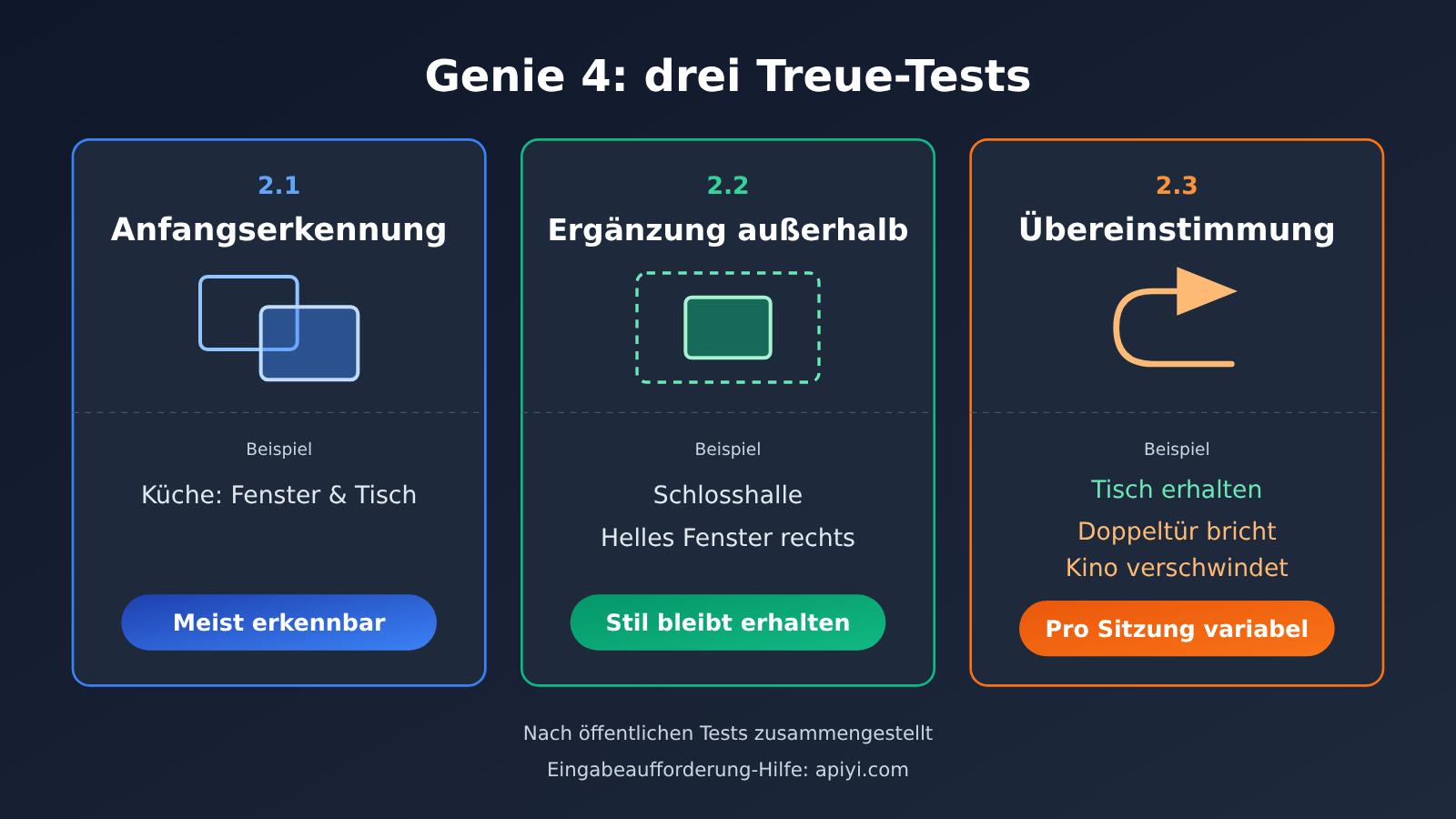
| Prüfungsdimension | Was wird beobachtet | Positives Beispiel | Beispiel für Versagen |
|---|---|---|---|
| 2.1 Erkennbarkeit zu Beginn | Sind die eigenen Landmarken und die Bildkomposition des Fotos erkennbar | Kombination aus Küchenfenster, Tisch und Stühlen | Komposition der Holzhütte wird neu angeordnet |
| 2.2 Ergänzung außerhalb des Rahmens | Setzen neue Blickwinkel Material und Anordnung des Originalbilds fort | Schlossvorhalle, helles Fenster rechts in der Küche | Kinostraße wird zunehmend gewöhnlich |
| 2.3 Entsprechung beim Wiederbesuch | Passen dieselben Objekte und Durchgänge beim Zurückkommen zusammen | Tisch im Schloss bleibt kurzzeitig erhalten | Doppeltür-Schleife bricht, Kino verschwindet |
2.1 Erkennbarkeit zu Beginn
Das Startbild ist dem Original am nächsten – hier ist die Treue am höchsten. Allerdings sind „Landmarken erkennen“ und „die Komposition Punkt für Punkt kopieren“ zwei verschiedene Dinge. Bei den beiden Beispielen Holzhütte am Seeufer und Golden Gate Bridge wurde in beiden Fällen die Position des Betrachters neu arrangiert.
2.2 Ergänzung außerhalb des Rahmens
Nach dem Herausdrehen aus dem Bildrahmen erzeugt das Modell Bereiche, die „hierher zu gehören scheinen“. Oft setzt es denselben Wand- oder Baustil fort, aber wo Türen aufgehen und wohin Straßen führen, hängt vom vor Ort generierten Bild ab.
2.3 Entsprechung beim Wiederbesuch
Die offizielle API-Dokumentation gibt an, dass das Modell ein rollierendes Zeitfenster verwendet. Verlässt man das Sichtfeld für etwa acht Sekunden oder dreht sich einmal ganz im Kreis, können sich Landmarken, Türen und Schaltflächen verschieben; das konkrete Ergebnis hängt von der Sitzung ab. Die Hilfeseite erwähnt ebenfalls, dass ein erneutes Durchspielen derselben Erfahrung unterschiedliche Ergebnisse liefern kann.
3. Fünf Beispiele zur Reproduktion von Einzelszenen mit Genie 4
Zunächst zur Einordnung der Evidenz. Die Abschnitte 3.1 und 3.2 stammen aus derselben Ausgabe einer Primärsendung; die Zeitangaben richten sich nach dem Transkript der Originalseite, und verwendet wurde der frühe Google-Labs-Testzugang vor dem Web-Rollout vom 18. November. Bei 3.3 handelt es sich um einen Screenshot, den ein unabhängiger Nutzer über den offiziellen Webzugang erhalten hat. Die Abschnitte 3.4 und 3.5 sind Demos, die Entwickler auf Basis der API erstellt haben.
3.1 Hearst-Castle-Innenraum: Ergänzung der Vorhalle außerhalb des Bildrahmens und Bruch im Doppeltür-Rundweg
Am 31. Oktober 2026 stellten Joey Daoud und Addy Ghani diesen Praxistest in der Sendung Denoised vor. Ab 08:13 bewegen sie sich von einem Innenraumfoto des Schlosses weg und drehen den Blickwinkel. Ab 08:35 schwenken sie in eine Vorhalle, die auf dem Originalfoto nicht zu sehen war; der Moderator findet, der Stil passe zum Schloss, und beim Zurückblicken steht der Tisch noch unverändert an seinem Platz. Danach wird eine Szenenempfehlung ausgelöst, und ein Buch schwebt aus dem Regal, was zeigt, dass sich der bereits erzeugte Raum verändern lässt.
Der Versuch um 09:00 ist aussagekräftiger. Sie gehen durch eine der beiden Türen hinein und wollen durch die andere Tür zum Ausgangspunkt zurückkehren. Nach dem Eintreten erscheint die zweite Tür jedoch nicht, und als sie durch den ursprünglichen Eingang wieder herauskommen, befinden sie sich in einem völlig anderen Raum. Ab 09:58 wird zudem gezeigt, wie man eine Leiter hochklettert und einen Schiebeversuch unternimmt. Dass die Vorhalle „wie ein Schloss“ wirkt, ist lediglich der Eindruck des Moderators; der Bruch im Doppeltür-Rundweg belegt dagegen unmittelbar, dass dieser erzeugte Raum nicht als Grundriss des Schlosses taugt.
3.2 Außenaufnahme des Culver Theater: Fortbestand des Viertelcharakters, verschwundenes Wahrzeichen
In derselben Folge wechselten sie zum Foto des Culver Theater. Ab 12:36 bewegen sie sich die Straße entlang; anfangs sind das Kino aus dem Foto und die Straßenfront noch zu erkennen, doch je weiter sie vorangehen, desto mehr gleicht alles einer gewöhnlichen Straße. Als sie um 12:51 zurückblicken, um danach zu suchen, ist das Kino verschwunden – allerdings findet der Moderator, die ganze Straße habe noch immer den Flair von Culver City.
Ab 13:10 machen sie in der Spiegelung der Schaufensterscheibe eine Gestalt aus, die eine Handy-Stange hochhält, doch auf der leeren Straße gibt es keine entsprechende Person. Hier stehen zwei Beurteilungen auf unterschiedlichen Ebenen nebeneinander: Der Viertelcharakter bleibt erhalten, das Wahrzeichen aber geht verloren. Die Spiegelung belegt lediglich, dass das Modell ein solches Bild erzeugt hat; wer die Person im Glas sein soll, ist nur ein Scherz des Moderators. Die Burg und das Kino stammen von denselben Testern – ideal, um die beiden unterschiedlichen Arten des Scheiterns, drinnen und auf der Straße, direkt gegenüberzustellen.
3.3 Seehaus am Ufer: Der Bild-plus-Text-Ablauf am offiziellen Web-Eingang
Am 20. November 2026 führte die unabhängige Website genie4.net einen Test mit einem Project-Genie-Konto durch, das über die Pro-Warteliste freigeschaltet worden war. Der Autor lud eine selbst gezeichnete Seelandschaft hoch – mit Blockhaus, Schornstein, Steg, rotem Kanu, Kiefern und drei Bergen – und ergänzte einen Satz: Vom roten Kanu aus zum Blockhaus im Sonnenuntergang rudern. Das Dropdown-Menü im Screenshot der Erstellung zeigt Genie 4, und auch das Testspiel-Bild trägt das Genie-4-Kennzeichen. Der Autor berichtet, dieser Builder-Durchlauf sei in etwa einer Minute fertig gewesen; anschließend habe er über „Explore“ die First-Person-Welt namens Sunset Canoe betreten.
Im Vergleich zum Original ist die Kombination aus Blockhaus, Schornstein, Steg und fernen Bergen wiederzuerkennen, doch die Optik wurde neu gestaltet. Im Original war das Boot nur ein roter Farbfleck vor dem Ufer; die Ausgabe setzt den Blickpunkt dagegen mitten in das rote Kanu und erzeugt zusätzlich Paddel, Spiegelungen auf dem Wasser und leuchtende Fenster. Im Original steht das Haus eher links, die Komposition im Testspiel rückt das Blockhaus dagegen in Richtung Bug. Der Screenshot zeigt drei vorgeschlagene Aktionen – „Zum Steg rudern“, „Nebel aufziehen“ und „leichte Brise“; was die Tasten bewirken, stammt aus dem Oberflächentext des Builders. Anzumerken ist, dass die Eingabe in diesem Beispiel eine Handzeichnung und kein Foto war; der Fall ergänzt damit den Bild-plus-Text-Ablauf am offiziellen Eingang.
3.4 Pictowalk Küche und Schwarz-Weiß-Straße: API-Drittanbieteranwendung
Der Entwickler alvisanovari veröffentlichte am 20. November 2026 eine Aufbau-Notiz, in der er erklärt, dass Pictowalk die Genie 4 Gemini API anbindet. Die Anwendung schneidet das Foto zunächst auf ein Querformat zu, prüft es anschließend und bereitet dann Szenentext und vorgeschlagene Aktionen vor. Die 20 Sekunden pro Rundgang sind ein von der Anwendung selbst festgelegter Timer; im Beispielvideo ist angegeben, dass es mit 1,5-facher Geschwindigkeit abgespielt wird.
- Küche: Das Originalbild zeigt gelbe Tische und Stühle, einen karierten Boden, eine gemusterte Wand und ein Fenster direkt vor der Kamera. Etwa bei 00:04 nähert sich der Blickwinkel der Arbeitsfläche; die Kombination aus Fenster, Tischen und Stühlen ist weiterhin erkennbar. Etwa bei 00:07 erscheint beim Rechtsdrehen außerhalb des Bildrahmens ein helles Fenster, das das Wandmuster und das Tageslicht fortführt – ein typisches Beispiel für die Vervollständigung außerhalb des Rahmens.
- Schwarz-Weiß-Straße: Im Originalbild befinden sich auf beiden Seiten Gebäudefassaden, am Ende ein spitzer Turm. Etwa bei 00:04 neigt sich der Blickwinkel nach links; Türen, Fenster, Balkone und Steinmauern im Vordergrund nehmen mehr Bildfläche ein, die Straße bleibt in Graustufen, und der spitze Turm in der Ferne ist weiterhin zu sehen. Das Produkt trägt die Bezeichnung „1940s street“, aber der Kurzfilm kann nur eine durchgängige Stilistik und einen kleinen Erkundungsbereich belegen; die tatsächliche Epoche, die Rückseiten der Gebäude und weit entfernte Rundwege lassen sich daraus nicht ableiten.
3.5 Golden Gate Bridge: Das Foto liefert die Struktur, der Text bestimmt das Cockpit
Am 21. November 2026 veröffentlichte der Entwickler Nitin Tiwari seinen eigenen Genie 4 World Explorer. Im Open-Source-Repository liegen das Startfoto, die generierte Animation und die dazugehörige Eingabeaufforderung. Das Originalfoto stammt von Hnapel, zeigt die Fahrbahn in Richtung Norden, rote Brückentürme, Kabel und Verkehr sind deutlich zu erkennen; das Foto wurde unter der CC BY-SA 4.0-Lizenz veröffentlicht. Die Eingabeaufforderung verlangt, dass der Spieler in der rechten Fahrspur in einem stehenden Auto sitzt, in der Ich-Perspektive nach vorn blickt und beide Hände am schwarzen Lenkrad hält. Dieses Beispiel läuft über Genie 4 plus WebRTC aus der Gemini API in einer selbst gebauten Browser-Oberfläche des Autors.
Zu Beginn der Animation füllen die neu hinzugefügten Fenster, das Lenkrad und die Hände den Vordergrund, während die roten Brückentürme und die rechte Leitplanke noch zum Originalfoto passen. Gegen 00:04 hat sich die Position des Fahrzeugs vorne links bereits verändert, gegen 00:07 ist der Blickpunkt näher an den Brückenturm gerückt, die Schilder am Brückenrand verschieben sich mit dem Blickpunkt, und die Zahlen im Bild wirken verzerrt. Man erkennt: Das Foto liefert eine wiedererkennbare Struktur, während das Cockpit vollständig durch den Text festgelegt und generiert wird. Dieses Beispiel zeigt zusammen mit der Holzhütte am See: Ein wiedererkennbares Wahrzeichen heißt nicht, dass Komposition und Position des Beobachters Punkt für Punkt kopiert werden.
| Beispiel | Einstieg / Evidenzgrad | Eingabe | 2.1 Start | 2.2 Ergänzung | 2.3 Wiederbesuch |
|---|---|---|---|---|---|
| 3.1 Alte Burg | Frühe Labs-Tests / Primärquelle (Sendung) | Innenraumfoto | wiedererkennbar | Eingangsbereich stilistisch stimmig | Tisch bleibt, Doppeltür zerbricht |
| 3.2 Kino | Frühe Labs-Tests / Primärquelle (Sendung) | Außenaufnahme | wiedererkennbar | Straßenzug wird generisch | Kino verschwindet |
| 3.3 Holzhütte | Offizieller Web-Einstieg / unabhängiger Screenshot | Handzeichnung + Text | Kombination erkennbar, Komposition neu angeordnet | Paddel und Reflexionen kommen hinzu | nicht gezeigt |
| 3.4 Küche/Straße | API-Drittanbieter-App / Entwickler-Demo | Foto | wiedererkennbar | Helles Fenster rechts bleibt erhalten | 20-Sekunden-Kurzfilm deckt es nicht ab |
| 3.5 Golden Gate | API+WebRTC / Open-Source-Projekt des Entwicklers | Foto + Text | Brückentürme und Leitplanke stimmen überein | Cockpit ist generiert | Zahlen auf den Schildern verzerrt |
Wer seine eigenen Testläufe systematisch auswerten möchte, kann über APIYI apiyi.com ein Vision-Modell aufrufen, für das Originalfoto und die Screenshots jeweils Objektlisten erstellen und dann die Ergebnisse von 2.1 bis 2.3 Punkt für Punkt vergleichen.
4. Drei Schritte zur praktischen Umsetzung einer Genie-4-Szene
Dieser Abschnitt übersetzt die Prüfkriterien aus Abschnitt 2 in Schritte, die sich direkt ausführen lassen. Voraussetzung ist, dass Sie bereits Zugriff auf Project Genie haben oder das Modell genie-4 über die Gemini API aufrufen können.
4.1 Bildauswahl und Zuschneiden
Der offizielle Prompt-Leitfaden empfiehlt klare, gut beleuchtete Fotos. Die API verlangt ein Startbild im Querformat 16:9. Beim Zuschneiden sollten Sie das Hauptmotiv daher in der Bildmitte halten und darauf achten, dass es nicht am Rand abgeschnitten wird. In der Web-Version sind die Anforderungen an das Seitenverhältnis nicht öffentlich dokumentiert, aber wenn Sie das Bild vorher zuschneiden, sinkt die Wahrscheinlichkeit, dass die Komposition neu angeordnet wird.
4.2 Anker-Eingabeaufforderungen schreiben
Der Leitfaden empfiehlt, ausdrücklich festzulegen, ob die erste oder die dritte Person verwendet wird. Praktischer ist es, die Aktion an gut erkennbaren Objekten im Bild zu verankern, zum Beispiel „zuerst vom Tisch zum Fenster gehen und dann zurück zu diesem Tisch schauen“. So gibt es für die spätere Wiederholungsprüfung eindeutige Referenzobjekte. Das folgende Beispiel nutzt ein multimodales Modell, um das Foto zu analysieren und solche Eingabeaufforderungen zu entwerfen; der erzeugte Text wird anschließend in den Eingabebereich von Genie 4 eingefügt.
import base64, openai

client = openai.OpenAI(
    api_key="YOUR_API_KEY",
    base_url="https://api.apiyi.com/v1"  # Einheitliche API von APIYI zum Entwerfen von Eingabeaufforderungen
)
img = base64.b64encode(open("scene_16x9.jpg", "rb").read()).decode()

resp = client.chat.completions.create(
    model="gpt-4o-mini",
    messages=[{"role": "user", "content": [
        {"type": "text", "text": "列出图中3个最易识别的物件,并写一句第一人称动作提示:从物件A走到物件B,再回头看A。"},
        {"type": "image_url", "image_url": {"url": f"data:image/jpeg;base64,{img}"}}
    ]}]
)
print(resp.choices[0].message.content)
Vollständigen Implementierungscode anzeigen (Zuschnitt auf 16:9 + Lichtprüfung + Eingabeaufforderungen und Abnahmekriterien)
import base64, io, json
import openai
from PIL import Image, ImageStat

def crop_16x9(path: str) -> bytes:
    """Zentriert auf 16:9-Querformat zuschneiden, JPEG-Bytes zurückgeben"""
    im = Image.open(path).convert("RGB")
    w, h = im.size
    target = 16 / 9
    if w / h > target:
        nw = int(h * target)
        left = (w - nw) // 2
        im = im.crop((left, 0, left + nw, h))
    else:
        nh = int(w / target)
        top = (h - nh) // 2
        im = im.crop((0, top, w, top + nh))
    buf = io.BytesIO()
    im.save(buf, "JPEG", quality=92)
    return buf.getvalue()

def brightness_ok(jpeg: bytes, threshold: float = 70) -> bool:
    """Durchschnittshelligkeit grob prüfen; bei zu dunklen Fotos wird ein Bildwechsel empfohlen"""
    im = Image.open(io.BytesIO(jpeg)).convert("L")
    return ImageStat.Stat(im).mean[0] >= threshold

def draft_prompt(jpeg: bytes, view: str = "第一人称") -> dict:
    client = openai.OpenAI(
        api_key="YOUR_API_KEY",
        base_url="https://api.apiyi.com/v1"  # APIYI, kann durch andere von der Plattform unterstützte Vision-Modelle ersetzt werden
    )
    img = base64.b64encode(jpeg).decode()
    instruction = (
        f"你在为世界模型准备{view}探索提示词。请只输出 JSON:"
        '{"anchors":[3个图中易识别物件],'
        '"prompt":"一句动作提示,从anchor1走到anchor2后回看anchor1",'
        '"checklist":["开局应认出…","补全应延续…","回访应看到…"]}'
    )
    resp = client.chat.completions.create(
        model="gpt-4o-mini",
        response_format={"type": "json_object"},
        messages=[{"role": "user", "content": [
            {"type": "text", "text": instruction},
            {"type": "image_url",
             "image_url": {"url": f"data:image/jpeg;base64,{img}"}}
        ]}]
    )
    return json.loads(resp.choices[0].message.content)

if __name__ == "__main__":
    jpeg = crop_16x9("castle_room.jpg")
    open("castle_room_16x9.jpg", "wb").write(jpeg)
    if not brightness_ok(jpeg):
        print("照片偏暗,建议换一张光线充足的图")
    plan = draft_prompt(jpeg)
    print(json.dumps(plan, ensure_ascii=False, indent=2))
    # castle_room_16x9.jpg und plan["prompt"] für eine Project-Genie- oder genie-4-Sitzung verwenden
    # Beim Testen die Ergebnisse 2.1/2.2/2.3 gemäß plan["checklist"] Punkt für Punkt notieren
🚀 Schnellstart-Tipp: Bildauswahl, Objekterkennung und Entwurf der Eingabeaufforderung in der Vorbereitungsphase lassen sich über APIYI apiyi.com erledigen. Mit einem einzigen API-Schlüssel können Sie mehrere Vision-Modelle vergleichen und ihre Beschreibungsergebnisse testen; neue Nutzer erhalten zudem ein kostenloses Testkontingent. Die Genie-4-Sitzung selbst muss weiterhin über den offiziellen Google-Zugang ausgeführt werden.
4.3 Ausführung und Abnahme
- Weboberfläche: Laden Sie nach den Schritten aus 1.1 das zugeschnittene Bild hoch und fügen Sie die Eingabeaufforderung ein. Prüfen Sie, ob im Dropdown Genie 4 ausgewählt ist. Prüfen Sie nach Create die Vorschau zunächst im Builder und wechseln Sie dann zu Explore.
- API-Seite: Erstellen Sie mit dem Modell
genie-4eine Sitzung und übergeben Sie ein 16:9-Startbild; die Eingabeaufforderung kann zusätzlich angegeben werden. - Abnahme: Gehen Sie die Checkliste der Reihe nach durch: „Start → Ankerpunkt verlassen → Ankerpunkt erneut ansehen“. Testen Sie jeweils einmal eine kurze Rückkehr und einmal ein Verlassen von mehr als acht Sekunden und halten Sie die Unterschiede im Vergleich zu den Erwartungen aus 2.3 fest. In der Weboberfläche können Sie mit Visit History zurückblicken; da Ergebnisse bei Wiederholung abweichen können, sollten Sie am besten mehrere Durchläufe machen, bevor Sie ein Fazit ziehen.
5. Grenzen der Szenenreproduktion mit Genie 4
- Nicht als Grundriss verwendbar: Der Abbruch des Rundwegs an den zwei Türen und das Verschwinden des Kinos zeigen, dass die topologischen Beziehungen des generierten Raums unzuverlässig sind.
- Bereiche außerhalb des Bildrahmens sind nur Vermutungen: Foyer und helle Fenster sind „plausible Ergänzungen“, keine tatsächlich existierenden Räume. Wenn Sie reale Orte beschreiben, sollten Sie sich auf die Angaben im Originalbild stützen und ergänzte Bereiche anhand der Generierungsergebnisse beschreiben.
- Textdetails sind fehleranfällig: Die Zahlen auf dem Schild der Golden Gate Bridge waren verzerrt; Informationen zu Schildern, Fahrspurverbindungen und Ähnlichem sollten anhand des Originalfotos oder von Vor-Ort-Unterlagen überprüft werden.
- Ein kurzer Clip belegt keine dauerhafte Fähigkeit: Der 20-Sekunden-Timer und die 1,5-fache Wiedergabegeschwindigkeit von Pictowalk sind Einstellungen der Anwendungsebene und lassen keine Rückschlüsse auf das Langzeitverhalten zu.
- Ähnliche Einstiegspunkte nicht verwechseln: Die Rundumblick-Demo der Petra-Schlucht wird offiziell eindeutig der 360-Grad-Panoramafunktion von Genie 3 zugeordnet; ein Panorama-Start bietet Bilder aus mehr Richtungen. Living Memory in der Galerie ist eine Funktion der Anwendungsebene für persönliche Fotos. Wenn Sie die Wirkung von Genie 4 mit einem einzelnen Foto beschreiben, sollten Sie sich auf Fälle stützen, die sich eindeutig einem Modell zuordnen lassen.
6. Häufige Fragen zu Genie 4
F1: Sind Genie 4 und Project Genie dasselbe?
Nein. Genie 4 ist ein Weltmodell, Project Genie ein Webprodukt, bei dem man mehrere Modelle auswählen kann. Beim Erstellen muss man im Dropdown-Menü bestätigen, dass Genie 4 gewählt ist.
F2: Kann man im Web nur ein einziges Foto hochladen?
Ein einzelnes Bild als alleinigen Ausgangspunkt kann nur die API `genie-4`. Die öffentlich dokumentierten Praxistests im Web arbeiten alle mit Bild plus Text; derzeit gibt es keine Belege dafür, dass das Web nur ein Bild ohne Text unterstützt.
F3: Wie kann man sich ohne Ultra-Berechtigung vorab vorbereiten?
Pro-Mitglieder können zuerst auf die Warteliste. Während der Wartezeit lassen sich die Fotos zuschneiden und die Anker-Eingabeaufforderungen vorformulieren; über APIYI apiyi.com kann man ein Vision-Modell aufrufen und eine Abnahme-Checkliste erstellen lassen, um nach Erhalt der Berechtigung direkt mit dem Testen zu beginnen.
F4: Kann man mit APIYI genie-4 direkt aufrufen?
Dieser Artikel geht nicht davon aus – bitte maßgeblich die Modellliste in der Konsole von APIYI apiyi.com beachten. Die derzeit empfohlene Aufteilung: Genie-4-Sitzungen laufen über Googles offizielle Gemini API, das Entwerfen von Eingabeaufforderungen und die Screenshot-Analyse übernehmen multimodale Modelle.
Zum Schluss noch eine direkt anwendbare Bewertungsmethode: Nachdem das Generierungsergebnis von Genie 4 vorliegt, setzt man drei Häkchen – je eines für „am Anfang erkennbar“, „in der Ergänzung anschlussfähig“ und „beim erneuten Besuch stimmig“. Sind alle drei erfüllt, eignet sich das Ergebnis für eine Vorschau der Szenenstimmung; sind nur die ersten beiden erfüllt, heißt das: Es kann gut erzählen, „wie es hier ungefähr aussieht“, aber nicht beantworten, „wie man hier tatsächlich entlanggeht“. Aufgaben wie das Vorbereiten von Material und das Zusammenstellen von Abnahmeaufzeichnungen lassen sich auf APIYI apiyi.com mit mehreren Modellen im Wechsel erledigen.
Referenzen
- Denoised Original-Berichtsseite (Praxis-Test im Schloss und im Kino)
- Link:
vp-land.com/stories/we-walked-through-genie-4-worlds-built-from-a-single-photo-and-debated-ais-place-on-iatse
- Link:
- Genie 4 – Forschungsvorschau vom Oktober
- Link:
deepmind.google/blog/genie-4-a-new-generation-of-world-simulation
- Link:
- Project Genie – Produktankündigung vom November
- Link:
blog.google/innovation-and-ai/models-and-research/google-deepmind/genie-4-now-available-project-genie
- Link:
- Google Labs Hilfe (Tastenbelegung, Visit History, Anleitung zum erneuten Spielen)
- Link:
support.google.com/labs/answer/16875695
- Link:
- Gemini API Genie Dokumentation (Parameter für das Startbild und Einschränkungen)
- Link:
aistudio.google.com/docs/genie
- Link:
- DeepMind Genie Prompt-Leitfaden und Modellbeschränkungen
- Link:
deepmind.google/models/genie/prompt-guide
- Link:
- genie4.net – Praxis-Test in der Holzhütte am See
- Link:
genie4.net/guides/genie-4-image-to-world
- Link:
- Pictowalk – Entwicklerbeispiel
- Link:
pictowalk.com
- Link:
- Genie 4 World Explorer – Open-Source-Repository
- Link:
github.com/NSTiwari/Genie-4-World-Explorer
- Link:
Autor: APIYI Technikteam
Technischer Austausch: Besuchen Sie uns bei APIYI unter apiyi.com und tauschen Sie sich mit uns über die Praxis der Integration multimodaler Modelle aus. Weitere Materialien finden Sie im Dokumentationszentrum unter docs.apiyi.com.


