
「手元にある1024×1024の古い写真を、8Kや16Kに拡大して印刷できるか?」――これは2026年、多くの一般ユーザーやデザイナーがAIツールを前にして最も頻繁に投げかける問いです。世の中には「画像拡大」を謳うツールが溢れています。中には、真の超解像モデル(Real-ESRGAN、Topaz Gigapixel、SUPIR、Magnific)、高解像度ネイティブ生成モデル(Nano Banana Pro / Nano Banana 2)、そして単なるバイキュービック補間(再サンプリング)に皮を被せただけのものまで様々です。これらは原理、上限、コスト面で大きく異なります。ツール選びを間違えると、画像がぼやけてしまうか、AIが「妄想」で補完した不自然な絵になってしまうことでしょう。
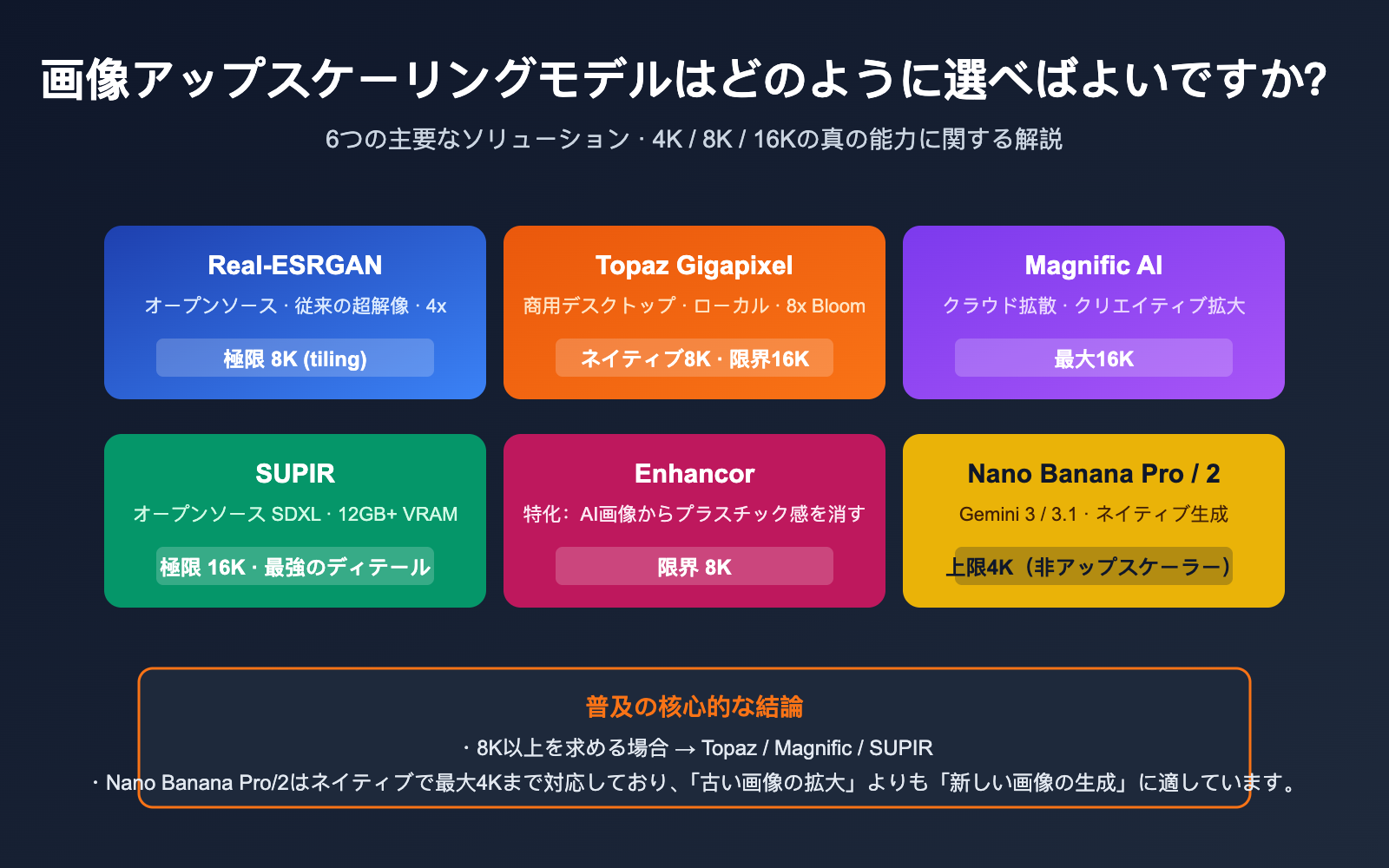
本記事では、解説の視点から主要な6つのツールを紐解きます。誰が本当にネイティブ8K以上を出力できるのか、誰が4Kまでなのか、誰がtiling(タイル状分割)を駆使して超高解像度を実現するのか。すべての結論は2025〜2026年の一次情報に基づいており、誤った情報に振り回されることなく、次回「小さな画像を救いたい」ときに最適なツールを選べるよう導きます。
画像拡大モデルの3つの技術ルート
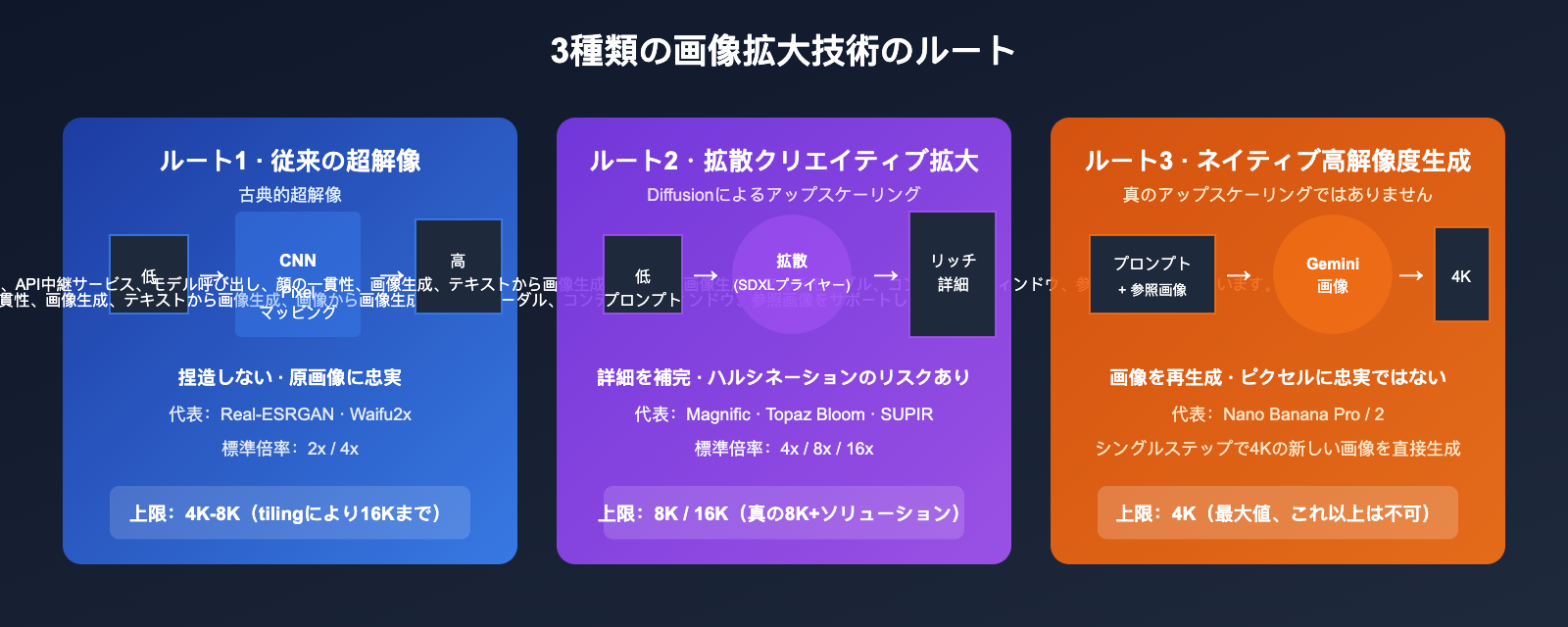
ツールを選択する前に、まずは「拡大」には全く異なる3つの手法があり、効果や制限も異なることを理解しておく必要があります。
ルート1:従来の超解像(Classical Super-Resolution)
代表例:Real-ESRGAN、Waifu2x、ESRGANの初期バージョン。
- 原理:CNNを使用して「低解像度→高解像度」へのマッピングを学習します。通常は2倍/4倍の出力を行います。
- 特徴:ディテールを「捏造」せず、元の画像に忠実です。速度が速く、VRAM要件が低く、オープンソースで無料です。
- 限界:極端にぼやけた画像やAI生成画像では、滑らかすぎるプラスチックのような質感になりやすく、テクスチャが不足しがちです。
ルート2:拡散モデルによるクリエイティブ拡大(Diffusion Upscaling)
代表例:Magnific AI、Topaz Gigapixel Bloom、SUPIR、Enhancor。
- 原理:拡散モデル(主にSDXLや独自開発モデル)を「生成の事前知識」として活用し、低解像度の入力をガイドに徐々にノイズを除去して、テクスチャと構造を積極的に補完します。
- 特徴:画面がシャープでディテールが豊富。写真や広告用ポスターに適しています。
- 限界:「幻覚(ハルシネーション)」のリスクが大きい点です。元の画像には存在しない詳細(文字、顔の特徴、ブランドロゴなど)を勝手に生成してしまうことがあるため、人間のチェックが必要です。
ルート3:ネイティブ高解像度生成(Not Truly Upscaling)
代表例:Nano Banana Pro(Gemini 3 Pro Image)、Nano Banana 2(Gemini 3.1 Flash Image)。
- 原理:古い画像をもとに拡大するのではなく、プロンプトや参照画像を使って4Kの新しい画像を生成します。
- 特徴:画面の完全性が高く、美的な統一感があります。
- 限界:最大でもネイティブ4K(約3840×2160)までしか生成できません。8Kを求める場合は、従来の超解像ツールを重ねがけする必要があり、「生成してから拡大する」という2ステップが必要になります。
🎯 選定のための第一の思考:まずは自分自身に「古い画像を救いたい」のか、「新しい高解像度画像が必要」なのかを問いかけてください。前者であれば真の超解像モデルが必要ですが、後者であればNano Banana Proのような生成モデルを使って最初から最適解を出す方が適しています。複数のソリューションを一度に統合したいチームは、APIYI (apiyi.com) で各社の生成/拡大APIを一括呼び出しでき、アカウント管理の煩雑さを解消できます。
主要な画像拡大モデル6選:4Kから16Kへの実力比較
解像度をどこまで上げられるかという観点から、それぞれのモデルを解説します。
Real-ESRGAN:オープンソースの定番、tilingで4K/8Kへ
- タイプ:従来型超解像(Classical SR)
- 最大倍率:公式モデルは4倍。tiling(タイル状に分割処理する)ワークフローを使えば、8Kや16Kへの拡大も劣化なしで可能です。
- メリット:オープンソースで無料。VRAM(ビデオメモリ)の要求が低く、高速。ネット環境がない場所や、予算をかけられない環境ではほぼ唯一無二の選択肢です。
- デメリット:すでにぼやけている、あるいは極端に圧縮された画像に対し、「何もないところから」詳細を補うことはできません。テクスチャはやや平滑化される傾向があります。
- おすすめな人:独自の画像一括拡大パイプラインを構築したいエンジニア、オープンソースプロジェクトの基準モデルを探している方。
Topaz Gigapixel AI:ビジネスの定番、ローカルで8倍拡大
- タイプ:従来型超解像 + Bloom拡散モデル(新バージョン)
- 最大解像度:最大 8倍 拡大をサポート。ネイティブ8K以上の出力も作成可能です。
- メリット:デスクトップアプリでローカル処理するため、データがクラウドにアップロードされません。Bloomモードにより拡散生成のアプローチでディテールを補完します。商業写真のワークフローとして最も成熟しています。
- デメリット:ライセンス購入が必要。AI生成画像の処理効果は、MagnificやSUPIRほど攻撃的(派手)ではありません。
- おすすめな人:プロの写真家、プリント出力が必要な方、データプライバシーを重視するスタジオ。
Magnific AI:クラウドの「幻覚エンジン」、クリエイティブ拡大の王者
- タイプ:拡散型クリエイティブ拡大(SDXLクラス)
- 最大解像度:理論上は最大16倍。新バージョンのPrecisionモードは写真の拡大に特化しています。
- メリット:ディテールが非常に豊かで、「映画のような」質感に仕上がります。AI生成画像の「二次創作」において、同ジャンルの中で最も優れた効果を発揮します。
- デメリット:純粋なクラウド型で、サブスクリプション制のため比較的高価。元の画像には存在しなかった要素を「生成(幻覚)」して付与することがあります。
- おすすめな人:EC用の高品質画像やポスター制作、コンセプトデザインなど、「圧倒的な視覚的インパクト」を求めるシーン。
SUPIR:最強のオープンソースSOTA、ただしVRAM消費は最大級
- タイプ:拡散型クリエイティブ拡大(生成の事前知識としてSDXLを使用)
- 最大解像度:tilingを活用すれば8K、16Kまで可能。通常は4〜8倍で使用。
- メリット:ひどく劣化した画像(古い写真、低解像度のスキャンデータなど)を修復する能力が最も高く、オープンソースで無料です。
- デメリット:12GB以上のVRAMが必要。反復回数が多いため、Real-ESRGANと比べて10〜50倍処理に時間がかかります。
- おすすめな人:RTX 4090などの強力なGPU環境があり、劣化した画像を現代の高画質基準まで引き上げたい技術派の方。
Enhancor:AI画像専用、その「プラスチック感」を解消
- タイプ:拡散型クリエイティブ拡大(テクスチャ再構築に特化)
- 特徴:AI生成画像によく見られる「つるつるしたプラスチックのような肌」を解消することに特化しており、肌、布地、髪の毛などのテクスチャ再構築で突出した性能を発揮します。
- おすすめな人:MidjourneyやSDで生成した人物画像などを、商用レベルの出力に仕上げたい方。
Nano Banana Pro / Nano Banana 2:ネイティブ4K、ただし拡大専用ではない
- タイプ:ネイティブ高解像度生成モデル(Gemini 3 Pro Image / Gemini 3.1 Flash Image)
- 最大解像度:ネイティブ最大4K(約3840×2160)。Nano Banana 2は512 / 1K / 2K / 4Kのすべての解像度をカバーします。
- 速度:Nano Banana 2は1K生成ならわずか4〜15秒、4Kでも10〜56秒で完了します。
- 重要な注意点:これらは拡大モデルではありません。低解像度の画像を読み込ませて「劣化なしで拡大」しようとしても、結果は元の画像に基づいて新しい4K画像を再生成するものになります。ピクセルを忠実に引き伸ばすわけではなく、上限は4Kです。
- おすすめな人:一貫したテーマの新しい4K高精細画像を求めている方。「拡大器」ではなく「一発で4Kを作る生成器」として使うのが正解です。
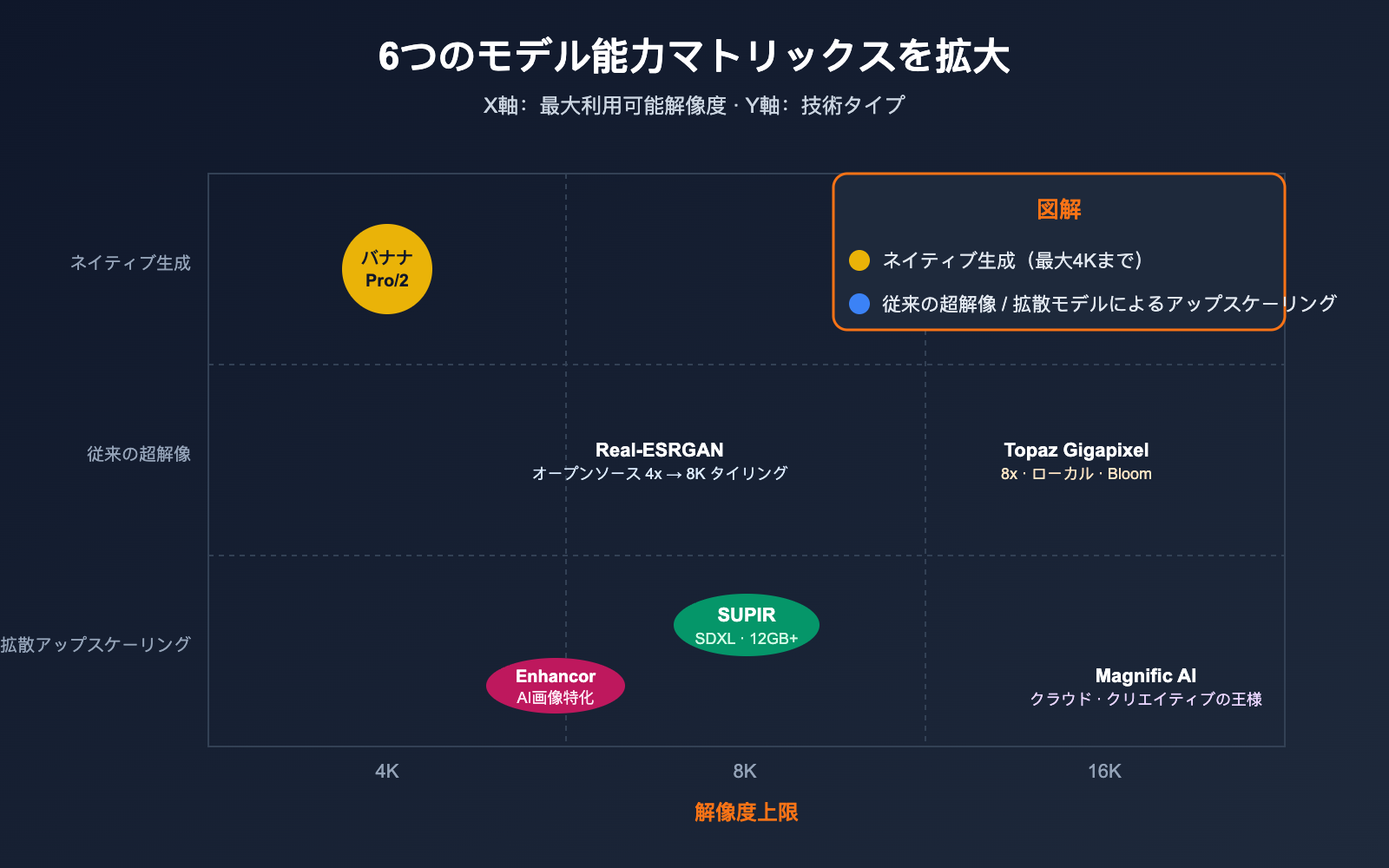
🎯 能力への理解: Nano Banana Pro/2は「一発で4Kを出す」生成器であり、拡大器ではありません。8K以上の解像度が必要な場合は、Topaz Gigapixel、Magnific、またはSUPIRを必ず使用してください。APIYI(apiyi.com)プラットフォームでは、Nano Banana Proで4K画像を生成し、その後に他の拡大ツールを使用して二次拡大を行うといった、複合的なワークフローを構築することが可能です。
大規模画像モデルの主要能力比較表
6つのモデルを同一の表で比較することで、迅速な意思決定をサポートします。
| モデル | タイプ | ネイティブ最大 | 限界(タイル分割含む) | コスト | 推奨シナリオ |
|---|---|---|---|---|---|
| Real-ESRGAN | 従来型超解像 | 4倍(約4K-8K) | 8K / 16K | オープンソース無料 | 一括処理、ベースライン、ローカル |
| Topaz Gigapixel | 超解像 + Bloom | 8倍(8K以上) | 16K以上 | デスクトップ有料 | 写真、印刷 |
| Magnific AI | 拡散拡大 | 16倍 | 16K以上 | クラウドサブスク(高め) | クリエイティブ、ポスター |
| SUPIR | 拡散拡大(OSS) | 4-8倍 | 16K | 無料(VRAM消費大) | 劣化の激しい画像 |
| Enhancor | 拡散拡大(特化) | 4倍 | 8K | サブスク | AIポートレートの質感向上 |
| Nano Banana Pro / 2 | ネイティブ生成 | 4K | 4K(これ以上不可) | API従量課金 | 新規4K画像生成 |
拡大プロセスの組み合わせ:1Kから8K/16Kへの実践ワークフロー
ワークフローA:古い写真の8K修復
対象:スキャンデータ、低解像度の歴史的写真、激しく圧縮されたSNS画像。
- まずSUPIRまたはTopaz Gigapixelで4倍に拡大 → 4Kを取得。
- 顔、文字、エッジに「ハルシネーション(幻覚)」がないか確認し、手動で修正。
- 再度2倍に拡大 → 8Kを取得。
- 従来のシャープネス処理 + ノイズ除去で仕上げ。
ワークフローB:AI生成画像の8K拡大(Nano Banana Proから開始)
対象:ポスター、大型サイネージ広告、4K以上の印刷物。
- Nano Banana ProまたはNano Banana 2でネイティブ4K画像を生成(これが限界値です)。
- 4K画像を Magnific / Topaz Bloom に渡し、2倍のクリエイティブ拡大を実行 → 8Kに。
- 16Kが必要な場合は、SUPIRやMagnificをもう一巡させる。ハルシネーションのリスク管理に注意してください。
ワークフローC:製品画像の一括拡大(ECサイト向け)
対象:大量の商品詳細ページ用高画質画像。
- 原画像をReal-ESRGAN 4倍で統一し、第一段階のベースライン拡大を行う。
- 重要なSKUのみMagnificで再処理し、「クリエイティブ版」を作成。
- 人の手で最適なバージョンを選択し、最終出力とする。
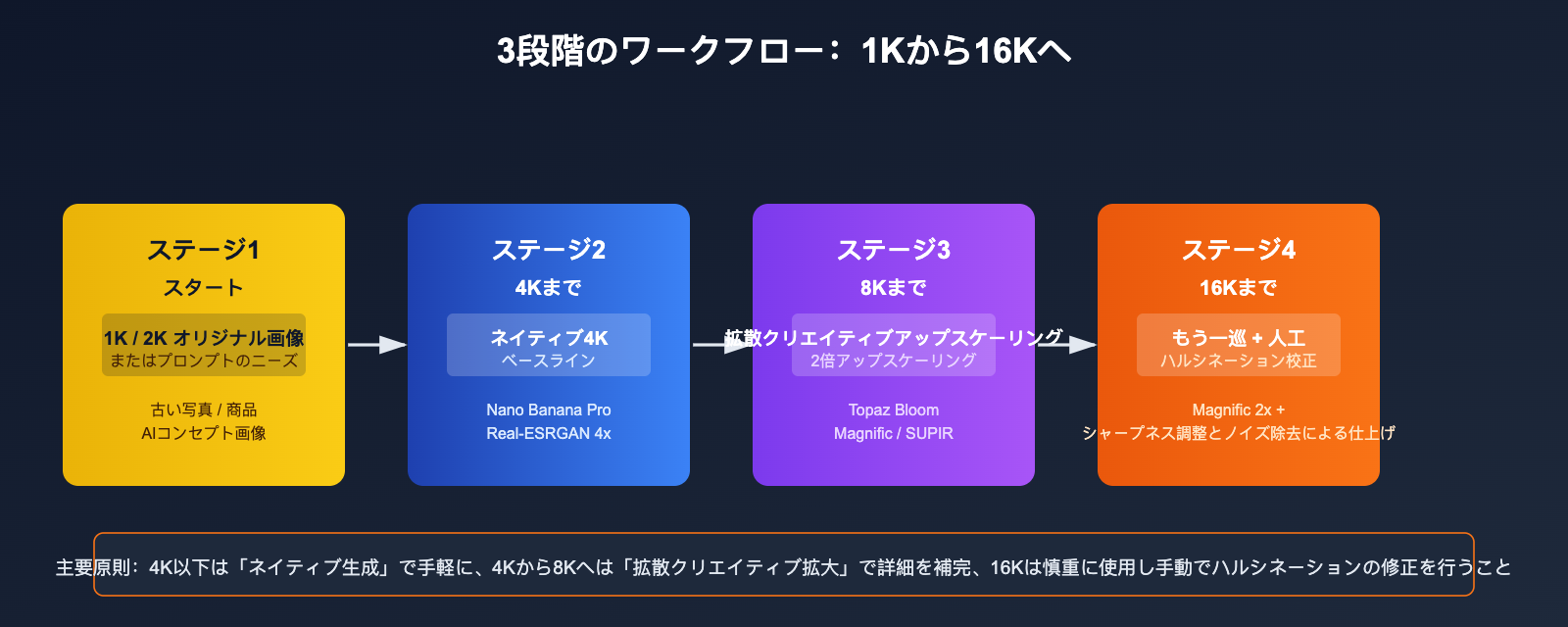
🎯 ワークフローのヒント:生成と拡大は異なる能力です。単一のモデルを選ぶよりも、これらを組み合わせる方が安定します。APIYI (apiyi.com) を活用すれば、同一コード内でNano Banana Proによる4K画像生成を行い、その結果をそのまま拡大モデルに渡すといった処理がスムーズに行え、複数のアカウントを切り替える手間も省けます。
Nano Banana Pro / 2 はアップスケーラーとして使えるのか?徹底解説
Nano Banana 2 が 4K に対応しているのを見て、「高画質化(アップスケーリング)ツールだ!」と誤解される方が多くいらっしゃいます。この点について、ここで詳しく解説します。
技術的な事実
- Nano Banana Pro(Gemini 3 Pro Image)および Nano Banana 2(Gemini 3.1 Flash Image)は、どちらも Gemini ベースの画像生成モデルです。
- ネイティブの最大出力解像度が 4K であり、それ以上の解像度は公式 API でもサポートされていません。
- 低解像度の画像を読み込ませて「拡大して」と指示した場合、実際に行われているのは元の画像を参考にして、4K の新しい画像を再生成するという処理です。そのため、細部の描写が元の画像と全く異なる可能性があります。
向いている用途
- 最初から 4K 原画を作成する:ポスター、カバー画像、SNS 用の大型画像など。
- 参照画像に基づいた同テーマの 4K 再生成:ピクセル単位の忠実度よりも、「元の画像に近い雰囲気」を重視する場合。
向いていない用途
- ❌ ピクセル単位で忠実な古い写真の拡大 —— 「美肌加工」のように再描画されてしまいます。
- ❌ 8K 以上の出力 —— ネイティブで 4K が上限です。
- ❌ 特定の文字やブランドロゴが含まれる画像の正確な拡大 —— 文字が「書き換え」られてしまう可能性があります。
🎯 正しい使い方:Nano Banana Pro は「アップスケーラー」ではなく、「4K から始められる画像生成器」として活用しましょう。8K が必要な場合は、まず本モデルで 4K 素材を生成し、それを Topaz や Magnific などに渡して 8K に引き伸ばすのが正解です。この一連のワークフローは、APIYI (apiyi.com) でまとめて呼び出すことが可能です。
クイックスタート:アップスケーリングワークフローの API 呼び出し例
例 1:Nano Banana Pro で 4K 原画を生成する
from openai import OpenAI

client = OpenAI(
    base_url="https://api.apiyi.com/v1",
    api_key="YOUR_API_KEY",
)

resp = client.images.generate(
    model="nano-banana-pro",   # Gemini 3 Pro Image
    prompt="A cinematic landscape of Shanghai skyline at sunset, ultra detailed", # 夕暮れの上海のスカイライン、映画のような風景、超高精細
    size="3840x2160",          # ネイティブ 4K
)
print(resp.data[0].url)
例 2:Real-ESRGAN によるローカルでの 4 倍拡大(オープンソーススクリプト)
# Hugging Face / Replicate などのインターフェースを使用してオープンソースの Real-ESRGAN を呼び出す
# 入力 1024x1024 → 出力 4096x4096、バッチ処理のベースラインに適しています
📎 組み合わせワークフローの擬似コードを展開(4K → 8K)
# 1. 4K 原画を生成
img_4k = nano_banana_generate(prompt, size="3840x2160")

# 2. 拡散モデルによるアップスケーリングで 2 倍 -> 8K に変換
img_8k = magnific_upscale(img_4k, scale=2, mode="precision")

# 3. オプション:シャープネスとノイズ除去の最終処理
img_final = post_process(img_8k)
🎯 導入のアドバイス:生成と拡大を異なるベンダーで組み合わせると、アカウント管理、課金、レート制限の分散が課題となります。APIYI (apiyi.com) なら、1 つの API キーで複数のモデルを呼び出せるため、これら 2 ステップのワークフローを 1 つのサービス内で完結させることができ、運用コストを大幅に削減できます。
よくある質問 FAQ
Q1:なぜ Nano Banana 2 は 8K まで拡大できないのですか?
ベースとなる生成パイプラインの設計上の上限が 4K だからです。Google は Gemini 3.1 Flash Image に対して 8K 出力用のサンプリングパイプラインを提供していません。8K を実現するには、Topaz / Magnific / SUPIR を外部接続して二次的にアップスケーリングする必要があります。
Q2:Real-ESRGAN と Topaz Gigapixel はどれくらい違いますか?
Real-ESRGAN はオープンソースのベースラインであり、バッチ処理や予算ゼロでの運用に適しています。一方、Topaz は商用版であり、ディテールがより自然で Bloom 拡散モードを備えているほか、顔や肌に対して詳細な最適化が行われています。前者は「使えればいい」場合、後者は「印刷に耐える品質が必要」な場合に適しています。
Q3:Magnific はなぜあんなに高価なのに使われているのですか?
そのクリエイティブなアップスケーリング効果が、2025〜2026 年時点でも依然として肉眼で判別できる最高峰の一つだからです。ECサイト、ポスター、コンセプトデザインにおいて、平凡な AI のラフスケッチを質感のある「完成品」へと変貌させることができ、その価値に見合ったコストパフォーマンスが得られるからです。APIYI(apiyi.com)経由であれば、同等のクラウドベースの拡大サービスを従量課金で利用でき、より柔軟な運用が可能です。
Q4:8K は 4K より必ず良いのでしょうか?
そうとは限りません。一般的な画面での視聴であれば 4K で十分です。大型印刷、映画館レベルのディスプレイ、特殊な素材制作など、本当に 8K が必要なケースは限られます。盲目的に 16K を追求すると、かえってノイズやハルシネーション(幻覚)が強調されてしまいます。
Q5:私のPCで SUPIR は動作しますか?
少なくとも 12GB 以上の VRAM(RTX 3090 / 4090 クラス以上)が必要です。また、1 枚の処理に数分かかることも珍しくありません。予算が限られている場合は、クラウド版を直接利用するか、Real-ESRGAN / Topaz を選択することをお勧めします。
Q6:Nano Banana Pro を使って、文字入りの画像を「拡大」できますか?
強くお勧めしません。文字が「再生成」されてしまい、文面が崩れる原因になります。文字が含まれる画像には、ピクセル単位の忠実度を保持できる Real-ESRGAN / Topaz(従来の超解像技術)を使用すべきです。
まとめ:真の 8K を実現するには、適切な分類を選ぶこと
冒頭の「画像拡大にはどのモデルが良いか? 8K やそれ以上をサポートできるか?」という問いに対し、専門的な回答を以下の 3 点にまとめました。
- ピクセル単位の忠実な修復を求める場合:Topaz Gigapixel(商用)または Real-ESRGAN(オープンソース)を選択してください。上限は 8K/16K です。
- 視覚的に驚くようなクリエイティブな拡大を求める場合:Magnific AI または SUPIR を選択してください。上限は 16K ですが、ハルシネーションの発生には注意が必要です。
- 4K の新しい画像を一度に生成したい場合:Nano Banana Pro / Nano Banana 2 を選択してください。上限は 4K であり、これを超える場合は外部の拡大モデルを接続する必要があります。
🎯 導入アドバイス:ほとんどの業務において、実際に必要なのは「生成 + 拡大」という複合パイプラインです。APIYI(apiyi.com)であれば、1 つのアカウントで Nano Banana Pro(ネイティブ 4K)や主要な拡大モデル(8K/16K)を呼び出すことができ、統一された課金体系と高並列処理能力によって、複数の工程を安定して運用できます。
— APIYI Team(APIYI 技術チーム apiyi.com)


