
概要:本記事では、3ターンの再利用可能な例を使って、APIYI上でTencent Hunyuan Hy-Image 3.5 Previewを呼び出し、各ターンの生成画像を次のターンの参照画像として渡しながら、商品画像を段階的に修正する方法を説明します。
先に結論:APIYI上のHy-Image 3.5 Previewでは、参照画像を使うリクエストは毎回独立した単一ターンの編集であり、プラットフォームは前ターンの画像を保存しません。連続して画像を修正するには、アプリケーション側で次の3つを実行する必要があります。
- 前ターンの生成画像を今回の
imagesフィールドに入れる。 - 今回の
promptに目標と、引き続き有効な要件をすべて書く。 - 各ターンで同じアスペクト比の
sizeを明示的に指定する。
最初の2ターンは hy-image-v3.5-preview-2k と 2048x1152 を使用し、最終版は hy-image-v3.5-preview-4k と 3840x2160 を使用します。Default の料金体系で計算すると、3ターン合計で0.074ドルです。以下の3ターンの流れはワークフローの一例であり、オンラインでの実測結果ではありません。APIの詳細は APIYI apiyi.com のドキュメントに準拠してください。
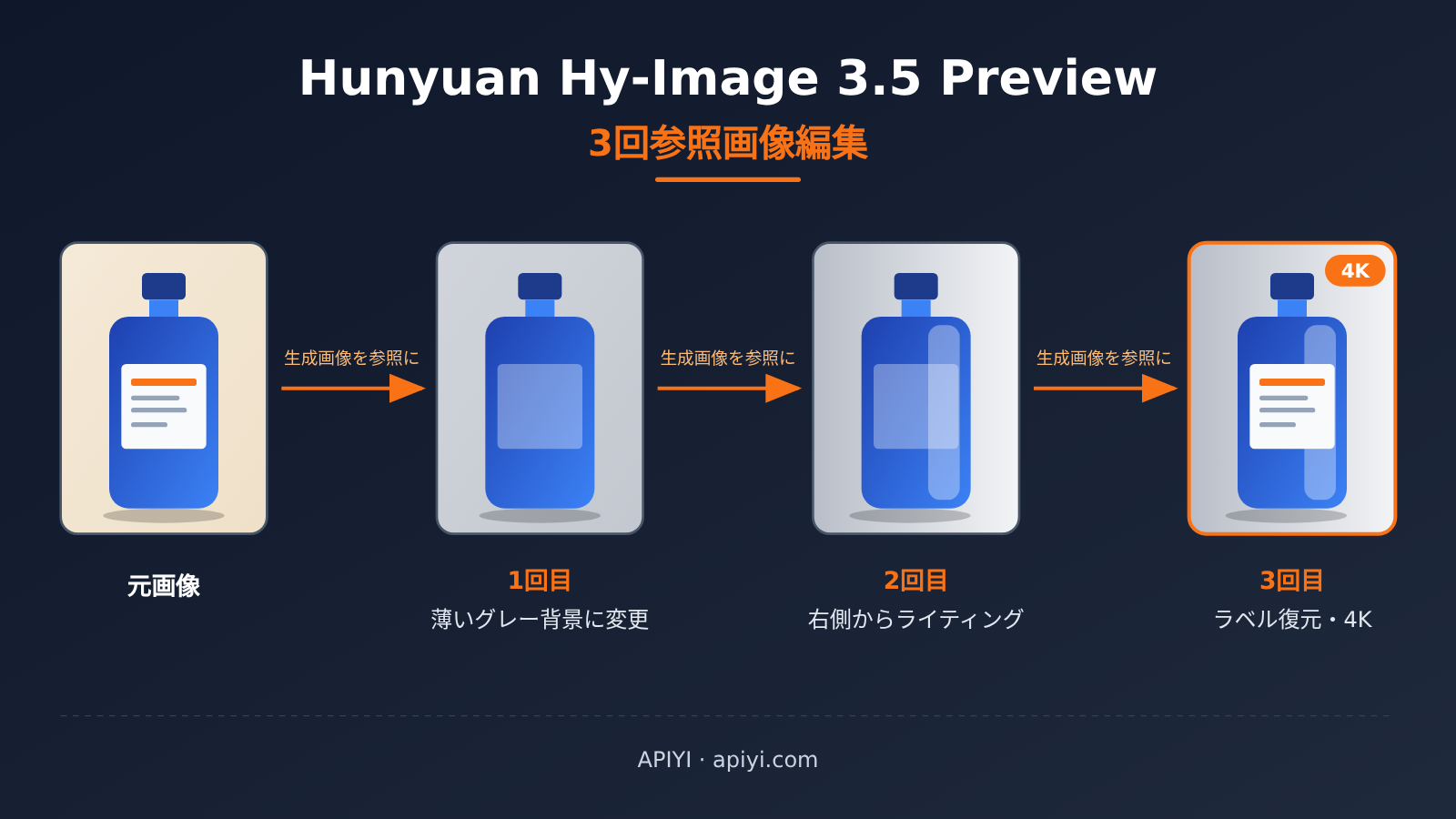
Tencent Hunyuan Hy-Image 3.5 Preview 連続画像編集ナレッジマップ
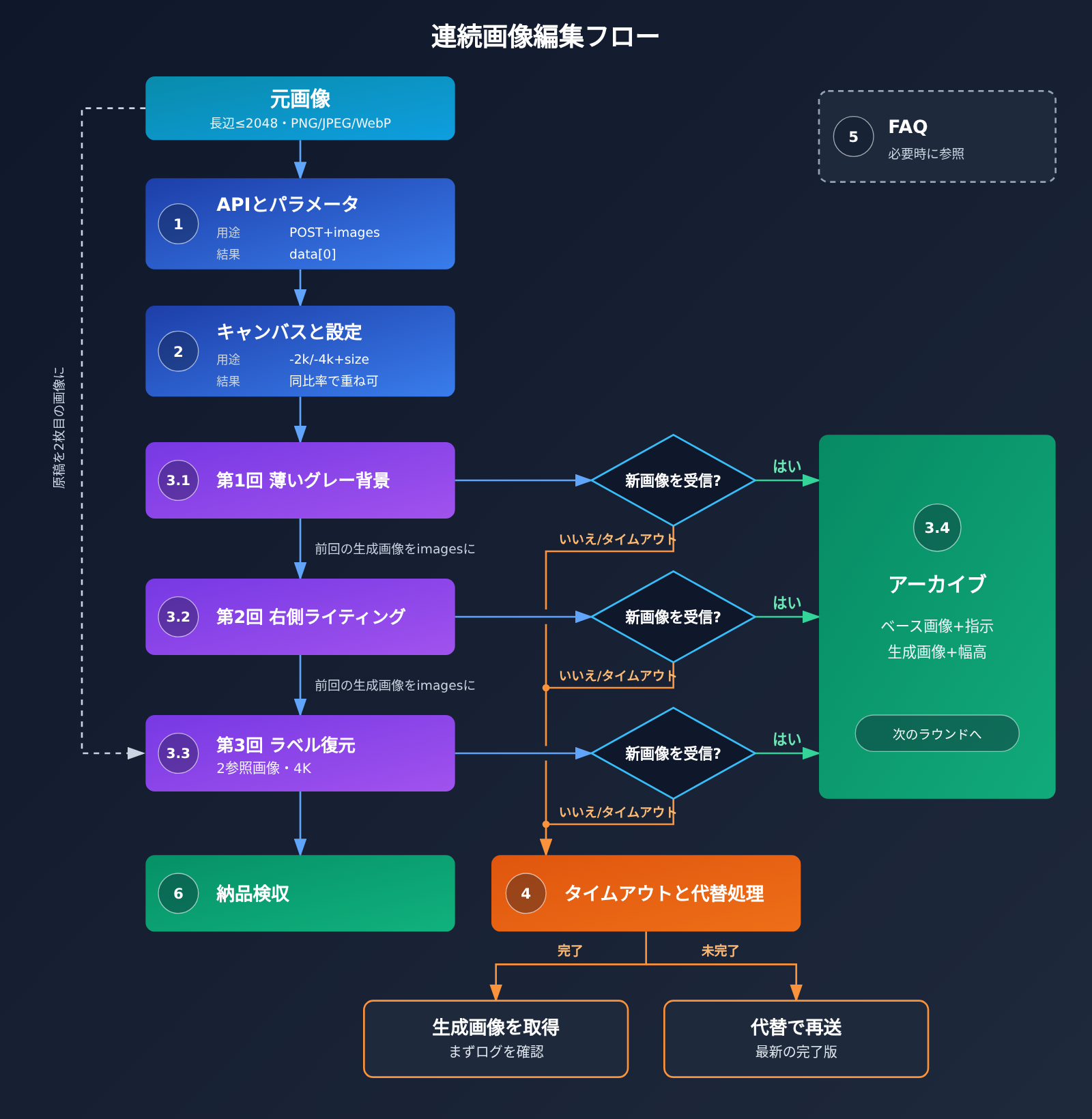
図の説明:メインの流れは「インターフェース → キャンバス → 3ラウンドの編集 → 検収」です。各ラウンドでは、新しい画像を受信してアーカイブしてから初めてバージョンが進みます。タイムアウトや失敗が起きた場合は第4節の処理に移り、結果を確認してから再送信するかどうかを判断します。第3ラウンドでは追加で原稿を2枚目の参照画像として導入します。
Hy-Image 3.5 Preview チュートリアル目次
この記事は、読む順序と実行順序が一致しています。必要に応じて参照する部分は個別に明示しています。
- 1 APIとパラメータ:まず、リクエストの送信方法とレスポンスの内容を確認します。これは以降のすべてのラウンドの基盤です。
- 2 キャンバスとティア:モデルティアと
sizeを確定します。3回の結果を1枚ずつ重ねて比較できるかどうかは、このステップにかかっています。 - 3 3回の参照画像編集:中心となる操作です。3回を順番に実行し、3.4 で各ラウンドの保存・整理方法を定めます。
- 4 タイムアウト、失敗、コスト:3 のいずれかのラウンドで問題が発生したときに使い、3回分の予算も示します。
- 5 よくある質問:必要に応じて参照してください。
- 6 納品前チェック:最後に実行し、チェックリストに沿って最終版を確認します。
To Know:Hunyuan 参照画像編集の用語
| 用語 | 簡潔な説明 |
|---|---|
| 参照画像から画像生成 | 1枚または複数の画像とテキスト指示を送信し、画像を根拠にモデルへ新しい画像を生成させる |
images |
リクエスト内の参照画像配列。各要素は画像URLまたは data URI 文字列 |
| data URI | 画像を文字列にエンコードする記法。data:image/png;base64, に Base64 の内容を続けた形式 |
b64_json |
デフォルトのレスポンス形式。プレフィックスのない Base64 PNG |
| ティア | モデルIDの接尾辞 -2k / -4k。許容される最大ピクセル面積と単価を決める |
| ベース画像 | そのラウンドで編集対象となる参照画像。通常は前のラウンドで生成された画像 |
1 Hy-Image 3.5 Preview 参照画像APIの呼び出し方法
1.1 テンセントHunyuanの参照画像からの画像生成のエンドポイントと認証
APIYIでは、テキストから画像生成と参照画像からの画像生成は同じエンドポイントを共用します:POST /v1/images/generations。リクエストはBearerキー認証を使用し、リクエストボディはJSONです。リクエストに少なくとも1枚の画像を含む images が含まれていれば、参照画像からの画像生成になります。
単一フィールドの image と旧来の /v1/images/edits マルチパートパスも互換用法として保持されており、どちらもプラン内のカスタム幅・高さを検証します。新規プロジェクトではJSONと images 配列をそのまま使うことを推奨します。後から2枚目の参照画像を追加するときに構造を変える必要はありません。1回のリクエストで交付される画像は1枚のみです。
1.2 Hy-Image 3.5 Preview のリクエストフィールド
| フィールド | 必須かどうか | 説明 |
|---|---|---|
model |
必須 | hy-image-v3.5-preview-2k または hy-image-v3.5-preview-4k |
prompt |
必須 | 今回の完全な指示。新しい目標と、引き続き維持すべき要件を含みます |
images |
必須(参照画像からの画像生成) | 1〜20項目、要素はURLまたはdata URI;1枚あたり20 MB以下、PNG、JPEG、WebPに対応 |
size |
任意 | 2048x1152 のような形式;指定しない場合はデフォルトで正方形画像を出力 |
response_format |
任意 | デフォルトは b64_json;"url" を指定するとプラットフォームCDNの直リンクを返します |
転送面では、プラットフォームは参照画像の長辺を2048ピクセル以内に圧縮し、1回のリクエストの画像総量を6 MB以下に抑えることを推奨しています。これは転送上の推奨であり、厳格な上限ではありませんが、アップロード時間と失敗確率を明らかに低減できます。
1.3 返却結果を次のラウンドの参照画像にする方法
成功すると、生成画像は data[0] に格納されます。次のラウンドへの受け渡し方法は2通りあります:
- URL方式:リクエスト時に
response_format: "url"を指定し、data[0].urlをそのまま次のラウンドのimagesに入れます。この方式はレスポンスボディが小さく、連続編集に適しています。 - Base64方式:デフォルトで返される
data[0].b64_jsonにはプレフィックスがありません。受け渡し時には前にdata:image/png;base64,を連結する必要があります。そうしないと有効なdata URIになりません。
CDN直リンクはそのままページ表示に使用できます。ブラウザでクロスオリジンにピクセルを読み取ったり、キャンバス処理を行ったりする必要がある場合、APIYI FAQではアプリケーションのサーバー側で取得し直すことを推奨しています。直リンクが期限切れになったりアクセスが制限されたりした場合は、アプリが保存しているファイルをdata URIに再エンコードできます。そのため、各ラウンドで生成画像をディスクに保存しておくべきです。
以下は最小限の動作サンプルで、単一ラウンドの参照画像編集を示します:
import requests

BASE_URL = "https://api.apiyi.com/v1"  # APIYI OpenAI互換インターフェース
headers = {"Authorization": "Bearer YOUR_API_KEY"}

payload = {
    "model": "hy-image-v3.5-preview-2k",
    "prompt": "把瓶身背后的背景换成干净的浅灰色,瓶身大小、位置和标志保持不变",
    "images": ["https://example.com/bottle-original.png"],
    "size": "2048x1152",
    "response_format": "url",
}

resp = requests.post(f"{BASE_URL}/images/generations",
                     json=payload, headers=headers, timeout=120)
resp.raise_for_status()
print(resp.json()["data"][0]["url"])
🚀 クイックスタート:まずAPIYI apiyi.comのコンソールでキーを作成し、新規ユーザー向けの無料テスト枠を受け取ってください。上の単一ラウンドのサンプルでAPIが利用可能か確認したうえで、後述の3ラウンドのフローに組み込みましょう。
2 Hy-Image 3.5 Preview キャンバスとティアの選び方
2.1 Tencent Hunyuan における 2K/4K ティアの面積ルール
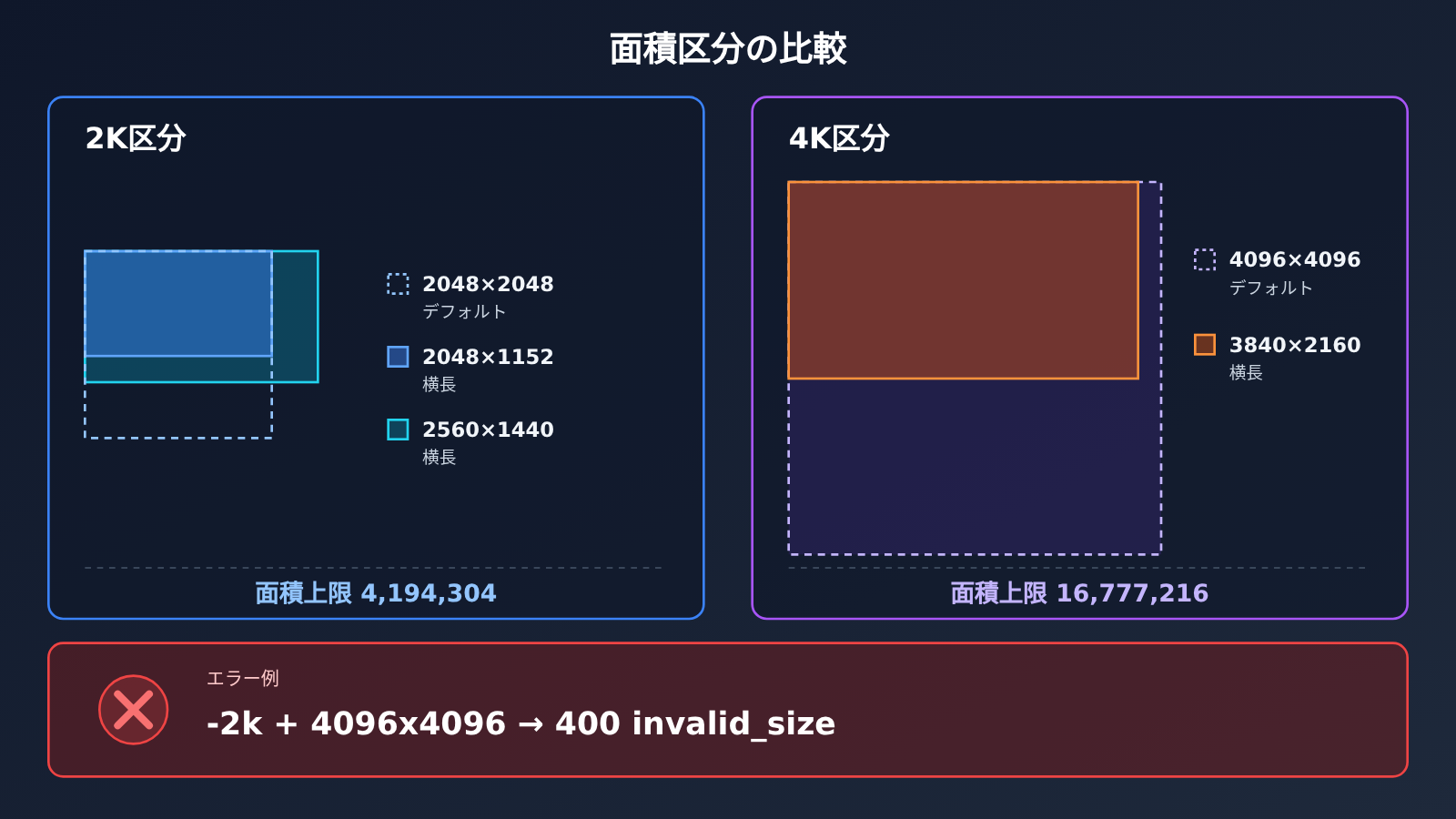
APIYI ではモデル ID によってティアを選択します。どちらのティアも一辺の範囲は 256〜8192 ピクセルで、違いは幅と高さを掛けた面積の上限にあります。あるサイズがどちらのティアで使えるかは、長辺ではなく面積で判断します。
| ティア | モデル ID | 面積上限 | size 未指定時のデフォルト出力 | サイズ例 |
|---|---|---|---|---|
| 2K | hy-image-v3.5-preview-2k |
4,194,304 | 2048×2048 | 2048x1152、2560x1440 のいずれも可 |
| 4K | hy-image-v3.5-preview-4k |
16,777,216 | 4096×4096 | 3840x2160 |
2560x1440 は長辺が 2048 を超えていますが、面積は 2K ティアの上限内に収まるため、そのまま指定できます。3840x2160 は 2K ティアの面積を超えるので、4K ティアを使う必要があります。-2k に対して 4096x4096 を送信すると、HTTP 400 invalid_size が返ります。
2.2 連続編集で毎回同じ比率を渡すべき理由
各ラウンドでキャンバスを指定し直せます。被写体とレイアウトは参照画像と指示によって導かれますが、出力サイズは size で決まります。たとえば 1 回目がワイド画面の画像で、2 回目に size を渡し忘れると、出力はデフォルトの正方形になり、画面が再フレーミングされてしまいます。そうなると、前後のバージョンをピクセル単位で重ねて比較できません。
そのため、3 ラウンドすべてで 16:9 の比率を明示的に渡してください。最初の 2 ラウンドは -2k と 2048x1152、最終版は -4k と 3840x2160 を使います。納品用に拡大するときも比率は保ったまま、ピクセル数の面積だけを増やすと、同じ位置の文字やエッジを比較しやすくなります。あわせて、各ラウンドで実際に出力された幅と高さをバージョンと一緒に保存し、検収時には実際の値を基準にしてください。
3 Tencent Hunyuan Hy-Image 3.5 Preview 3ラウンド参照画像編集の例
以下では、同じ商品ボトル画像を例に説明します。元画像は 16:9 の横長で、長辺が 2048 ピクセル以内に圧縮済みと仮定します。3 ラウンドの間にはサーバー側のセッションに一切依存せず、連続性は返送された画像と、すべて書き出された指示によってのみ保たれます。
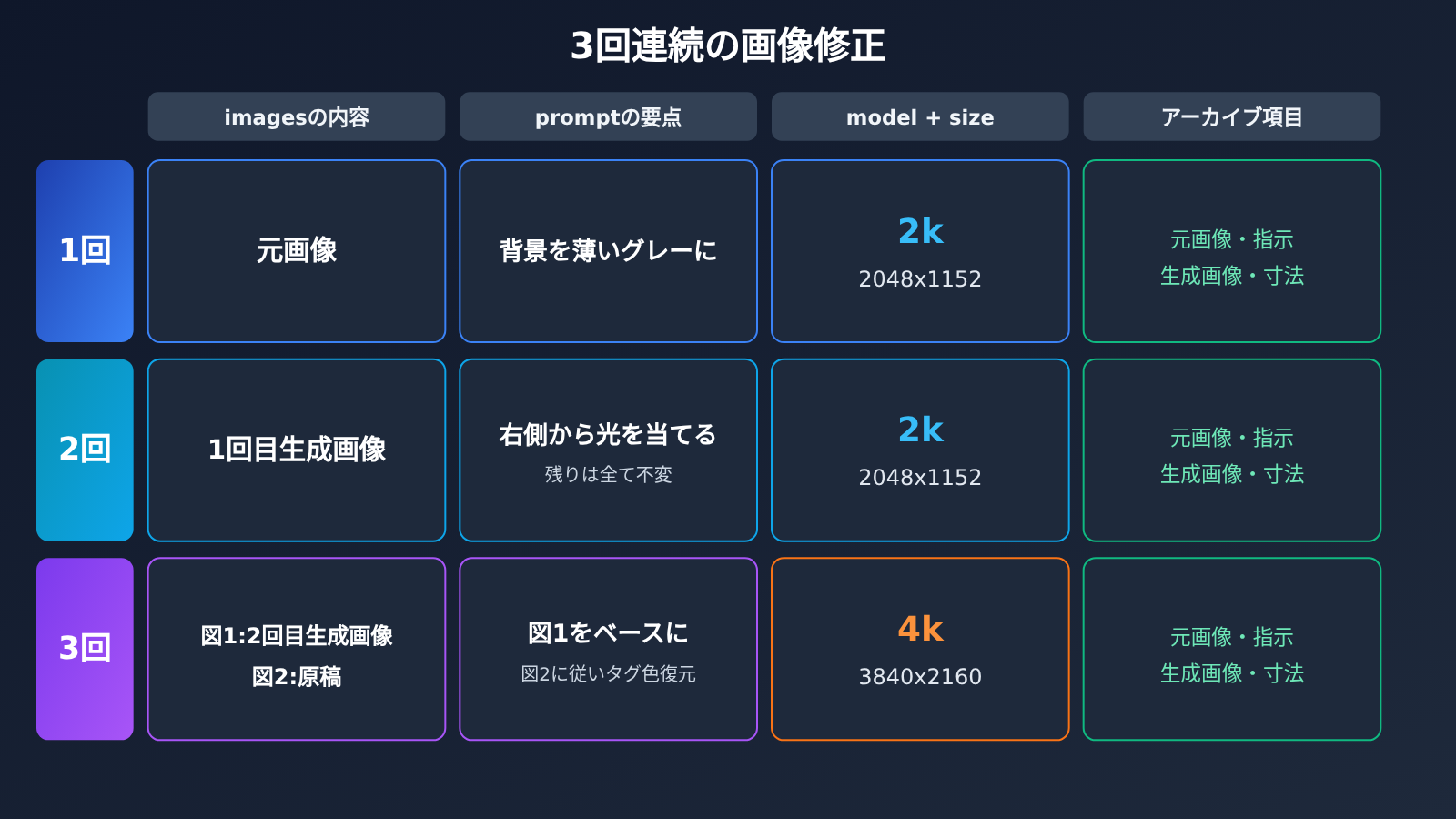
| ラウンド | images(順番どおり) | 今ラウンドの目標 | 保持する項目 | model / size |
|---|---|---|---|---|
| 3.1 | 元画像 | 背景をライトグレーに変更 | ボトルのサイズ、位置、ロゴ | -2k / 2048x1152 |
| 3.2 | ラウンド 1 の生成画像 | 右側からのライティングに変更 | ライトグレーの背景、ボトルのサイズ、位置、ロゴ | -2k / 2048x1152 |
| 3.3 | 図 1:ラウンド 2 の生成画像;図 2:原稿 | 図 2 に従ってラベル色を復元 | 図 1 の構図とサイドライト | -4k / 3840x2160 |
3.1 第1ラウンド:元画像から淡いグレー背景へ
第1ラウンドで行うのは1つだけです。ボトルの後ろにある背景を淡いグレーに変えます。プロンプトには、ボトルのサイズ・位置・ロゴを変えないことも同時に明記します。変更点が単一であるほど、このラウンドで正しく修正できたかどうかを判断しやすくなります。
3.2 第2ラウンド:第1ラウンドの生成画像をベースに右側からのライティングへ変更
第2ラウンドで images に入れるのは、元画像ではなく第1ラウンドの生成画像です。モデルは第1ラウンドのプロンプトを参照できないため、「淡いグレー背景」というすでに達成済みの要件を、今回の prompt にもう一度書き込みます。これは、新たなラウンドで背景が元に戻ってしまうのを防ぐためです。プロンプトは「参照画像をベースに、画面の右側から光を当てる形に変更する。淡いグレー背景、ボトルのサイズ・位置・ロゴは維持する」のように書くとよいでしょう。
3.3 第3ラウンド:2枚の参照画像でラベルを復元し、4K にアップスケール
2回の編集を重ねたことで、ラベルの色が原稿からずれている可能性があります。第3ラウンドでは2枚の画像を送信します。1枚目は第2ラウンドの生成画像で、現在の画面として扱います。2枚目は原稿で、ラベルの色を提供するためだけに使います。順序が重要で、変更したいバージョンを1番目に、原稿を2番目に置きます。APIYI の公開アナウンスでも、2枚の参照画像を融合するユースケースが報告されています。
プロンプトでは2枚の画像の役割をそれぞれ明示します。たとえば「1枚目は現在の画面、2枚目は原稿です。1枚目をベースに、1枚目の構図、薄いグレーの背景、右側からのライティングを維持し、2枚目に従ってボトルのラベルの元の色を復元してください」のように指定します。このラウンドでは -4k に切り替え、size には 3840x2160 を使い、アスペクト比は前の2ラウンドと揃えます。
3.4 各ラウンドのバージョンアーカイブと進行ルール
各ラウンドでは、ベース画像、プロンプト、生成画像、実際の幅と高さの4項目を保存します。新しい画像を受け取ってから初めてバージョン番号を進めます。リクエストが失敗した場合は、直近で完了したバージョンに戻ってやり直します。エクスポートするファイルと次のラウンドで使用する参照画像は、いずれもアーカイブから選択します。
3ラウンド分の完全なスクリプトは以下のとおりです。3ラウンドのパラメータは再利用可能なサンプルで、自身の商品画像に合わせて置き換えられます:
3ラウンドの参照画像編集コード完全版を見る
import base64
import json
import pathlib
import requests

BASE_URL = "https://api.apiyi.com/v1"   # APIYI の統一インターフェース
API_KEY = "YOUR_API_KEY"
ARCHIVE = pathlib.Path("archive")
ARCHIVE.mkdir(exist_ok=True)


def to_data_uri(path: pathlib.Path) -> str:
    """アーカイブファイルを data URI にエンコードし、次のラウンドの参照画像として使用する"""
    b64 = base64.b64encode(path.read_bytes()).decode()
    return f"data:image/png;base64,{b64}"


def edit_round(version: int, model: str, prompt: str,
               images: list, size: str, timeout: int) -> pathlib.Path:
    payload = {
        "model": model,
        "prompt": prompt,
        "images": images,
        "size": size,
        "response_format": "url",   # CDN の直リンクを返し、レスポンスボディを小さくする
    }
    resp = requests.post(
        f"{BASE_URL}/images/generations",
        headers={"Authorization": f"Bearer {API_KEY}"},
        json=payload,
        timeout=timeout,
    )
    resp.raise_for_status()
    url = resp.json()["data"][0]["url"]

    # 生成画像をサーバー側で取得して保存し、直リンクの期限切れを防ぐ
    out = ARCHIVE / f"v{version}.png"
    out.write_bytes(requests.get(url, timeout=120).content)

    # アーカイブ:ベース画像の出所、プロンプト、生成画像、リクエストサイズ(実際の幅と高さは読み取った生成画像に準拠)
    meta = {"version": version, "model": model, "prompt": prompt,
            "size_requested": size, "output": out.name}
    (ARCHIVE / f"v{version}.json").write_text(
        json.dumps(meta, ensure_ascii=False, indent=2))
    return out


original = pathlib.Path("bottle-original.png")   # 長辺 ≤ 2048 に圧縮済み

# ラウンド1:背景を浅いグレーに変更
v1 = edit_round(1, "hy-image-v3.5-preview-2k",
                "把瓶身背后的背景换成干净的浅灰色,瓶身大小、位置和标志保持不变",
                [to_data_uri(original)], "2048x1152", timeout=120)

# ラウンド2:ラウンド1の生成画像をベースに、右側からのライティングに変更
v2 = edit_round(2, "hy-image-v3.5-preview-2k",
                "以参考图为底,改为从画面右侧打光,保持浅灰背景、瓶身大小、位置和标志不变",
                [to_data_uri(v1)], "2048x1152", timeout=120)

# ラウンド3:画像1を現在の画面、画像2を原稿として4Kにアップスケール
v3 = edit_round(3, "hy-image-v3.5-preview-4k",
                "图一是当前画面,图二是原稿。以图一为底,保留图一的构图、浅灰背景和右侧打光,"
                "按图二恢复瓶身标签的原始颜色",
                [to_data_uri(v2), to_data_uri(original)], "3840x2160", timeout=240)

print("终版:", v3)
スクリプトでは、raise_for_status が失敗した場合に新しいバージョンは書き込まれないため、アーカイブには常に直近で完了した結果が残ります。第3ラウンドで2枚の画像をアップロードする前に、全体のサイズが転送推奨値である 6 MB に近づいていないか確認することをおすすめします。
4 Hy-Image 3.5 Preview のタイムアウト、失敗、コスト
4.1 Tencent Hunyuan 4K 参照画像リクエストのタイムアウト設定
APIYI の FAQ によると、4K 参照画像からの画像生成サンプルは約21~55秒かかります。4K画像をBase64で返す場合、レスポンスボディのサンプルは最大で約26.4 MBになります。クライアントのタイムアウトは以下の表を参考に設定してください。
| シナリオ | 推奨クライアントタイムアウト | 説明 |
|---|---|---|
| 2K 設定 | 少なくとも120秒 | 第1・2ラウンドに対応 |
| 4K 設定、URL 返却 | 少なくとも240秒 | 第3ラウンドに対応、推奨の方法 |
| 4K 設定、Base64 返却 | 360秒 | レスポンスボディが大きく、ダウンロードに時間がかかる |
連続編集の際は CDN URL を優先的に使うとレスポンスの負荷を減らせます。その後、サーバー側で画像とプロンプトをアーカイブします。
4.2 失敗またはタイムアウト後のロールバック方法
同期呼び出しが切断された後でも、サーバー側で完了した生成には課金される可能性があります。そのため、タイムアウト後すぐに再送信しないでください。まずプラットフォームのログでこのラウンドが完了しているか確認します。完了していれば生成画像を取得してアーカイブし、本当に未完了であれば直近で完了したバージョンから同じラウンドを再送信します。こうすることで、同じラウンドに二重の料金を支払うのを避けられます。
4.3 3ラウンド連続で画像を修正する場合のコスト試算
APIYI の Default グループでは、2つの設定の料金がそれぞれ1枚あたり0.022ドルと0.030ドルで、2つのモデルは SVIP グループにも掲載されています。同じ設定内では、サイズ、参照画像の数、レスポンス形式は単価に影響しません。したがって本文のフローは2Kが2枚に4Kが1枚で、Default の定価では合計0.074ドルです。
レスポンスの usage はプレースホルダーのフィールドにすぎず、実際の課金はプラットフォームの請求書に基づきます。タイムアウトによる再送信や、破棄された中間バージョンも予算に計上する必要があります。
💰 コストに関するアドバイス:序盤のプロンプト試行段階はすべて 2K 設定を使い、画面の方向性を確認してから最終版で 4K に切り替えます。具体的なグループ価格は APIYI apiyi.com のモデル価格表で確認できます。
5 Hy-Image 3.5 Preview 連続画像編集のよくある質問
Q1:APIYIは前のラウンドで生成した画像を覚えていますか?
いいえ。各リクエストは独立した単一ラウンドの参照画像編集です。連続画像編集では、アプリケーション側で前のラウンドで生成した画像を今回の `images` に含め、指示の中に引き続き有効な要件をすべて書き出しておく必要があります。
Q2:b64_json を返すときにエラーが出たらどうすればいいですか?
デフォルトの `b64_json` にはプレフィックスが付いていないため、先に `data:image/png;base64,` を連結する必要があります。`response_format: “url”` に変更して、直リンクをそのまま返すこともできます。APIYI apiyi.com の無料枠でまず単一ラウンドを通してから、複数ラウンドを連結してください。
Q3:なぜ2回目の出力が正方形画像になってしまうのですか?
`size` を渡していないため、出力がデフォルトの 2048×2048 の正方形画像になり、画面が再フレーミングされてしまったからです。各ラウンドで同じ比率のサイズを明示的に渡してください。たとえば `2048×1152` などです。
Q4:複数の参照画像がある場合、モデルはそれぞれの役割をどう区別するのですか?
修正対象のバージョンを1枚目に、元の原稿やブランド画像を2枚目に置きます。指示の中で「画像1」「画像2」と明確に役割を分けて指定してください。たとえば「画像1をベースにして、画像2に従ってロゴを復元する」のように書きます。
Q5:CDN の直リンクはフロントエンドのキャンバスで直接処理できますか?
直リンクは表示に使えます。クロスオリジンのスクリプト読み取りやキャンバス処理については、アプリケーションのサーバー側で取得し直してからフロントエンドに提供することをおすすめします。
Q6:この3ラウンドのフローには実測データがありますか?
ありません。本記事の3ラウンドは参照画像を再送信する方法の一例であり、所要時間のデータはプラットフォームの FAQ で公開されたサンプルに基づいています。リリース前に、ご自身の画像を使って APIYI apiyi.com で小規模な検証を行ってください。
6 Tencent Hunyuan Hy-Image 3.5 Preview 最終版の納品検収
第3ラウンドの最終版を受け取ったら、3つのバージョンを同じ縮尺で重ね、次の5項目を順に確認します。
- 背景:ライトグレーのままか。
- 光源:右側からのライティングのままか。
- ラベル:色が原本と一致しているか。
- ボトルの形状:サイズと位置にずれがないか。
- エッジ:ボトル本体と背景の境界がクリーンか。
あわせて、アーカイブに記録された実際の幅と高さが 3840×2160 であることを確認します。5項目すべて合格すれば、エクスポートして納品できます。いずれかの項目が不合格なら、アーカイブから該当バージョンをベース画像として取り出し、その項目だけを1回やり直せば済みます。この流れに沿えば、APIYI apiyi.com 上で Tencent Hunyuan Hy-Image 3.5 Preview の連続画像編集を、安定した本番パイプラインに組み込めます。
📚 参考資料
-
APIYI 参照画像APIと OpenAPI:Tencent Hunyuan の参照画像からの画像生成におけるフィールド、サイズ、形式の説明
- リンク:
docs.apiyi.com/api-capabilities/hunyuan-image/image-edit - 説明:
imagesフィールドのルール、サイズ区分ごとの面積、invalid_sizeエラー、3ラウンドの実行例の考え方
- リンク:
-
APIYI よくある質問:Hunyuan 画像の処理時間、タイムアウト、課金について
- リンク:
docs.apiyi.com/api-capabilities/hunyuan-image/faq - 説明:4K の処理時間サンプル、クライアント側のタイムアウト推奨値、CDN 直リンクの使用方法、
usageフィールドの説明
- リンク:
-
APIYI モデル価格表:グループ別のモデル単価
- リンク:
docs.apiyi.com/models/index - 説明:Default グループと SVIP グループにおける2つのサイズ区分の表示価格を確認
- リンク:
作者:APIYI 技術チーム
技術交流:参照画像編集の導入に関するご相談は、APIYI apiyi.com のトップページからお気軽にお問い合わせください。


