

Resumen: Este artículo muestra, con un flujo de tres rondas reutilizable, cómo llamar a Tencent Hunyuan Hy-Image 3.5 Preview en APIYI y devolver la imagen generada en cada ronda como imagen de referencia de la siguiente, para editar paso a paso una imagen de producto.
Primero, la conclusión: En APIYI, cada solicitud con imagen de referencia de Hy-Image 3.5 Preview es una edición independiente de una sola ronda; la plataforma no conserva la imagen de la ronda anterior. Para editar imágenes de forma continua, la aplicación debe encargarse de tres cosas:
- Incluir la imagen generada en la ronda anterior en el campo
imagesde la ronda actual. - Escribir en el
promptde la ronda actual el objetivo completo y los requisitos que siguen vigentes. - Pasar explícitamente en cada ronda un
sizecon la misma proporción.
Las dos primeras rondas usan hy-image-v3.5-preview-2k con 2048x1152; la versión final usa hy-image-v3.5-preview-4k con 3840x2160. Según la tarifa publicada Default, las tres rondas cuestan 0.074 USD en total. El flujo de tres rondas descrito abajo es un ejemplo de solución, no una prueba en vivo; consulta la documentación de APIYI apiyi.com para los detalles de la API.
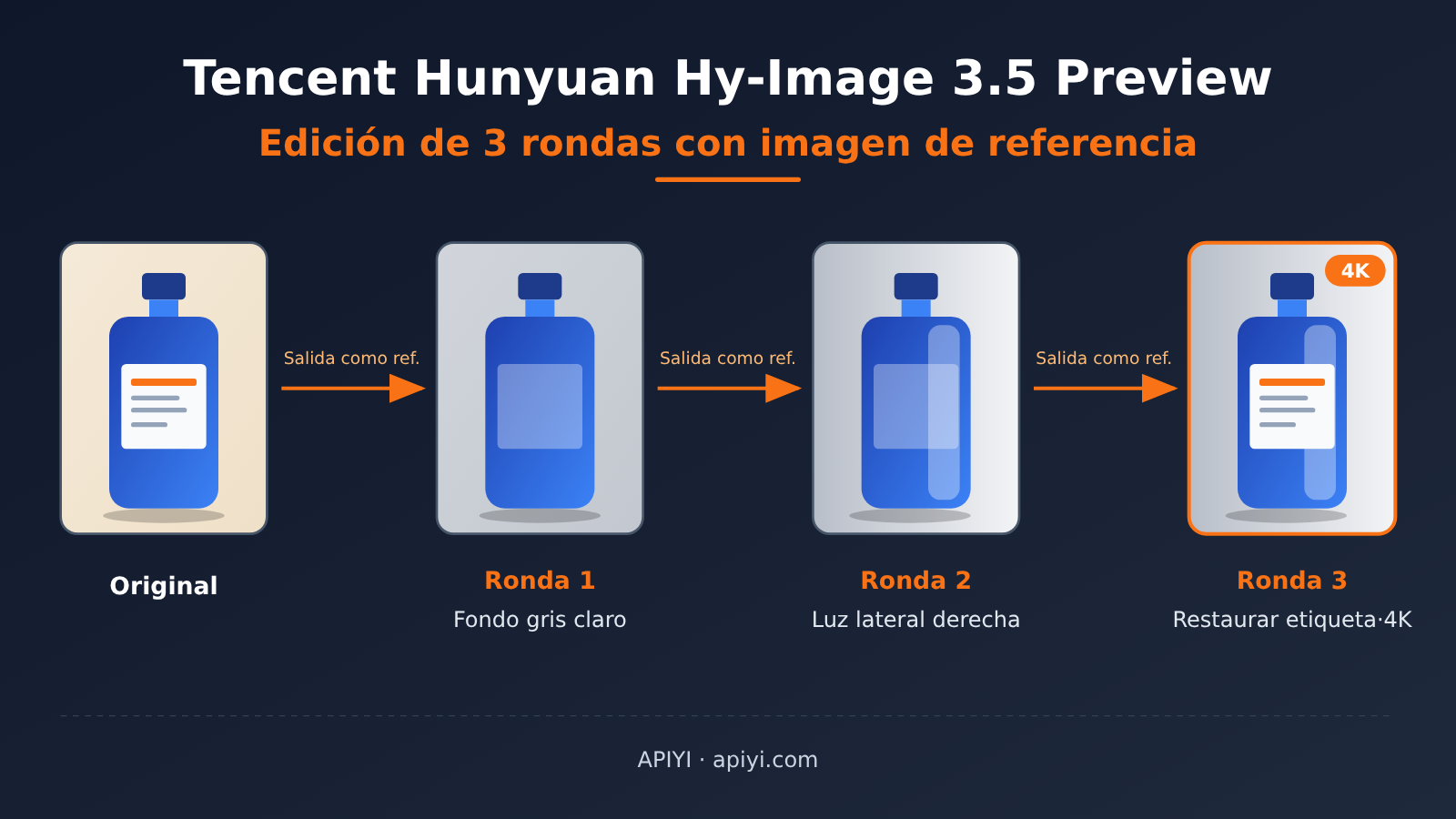
Mapa de conocimiento de edición iterativa de imágenes con Tencent Hunyuan Hy-Image 3.5 Preview
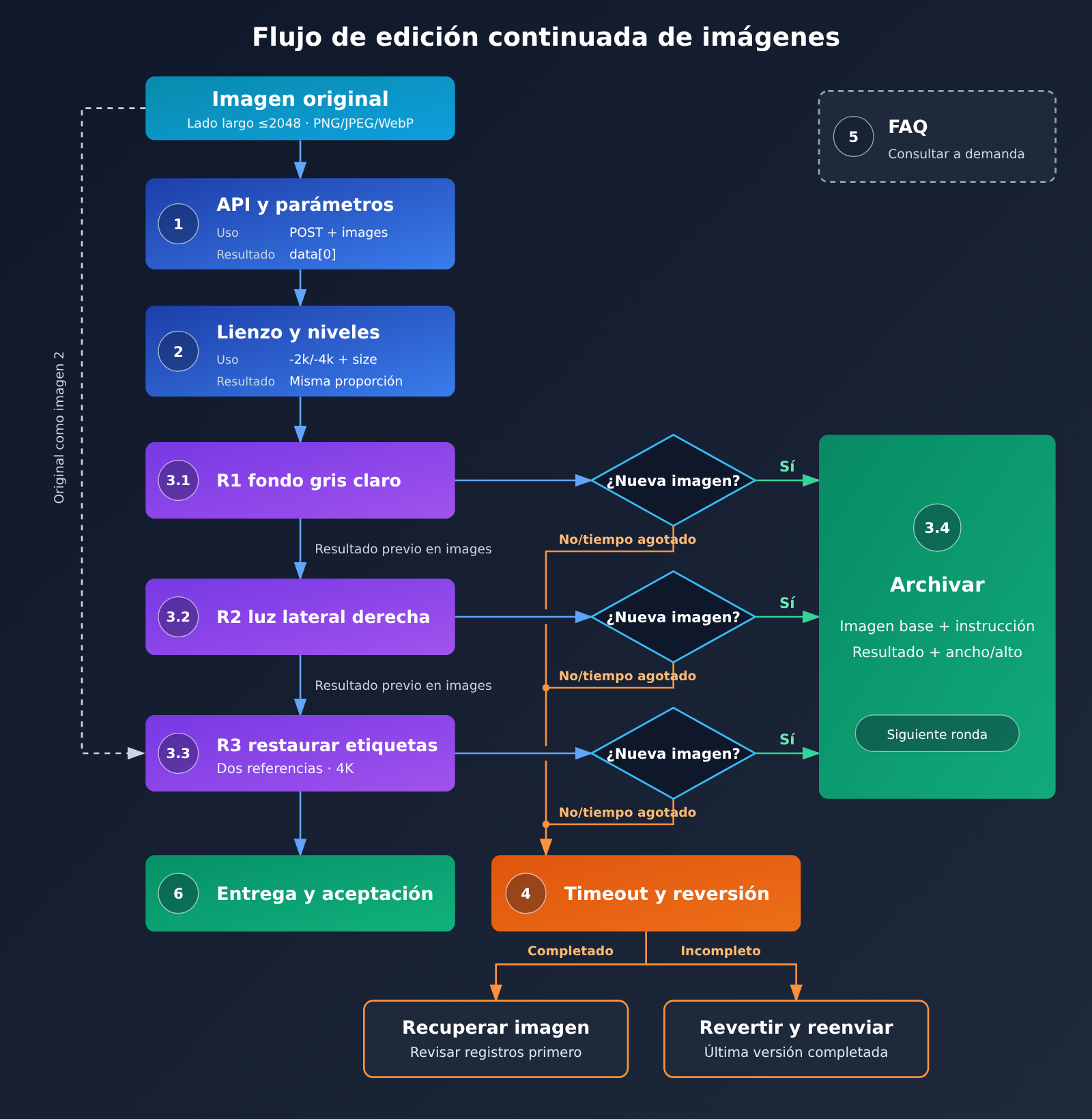
Descripción de la figura: La ruta principal es «interfaz → lienzo → tres rondas de edición → validación». Cada ronda solo avanza de versión después de recibir una imagen nueva y archivarla. Si hay timeout o fallo, se pasa al tratamiento de la sección 4 y, tras confirmar el resultado, se decide si reenviar. La tercera ronda introduce además el original como segunda imagen de referencia.
Índice del tutorial de Hy-Image 3.5 Preview
El orden de lectura de este artículo coincide con el orden de ejecución; las partes que se consultan bajo demanda están marcadas por separado.
- 1 Interfaz y parámetros: primero confirma cómo se envía la solicitud y qué devuelve. Es la base de todas las rondas posteriores.
- 2 Lienzo y nivel: define el nivel del modelo y el
size. Que las tres rondas puedan superponerse y compararse una por una depende de este paso. - 3 Edición con imágenes de referencia en tres rondas: la operación central; las tres rondas se hacen en orden, y el apartado 3.4 establece cómo se archiva cada ronda.
- 4 Tiempo de espera, fallos y coste: se usa cuando surge algún problema en cualquiera de las rondas de la sección 3; además, ofrece el presupuesto para las tres rondas.
- 5 Preguntas frecuentes: consulta bajo demanda.
- 6 Entrega y aceptación: se ejecuta al final; revisa la versión definitiva con la lista de verificación.
Para saber: terminología de edición con imagen de referencia de Hunyuan
| Término | Explicación breve |
|---|---|
| Imagen de referencia a imagen | Enviar una o varias imágenes junto con una instrucción de texto para que el modelo genere una nueva imagen tomando las imágenes como base |
images |
Array de imágenes de referencia en la solicitud; cada elemento es una URL de imagen o una cadena data URI |
| data URI | Forma de codificar una imagen dentro de una cadena, con el formato data:image/png;base64, más el contenido Base64 |
b64_json |
Formato de respuesta predeterminado; es un PNG en Base64 sin prefijo |
| Nivel | Sufijo del ID del modelo -2k / -4k; determina el área máxima de píxeles permitida y el precio unitario |
| Imagen base | La imagen de referencia que se va a modificar en la ronda actual; normalmente es la imagen generada en la ronda anterior |
1 Cómo invocar la interfaz de imagen de referencia de Hy-Image 3.5 Preview
1.1 Endpoint y autenticación de la generación imagen a imagen con referencia de Tencent Hunyuan
En APIYI, la generación texto a imagen y la generación imagen a imagen con imagen de referencia comparten el mismo endpoint: POST /v1/images/generations. La solicitud utiliza autenticación con clave Bearer y el cuerpo de la solicitud es JSON. Basta con que la solicitud incluya images con al menos una imagen para que se trate de imagen a imagen con referencia.
El campo singular image y la antigua ruta multipart /v1/images/edits también se conservan como forma de uso compatible, y también validan el ancho y alto personalizados dentro del rango del nivel. Para proyectos nuevos, se recomienda usar directamente JSON con el array images; así, cuando más adelante se añada una segunda imagen de referencia, no hará falta cambiar la estructura. Cada solicitud entrega una sola imagen.
1.2 Campos de la solicitud de Hy-Image 3.5 Preview
| Campo | Obligatorio | Descripción |
|---|---|---|
model |
Obligatorio | hy-image-v3.5-preview-2k o hy-image-v3.5-preview-4k |
prompt |
Obligatorio | La instrucción completa de esta ronda, incluidos el nuevo objetivo y los requisitos que deben mantenerse |
images |
Obligatorio (imagen a imagen con referencia) | De 1 a 20 elementos, cada uno una URL o data URI; cada imagen no supera 20 MB; se admiten PNG, JPEG y WebP |
size |
Opcional | Con formato como 2048x1152; si no se envía, la salida predeterminada es una imagen cuadrada |
response_format |
Opcional | Por defecto b64_json; al enviar "url" se devuelve un enlace directo al CDN de la plataforma |
En cuanto a la transmisión, la plataforma recomienda comprimir el lado más largo de la imagen de referencia a 2048 píxeles o menos, y mantener el tamaño total de las imágenes de una sola solicitud preferiblemente por debajo de 6 MB. Es una recomendación de transmisión, no un límite estricto, pero reduce de forma evidente el tiempo de carga y la probabilidad de fallo.
1.3 Cómo el resultado devuelto se convierte en la imagen de referencia de la siguiente ronda
Una vez completada con éxito, la imagen generada está en data[0]. Para la siguiente ronda hay dos formas de reenviarla:
- Modo URL: envía
response_format: "url"en la solicitud y coloca directamentedata[0].urlen el arrayimagesde la siguiente ronda. Este modo produce un cuerpo de respuesta pequeño y resulta adecuado para ediciones continuadas. - Modo Base64: el
data[0].b64_jsondevuelto por defecto no tiene prefijo; al reenviarlo hay que anteponerdata:image/png;base64,, de lo contrario no será un data URI válido.
El enlace directo al CDN se puede usar directamente para mostrar la imagen en la página. Si necesitas leer píxeles entre dominios o procesarlos en un lienzo (canvas) desde el navegador, las FAQ de APIYI recomiendan que los obtenga y retransmita el servidor de la aplicación. Cuando el enlace directo caduque o el acceso esté restringido, puedes volver a codificar como data URI el archivo que conserve la aplicación; por eso, en cada ronda conviene guardar la imagen generada en disco.
A continuación, un ejemplo mínimo funcional que muestra la edición de imagen de referencia en una sola ronda:
import requests

BASE_URL = "https://api.apiyi.com/v1"  # Interfaz compatible con OpenAI de APIYI
headers = {"Authorization": "Bearer YOUR_API_KEY"}

payload = {
    "model": "hy-image-v3.5-preview-2k",
    "prompt": "把瓶身背后的背景换成干净的浅灰色,瓶身大小、位置和标志保持不变",
    "images": ["https://example.com/bottle-original.png"],
    "size": "2048x1152",
    "response_format": "url",
}

resp = requests.post(f"{BASE_URL}/images/generations",
                     json=payload, headers=headers, timeout=120)
resp.raise_for_status()
print(resp.json()["data"][0]["url"])
🚀 Inicio rápido: primero crea una clave en la consola de APIYI apiyi.com, reclama la cuota de prueba gratuita para nuevos usuarios, confirma con el ejemplo de una sola ronda anterior que la interfaz funciona, y luego integra el flujo de tres rondas que sigue.
2 Cómo elegir el lienzo y el nivel en Hy-Image 3.5 Preview
2.1 Reglas de área para los niveles 2K y 4K de Tencent Hunyuan
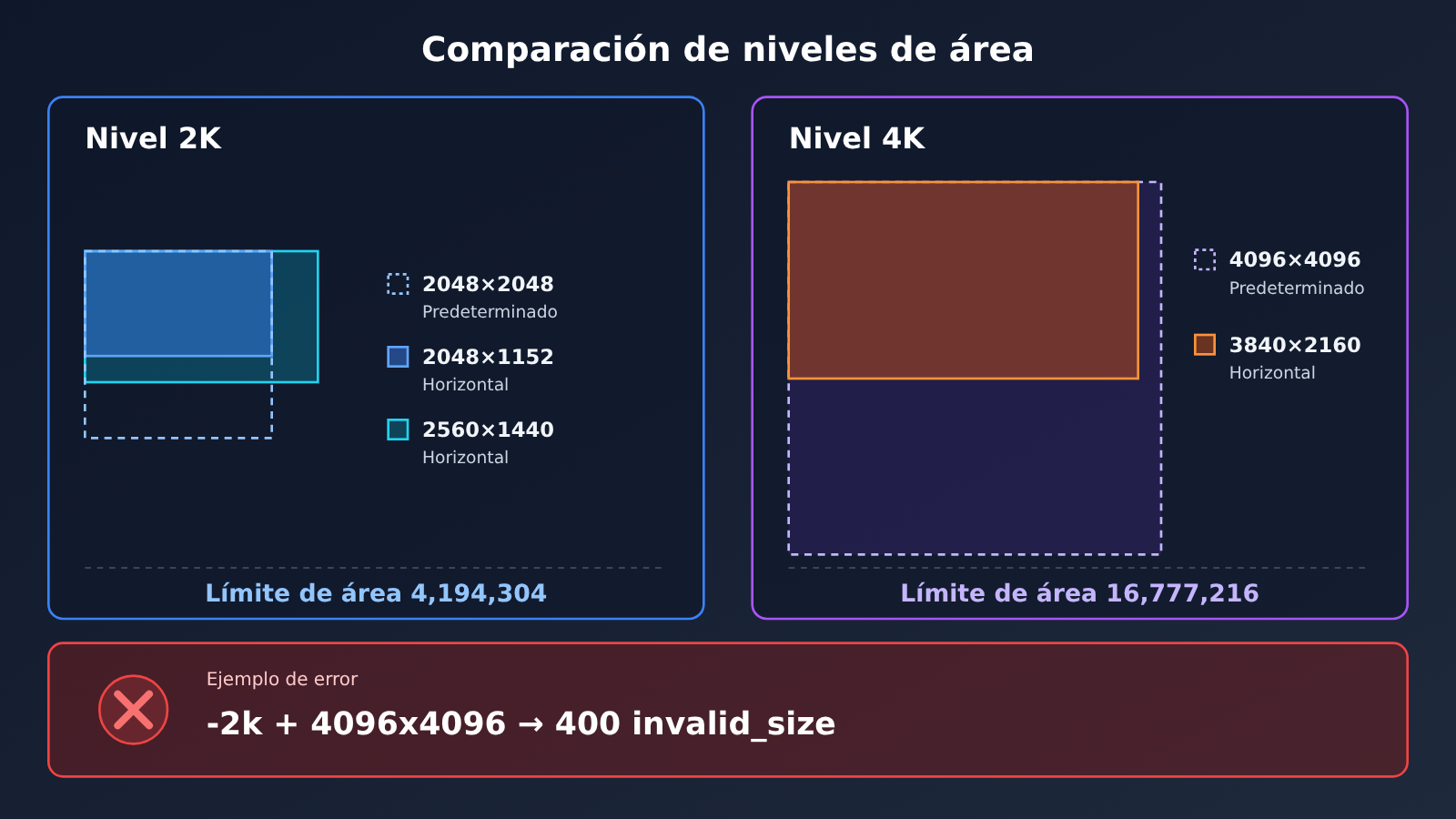
APIYI selecciona el nivel según el ID del modelo. Ambos niveles tienen un rango por lado de 256 a 8192 píxeles; la diferencia está en el límite de área que resulta de multiplicar ancho y alto. Para saber qué nivel admite una medida concreta, lo que importa es el área, no el lado más largo.
| Nivel | ID del modelo | Límite de área | Salida predeterminada si no se pasa size | Medidas de ejemplo |
|---|---|---|---|---|
| 2K | hy-image-v3.5-preview-2k |
4,194,304 | 2048×2048 | 2048x1152 y 2560x1440 sirven |
| 4K | hy-image-v3.5-preview-4k |
16,777,216 | 4096×4096 | 3840x2160 |
El lado más largo de 2560x1440 supera 2048, pero el área queda dentro del límite del nivel 2K, así que sigue siendo válido. 3840x2160 excede el área del nivel 2K, por lo que hay que usar el nivel 4K. Si envías 4096x4096 con -2k, recibirás un HTTP 400 invalid_size.
2.2 Por qué hay que pasar la misma proporción en cada ronda de edición continua
En cada ronda puedes volver a especificar el lienzo. El sujeto y la composición se guían conjuntamente por la imagen de referencia y la instrucción, pero el tamaño de salida lo determina size. Si la primera ronda es una imagen panorámica y en la segunda olvidas pasar size, la salida caerá en el cuadrado predeterminado y la escena se reencuadrará. Así, las dos versiones ya no se pueden superponer píxel a píxel para compararlas.
Por eso, las tres rondas deberían pasar explícitamente la proporción 16:9: las dos primeras con -2k más 2048x1152, y la versión final con -4k más 3840x2160. Al ampliar para la entrega, mantén la proporción y solo aumenta el área en píxeles, así compararás cómodamente el texto y los bordes en la misma posición. Además, guarda el ancho y alto reales de cada ronda junto con la versión; en la validación, toma como referencia los valores reales.
3. Ejemplo de edición con imágenes de referencia en tres rondas usando Tencent Hunyuan Hy-Image 3.5 Preview
A continuación usamos la misma imagen de una botella de producto como ejemplo. Supongamos que la imagen original está en formato horizontal 16:9 y ya se comprimió para que su lado largo no supere los 2048 píxeles. Las tres rondas no dependen de ninguna sesión del servidor; la continuidad proviene por completo de las imágenes devueltas y de las indicaciones escritas con todos los detalles.
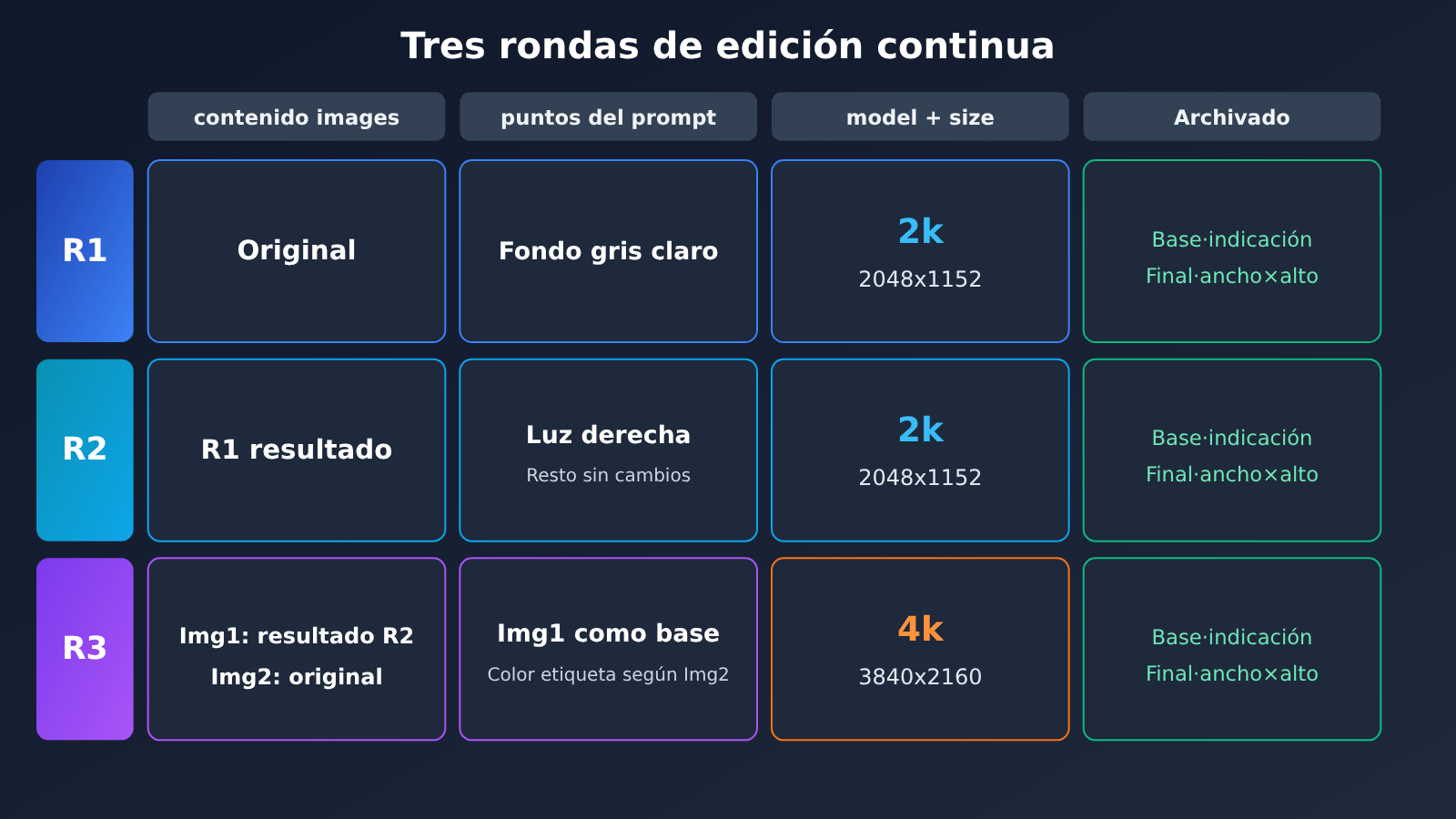
| Ronda | images (en orden) | Objetivo de esta ronda | Mantener | model / size |
|---|---|---|---|---|
| 3.1 | Imagen original | Cambiar el fondo a gris claro | Tamaño, posición y logotipo de la botella | -2k / 2048x1152 |
| 3.2 | Imagen generada de la ronda 1 | Cambiar a iluminación desde la derecha | Fondo gris claro, tamaño, posición y logotipo de la botella | -2k / 2048x1152 |
| 3.3 | Imagen uno: imagen generada de la ronda 2; imagen dos: original | Restaurar los colores de la etiqueta según la imagen dos | Composición e iluminación lateral de la imagen uno | -4k / 3840x2160 |
3.1 Primera ronda: cambiar el fondo a gris claro usando la imagen original
En la primera ronda solo se hace una cosa: cambiar el fondo detrás del cuerpo de la botella a gris claro. La instrucción también especifica que el tamaño y la posición de la botella, así como el logotipo, deben permanecer sin cambios. Cuanto más único sea el cambio, más fácil será determinar si esta ronda se hizo correctamente.
3.2 Segunda ronda: cambiar la iluminación del lado derecho tomando como base la imagen generada en la primera ronda
En images de la segunda ronda se coloca la imagen generada en la primera ronda, no la imagen original. El modelo no puede ver las instrucciones de la primera ronda, por lo que el requisito ya completado del «fondo gris claro» debe volver a escribirse en el prompt de esta ronda. Esto se hace para evitar que la nueva ronda vuelva a cambiar el fondo. La instrucción puede formularse así: «Tomando la imagen de referencia como base, cambia la iluminación para que venga desde el lado derecho de la imagen, manteniendo el fondo gris claro, el tamaño y la posición de la botella y el logotipo sin cambios».
3.3 Tercera ronda: recuperar la etiqueta con dos imágenes de referencia y subir a 4K
Después de dos rondas de edición, es muy probable que el color de la etiqueta ya se haya alejado del original. En la tercera ronda enviamos dos imágenes: la primera es el resultado de la segunda ronda, que actúa como imagen actual; la segunda es el original, que solo sirve para aportar el color de la etiqueta. El orden importa: la versión que queremos modificar va en primer lugar y el original en segundo. APIYI también documentó en su anuncio de lanzamiento un caso de uso con fusión de dos imágenes de referencia.
En la instrucción hay que explicar el rol de cada imagen por separado, por ejemplo: «la primera imagen es la imagen actual y la segunda es el original. Toma la primera como base, conserva su composición, el fondo gris claro y la iluminación lateral derecha, y recupera el color original de la etiqueta del frasco según la segunda imagen». En esta ronda cambiamos al nivel -4k, con size en 3840x2160, manteniendo la misma proporción que en las dos rondas anteriores.
3.4 Reglas de archivado y avance de versión en cada ronda
En cada ronda hay que guardar cuatro cosas: la imagen base, la indicación, la imagen resultante y el ancho y alto reales. Solo se avanza el número de versión cuando ya se ha recibido la imagen nueva; si la petición falla, se vuelve a empezar desde la última versión completada. Tanto los archivos que exportas como la imagen de referencia que usarás en la siguiente ronda se toman del archivo de versiones.
A continuación tienes el script completo de tres rondas; los parámetros de las tres son ejemplos reutilizables que puedes sustituir por los de tu propia imagen de producto:
Ver el código completo de edición con imágenes de referencia en tres rondas
import base64
import json
import pathlib
import requests

BASE_URL = "https://api.apiyi.com/v1"   # Interfaz unificada de APIYI
API_KEY = "YOUR_API_KEY"
ARCHIVE = pathlib.Path("archive")
ARCHIVE.mkdir(exist_ok=True)


def to_data_uri(path: pathlib.Path) -> str:
    """Codifica un archivo del archivo de versiones como data URI para usarlo como imagen de referencia en la siguiente ronda"""
    b64 = base64.b64encode(path.read_bytes()).decode()
    return f"data:image/png;base64,{b64}"


def edit_round(version: int, model: str, prompt: str,
               images: list, size: str, timeout: int) -> pathlib.Path:
    payload = {
        "model": model,
        "prompt": prompt,
        "images": images,
        "size": size,
        "response_format": "url",   # Devuelve un enlace directo de CDN para reducir el cuerpo de la respuesta
    }
    resp = requests.post(
        f"{BASE_URL}/images/generations",
        headers={"Authorization": f"Bearer {API_KEY}"},
        json=payload,
        timeout=timeout,
    )
    resp.raise_for_status()
    url = resp.json()["data"][0]["url"]

    # Descarga la imagen resultante desde el servidor y la guarda en disco, para evitar que el enlace directo caduque
    out = ARCHIVE / f"v{version}.png"
    out.write_bytes(requests.get(url, timeout=120).content)

    # Archivo: origen de la imagen base, indicación, imagen resultante, tamaño solicitado (el ancho y alto reales se toman de la imagen resultante leída)
    meta = {"version": version, "model": model, "prompt": prompt,
            "size_requested": size, "output": out.name}
    (ARCHIVE / f"v{version}.json").write_text(
        json.dumps(meta, ensure_ascii=False, indent=2))
    return out


original = pathlib.Path("bottle-original.png")   # Ya comprimida para que el lado largo quede ≤ 2048

# Ronda 1: cambiar a un fondo gris claro
v1 = edit_round(1, "hy-image-v3.5-preview-2k",
                "把瓶身背后的背景换成干净的浅灰色,瓶身大小、位置和标志保持不变",
                [to_data_uri(original)], "2048x1152", timeout=120)

# Ronda 2: usar la imagen de la ronda 1 como base y cambiar la iluminación por la derecha
v2 = edit_round(2, "hy-image-v3.5-preview-2k",
                "以参考图为底,改为从画面右侧打光,保持浅灰背景、瓶身大小、位置和标志不变",
                [to_data_uri(v1)], "2048x1152", timeout=120)

# Ronda 3: la imagen 1 es la escena actual y la imagen 2 es el original; subir a 4K
v3 = edit_round(3, "hy-image-v3.5-preview-4k",
                "图一是当前画面,图二是原稿。以图一为底,保留图一的构图、浅灰背景和右侧打光,"
                "按图二恢复瓶身标签的原始颜色",
                [to_data_uri(v2), to_data_uri(original)], "3840x2160", timeout=240)

print("终版:", v3)
En el script, cuando raise_for_status falla no se escribe ninguna versión nueva, así que el archivo de versiones siempre conserva el último resultado completado. Antes de subir las dos imágenes en la tercera ronda, conviene comprobar si el tamaño total se acerca al valor recomendado de 6 MB para la transferencia.
4 Hy-Image 3.5 Preview: tiempos de espera, fallos y costos
4.1 Configuración de tiempos de espera para solicitudes con imagen de referencia 4K de Tencent Hunyuan
El FAQ de APIYI revela que las muestras de generación de imágenes a partir de imagen de referencia en 4K tardan aproximadamente entre 21 y 55 segundos. Si la imagen 4K se devuelve en Base64, el cuerpo de la respuesta puede llegar a medir hasta unos 26.4 MB. Para el tiempo de espera del cliente, puedes guiarte por la siguiente tabla:
| Escenario | Tiempo de espera sugerido del cliente | Descripción |
|---|---|---|
| Nivel 2K | Al menos 120 segundos | Corresponde a las rondas 1 y 2 |
| Nivel 4K, retorno por URL | Al menos 240 segundos | Corresponde a la ronda 3, forma recomendada |
| Nivel 4K, retorno en Base64 | 360 segundos | Cuerpo de respuesta grande, descarga lenta |
En ediciones consecutivas, prioriza la URL del CDN para reducir la carga de la respuesta, y luego deja que el servidor archive las imágenes y las indicaciones.
4.2 Cómo retroceder después de un fallo o un tiempo de espera agotado
Cuando se interrumpe una llamada síncrona, la generación que el servidor ya completó aún podría facturarse. Por eso, no reenvíes la solicitud de inmediato después de un tiempo de espera agotado. Primero confirma en los registros de la plataforma si esta ronda ya se completó: si ya terminó, recupera la imagen generada y archívala; si realmente no se completó, reenvía la misma ronda desde la versión completada más reciente. Así evitas pagar dos veces por la misma ronda.
4.3 Estimación de costos de tres rondas consecutivas de edición de imágenes
En el grupo Default de APIYI, los dos niveles tienen precios de 0.022 USD y 0.030 USD por imagen, respectivamente, y ambos modelos también aparecen en el grupo SVIP. Dentro del mismo nivel, el tamaño, la cantidad de imágenes de referencia y el formato de respuesta no afectan el precio unitario. Por eso, el flujo de este artículo es de dos imágenes 2K más una 4K, lo que da un total de 0.074 USD según la lista de precios de Default.
El campo usage en la respuesta es solo un campo de relleno; el cargo real se basa en la factura de la plataforma. Los reenvíos por tiempo de espera agotado y las versiones intermedias descartadas también deben incluirse en el presupuesto.
💰 Consejo de costos: durante la fase inicial de prueba de indicaciones, usa siempre el nivel 2K, y cuando confirmes la dirección visual, cambia a 4K en la versión final. Puedes verificar los precios específicos por grupo en la tabla de precios de modelos de APIYI apiyi.com.
5 Hy-Image 3.5 Preview: preguntas frecuentes sobre la edición iterativa de imágenes
Q1: ¿APIYI recuerda la imagen generada en la ronda anterior?
No. Cada solicitud es una edición independiente con imagen de referencia y de una sola ronda. Para editar imágenes de forma iterativa, la aplicación debe incluir la imagen resultante de la ronda anterior en `images` de la ronda actual y especificar en la indicación todos los requisitos que siguen vigentes.
Q2: ¿Qué hago si aparece un error al devolver `b64_json`?
El `b64_json` predeterminado no incluye prefijo; primero hay que añadir `data:image/png;base64,`. También se puede cambiar a `response_format: «url»` para devolver directamente un enlace. Usa el crédito gratuito de APIYI apiyi.com para validar primero una sola ronda y luego encadenar varias.
Q3: ¿Por qué la salida de la segunda ronda se convirtió en una imagen cuadrada?
Porque no se pasó `size` y la salida quedó en el valor predeterminado de 2048×2048, una imagen cuadrada, por lo que la composición se reencuadró. En cada ronda, pasa explícitamente un tamaño con la misma proporción, por ejemplo `2048×1152`.
Q4: Cuando hay varias imágenes de referencia, ¿cómo distingue el modelo la función de cada una?
Coloca la versión que se va a editar en primer lugar y el original o la imagen de marca en segundo lugar. En la indicación, asigna tareas explícitas con «imagen uno» e «imagen dos», por ejemplo «tomar la imagen uno como base y restaurar el logotipo según la imagen dos».
Q5: ¿Se puede procesar directamente un enlace directo de CDN en el lienzo del frontend?
El enlace directo se puede usar para mostrarla. Para que scripts de otro origen lo lean y se procese en el lienzo, se recomienda que el servidor de la aplicación lo recupere primero y luego lo entregue al frontend.
Q6: ¿Hay datos de pruebas reales para este proceso de tres rondas?
No. Las tres rondas de este artículo son un ejemplo de solución con reenvío de imágenes de referencia, y los datos de tiempo provienen de muestras publicadas en las preguntas frecuentes de la plataforma. Antes de publicar, valida a pequeña escala con tus propias imágenes en APIYI apiyi.com.
6 Aceptación y entrega de la versión final de Tencent Hunyuan Hy-Image 3.5 Preview
Una vez que tengas la versión final de la tercera ronda, superpón las tres versiones a la misma escala y revisa en orden estos cinco puntos:
- Fondo: ¿sigue siendo gris claro?
- Fuente de luz: ¿la iluminación sigue entrando desde la derecha?
- Etiqueta: ¿el color coincide con el original?
- Forma de la botella: ¿el tamaño y la posición no se han desplazado?
- Bordes: ¿la transición entre el cuerpo de la botella y el fondo está limpia?
Al mismo tiempo, comprueba que la anchura y la altura reales registradas en el archivo sean 3840×2160. Si los cinco puntos pasan, ya puedes exportar y entregar. Si alguno no cumple, toma la versión correspondiente del archivo como imagen base y rehaz solo una ronda enfocada en ese punto. Con este flujo, en APIYI apiyi.com puedes integrar la edición continua de imágenes de Tencent Hunyuan Hy-Image 3.5 Preview en una cadena de producción estable.
📚 Referencias
-
Interfaz de imagen de referencia y OpenAPI de APIYI: descripción de campos, tamaños y formatos para la generación imagen a imagen con imagen de referencia de Tencent Hunyuan
- Enlace:
docs.apiyi.com/api-capabilities/hunyuan-image/image-edit - Descripción: reglas del campo
images, área por niveles, errorinvalid_sizee ideas de ejemplo para las tres rondas
- Enlace:
-
Preguntas frecuentes de APIYI: explicación de tiempos de ejecución, timeout y facturación de las imágenes Hunyuan
- Enlace:
docs.apiyi.com/api-capabilities/hunyuan-image/faq - Descripción: muestras de tiempos de ejecución en 4K, recomendaciones de timeout en el cliente, uso de enlaces directos de CDN y descripción del campo
usage
- Enlace:
-
Tabla de precios de modelos de APIYI: precio unitario de los modelos por grupo
- Enlace:
docs.apiyi.com/models/index - Descripción: verificar los precios de los dos niveles en los grupos Default y SVIP
- Enlace:
Autor: equipo técnico de APIYI
Intercambio técnico: puedes contactarnos desde la página principal de APIYI apiyi.com para hablar sobre la integración de la edición con imagen de referencia


