
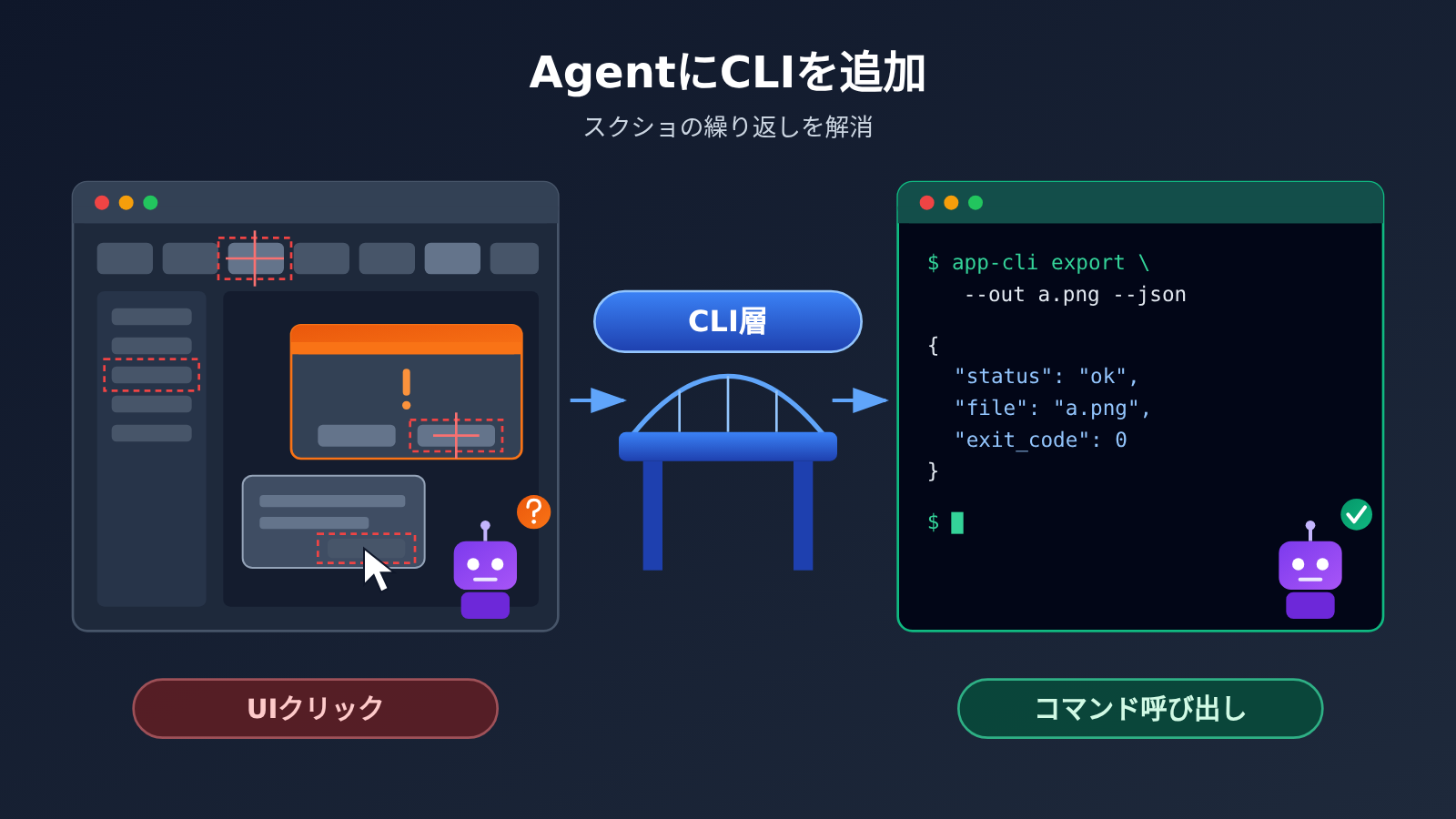
著者注:Claude Code、Codex、Cursor で自動化を行う際、エージェントにスクリーンショットを見させ、座標を探させ、ボタンをクリックさせると、ポップアップや解像度、バージョンアップのたびに失敗しがちです。本記事では CLI-Anything のアプローチを解説します。まずソフトウェアにエージェントから呼び出せるコマンドライン層を追加し、そのうえでエージェントにそれを呼び出させる、というやり方です。
GIMP、Blender、あるいは社内の管理画面をエージェントに操作させたことがあれば、おそらく次のような経験があるでしょう。同じタスクが昨日は問題なく実行できたのに、今日はポップアップや UI の改版、ウィンドウのサイズ変更のせいで、エージェントが特定のボタンの前でスクリーンショットを繰り返し撮り続ける。問題は多くの場合、モデルが十分に賢いかどうかではなく、UI がそもそも人間向けに設計されていて、プログラムから呼び出されることを想定していない点にあります。
これは「GUI 自動化はもう死んだ」というまた別の主張ではありません。画面操作は、インターフェースが一切ない場面では依然として価値があります。しかし、安定して繰り返し実行する必要のあるタスクでは、ソフトウェアにコマンドライン層を追加するほうが通常は信頼性が高いです。香港大学データインテリジェンス研究所(HKUDS)がオープンソース化した CLI-Anything は、まさにこの取り組みを行っています。2026-11-23 時点で、GitHub のスター数は 62,812 です。
本記事の価値:この記事を読み終えると、なぜエージェントに CLI を追加するのか、CLI-Hub のインストール方法と呼び出し方法、プラグインを使って新しい CLI を生成するのに必要なコマンド、7つのフェーズでトークンが主にどこに使われるのか、そしてどのグレードのモデルを選ぶべきかがわかります。
AIがソフトウェアを操作するとき、なぜいつもUIで行き詰まるのか
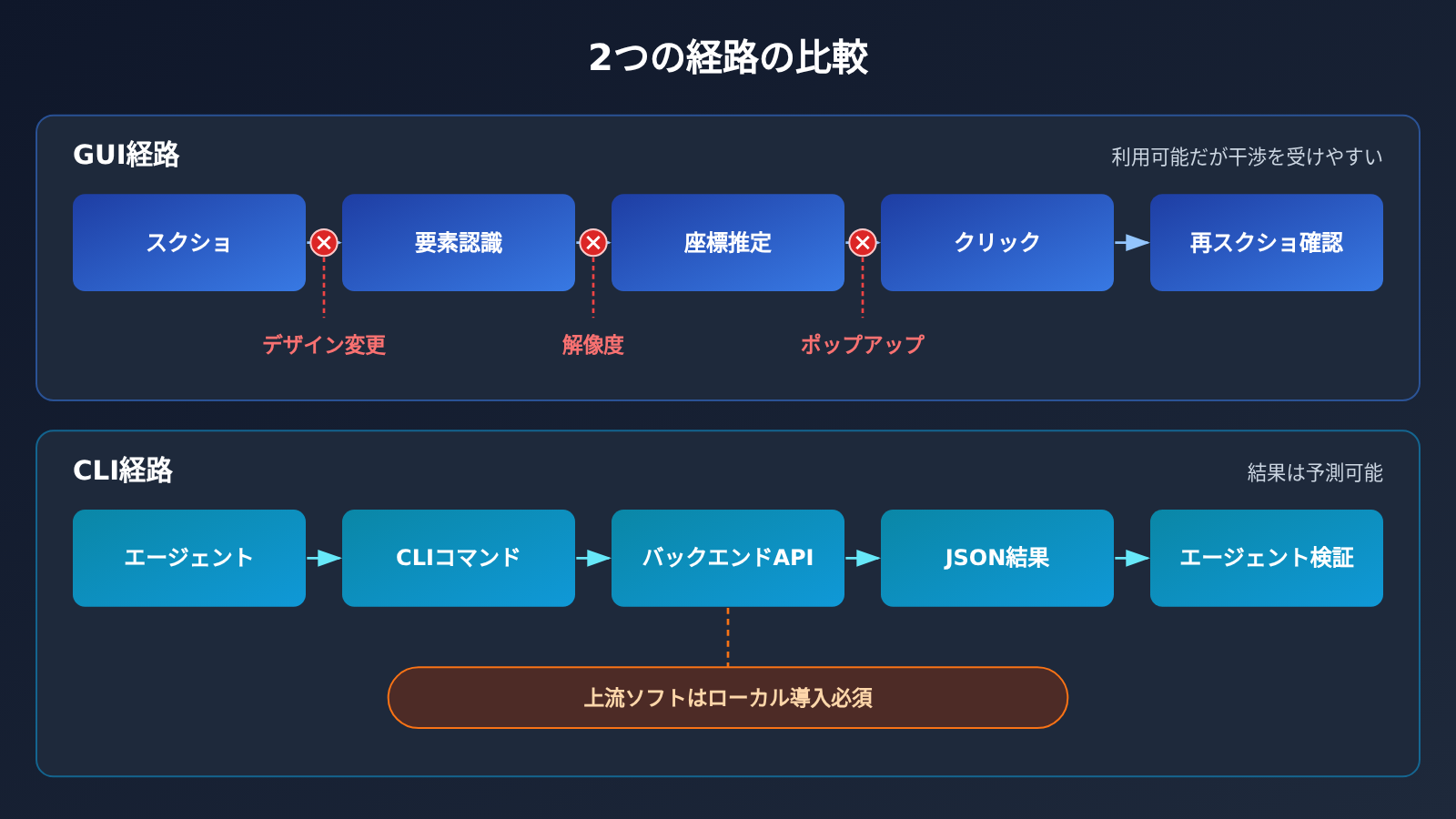
視覚ベースのGUI自動化は、通常次のような流れをたどります。スクリーンショットを撮る → 要素を認識する → 座標を推定する → クリックをシミュレートする → 再度スクリーンショットを撮って結果を確認する。各ステップはUIの現在の状態に依存しており、テーマの配色、解像度、言語パック、閉じ忘れたダイアログなどが、認識結果をずらす原因になり得ます。ずれが一度積み重なると、エージェントは何度もリトライを繰り返し、時間もトークンも余計に消費してしまいます。
2つ目の問題は結果の検証が難しいことです。UI上で「保存に成功しました」と表示されても、ファイルの中身が正しいとは限りません。エージェントが出力を確認するには、もう一度スクリーンショットを撮るか、ファイルを開き直すしかなく、プロセス全体を通して構造化された戻り値が得られません。バッチ処理や定時実行タスクのように、繰り返し実行できることが求められる場面では、この欠点はさらに大きく響きます。
3つ目の問題はメンテナンスコストです。ソフトウェアがアップデートされるたびに、以前は依存していたボタンの位置やメニューの階層が変わってしまい、画面操作を記録して作ったスクリプトはその都度調整し直す必要があります。それに比べて、コマンドラインの引数や戻り値の形式はたいてい安定しており、エージェントから呼び出す際も終了コードやJSON出力をそのまま受け取れます。
ここで強調しておきたいのは、これはGUI自動化が必ずしもダメだという話ではない、ということです。ソースコードもAPIもない古いシステムでは、画面操作は依然として有効な手段です。ただし、ソースコードや解析可能なインターフェースがあるソフトウェアであれば、CLIをひと層追加するほうが、エージェントにボタンの押し方を学習させるよりも安定することが多いのです。
CLI-Anything の中核情報早見表
CLI-Anything の GitHub 上の紹介文は「Making ALL Software Agent-Native」で、README のキャッチコピーは「Today’s Software Serves Humans. Tomorrow’s Users will be Agents.」です。その目標は、agent と既存ソフトウェアの間にコマンドラインインターフェースの層を追加することにあります。以下のデータはすべて、GitHub ページ、README、公式サイトの記載に基づいています。
| 項目 | 詳細(2026-11-23 時点) |
|---|---|
| リポジトリ | github.com/HKUDS/CLI-Anything、主要言語 Python、Apache-2.0 ライセンス |
| コミュニティデータ | GitHub の表示は star 62,812、fork 5,702、オープン issue 286 |
| タイムライン | 2026-03-08 に作成、最終プッシュ 2026-11-20。最新リリース v0.4.0 は 2026-06-25 に公開 |
| README バッジ | 18 個のアプリデモ、Tests 2,461 Passing、技術レポート arXiv:2606.03854 |
| 動作要件 | Python ≥3.10、Click ≥8.0、出力は JSON と人間が読める形式の 2 種類に対応 |
| 2 つの入口 | CLI-Hub の既存エコシステム、または agent プラグイン/skill 駆動の 7 段階ジェネレーター |
CLI-Anything の考え方:ソフトウェアをコマンドラインの層にする
CLI-Anything の中核となる考え方は、まずソフトウェアのソースコードを分析し、ユーザーが画面上で行う操作を下位層の API にマッピングして、Click ベースのコマンドラインツールを生成することです。生成された CLI には REPL、JSON 出力、undo/redo が備わっており、agent は通常のコマンドを呼び出すのと同じ感覚でソフトウェアを操作し、返ってきた結果をそのまま解析できます。
README では設計目標を「Deterministic & Reliable」と要約しています。同じ入力から一貫した結果が得られれば、agent の動作はより予測しやすくなります。また、ゼロコンフィグでのインストールと統一された REPL インターフェースを重視しており、異なるソフトウェアの CLI でも使い方がそろっている点を強調しています。v0.4.0 ではさらに CLI-Matrix が追加され、cli-hub can <task>、cli-hub matrix preflight などのコマンドを提供しています。これらはタスクを実行する前に機能と環境をチェックするためのものです。
CLI-Anything 2つの入り口をどう選ぶか
READMEには2つの入り口が示されています。1つ目は既存のエコシステムを活用する方法です。CLI-Hubをインストールし、registryを閲覧して、他の人がすでに作り終えたCLIを直接インストールします。2つ目は、agentにプラグインやskillをインストールし、7段階のジェネレーターを通じて、あるソフトウェア向けの新しいagent-native CLIを作成する方法です。どちらを選ぶかは、主にターゲットのソフトウェアがすでに収録されているかどうかで決まります。
| 比較軸 | CLI-Hub 既存ルート | ジェネレーター自建ルート |
|---|---|---|
| 適用場面 | ターゲットソフトウェアが収録済み。例:GIMP、Blender、LibreOffice | 社内ツール、マイナーなソフトウェア、または既存のCLIでは要件を満たせない場合 |
| 前提条件 | cli-anything-hubをインストールし、アップストリームのソフトウェアをインストール |
Python 3.10+、ターゲットソフトウェアのソースコードがローカルまたはオンラインで入手可能 |
| 時間投入 | インストール後すぐに呼び出せる | 7つの段階をすべて実行し、テストと検収が必要 |
| token消費 | 主にagentがタスクを実行する際の呼び出し | ソースコードの分析やテスト作成で、大量の長いコンテキスト呼び出しが発生 |
| メンテナンスの主体 | コミュニティCLIは各作者がメンテナンス。使用前に説明を確認する必要がある | 自分でメンテナンス。refineで増分補完が可能 |
簡単に言うと、すでに既存のCLIがあれば、それを優先して使いましょう。適切なツールが見つからない場合や、チーム内部のシステムに接続する場合にのみ、tokenを投入してジェネレーターのルートを選ぶ必要があります。
CLI-Anything クイックスタート:CLI-Hub の既成ルート
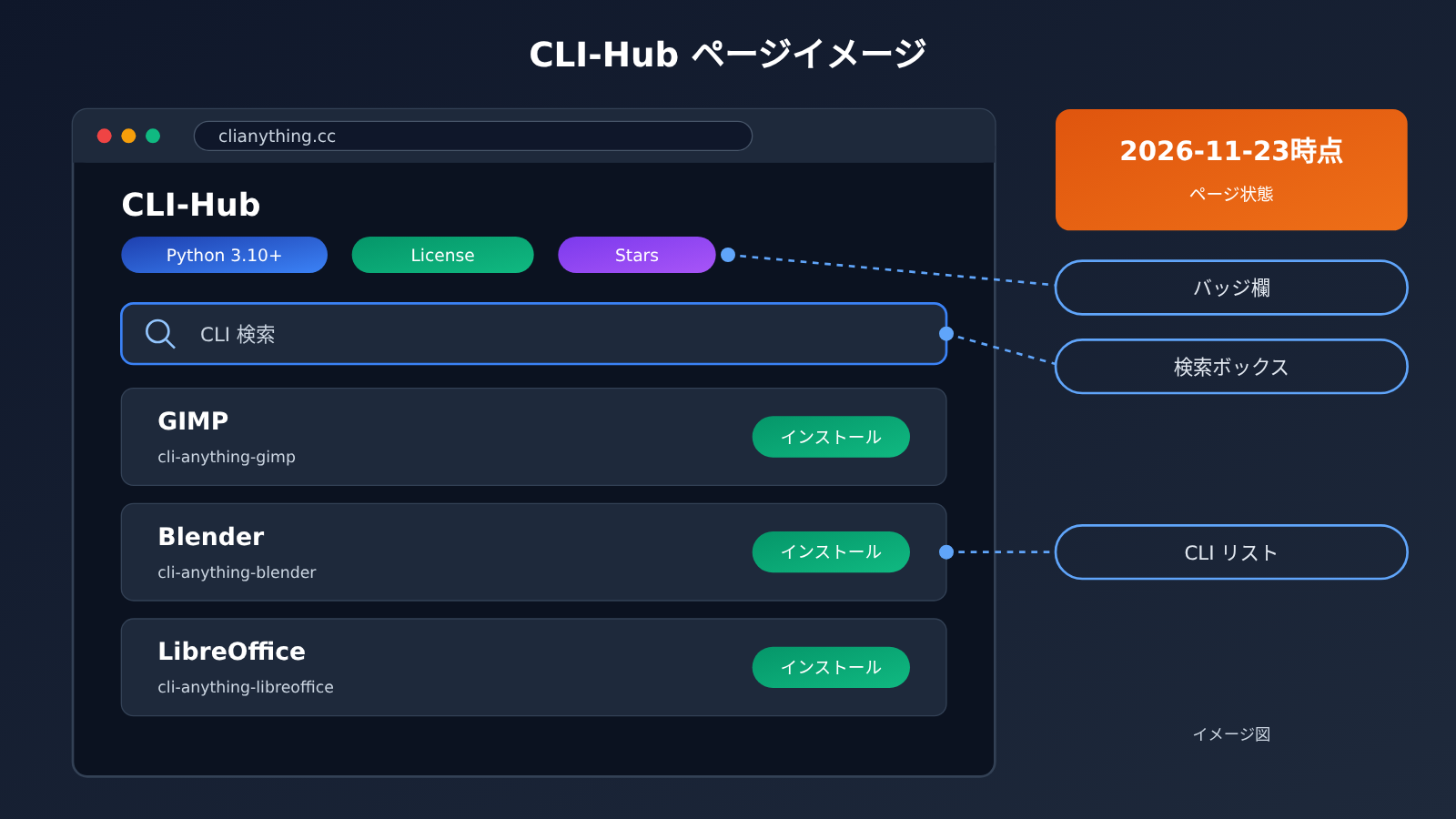
CLI-Hub は CLI-Anything のコマンドライン登録センター(レジストリ)で、公式サイトは clianything.cc です。インストールと使用の手順は次のとおりです:
- クライアントをインストール:
pip install cli-anything-hub - すべての CLI を閲覧:
cli-hub list、またはキーワードで検索:cli-hub search image - 詳細を確認:
cli-hub info gimpで依存関係と使い方をチェック - インストール:
cli-hub install gimp - 実行:
cli-hub launch gimp、その後ろにさらに引数を追加できます
日常のメンテナンスには cli-hub update <name> と cli-hub uninstall <name> を使います。あるタスクが完了できるか事前に確認したい場合は、v0.4.0 で追加された cli-hub can <task> と cli-hub matrix preflight でプリチェックできます。
ここに一つ見落としやすい細かい点があります。README の原文でも特に注意を促しています:一部の CLI は、実際のデスクトップソフトウェアやバックエンドプログラムをラップしただけのものです。選択した CLI が GIMP、Blender、LibreOffice などの上流ツールに依存している場合、これらのソフトウェアを別途インストールする必要があります。CLI 層はソフトウェアそのものを代替できません。あくまでエージェントに安定した呼び出し入口を提供するだけです。
エージェント自身に CLI-Hub でツールを探させたい場合は、メタスキルをインストールできます:npx skills add HKUDS/CLI-Anything --skill cli-hub-meta-skill -g -y。README には、OpenClaw、Nanobot、Claude Code、Codex、Reasonix、Antigravity など SKILL 互換のエージェントをサポートしていると明記されています。インストール後はエージェントに直接こう言えます:「CLI-Hub で適切な CLI ソフトウェアを見つけて、タスクを完了してください:……」
🚀 クイックスタート:CLI-Hub 自体は大規模言語モデルを呼び出しません。実際にトークンを消費するのは、それを動かすエージェントです。Claude Code で
ANTHROPIC_AUTH_TOKEN=sk-...を設定し、ANTHROPIC_BASE_URL=https://api.apiyi.comをルートドメインとして設定します(/v1は付けません)。これにより APIYI 経由で Claude シリーズのモデルを呼び出せます。初回使用時は、~/.claude.jsonに{"hasCompletedOnboarding": true}を書き込んでガイドをスキップしてください。
CLI-Anything クイックスタート:ジェネレーターで新しい CLI を作る
ジェネレーターは Claude Code プラグインの形式で提供され、Cursor、Codex、OpenCode、GitHub Copilot CLI などのエージェントにも対応しています。始める前に確認しておきたいのは2点です。ローカルに Python 3.10+ がインストールされていること、そして対象ソフトウェアのソースコードがローカルにあるか、オンラインでアクセスできることです。
Claude Code では次の順に実行します:
- プラグインマーケットプレイスを追加:
/plugin marketplace add HKUDS/CLI-Anything - プラグインをインストール:
/plugin install cli-anything - 対象ソフトウェアを指定:
/cli-anything <software-path-or-repo>(例:/cli-anything ./gimp)
旧バージョンのプラグインでは、入口となるコマンドは /cli-anything:cli-anything です。コマンドが認識されない場合は、まずプラグインのバージョンを確認してみてください。
CLI-Anything の7つのフェーズでは何をするのか
| フェーズ | README での役割 | トークン消費の特徴 |
|---|---|---|
| 1. Analyze | ソースコードを走査し、GUI 操作を API に対応づける | ソースコードを大量に読み込むため、入力トークンが最も多い |
| 2. Design | コマンド群、状態モデル、出力フォーマットを設計する | 推論が集中するため、性能の高いモデルが必要 |
| 3. Implement | REPL、JSON 出力、undo/redo を備えた Click CLI を書く | 出力するコードが多く、出力トークンが増える |
| 4. Plan Tests | TEST.md を書き、ユニットテストと E2E テストを計画する | 前段の設計を何度も参照する必要がある |
| 5. Write Tests | テストコードを書く | コードを書き、実行し、修正するサイクルを複数回繰り返す可能性がある |
| 6. Document | TEST.md を更新する | 消費は軽め |
| 7. Publish | setup.py を生成し、PATH にインストールする | 消費は軽め |
生成が完了したら、生成されたディレクトリに移動してインストールと動作確認を行います。cd gimp/agent-harness && pip install -e . を実行し、続いて cli-anything-gimp --help でコマンドツリーを確認します。さらに cli-anything-gimp project new --width 1920 --height 1080 -o poster.json で実際に一度呼び出してみましょう。
CLI-Anything 生成後のテストと受け入れ確認
「生成が完了した」を「リリースできる」と同一視しないでください。少なくとも次の受け入れ確認は済ませておきたいところです。ジェネレーターが出力したユニットテストと E2E テストを実行し、すべて通ることを確認する。チームの実際のニーズから典型的なタスクをいくつか選び、--help で対応するコマンドがあるか照合する。JSON 出力のフィールドが安定しているかチェックする。最後に、エージェントにこの CLI を使ってタスクを一通り実行させ、結果ファイルが期待どおりになっているか確かめます。
カバレッジが足りない場合は、リファインコマンドを使えます。/cli-anything:refine ./gimp はギャップ分析を行います。/cli-anything:refine ./gimp "I want more CLIs on image batch processing and filters" は指定した方向に沿ってコマンドを補完します。README によると、各リファインはインクリメンタルかつ非破壊的で、既存のコマンドを覆すことはないとのことです。
CLI-Anything の生成コスト:7つのフェーズでトークンはどこに使われるか
生成器のコストは主に2つのフェーズに由来します。Analyze はソースコードを繰り返し読み取り、Write Tests はテストの作成・実行・修正を何度も行います。どちらも長いコンテキストを扱うタスクで、同じソースコードが何度も参照されるため、キャッシュヒット率が総コストに大きく影響します。実用的な考え方としては、フェーズごとにモデルを割り当て、フロー全体を最も高いモデルで固定しないことです。
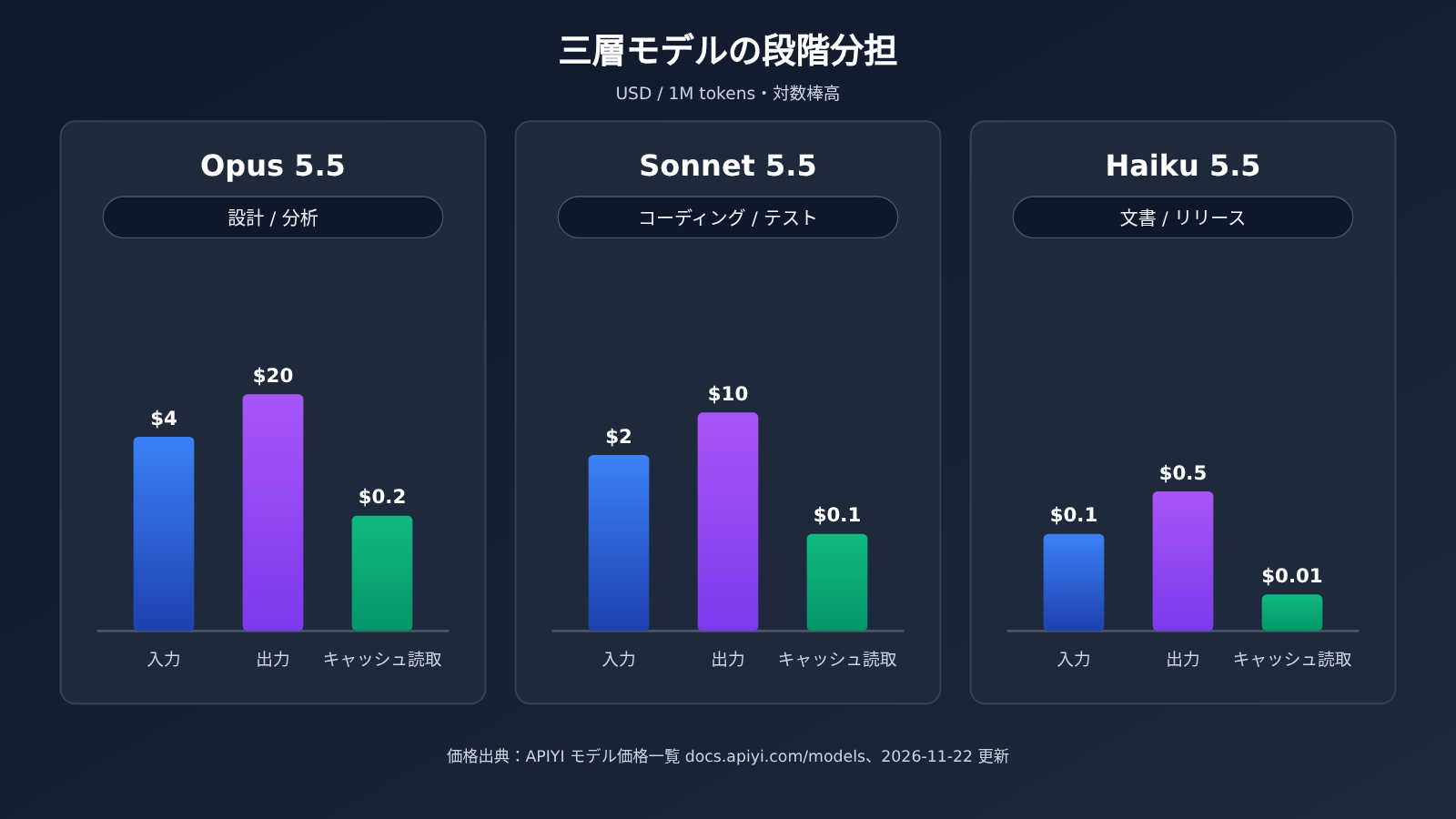
| モデルクラス | 適したフェーズ | 入力(1Mトークンあたり) | 出力(1Mトークンあたり) | キャッシュ読み取り(1Mトークンあたり) |
|---|---|---|---|---|
| Opus 5.5 | Design のアーキテクチャ設計、複雑なソフトウェアの Analyze | $4 | $20 | $0.2 |
| Sonnet 5.5 | Implement、Write Tests など主力のコーディングフェーズ | $2 | $10 | $0.1 |
| Haiku 5.5 | Document、Publish、および CLI-Hub の日常的な呼び出し | $0.1 | $0.5 | $0.01(入力 100K 以下の枠) |
表中の価格は APIYI のモデル価格一覧表によるもので、データは 2026-11-22 更新です。3クラスともキャッシュ読み取りの価格は通常の入力価格よりはるかに安いため、Analyze フェーズで同じソースコードを繰り返し読むときにキャッシュヒットすれば、コストを明確に下げられます。Claude Code 経由で生成器を動かす場合、APIYI の ClaudeCode グループは標準で 5% 割引になり、さらにチャージ時のボーナスも重ねられます。詳しくは docs.apiyi.com のシーンドキュメントを参照してください。
はっきり言っておくべき点があります。APIYI の公式ドキュメントでは、コーディングや Agent の深掘り探索のような長コンテキストタスクは従量課金での消費が大きく、$5 チャージしても一度の深い調査を走らせきれないことがある、と特に注意を促しています。中〜大規模ソフトウェアの CLI を生成するのは、まさにこの種のタスクです。利用量が多く、公式サイトに直接接続できる環境があれば、サブスクリプションのほうが割安な場合があります。また APIYI はモデルホスティング事業者ではなくゲートウェイであるため、上流ベンダーのコンテンツポリシー、レート制限、障害はそのまま透過してきます。長時間のタスクではリトライの余裕を確保しておくとよいでしょう。
💰 コストのヒント:OpenAI 互換インターフェースを自分のスクリプトから呼び出す場合、たとえば小型モデルで CLI 出力を一括検証するようなケースでは、
base_urlをhttps://api.apiyi.com/v1に設定し、1つの Key で複数のクラスを使い分けられます。まず Haiku でフローを通し、その後どのフェーズを Sonnet や Opus に上げる必要があるかを判断しましょう。
AIがソフトウェアを操作するためのCLI補完の影響分析
開発者への影響
- デバッグ方法の変化:エージェントが失敗したとき、目にするのはコマンド、パラメータ、終了コードであり、一連のスクリーンショットではありません。トラブルシューティングの効率が向上します
- タスクの再現性:同じコマンドをスクリプト、CI、定期タスクに書き込めるため、デスクトップ環境の状態に依存しません
- スキルの移植性:CLI自体は特定のエージェントに縛られず、Claude Code、Codex、Cursorなどが同じツールセットを呼び出せます
チームと社内ツールへの影響
- 社内システムへのエージェント統合が容易に:ソースコードのある社内ツールはジェネレーターでCLIを補完でき、エージェント専用のインターフェース開発の作業量を削減できます
- 保守責任の明確化が必要:自作CLIには上流バージョンを追跡する担当者が必要です。コミュニティCLIは各作者が保守しており、導入前にプロトコルと更新頻度を確認する必要があります
- 評価はエンジニアリング標準に戻す必要がある:テスト合格率、コマンドカバレッジ、出力の安定性は、通常のコードと同様にレビューに組み込むべきです
よくある質問 FAQ
Q1:CLI-Anythingとは何ですか?
CLI-AnythingはHKUDSがオープンソース化したプロジェクトで、目標はソフトウェアを「agent-native」にすることです。CLI-Hubを通じて既製のコマンドラインツールを提供する一方、7段階のジェネレーターも提供しています。ソフトウェアのソースコードを分析してJSON出力付きのClick CLIを生成し、エージェントが安定して呼び出せるようにします。
Q2:CLIの補完とエージェントによる直接の画面操作の違いは何ですか?
画面操作はインターフェースがない場面では適用範囲が広いですが、ポップアップ、改版、解像度の影響を受けやすく、結果の検証も難しいです。CLIのアプローチはまず生成とテストのコストを支払う必要がありますが、その後は実行結果がより確実になり、戻り値も構造化されるため、繰り返し実行が必要なタスクに適しています。両者は併用できます。
Q3:CLIをインストールすれば元のソフトウェアは不要になりますか?
いいえ。READMEには明確な注意書きがあります。一部のCLIは実際のデスクトップソフトウェアやバックエンドプログラムをラップしており、例えばGIMP、Blender、LibreOfficeなど、上流のソフトウェアは別途インストールする必要があります。CLIはあくまで呼び出しの入り口であり、ソフトウェア本体は含みません。
Q4:ジェネレーターはすべてのソフトウェアをワンクリックで完了できますか?
そうは解釈できません。ジェネレーターは対象ソフトウェアのソースコードが利用可能であることを要求し、7つの段階を完走する必要があります。生成後はテストを実行して受け入れ確認も必要で、カバレッジが不十分な場合はrefineで補完を続けます。ソフトウェアが複雑になるほど、投入するトークンと人手による確認が増えます。
Q5:ジェネレーターにモデルAPIを設定するには?
Claude Codeで`ANTHROPIC_AUTH_TOKEN`と`ANTHROPIC_BASE_URL=https://api.apiyi.com`を設定すると、APIYIが提供するClaudeシリーズのモデルを利用できます。ClaudeCodeグループはデフォルトで5%オフです。新規ユーザーはapiyi.comで登録すると無料テスト枠が付与されるので、まず小規模なオープンソースソフトウェアで一連の流れを試し、その後で完全なプロジェクトの予算を見積もってください。
Q6:CLI-Anythingには現在どのような制限がありますか?
主に3点あります。生成プロセスは長いコンテキストのタスクであり、従量課金の場合は消費が大きくなります。コミュニティCLIの品質と保守のペースは各作者に依存します。ソースコードのないクローズドソースソフトウェアはジェネレーターのアプローチが困難です。また、リポジトリのmainブランチはv0.4.0以降も継続的に更新されているため、コマンドの詳細は最新のREADMEを基準にしてください。
AI がソフトウェア操作に CLI を補完する 要点 Key Takeaways
- GUI 自動化の脆弱性:ポップアップ、バージョンアップ、解像度の変化によってスクリーンショットとクリックの連携が途切れ、結果の検証も難しくなる
- CLI-Anything のアプローチ:ソースコードを解析し、画面操作を API にマッピングして、JSON 出力付きの Click CLI を生成する
- 既製ルート:まず
cli-hub searchで検索し、適したツールが見つかったらそのままインストールする。同時に上流ソフトウェアのインストールも忘れない - 自前構築ルート:Python 3.10+ と Claude Code プラグインを使い、7 つのフェーズを走らせてテスト受け入れまで完了させる
- コストの要点:Analyze でのソースコード読解と Write Tests での多ラウンド修正が最も token を消費するため、キャッシュヒットが鍵になる
- モデルの階層分け:Opus が設計、Sonnet がコーディング、Haiku が仕上げと日常的な呼び出しを担当し、APIYI を通じて統一切り替えができる
まとめ
CLI-Anything が今回注目される理由はいたってシンプルです。それは「エージェントにボタンの押し方を教える」を「ソフトウェアにコマンドラインの層を補う」に置き換え、エージェントがソフトウェアを呼び出すときに確実な入口と構造化された戻り値を得られるようにするからです。
- まず探してから作る:CLI-Hub で既製ツールを優先的に探し、見つからなければジェネレーターを使う
- 受け入れテストを飛ばさない:上流ソフトウェアのインストールが必要で、生成後にはテストを実行し、コミュニティ CLI ではメンテナンス状況を確認する
- フェーズごとにコストを管理:長いコンテキストのフェーズではキャッシュを重視し、フェーズごとに異なる階層のモデルを使う
社内ツールでジェネレーターを一度試してみるなら、まず APIYI apiyi.com の無料枠で小規模プロジェクトを一通り実行し、1 回の生成にかかる token 消費量を計測したうえで、従量課金にするかサブスクリプションにするかを決めるとよいでしょう。
📚 参考資料
-
GitHub – CLI-Anything:プロジェクトのソースコード、README、リリース記録
- リンク:
github.com/HKUDS/CLI-Anything - 説明:7段階の解説、インストールコマンド、上流ソフトウェアに関する注意事項は、いずれも README に由来します
- リンク:
-
CLI-Hub 公式サイト:既存 CLI の閲覧と検索
- リンク:
clianything.cc - 説明:収録済みのソフトウェアと、各 CLI の作者情報を確認できます
- リンク:
-
CLI-Anything プロジェクトページ:プロジェクト紹介とデモ
- リンク:
hkuds.github.io/CLI-Anything - 説明:デモで扱われているソフトウェアの種類を把握できます
- リンク:
-
CLI-Anything 技術レポート:設計原理と評価
- リンク:
arxiv.org/abs/2606.03854 - 説明:手法の詳細を深く理解したい読者に適しています
- リンク:
作者: APIYI 技術チーム
技術交流: APIYI サイトのトップページからお問い合わせください。Claude Code の接続方法とモデル価格については、docs.apiyi.com のドキュメントセンターをご覧ください


