

著者注:オープンソースプロジェクト DeepTutor を例に、コース教材から学習档案を構築し、自分のモデルのAPIキーを接続し、学習パスを生成して習熟度に応じて問題を出す方法を解説します。あわせてコスト構成と効果の限界も説明します。
独学でコースを学ぶとき、最も難しいのは資料探しではなく、「今どこまで学んだのか、次に何を練習すべきか」を誰も教えてくれないことです。分厚い教材を丸ごとチャットボットに投げても、断片的な質問には答えられますが、先週どの章が理解できなかったかを覚えておくのは苦手です。本記事では、より堅実な方法を紹介します。まずコース教材から自分専用の学習档案を構築し、そのうえでAIに習熟度に応じて問題を出させる。例として使うツールはオープンソースプロジェクトの DeepTutor です。
これは「ワンクリックで成績アップ」の魔法のツール紹介ではありません。AIが生成する問題や解説にも誤りが含まれる可能性があり、学習効果は最終的に、アップロードする教材の品質と、あなた自身が取り組む練習量に左右されます。本記事では実践できる部分だけを扱います。インストール、モデル接続、ナレッジベース構築、学習パス生成、問題生成、コスト計算、そしてつまずきやすいポイントの回避です。
核心となる価値:本記事を読み終えれば、自分のパソコン上に「AI先生」を構築でき、各モジュールをどうつなげるべきか、そしてどの効果を期待すべきでないかも分かるようになります。
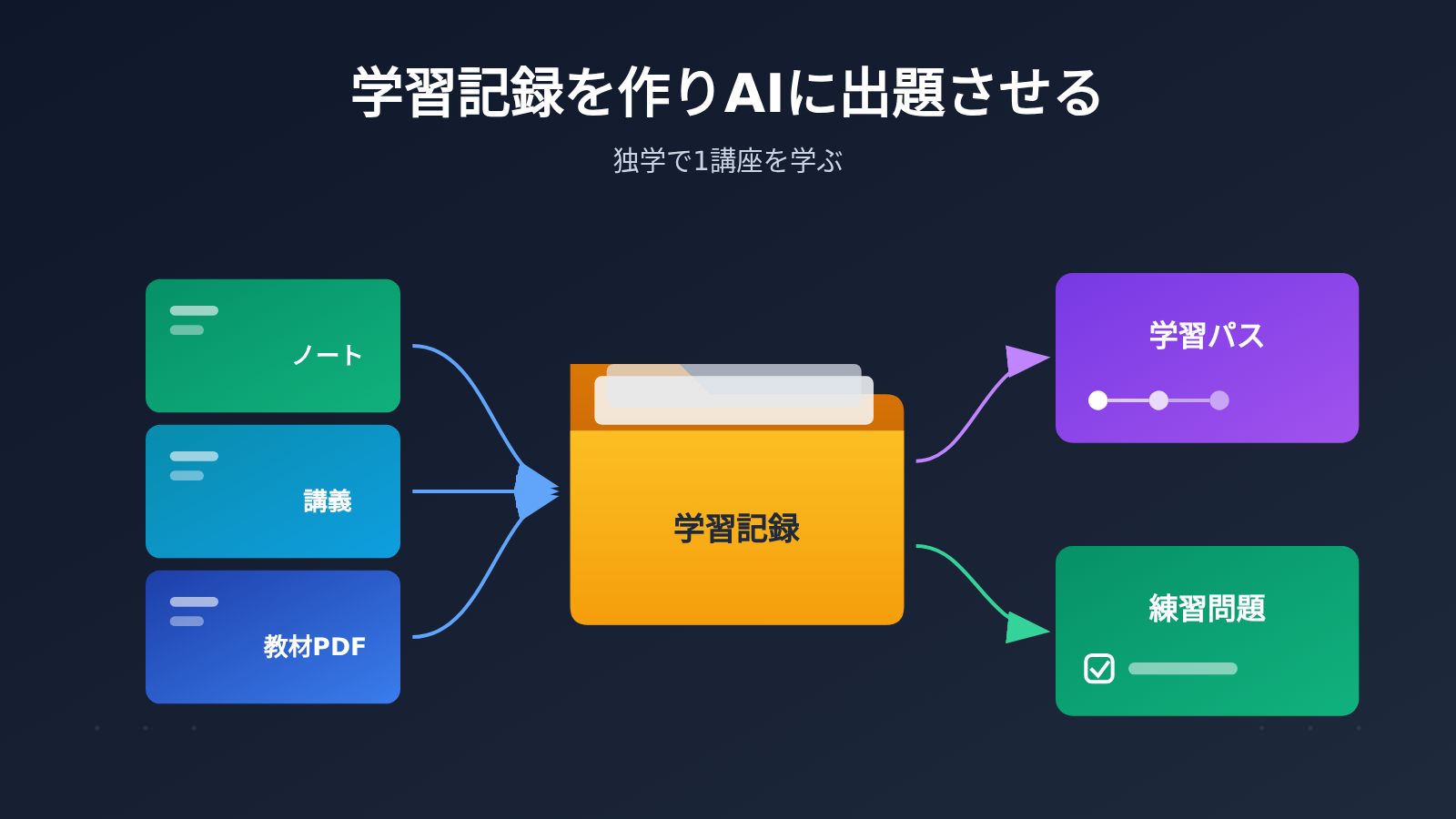
AI を先生にして一つの科目を独学するための要点
DeepTutor は、香港大学データ知能研究室(HKUDS)が GitHub でオープンソース公開しているプロジェクトです。リポジトリの概要は原文で「Lifelong Personalized Tutoring」、つまり生涯にわたる個別最適化チューターリングを意味します。GitHub API が 2026-11-23 に返したデータによると、リポジトリは約 6.1 万スター、7 千以上のフォーク、主要言語は Python、ライセンスは Apache-2.0 で、arXiv の技術レポートも付属しています。これらの数字はプラットフォーム側が自称する人気指標であり、教育効果を表すものではありません。ここで同プロジェクトを例に選んだのは、そのモジュール構成がちょうど「学習アーカイブ」という主軸に対応しているからです。
次の表は、公式サイトに記載されている主要モジュールと、それが独学の場面でどんな役割を担うのかをまとめたものです。
| モジュール(公式サイトの記載) | 主な機能 | 学習アーカイブでの役割 |
|---|---|---|
| Workspaces | 科目やプロジェクトごとに分けて管理 | 1 コースにつき 1 アーカイブで、互いに干渉しない |
| Resources | チャット履歴、お気に入り、問題、学習記録、ナレッジベース | アーカイブの「保管庫」で、教材も間違えた問題もここに集まる |
| Learning | Books、Mastery Paths、Reading、Practice | 教材に基づいて学習パスを生成し、練習する |
| Chat | コンテキスト付きの対話。agent はツール・スキル・参照元を呼び出せる | いつでも追加質問ができ、回答は自分の教材を引用する |
| Calendar | イベント、復習、プラン指示 | 復習の予定を具体的な日付に落とし込む |
| Notebook | 参照元を自分のページに整理し、段落単位で議論できる | 個人ノートとして蓄積する |
学習アーカイブと問題生成の関係を詳しく
「学習アーカイブ」は DeepTutor の中のどこか一つのボタンではなく、複数のモジュールを組み合わせた結果です。1 つの Workspace が、そのコースのナレッジベース、あなたの対話履歴、学習記録、問題をまとめて保持します。アーカイブが充実しているほど、AI が生成する学習パスや問題は、あなたが実際に学んでいる内容に近づき、ざっくりしたネット上の一般常識にはなりません。逆に、散らばったスクリーンショットを数ページ分アップロードしただけでは、どんなに優れたモデルでも「印象で」問題を作るしかありません。
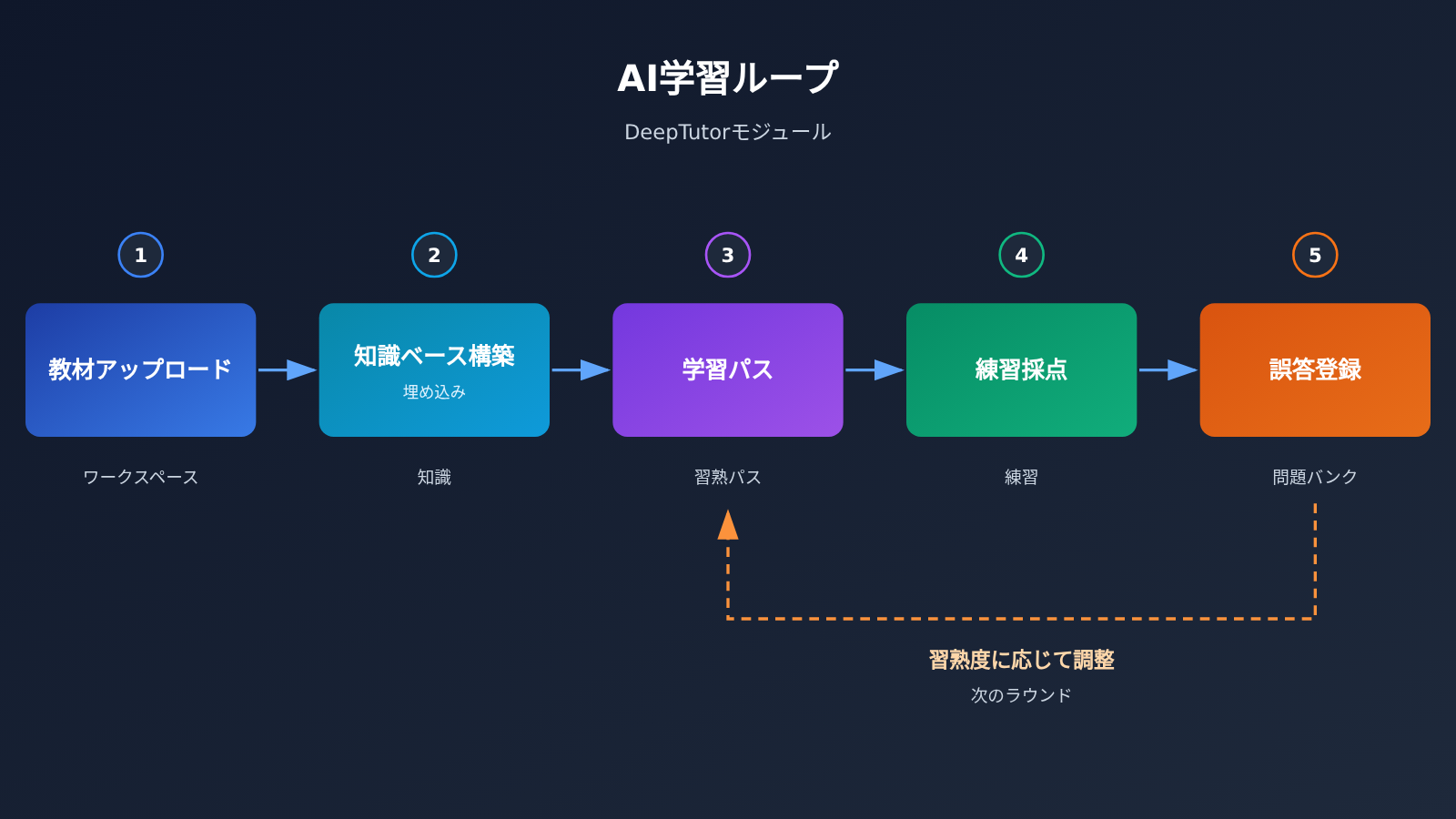
問題生成の部分を担うのは、Learning の中の Mastery Path と Practice です。プロジェクトのリリースノートによると、v1.4.9 以降、Mastery Path 内の採点問題は Question Bank(問題バンク)に流れ込み、Practice と Reading はセッションに紐づきます。つまり、解いた問題や間違えた箇所は保存され、後から問題バンクに戻って復習できるのです。「教材を読む → 学習パスで学ぶ → 問題を解く → 問題バンクに入る → また復習する」というループがここで形成されます。
AI を先生にする前の準備:デスクトップ版と pip の選び方
DeepTutor の公式サイトでは、インストール方法が3つ用意されています。デスクトップ版インストーラー、pip インストール、Docker です。学生や保護者の多くにとっては、デスクトップ版が一番手間いらずです。コマンドラインに慣れていて、CLI でタスクを回したい人は pip。サーバーに置きたい、あるいは環境を分離したい人は Docker を選ぶとよいでしょう。
| インストール方法 | 環境要件(公式サイトの記載) | 起動方法 | こんな人におすすめ |
|---|---|---|---|
| デスクトップ版 | macOS Apple Silicon、macOS Intel、Windows x64 | GitHub Releases からインストーラーをダウンロードし、ダブルクリックで起動 | 学生、保護者、コマンドラインに触れたくない人 |
| pip | Python 3.11–3.14、Node.js 22 LTS | deeptutor init のあとに deeptutor start |
転職者、開発者、CLI が必要な人 |
| Docker | Docker インストール済み | 公式イメージを実行し、ブラウザで 127.0.0.1:3782 を開く |
サービスを長期的に1台のマシンで動かしたい人 |
デスクトップ版ユーザーは、まず v1.7.4 以降にアップデートしてください。プロジェクトの 2026-11-20 のリリースノートによると、v1.7.4 はデスクトップ向けのセキュリティアップデートです。当日、デスクトップ配布用の認証情報が GitHub Actions の artifacts に露出し、該当の artifacts は削除されたうえで、プロジェクトは macOS と Windows のデスクトップ版ランタイム署名キーを差し替えました。公式の説明では、新旧ランタイムの移行時にまずワークスペースをバックアップするとのことですが、すでにプロフィールに大量の資料が蓄積されている場合は、更新前にご自身でもう一度手動でバックアップしておくと、より安心です。
pip ルートの利点は、CLI が付いてくることです。deeptutor chat で対話型のコマンドライン会話に入り、deeptutor run <capability> "<message>" で1回分のタスクだけを実行できます。deeptutor config show と deeptutor config providers は、現在の設定を確認するためのコマンドです。ただ安心して学習したいだけであれば、デスクトップ版で十分です。どちらのルートも、データと機能の本流は同じです。
AIを先生にしてすぐに始める:5ステップで学習プロフィールを構築
ステップ1:DeepTutorをインストールする
デスクトップ版:GitHubリポジトリ HKUDS/DeepTutor のReleasesページから、お使いのシステムに対応する最新のインストールパッケージをダウンロードします。バージョンが v1.7.4 以上であることを確認し、インストール後はそのまま起動してください。
pip版:まずPythonのバージョンが3.11~3.14の範囲内であること、Node.js 22 LTSがインストール済みであることを確認します。その後、pip install -U "deeptutor[full]"、deeptutor init、deeptutor start を順に実行してください。deeptutor init では対話形式で設定を進められます。具体的な入力方法は次のステップで説明します。
ステップ2:Settings で Custom Provider を追加してモデルを接続する
README の説明どおり、Settings はアプリ全体のコントロールプレーンです。Models & services の下は Providers、Language models、Task models、Embedding、Search、Voice、Multimodal generation という項目に分かれています。1つの provider がベンダーのアドレスと認証情報を保持し、複数のサービスから再利用できるので、provider を一度設定すれば、あとは会話・タスク・embedding それぞれでモデルを選ぶだけです。
公式の Provider ドキュメントにある LLM Providers の表には Custom(OpenAI-compat) という行があり、binding は custom、デフォルトの Base URL は空欄なので自分で入力する必要があります。たとえば APIYI は OpenAI 互換インターフェースを提供しており、1つの Key で Claude、GPT、Gemini などのモデルを呼び出せます。設定方法は次のとおりです。
| 設定箇所 | 入力値 | 説明 |
|---|---|---|
| Providers → 新規追加 | Custom(OpenAI-compat) | binding は custom を選択 |
| Base URL | https://api.apiyi.com/v1 |
公式ドキュメントでは、カスタム URL は書き換えられないと説明されています |
| API Key | APIYI コンソールで作成した Key | 平文を設定ファイルに直接書かないでください |
| Language models | claude-sonnet-5-5 |
解説・質疑応答・出題などの主力会話を担当 |
| Task models | claude-haiku-5-5 |
小さく高速なモデルで、会話の命名や starting points の作成などの自動処理を担当 |
| Embedding | text-embedding-3-large |
ナレッジベース / RAG インデックスに必須 |
いくつか注意すべき細かい点があります。モデル ID は大文字と小文字を区別し、バージョン番号をドットで書くかハイフンで書くかはプラットフォームのモデル一覧に従ってください。上表をそのままコピーすれば問題ありません。Task models を空欄にした場合、README によると現在のデフォルトモデルにフォールバックし、つまり Sonnet にこうした雑作業を任せることになります。動きますがコストは高くなります。公式開発ドキュメントでは、設定ファイル内の平文の api_key や、URL に埋め込まれた認証情報は拒否されるとも説明されており、コマンドラインで設定する際は api_key_env を使って環境変数を指すようにしてください。
deeptutor init を使う場合の流れはおおよそ次のとおりです。provider の選択で Custom / Other を選び、binding に custom を入力し、Base URL を変更し、Key を入力し、モデル一覧を取得し、モデル名を選択または手動入力し、接続をテストします。その後、任意で embedding とウェブ検索を設定し、最後に Review & save を行います。モデル一覧の取得に失敗しても致命的ではありません。公式の troubleshooting によると内蔵のモデル一覧にフォールバックするので、その場合はモデル名を手動で入力すれば大丈夫です。
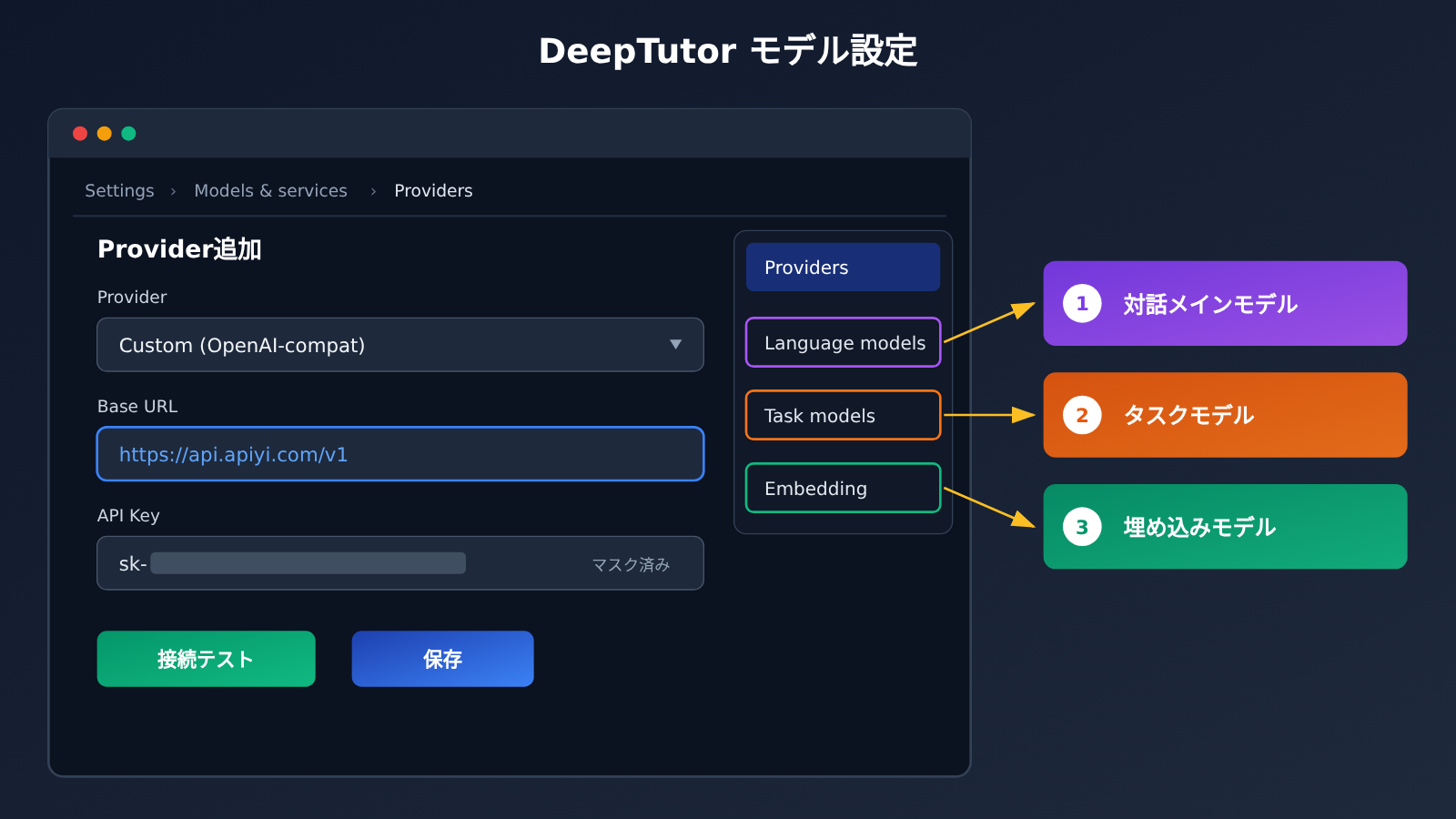
🚀 クイックスタート:初回設定時は、まず APIYI apiyi.com の無料テスト枠で「接続テスト」を成功させ、会話モデルと embedding の両方が正常に応答することを確認してから、大量の資料アップロードを始めるのがおすすめです。インデックス作成が半分まで進んだところで Key やモデル名の誤りに気づく、といった事態を避けられます。
ステップ3:Workspaceを作成してコース教材をアップロード
1つのコースにつき1つのWorkspaceを作成します。たとえば「線形代数」「大学院入試 408」「子ども向け中2物理」のように分けて管理しましょう。そのコースの教材PDF、講義資料、過去問、自分でまとめたノートをナレッジベースにアップロードします。教材は試験やシラバスに近いほど効果的です。著作権の制約がある資料は、個人学習の範囲でのみ利用してください。
アップロード時には文書解析エンジンを選択できます。公式にはText-only、MinerU、Docling、Tika、markitdown、PyMuPDF4LLM、LiteParseなどの選択肢が用意されており、ローカルモデルのダウンロードはデフォルトで無効になっています。テキストだけの資料ならデフォルトまたはText-onlyで十分です。数式や表が多い資料、スキャン版PDFの場合は、いくつかのエンジンを試して解析結果を数ページ開いて確認し、最も認識が完全なものを選びましょう。v1.7.0の説明によれば、embeddingは復元可能なチェックポイントに対応しているため、大量の資料の処理中にネットワークが切れても最初からやり直す必要はありません。グラフ型検索を使いたい上級ユーザーは、pip install 'deeptutor[rag-lightrag]' でLightRAGエンジンをインストールできます。
ステップ4:Mastery Pathを生成して出題させる
資料のインデックス作成が完了したら、Learningに移動し、このコースのナレッジベースに基づいてMastery Pathを生成します。良い質問の仕方は、背景をはっきり伝えることです。たとえば「私は予備知識ゼロで、目標は3ヶ月後に教材の第1章から第6章の章末問題を解き終えることです」のように伝えましょう。「線形代数の勉強を手伝って」とだけ言うのは避けたいところです。パスが生成されたらまず一通り通読し、試験範囲に含まれない部分を削除してから、各節を順に学習していきます。
各節を学び終えたらPracticeに進んで問題を解きます。採点対象の問題はQuestion Bankに入り、間違えた問題はお気に入りに登録して、あとでまとめて解き直せます。各問題の解答は必ず教材や標準解答と照らし合わせて確認してください。特に計算問題や、厳密な導出を要する証明問題では、問題自体に誤りを見つけたら会話の中で指摘して書き直させましょう。この訂正のプロセス自体も学習になります。
ステップ5:学習記録で振り返り、復習をスケジュールする
Resourcesで学習記録やお気に入り、問題を見て、繰り返し間違えている知識ポイントを洗い出します。そしてChatに戻り、AIに元の教材と合わせて再度説明してもらい、Calendarで復習を具体的な日付に組み込んでいきましょう。v1.7.3の説明によると、新しいバージョンの学習記録は表示がより明確になっており、自分がどの章でつまずいているのかを把握しやすくなっています。
AIを先生にするコスト:個別指導対話とRAGインデックスは別会計
「AI先生」のコストはチャットだけだと思われがちですが、実際には2つの会計に分けて計算する必要があります。1つ目は個別指導対話で、メインモデルによる解説・質疑応答・出題、そしてタスクモデルのバックグラウンド処理が含まれ、入力と出力のtokenで課金されます。2つ目はRAGインデックスで、資料をチャンクに分割した後にembeddingモデルを呼び出してベクトルを生成するもので、主に資料のアップロード時に発生し、その後の検索でも少量の消費があります。
以下の価格はAPIYIのモデル価格一覧 docs.apiyi.com/models(データ更新日:2026-11-22)に基づくもので、単位は100万tokensあたり、プラットフォームのリアルタイムリストを基準とします:
| モデル | 用途 | 入力 | 出力 | キャッシュ読み込み |
|---|---|---|---|---|
| claude-sonnet-5-5 | メインの個別指導対話 | $2 | $10 | $0.1 |
| claude-haiku-5-5 | タスクモデル(≤100K入力枠) | $0.1 | $0.5 | $0.01 |
| claude-haiku-5-5 | タスクモデル(>100K入力枠) | $0.5 | $2.5 | $0.05 |
| text-embedding-3-large | ナレッジベースembedding | $0.13 | $0.13 | — |
| claude-opus-5-5 | 代替案、難問の深掘り解説 | $4 | $20 | $0.2 |
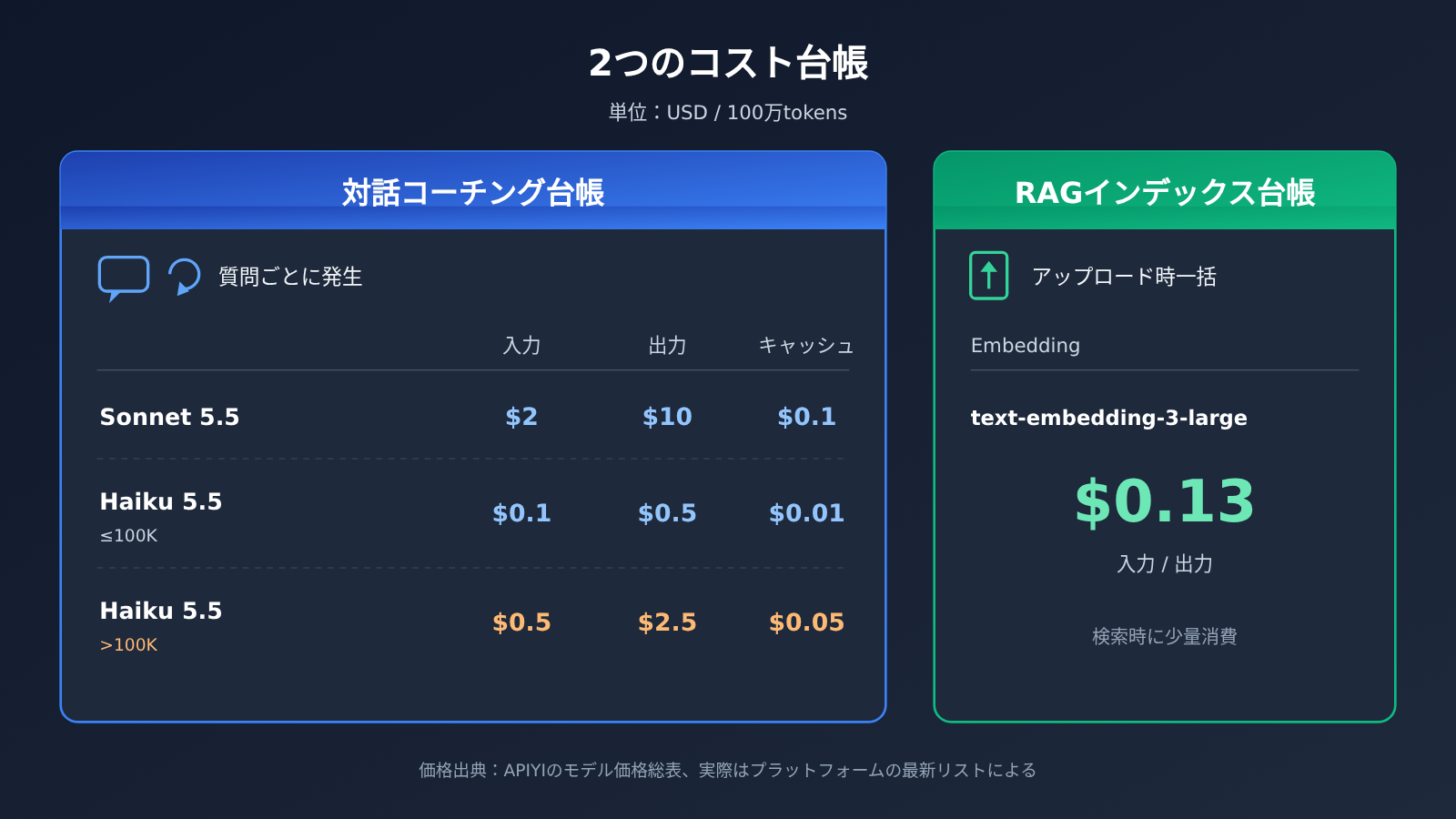
仮の数字で大まかにコストの考え方を試算してみましょう。ある講座の全教材が約100万tokensの場合、text-embedding-3-largeで一度だけ完全なインデックスを作成すると、embedding費用は約$0.13で、これは比較的小さな一時的コストです。一方で個別指導対話は継続的に発生します。1回の質疑応答で検索された資料も含めて入力2万tokens、出力3千tokensと仮定すると、Sonnet 5.5では約0.02 × 2 + 0.003 × 10 ≈ $0.07になります。長い対話で繰り返し参照されるコンテキストがキャッシュにヒットすれば、キャッシュ読み込み部分は$0.1で計算され、コストが明らかに下がります。これらはあくまで計算方法の一例で、実際の使用量は資料の長さ、質問の頻度、対話の長さによって変わります。
ここからいくつかのコスト削減原則が導き出せます。命名やガイド文の作成といった雑務はHaiku 5.5に任せ、タスクモデルを空にしないこと。一度にタスクモデルに渡すコンテキストはできるだけ100K以内に抑え、高価格帯を避けること。OpusはSonnetでは説明しきれない難問に限って一時的に切り替えること。APIYIの https://api.apiyi.com/v1 という1つのエンドポイントを使えば、これらのモデル間を切り替えられ、各ベンダーごとに登録やチャージをする必要がありません。
💰 コストに関するヒント:APIYIはAPIゲートウェイでありモデルホスティング事業者ではないため、上流ベンダーのコンテンツポリシー、レート制限、障害はそのまま透過します。従量課金の利点は使った分だけ払うことであり、自学のように使用量の変動が大きいシーンに適しています。まず無料枠で1週間の実際の消費を観察してから、予算を決めるとよいでしょう。
AIを教師として使うときに期待できないこと
境界をはっきりさせておくことは、効果を誇張するよりも大切です。以下の点は、始める前に心の準備をしておくことをおすすめします。
- AIが出す問題や解説は間違っている可能性がある:計算ミス、概念の混同、問題文の条件の矛盾なども含まれるため、必ず教材と照らし合わせて確認する必要があります。
- 実際の試験の出題形式の練習を代替することはできない:生成される問題のスタイルは目標とする試験に合っているとは限らず、過去問は自分で解く必要があります。
- 教材の質が上限を決める:スキャンが不鮮明な箇所や解析に失敗した章は、検索でヒットしないと「作り話」をしてしまいます。
- 習熟度の判断はあなたの解答に依存する:適当に答えを書いてしまうと、学習パスがずれてしまいます。
- 宿題を代わりにやってくれるわけではない:添削相手や質問相手として使うものであり、代筆ツールではありません。特に保護者の方は、子どもの使い方に注意してください。
- オープンソースプロジェクトはイテレーションが速い:GitHub上にはオープンなissueが多く、画面や設定項目の名称はバージョンによって変わる可能性があります。現行バージョンの公式ドキュメントを基準にしてください。
よくある質問(FAQ)
Q1:DeepTutor とは何ですか? AI 教師として使えますか?
DeepTutor は HKUDS が GitHub でオープンソース公開している個別最適化チューターアプリで、Apache-2.0 ライセンスで提供されています。知識ベース、学習パス、練習問題バンク、復習カレンダーを 1 つの Workspace にまとめており、明確な教材があり、体系的に独学したり試験対策をしたりしたい人に向いています。教材がなく、ただ雑談したいだけなら、普通のチャットツールで十分です。
Q2:AI を教師として使うのと、チャットボットに直接聞くのとでは何が違いますか?
普通のチャットボットは主にモデル自身の知識に頼るため、会話が終わるとあなたの学習の進捗を引き継ぐのが難しくなります。DeepTutor のようなツールはまずあなたの教材を知識ベースとして構築し、回答も出題もあなたの教材を検索して行い、解いた問題や学習記録を残します。前者は手軽さが強みで、後者は「どこまで学んだかを覚えている」ことが強みです。
Q3:デスクトップ版と CLI はどちらを選ぶべきですか?
学習だけしたい学生や保護者はデスクトップ版を選んでください。ダウンロードすればすぐ使え、v1.7.4 以降への更新を忘れないようにしましょう。バッチでタスクを回したり、スクリプトを書いたり、サーバー上にデプロイしたりする場合は pip インストールを選び、`deeptutor chat` や `deeptutor run` などの CLI コマンドが使えます。学習機能のメインの流れは両者で同じです。
Q4:接続テストで 401 が返る、またはモデルリストを取得できないときは?
公式 troubleshooting によると、provider の検出で 401 が返るのは多くの場合 Key の入力ミスです。余計なスペースがないか、最後までコピーできているかを確認してください。`/models` の取得失敗は致命的なエラーではなく、システムは内蔵のモデルリストにフォールバックするので、`claude-sonnet-5-5` などのモデル名を手動で入力すれば問題ありません。あわせて Base URL の末尾に `/v1` が付いているかも確認しましょう。
Q5:APIYI 経由で DeepTutor を素早く接続するには?
3 ステップで完了します:
1. APIYI apiyi.com で登録して API Key を作成し、無料のテスト枠を受け取る
2. Settings → Providers で Custom(OpenAI-compat)を追加し、Base URL に `https://api.apiyi.com/v1` を入力
3. Language models、Task models、Embedding にそれぞれ Sonnet 5.5、Haiku 5.5、text-embedding-3-large を選択し、「接続テスト」をクリック
1 つの Key で対話と embedding の 2 種類のサービスをカバーでき、後でモデルを変えて効果を比較したくなったときもモデル名を変えるだけです。
Q6:クラウドモデルを使わず、完全にローカルで動かせますか?
動かせます。公式ドキュメントでは、Ollama などのローカル OpenAI 互換サービスなら Key を空欄にでき、Base URL には `localhost:11434/v1` のようなアドレスを入力すると説明されています。代償として、ローカルモデルの解説品質や出題精度は GPU とモデル規模に左右されます。よくあるやり方は、embedding と対話を分けて考え、デバイスの条件に応じて組み合わせることです。
Q7:AI が出した問題は模範解答として使えますか?
使えません。AI が生成した問題と解説はあくまで練習用の素材であり、正確性は教材や先生から与えられた解答、権威ある問題集の解答と照合して検証する必要があります。誤りを見つけたらそれを指摘し、AI に元の教材を踏まえて再推論させる——この訂正のプロセスは、1 問正解することよりも得られるものが大きいことがよくあります。
AIを先生にして独学するための核心ポイント Key Takeaways
- まず学習アーカイブを作ってから出題する:1コースにつき1つのWorkspaceを作り、教材・記録・問題バンクをまとめて保管します。
- 学習のサイクルは問題バンクが支える:Mastery Pathの採点問題はQuestion Bankに入り、間違えた問題は繰り返し解けます。
- インストールは2通り:学生・保護者はデスクトップ版、CLIが必要な場合はpipを使います。デスクトップ版はv1.7.4以降にアップデートしてください。
- Custom providerは一度だけ設定:Base URLにはAPIYIのOpenAI互換アドレスを入力し、3種類のモデルをそれぞれ指定します。
- コストは2つに分かれる:チュータリング対話は継続的に課金され、embeddingインデックスは主にアップロード時に一度だけ発生します。
- タスク用モデルは空欄にしない:雑務はHaiku 5.5に任せると、すべてSonnetで賄うより安上がりです。
- 効果には限界がある:問題が間違っていることもあり、教材の質と練習量こそが決め手になります。
まとめ
AIを先生にして1つのコースを独学するとき、大事なのは順番です。
- まず学習アーカイブを作る:教材・講義資料・過去問を独立したWorkspaceにアップロードし、解説の品質を抜き取りチェックします。
- 次にモデルを設定する:Custom(OpenAI-compat)providerを一度設定すれば、対話・タスク・embeddingがそれぞれ役割を担います。
- 最後に理解度に合わせて出題する:Mastery PathとPracticeで1節学ぶごとに1節練習し、間違えた問題は問題バンクへ、復習はカレンダーへ。
AIは教材を整理し、いつでも質問に答えたり練習相手になったりしてくれますが、正誤の判断と練習の継続はやはり自分次第です。まずはAPIYI apiyi.comで無料枠を使って設定を一通り動かし、1章分の内容で1週間試してみてから、コース全体を移すかどうかを決めるのがおすすめです。
📚 参考資料
-
GitHub – HKUDS/DeepTutor:プロジェクトのオープンソースリポジトリと Releases のダウンロード
- リンク:
github.com/HKUDS/DeepTutor - 説明:README、バージョン更新情報(v1.7.4 のセキュリティアップデートを含む)、デスクトップ版インストールパッケージ
- リンク:
-
DeepTutor 公式ドキュメント – Providers:モデルプロバイダーの設定手順
- リンク:
docs.deeptutor.info/get-started/providers - 説明:Custom(OpenAI-compat)の binding と Base URL のルール
- リンク:
-
DeepTutor 公式サイト:モジュールの紹介とインストール方法
- リンク:
deeptutor.info - 説明:デスクトップ版、pip、Docker の3つのインストール方法と環境要件
- リンク:
-
APIYI モデル価格一覧表:モデルIDと課金価格
- リンク:
docs.apiyi.com/models - 説明:Sonnet 5.5、Haiku 5.5、text-embedding-3-large の入力・出力・キャッシュ読み取り価格
- リンク:
作者:APIYI 技術チーム
技術交流:設定で問題が発生した場合は、APIYI 公式サイトのトップページからお気軽にお問い合わせください。接続方法の詳細は公式ドキュメントセンターをご参照ください


