
Autorenhinweis: Am Open-Source-Projekt DeepTutor wird erklärt, wie man Kursmaterialien in ein Lernarchiv überführt, den eigenen Modellschlüssel anbindet, Lernpfade erzeugt und Aufgaben je nach Lernstand generieren lässt – einschließlich der Kostenstruktur und der Grenzen der Wirkung.
Beim Selbststudium ist das Schwierigste oft nicht, Material zu finden, sondern dass niemand einem sagt: „Wo stehe ich gerade, und was sollte ich als Nächstes üben?“ Wenn man ein ganzes Lehrbuch in einen Chatbot wirft, kann der zwar vereinzelte Fragen beantworten, aber er merkt sich kaum, welches Kapitel man letzte Woche nicht verstanden hat. Dieser Artikel stellt einen robusteren Ansatz vor: Zuerst die Kursmaterialien in ein eigenes Lernarchiv überführen, dann die AI je nach Lernstand Aufgaben generieren lassen. Als Beispielwerkzeug dient das Open-Source-Projekt DeepTutor.
Das ist keine Empfehlung für eine Wunderwaffe, die „mit einem Klick die Noten hebt“. Von der AI erzeugte Aufgaben und Erklärungen können falsch sein; der Lernerfolg hängt letztlich von der Qualität deiner hochgeladenen Materialien und von der Übungsmenge ab, die du selbst investierst. Dieser Artikel behandelt nur den praktisch umsetzbaren Teil: Installation, Modellanbindung, Wissensbasis aufbauen, Lernpfade erzeugen, Aufgaben generieren, Kosten berechnen und Fallstricke vermeiden.
Kerngedanke: Nach dem Lesen dieses Artikels kannst du auf deinem eigenen Rechner einen „AI-Lehrer“ aufsetzen, weißt, wie seine Module miteinander verzahnt werden, und kennst auch die Effekte, die du von ihm nicht erwarten solltest.
Die Kernpunkte: Mit KI als Lehrer ein Fach selbstständig lernen
DeepTutor ist ein Open-Source-Projekt des Data Intelligence Lab der University of Hong Kong (HKUDS) auf GitHub. Die Originalbeschreibung des Repositories lautet „Lifelong Personalized Tutoring“, also lebenslange personalisierte Nachhilfe. Nach den Daten, die die GitHub-API am 23.11.2026 zurückgibt, hat das Repository rund 61.000 Stars und über 7.000 Forks, die Hauptsprache ist Python, die Lizenz Apache-2.0, und es gibt einen begleitenden arXiv-Technikbericht. Diese Zahlen sind Popularitätsindikatoren, die die Plattform selbst ausweist, und sagen nichts über die Lehrqualität aus. Wir wählen es als Beispiel vor allem deshalb, weil seine Module genau zur Hauptlinie „Lernprofil“ passen.
Die folgende Tabelle fasst die auf der offiziellen Website aufgeführten Hauptmodule zusammen und zeigt, welche Rolle sie im Selbstlern-Szenario jeweils spielen:
| Modul (laut offizieller Website) | Hauptfunktion | Rolle im Lernprofil |
|---|---|---|
| Workspaces | Getrennte Verwaltung nach Fach oder Projekt | Ein Kurs, ein Profil – ohne gegenseitige Störung |
| Resources | Chatverläufe, Favoriten, Aufgaben, Lernaufzeichnungen, Wissensbasis | Der „Speicherschrank“ des Profils – Materialien und Fehleraufgaben liegen hier |
| Learning | Books, Mastery Paths, Reading, Practice | Lerngpfade aus Materialien erzeugen und üben |
| Chat | Kontextbezogene Unterhaltung, der Agent kann Tools, Skills und Quellen aufrufen | Jederzeit nachfragen, Antworten zitieren deine Materialien |
| Calendar | Termine, Wiederholungen, Planungsanweisungen | Wiederholungen auf konkrete Termine legen |
| Notebook | Quellen zu eigenen Seiten zusammenstellen, abschnittsweise diskutieren | Persönliche Notizen festhalten |
Die Beziehung zwischen Lernprofil und Aufgabenstellung im Detail
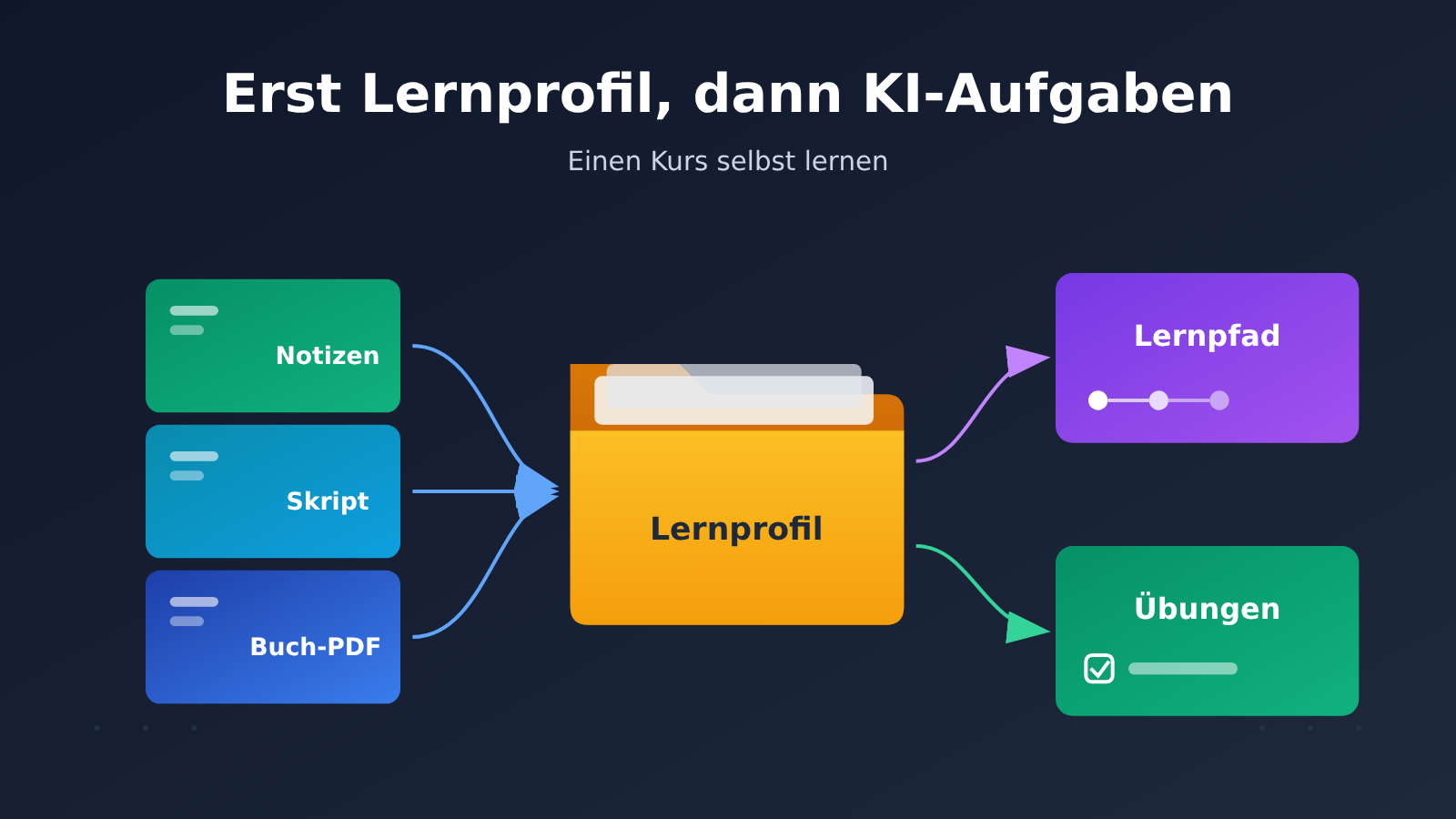
Das „Lernprofil“ ist in DeepTutor kein einzelner Button, sondern das Ergebnis einer Kombination mehrerer Module: Ein Workspace enthält die Wissensbasis dieses Kurses, deine Chatverläufe, Lernaufzeichnungen und Aufgaben. Je vollständiger das Profil, desto näher liegen die von der KI generierten Lerngpfade und Aufgaben an dem, was du tatsächlich lernst – statt an allgemeinem Internet-Wissen. Umgekehrt gilt: Wenn du nur ein paar verstreute Screenshots hochlädst, kann auch das beste Modell nur „aus dem Bauch heraus“ Aufgaben stellen.
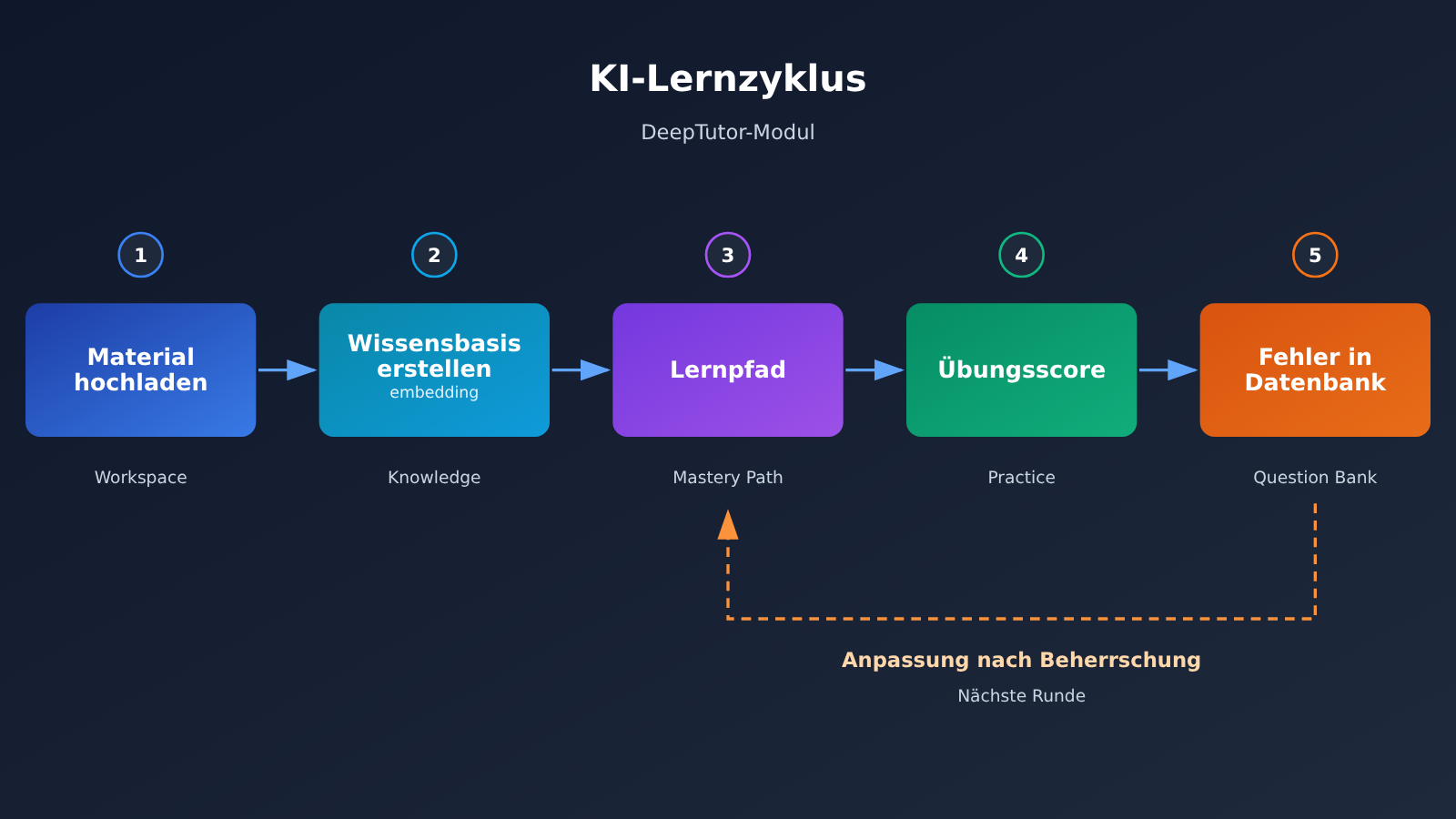
Der Teil mit den Aufgaben stützt sich auf Mastery Path und Practice im Bereich Learning. Laut den Release-Notes des Projekts fließen ab v1.4.9 die bewerteten Aufgaben aus dem Mastery Path in die Question Bank (Aufgabenbank), während Practice und Reading an die jeweilige Sitzung gebunden sind. Das heißt: Aufgaben, die du gemacht hast, und Stellen, an denen du falsch geantwortet hast, bleiben erhalten – du kannst später in die Aufgabenbank zurückkehren und wiederholen. So entsteht ein geschlossener Kreislauf: „Material lesen → Lernpfad durchlaufen → Aufgaben lösen → in die Aufgabenbank → erneut wiederholen“.
Bevor AI als Lehrer einspringt: Desktop oder pip – was wählen?
Die offizielle DeepTutor-Website bietet drei Installationswege: Desktop-Installationspaket, pip-Installation und Docker. Für die meisten Schüler und Eltern ist die Desktop-Variante am unkompliziertesten; wer mit der Kommandozeile vertraut ist und Aufgaben über die CLI ausführen möchte, nimmt pip; wer den Dienst auf einem Server betreiben oder die Umgebung isolieren will, nimmt Docker.
| Installationsmethode | Umgebungsanforderungen (laut offizieller Website) | Start | Für wen geeignet |
|---|---|---|---|
| Desktop | macOS Apple Silicon, macOS Intel, Windows x64 | Installationspaket von GitHub Releases herunterladen, per Doppelklick öffnen | Schüler, Eltern, Leute, die die Kommandozeile nicht anfassen wollen |
| pip | Python 3.11–3.14, Node.js 22 LTS | deeptutor init und danach deeptutor start |
Quereinsteiger, Entwickler, alle, die die CLI brauchen |
| Docker | Docker ist installiert | Offizielles Image ausführen, im Browser 127.0.0.1:3782 öffnen |
Leute, die den Dienst dauerhaft auf einer Maschine laufen lassen wollen |
Desktop-Nutzer sollten zuerst auf v1.7.4 oder eine neuere Version aktualisieren. Laut den Release-Notizen des Projekts vom 20.11.2026 ist v1.7.4 ein Sicherheitsupdate für den Desktop: An diesem Tag waren Zugangsdaten für Desktop-Releases in GitHub-Actions-Artefakten offengelegt, die betreffenden Artefakte wurden gelöscht, und das Projekt hat daraufhin die Signaturschlüssel für die Laufzeit der macOS- und Windows-Desktop-Clients ausgetauscht. Laut offizieller Erklärung wird beim Wechsel von der alten zur neuen Runtime zuerst der Arbeitsbereich gesichert – aber wenn sich in deinem Profil schon eine ganze Menge Material angesammelt hat, ist eine zusätzliche manuelle Sicherung vor dem Update beruhigender.
Der Vorteil des pip-Wegs ist die zusätzliche CLI. deeptutor chat startet eine interaktive Kommandozeilen-Konversation, deeptutor run <capability> "<message>" führt nur eine einzelne Aufgabe aus, und mit deeptutor config show sowie deeptutor config providers lässt sich die aktuelle Konfiguration anzeigen. Wenn du einfach nur in Ruhe lernen willst, reicht die Desktop-Variante völlig aus – Daten und Funktionsumfang sind bei beiden Wegen im Wesentlichen identisch.
Mit der KI als Lehrer schnell starten: 5 Schritte zum fertigen Lernprofil
Schritt 1: DeepTutor installieren
Desktop-Variante: Geh auf die Releases-Seite des GitHub-Repos HKUDS/DeepTutor und lade das neueste Installationspaket für dein System herunter. Prüfe, dass die Versionsnummer nicht unter v1.7.4 liegt, und öffne die App nach der Installation direkt.
pip-Variante: Stelle zuerst sicher, dass deine Python-Version zwischen 3.11 und 3.14 liegt und Node.js 22 LTS installiert ist. Führe dann nacheinander pip install -U "deeptutor[full]", deeptutor init und deeptutor start aus. Dabei führt dich deeptutor init durch eine interaktive Konfiguration – wie du die Felder genau ausfüllst, erklären wir im nächsten Schritt.
Schritt 2: Custom-Provider in Settings hinzufügen und Modelle anbinden
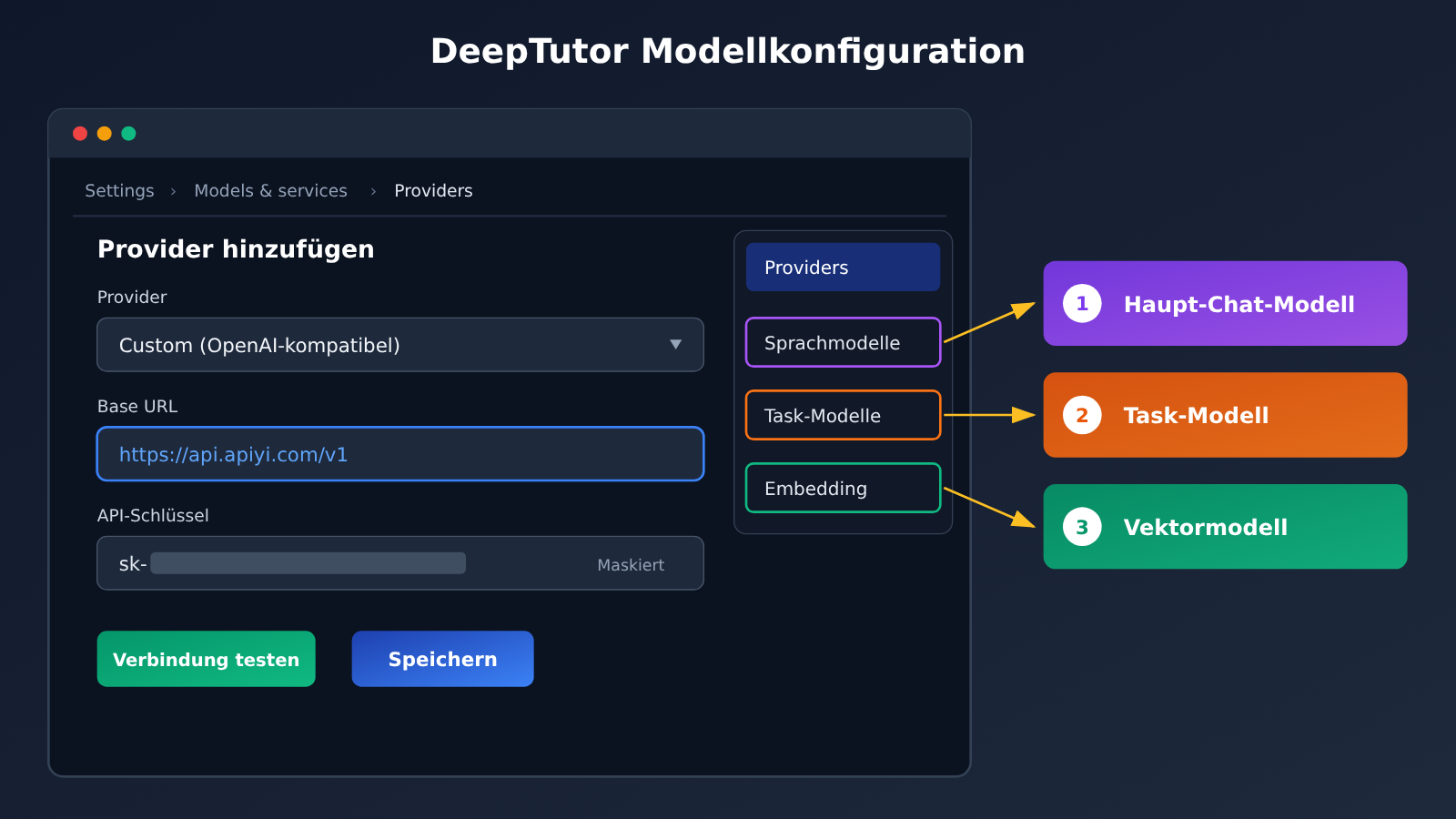
Laut README sind die Settings die zentrale Steuerungsebene der gesamten Anwendung. Unter Models & services gibt es die Bereiche Providers, Language models, Task models, Embedding, Search, Voice und Multimodal generation. Ein Provider speichert die Adresse des Anbieters und die Zugangsdaten und kann von mehreren Diensten wiederverwendet werden. Du musst den Provider also nur einmal konfigurieren und wählst danach separat Modelle für Chat, Aufgaben und Embedding aus.
In der Tabelle LLM Providers in der offiziellen Provider-Dokumentation gibt es eine Zeile Custom (OpenAI-compat). Das Binding ist custom, die Base URL ist standardmäßig leer und muss selbst ausgefüllt werden. APIYI bietet beispielsweise eine OpenAI-kompatible Schnittstelle an: Mit einem Key lassen sich Claude, GPT, Gemini und weitere Modelle aufrufen. So füllst du die Felder aus:
| Konfigurationsort | Eingabewert | Beschreibung |
|---|---|---|
| Providers → Hinzufügen | Custom (OpenAI-compat) | Binding: custom |
| Base URL | https://api.apiyi.com/v1 |
Laut offizieller Dokumentation wird eine benutzerdefinierte URL nicht umgeschrieben |
| API Key | Ein in der APIYI-Konsole erstellter Key | Keinen Klartext in die Konfigurationsdatei schreiben |
| Language models | claude-sonnet-5-5 |
Hauptmodell für Erklärungen, Rückfragen, Aufgabenerstellung usw. |
| Task models | claude-haiku-5-5 |
Kleines, schnelles Modell für automatische Arbeiten wie das Benennen von Dialogen oder das Schreiben von Starting Points |
| Embedding | text-embedding-3-large |
Erforderlich für Wissensdatenbank / RAG-Index |
Ein paar Details sind wichtig. Bei Modell-IDs wird zwischen Groß- und Kleinschreibung unterschieden; ob bei der Versionsnummer Punkte oder Bindestriche verwendet werden, musst du der Modellliste der Plattform entnehmen – die Werte aus der Tabelle oben kannst du einfach übernehmen. Wenn du die Task models leer lässt, greift laut README das aktuelle Standardmodell. Sonnet erledigt dann also diese Zusatzarbeit: Das ist zwar möglich, kostet aber mehr. In der offiziellen Entwicklerdokumentation steht außerdem, dass Klartext-api_key in Konfigurationsdateien sowie in URLs eingebettete Zugangsdaten abgelehnt werden. Bei der Konfiguration über die Kommandozeile solltest du api_key_env verwenden, um auf eine Umgebungsvariable zu verweisen.
Wenn du deeptutor init verwendest, läuft der Ablauf ungefähr so: Bei der Provider-Auswahl wählst du Custom / Other, gibst beim Binding custom an, passt die Base URL an, gibst den Key ein, rufst die Modellliste ab, wählst ein Modell aus oder gibst den Modellnamen manuell ein, prüfst die Verbindung und konfigurierst optional Embedding und die Websuche. Zum Schluss folgt Review & save. Ein fehlgeschlagener Abruf der Modellliste ist nicht kritisch: Laut offizieller Troubleshooting-Dokumentation wird dann auf die integrierte Modellliste zurückgegriffen; in diesem Fall gibst du den Modellnamen einfach manuell ein.
🚀 Schnellstart: Bei der ersten Konfiguration solltest du zuerst auf APIYI unter apiyi.com mit dem kostenlosen Testguthaben die Funktion „Verbindung testen“ erfolgreich durchlaufen und sicherstellen, dass sowohl das Dialogmodell als auch das Embedding ordnungsgemäß antworten. Beginne erst danach mit dem Hochladen großer Materialmengen – so vermeidest du, dass du mitten in der Indexierung feststellst, dass Key oder Modellname falsch sind.
Schritt 3: Workspace anlegen und Kursmaterialien hochladen
Lege für jeden Kurs einen eigenen Workspace an, zum Beispiel getrennt für „Lineare Algebra“, „Masteraufnahmeprüfung 408“ und „Physik der 8. Klasse für mein Kind“. Lade die Lehrbuch-PDFs, Vorlesungsskripte, früheren Prüfungsaufgaben und deine eigenen Notizen für diesen Kurs in die Wissensdatenbank hoch. Je näher die Materialien an der Prüfung oder am Lehrplan sind, desto besser. Urheberrechtlich geschützte Materialien solltest du nur für dein persönliches Lernen verwenden.
Beim Hochladen kannst du eine Dokumentparser-Engine auswählen. Offiziell werden unter anderem Text-only, MinerU, Docling, Tika, markitdown, PyMuPDF4LLM und LiteParse angeboten; das Herunterladen lokaler Modelle ist standardmäßig deaktiviert. Für reine Textmaterialien reicht die Standardeinstellung oder Text-only. Bei PDFs mit vielen Formeln, vielen Tabellen oder gescannten Seiten kannst du mehrere Engines ausprobieren, das Parsing-Ergebnis öffnen und einige Seiten stichprobenartig prüfen, um die Engine mit der vollständigsten Erkennung zu wählen. Laut den Hinweisen zu v1.7.0 unterstützen Embeddings wiederaufnehmbare Checkpoints, sodass bei einer großen Materialmenge ein Verbindungsabbruch nicht bedeutet, dass du von vorn beginnen musst. Fortgeschrittene, die eine graphbasierte Suche benötigen, können die LightRAG-Engine mit pip install 'deeptutor[rag-lightrag]' installieren.
Schritt 4: Mastery Path generieren und Aufgaben stellen lassen
Nachdem die Materialien indexiert sind, wechselst du zu Learning und generierst auf Basis der Wissensdatenbank dieses Kurses einen Mastery Path. Eine gute Eingabeaufforderung beschreibt den Kontext klar, zum Beispiel: „Ich habe keine Vorkenntnisse und möchte in drei Monaten die Übungsaufgaben zu den Kapiteln 1 bis 6 des Lehrbuchs lösen können“, statt nur „Hilf mir, Lineare Algebra zu lernen“. Lies den generierten Pfad zuerst vollständig durch, entferne Teile, die nicht im Prüfungsstoff liegen, und beginne dann Lektion für Lektion zu lernen.
Nach jeder Lektion wechselst du zu Practice und bearbeitest dort Aufgaben. Bewertete Aufgaben landen in der Question Bank; falsch beantwortete Aufgaben kannst du speichern und später gesammelt wiederholen. Jede Antwort auf eine Aufgabe muss mit dem Lehrbuch oder der Standardlösung abgeglichen werden, besonders bei Rechenaufgaben und Beweisen, die eine strenge Herleitung erfordern. Wenn du merkst, dass die Aufgabe selbst fehlerhaft ist, weise im Dialog darauf hin und lasse sie umschreiben; dieser Korrekturprozess ist selbst Teil des Lernens.
Schritt 5: Mit dem Lernprotokoll den Stoff aufarbeiten und Wiederholungen einplanen
Unter Resources kannst du Lernprotokolle, Favoriten und Aufgaben einsehen, um die Wissenspunkte zu finden, bei denen du immer wieder Fehler machst. Geh dann zurück zu Chat und lass dir die KI den Stoff zusammen mit den Originalmaterialien noch einmal erklären. Anschließend legst du mit Calendar die Wiederholung auf konkrete Termine. Laut den Hinweisen zu v1.7.3 ist die Darstellung der Lernprotokolle in der neuen Version übersichtlicher, sodass du leichter erkennst, in welchem Kapitel du wirklich hängst.
Die Kosten eines KI-Lehrers: Tutor-Gespräche und RAG-Indexierung sind zwei getrennte Rechnungen
Viele stellen sich die Kosten eines „KI-Lehrers“ als reine Chat-Kosten vor – tatsächlich sind es zwei getrennte Posten. Der erste Posten ist das Tutor-Gespräch: Erklärungen, Rückfragen und Aufgabenstellung durch das Hauptmodell sowie die Hintergrundarbeit des Task-Modells – abgerechnet nach Eingabe- und Ausgabe-Tokens. Der zweite Posten ist die RAG-Indexierung: Das Material wird in Blöcke zerlegt und anschließend über das Embedding-Modell in Vektoren umgewandelt. Das passiert vor allem beim Hochladen der Materialien; später fallen beim Abrufen nur noch geringe Mengen an.
Die folgenden Preise stammen aus der APIYI Modell-Preisübersicht docs.apiyi.com/models (Stand: 2026-11-22), angegeben pro 1 Million Tokens; maßgeblich ist die Live-Liste der Plattform:
| Modell | Zweck | Eingabe | Ausgabe | Cache-Lesen |
|---|---|---|---|---|
| claude-sonnet-5-5 | Hauptmodell für Tutor-Gespräche | $2 | $10 | $0.1 |
| claude-haiku-5-5 | Task-Modell (Tarif ≤100K Eingabe) | $0.1 | $0.5 | $0.01 |
| claude-haiku-5-5 | Task-Modell (Tarif >100K Eingabe) | $0.5 | $2.5 | $0.05 |
| text-embedding-3-large | Embedding der Wissensdatenbank | $0.13 | $0.13 | — |
| claude-opus-5-5 | Alternative, ausführliche Erklärung schwieriger Fragen | $4 | $20 | $0.2 |
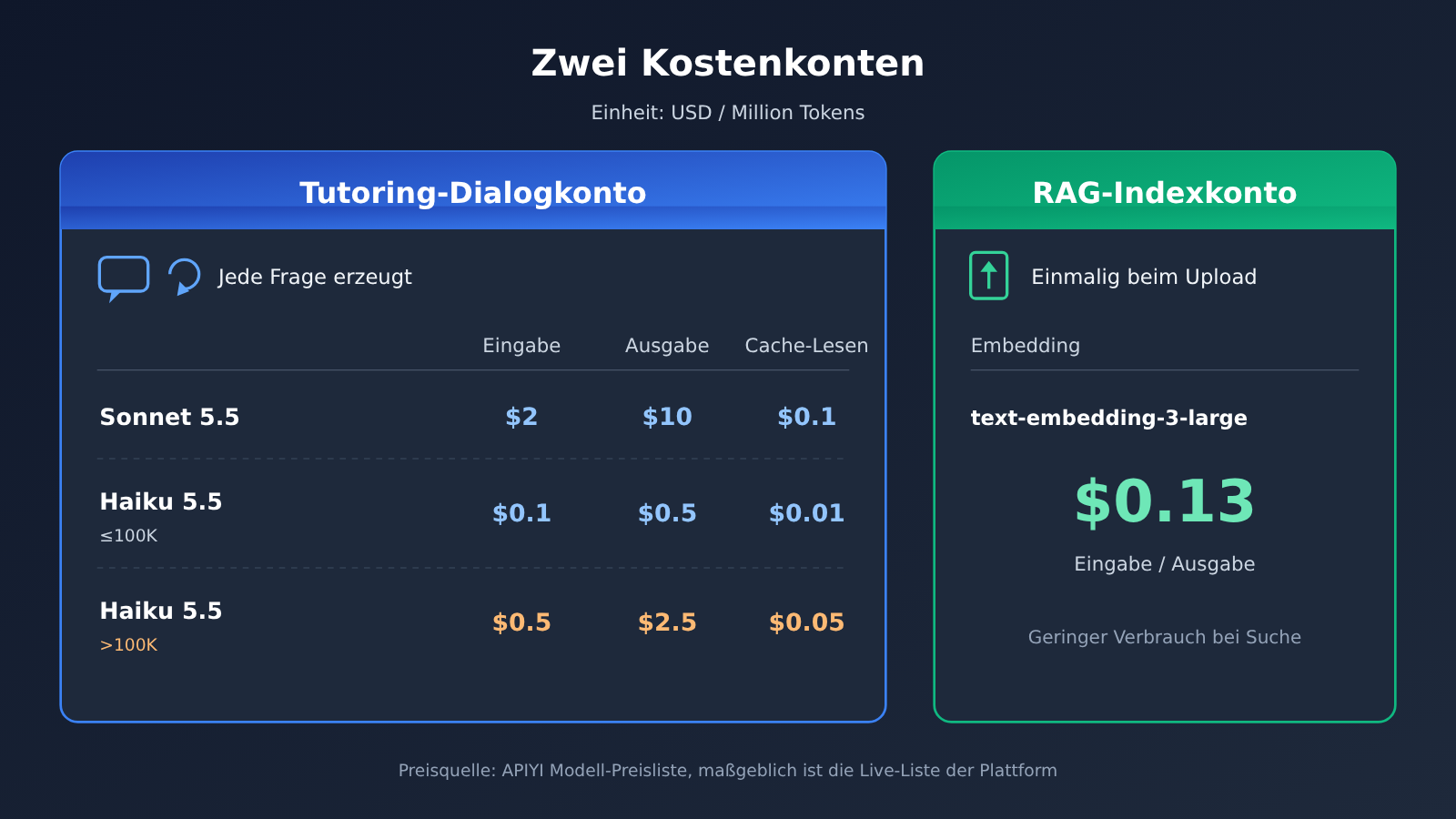
Rechnen wir das mit ein paar hypothetischen Zahlen grob durch: Umfasst das gesamte Material eines Kurses etwa 1 Million Tokens, kostet eine vollständige Indexierung mit text-embedding-3-large rund $0.13 – ein verhältnismäßig kleiner einmaliger Betrag. Das Tutor-Gespräch hingegen läuft ständig weiter. Nehmen wir an, eine Rückfrage umfasst zusammen mit dem abgerufenen Material 20K Eingabe-Tokens und 3K Ausgabe-Tokens, dann landet man mit Sonnet 5.5 bei etwa 0.02 × 2 + 0.003 × 10 ≈ $0.07; wird in einem langen Gespräch wiederholt genutzter Kontext aus dem Cache gelesen, zählt der Cache-Lese-Anteil nur mit $0.1 und senkt die Summe spürbar. Das sind nur Rechenbeispiele – der tatsächliche Verbrauch hängt von der Länge deines Materials, der Häufigkeit der Fragen und der Länge der Gespräche ab.
Daraus ergeben sich ein paar Prinzipien zum Sparen: Lass Aufgaben wie das Benennen oder das Schreiben von Einleitungen von Haiku 5.5 erledigen – und lass die Task-Modelle nicht leer; halte den Kontext, den du dem Task-Modell pro Durchgang übergibst, möglichst unter 100K, um die teure Stufe zu meiden; Opus schaltest du nur bei kniffligen Fragen dazu, die Sonnet nicht erklären kann. Über den einen Endpunkt https://api.apiyi.com/v1 von APIYI kannst du zwischen diesen Modellen wechseln, ohne dich bei jedem Anbieter separat registrieren und aufladen zu müssen.
💰 Kostenhinweis: APIYI ist ein API-Gateway und kein Modell-Host. Inhaltsrichtlinien, Ratenbegrenzungen und Störungen der vorgelagerten Anbieter werden unverändert durchgereicht. Der Vorteil der nutzungsbasierten Abrechnung: Sie zahlen nur, was Sie tatsächlich verbrauchen – ideal für Szenarien wie das Selbststudium, in denen die Nutzung stark schwankt. Beobachten Sie am besten eine Woche lang den echten Verbrauch mit dem kostenlosen Kontingent, bevor Sie Ihr Budget festlegen.
Worauf Sie sich beim Einsatz von KI als Lehrer nicht verlassen sollten
Die Grenzen klar zu benennen ist wichtiger, als die Wirkung zu übertreiben. Auf die folgenden Punkte sollten Sie sich schon vor dem Start einstellen:
- Von der KI erstellte Aufgaben und Erklärungen können falsch sein: Rechenfehler, verwechselte Konzepte, in sich widersprüchliche Aufgabenstellungen – prüfen Sie immer gegen das Lehrbuch.
- Sie ersetzt kein Training mit echten Prüfungsformaten: Der Stil der generierten Aufgaben passt nicht unbedingt zur Zielprüfung; echte Prüfungsaufgaben müssen Sie weiterhin selbst durcharbeiten.
- Die Qualität des Materials setzt die Obergrenze: Bei unscharfen Scans oder Kapiteln, deren Text nicht erkannt wird, findet die Suche nichts – dann „erfindet“ das Modell Inhalte.
- Die Einschätzung Ihres Lernstands hängt von Ihren Antworten ab: Wer Antworten nur schnell hinschreibt, bekommt einen Lernpfad, der in die falsche Richtung führt.
- Sie kann Ihre Hausaufgaben nicht für Sie erledigen: Betrachten Sie sie als Trainingspartner und Ansprechpartner für Fragen, nicht als Schreibhilfe – Eltern sollten besonders darauf achten, wie ihre Kinder sie nutzen.
- Open-Source-Projekte entwickeln sich schnell: Auf GitHub gibt es viele offene Issues; Namen von Oberflächenelementen und Einstellungen können sich je nach Version ändern – maßgeblich ist die offizielle Dokumentation der aktuellen Version.
Häufige Fragen (FAQ)
F1: Was ist DeepTutor und taugt es als KI-Lehrkraft?
DeepTutor ist eine von HKUDS auf GitHub als Open Source veröffentlichte Anwendung für personalisierte Nachhilfe, lizenziert unter Apache-2.0. Sie bündelt Wissensdatenbank, Lernpfad, Übungsaufgaben-Pool und Wiederholungskalender in einem einzigen Workspace und eignet sich für alle, die über konkretes Kursmaterial verfügen und systematisch selbst lernen oder sich auf Prüfungen vorbereiten wollen. Wer kein Material hat und einfach nur plaudern möchte, ist mit einem gewöhnlichen Chat-Tool besser bedient.
F2: Worin liegt der Unterschied zwischen KI als Lehrkraft und dem direkten Fragen eines Chatbots?
Ein gewöhnlicher Chatbot stützt sich vor allem auf das Wissen des Modells selbst, und nach dem Ende der Unterhaltung lässt sich dein Lernfortschritt kaum fortsetzen. Tools wie DeepTutor bauen aus deinen Materialien zunächst eine Wissensdatenbank auf, holen für Antworten und Aufgaben deine Lehrbücher heran und speichern die bearbeiteten Aufgaben samt Lernprotokoll. Der Chatbot punktet mit sofortiger Verfügbarkeit, DeepTutor damit, dass es „sich merkt, wie weit du gekommen bist“.
F3: Desktop-Version oder CLI – was soll ich nehmen?
Wer einfach nur lernen will – Schülerinnen, Schüler und Eltern – nimmt die Desktop-Version: herunterladen und loslegen, dabei darauf achten, auf v1.7.4 oder neuer zu aktualisieren. Wer Aufgaben im Batch laufen lassen, Skripte schreiben oder auf einem Server deployen möchte, wählt die Installation via pip und kann CLI-Befehle wie `deeptutor chat` und `deeptutor run` nutzen. Die zentralen Lernfunktionen sind bei beiden identisch.
F4: Was tun, wenn der Verbindungstest 401 meldet oder die Modellliste nicht geladen wird?
Laut offizieller Troubleshooting-Anleitung bedeutet ein 401 beim Provider-Check meist einen falsch eingetragenen Key – prüfe, ob überflüssige Leerzeichen enthalten sind oder ob vollständig kopiert wurde. Schlägt das Abrufen von `/models` fehl, ist das kein kritischer Fehler: Das System fällt auf die eingebaute Modellliste zurück, und du kannst Modellnamen wie `claude-sonnet-5-5` einfach manuell eintragen. Stelle außerdem sicher, dass die Base URL am Ende ein `/v1` hat.
F5: Wie binde ich DeepTutor schnell über APIYI ein?
In drei Schritten erledigt:
1. Auf APIYI apiyi.com registrieren, API-Schlüssel erstellen und das kostenlose Testkontingent abholen
2. Unter Settings → Providers einen neuen Custom-Eintrag (OpenAI-compat) anlegen, Base URL mit `https://api.apiyi.com/v1` befüllen
3. Für Language models, Task models und Embedding jeweils Sonnet 5.5, Haiku 5.5 und text-embedding-3-large auswählen und auf Verbindung testen klicken
Ein Schlüssel deckt beide Dienstarten ab – Chat und Embedding. Willst du später Modelle zum Vergleich ausprobieren, musst du nur den Modellnamen ändern.
F6: Geht das auch komplett lokal, ohne Cloud-Modelle?
Ja. Laut offizieller Dokumentation darf bei Ollama oder anderen lokal laufenden OpenAI-kompatiblen Diensten der Key leer bleiben, die Base URL wird mit einer Adresse wie `localhost:11434/v1` befüllt. Der Preis dafür: Erklärqualität und Treffsicherheit der Aufgaben hängen von Grafikkarte und Modellgröße ab. Üblich ist, Embedding und Chat getrennt zu betrachten und je nach Hardware zu kombinieren.
F7: Taught die von der KI erstellten Aufgaben als Standardlösung?
Nein. KI-generierte Aufgaben und Lösungswege taugen nur als Übungsmaterial. Ihre Korrektheit muss man anhand des Lehrbuchs, der vom Lehrer vorgegebenen Antworten oder autoritativer Musterlösungen überprüfen. Wenn dir ein Fehler auffällt, weise darauf hin und lass die KI ihn anhand des Ausgangsmaterials neu herleiten. Dieser Korrekturprozess bringt oft mehr als eine richtig gelöste Aufgabe.
Die wichtigsten Erkenntnisse zum Selbstlernen mit KI als Lehrer
- Erst Profil anlegen, dann Aufgaben generieren: Ein Workspace pro Kurs; Materialien, Aufzeichnungen und Fragensammlung zentral ablegen.
- Der Lernkreislauf läuft über die Question Bank: Bewertungsaufgaben aus dem Mastery Path landen in der Question Bank; falsch beantwortete Aufgaben lassen sich erneut üben.
- Installation: eine von zwei Optionen: Schüler und Eltern nutzen die Desktop-App; wer die CLI braucht, nutzt pip; die Desktop-Version bitte auf v1.7.4+ aktualisieren.
- Custom Provider einmal einrichten: Base URL auf die OpenAI-kompatible Adresse von APIYI setzen und die drei Modelltypen jeweils angeben.
- Kosten fallen an zwei Stellen an: Nachhilfe-Gespräche werden laufend abgerechnet; der Embedding-Index entsteht vor allem beim Hochladen einmalig.
- Aufgabenmodell nicht leer lassen: Routinearbeit an Haiku 5.5 geben; das spart im Vergleich zur durchgängigen Nutzung von Sonnet.
- Die Wirkung hat Grenzen: Aufgaben können fehlerhaft sein; entscheidend sind Materialqualität und Übungsmenge.
Zusammenfassung
KI als Lehrer für das Selbststudium eines Kurses – der Schlüssel liegt in der Reihenfolge:
- Zuerst das Lernarchiv anlegen: Lehrbücher, Skripte und Prüfungsaufgaben in einen eigenen Workspace hochladen und die Qualität der Auswertung stichprobenartig prüfen.
- Dann die Modelle einrichten: Den Custom-Provider (OpenAI-compat) einmal konfigurieren; Chat, Aufgaben und Embeddings übernehmen jeweils ihre eigene Rolle.
- Zum Schluss Aufgaben passend zum Lernstand stellen: Mit Mastery Path und Practice abschnittsweise lernen und üben. Falsch beantwortete Aufgaben landen im Aufgabenpool, Wiederholungen werden im Kalender geplant.
Die KI kann dir helfen, Material zu organisieren, jederzeit Fragen zu beantworten und als Übungspartner zur Seite zu stehen. Ob etwas richtig oder falsch ist, musst du aber selbst beurteilen – und regelmäßig üben musst du auch selbst. Empfehlung: Probiere zuerst bei APIYI apiyi.com mit dem kostenlosen Kontingent die Konfiguration aus, teste eine Woche lang mit einem Kapitel und entscheide dann, ob du den gesamten Kurs dort einrichtest.
📚 Referenzen
-
GitHub – HKUDS/DeepTutor: Open-Source-Repository des Projekts und Downloads der Releases
- Link:
github.com/HKUDS/DeepTutor - Beschreibung: README, Versionshinweise (einschließlich des Sicherheitsupdates v1.7.4) und Desktop-Installationspakete
- Link:
-
Offizielle DeepTutor-Dokumentation – Providers: Konfiguration der Modellanbieter
- Link:
docs.deeptutor.info/get-started/providers - Beschreibung: Binding- und Base-URL-Regeln für Custom (OpenAI-compat)
- Link:
-
DeepTutor-Website: Modulübersicht und Installationsvarianten
- Link:
deeptutor.info - Beschreibung: Drei Installationswege – Desktop, pip und Docker – sowie die Umgebungsanforderungen
- Link:
-
APIYI – Übersicht der Modellpreise: Modell-IDs und Abrechnungspreise
- Link:
docs.apiyi.com/models - Beschreibung: Preise für Eingabe, Ausgabe und Cache-Read bei Sonnet 5.5, Haiku 5.5 und text-embedding-3-large
- Link:
Autor: APIYI-Team
Technischer Support: Wenn bei der Konfiguration Probleme auftreten, kontaktiere uns gerne über die Startseite der APIYI-Website. Weitere Hinweise zur Anbindung findest du im offiziellen Dokumentationszentrum.


