
Catatan penulis: Dengan mengambil Agent ringkasan LaunchBrief sebagai contoh, artikel ini menjelaskan jalur migrasi ke Google Workspace MCP melalui empat langkah: pemilihan pintu masuk, konfigurasi OAuth, tiga jenis pemanggilan hanya-baca, dan verifikasi.
Ringkasan: Artikel ini menjelaskan cara memigrasikan Agent yang membaca Gmail, Drive, dan Calendar dari pemanggilan REST buatan sendiri ke MCP resmi Google Workspace, dengan hanya mengaktifkan izin hanya-baca.
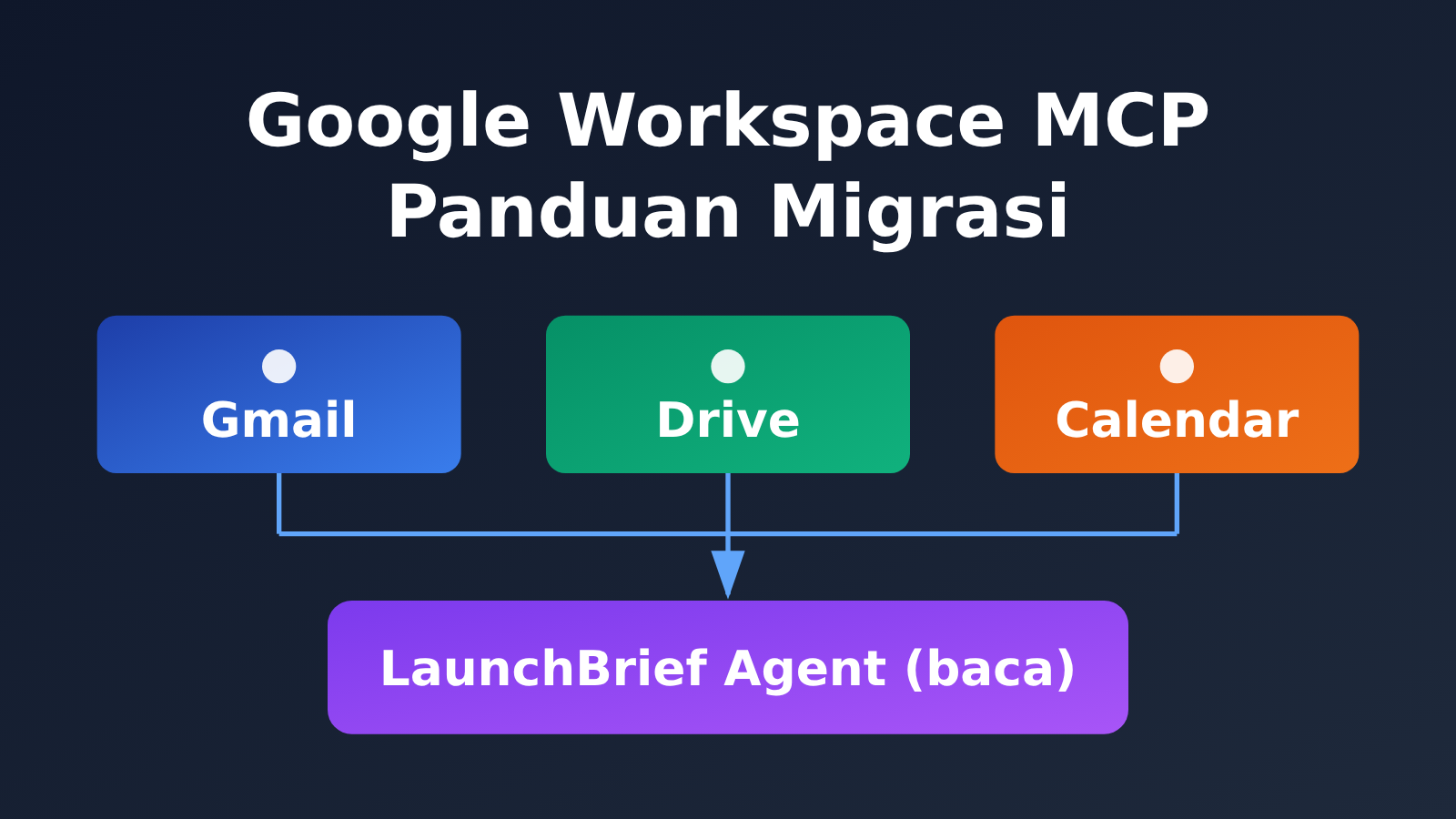
Kesimpulan di awal: Agent Web atau ADK di cloud sebaiknya terhubung ke layanan MCP Streamable HTTP jarak jauh. Untuk skenario terminal atau VM, gunakan gwscli resmi, dan ingat bahwa alat ini berbeda dengan proyek komunitas gws. Urutan migrasi tetap empat langkah: pertama aktifkan 6 API di proyek pengujian, lalu buat klien OAuth khusus untuk Agent dan centang keperluan AI Agent, kemudian buka hanya alat hanya-baca search_threads/get_thread, search_files, list_events sesuai layanan, dan terakhir lakukan verifikasi dengan data uji sebelum beralih ke lalu lintas nyata yang terbatas.
Konfigurasi dan parameter dalam artikel ini diambil dari Codelab resmi Google dan dokumentasi alat MCP; kami tidak menerapkannya di lingkungan produksi. Kode di sini bisa dijadikan titik awal, tetapi sebelum diluncurkan harap cocokkan nama field dengan dokumentasi resmi.
Peta Pengetahuan: Alur Lengkap Migrasi Google Workspace MCP
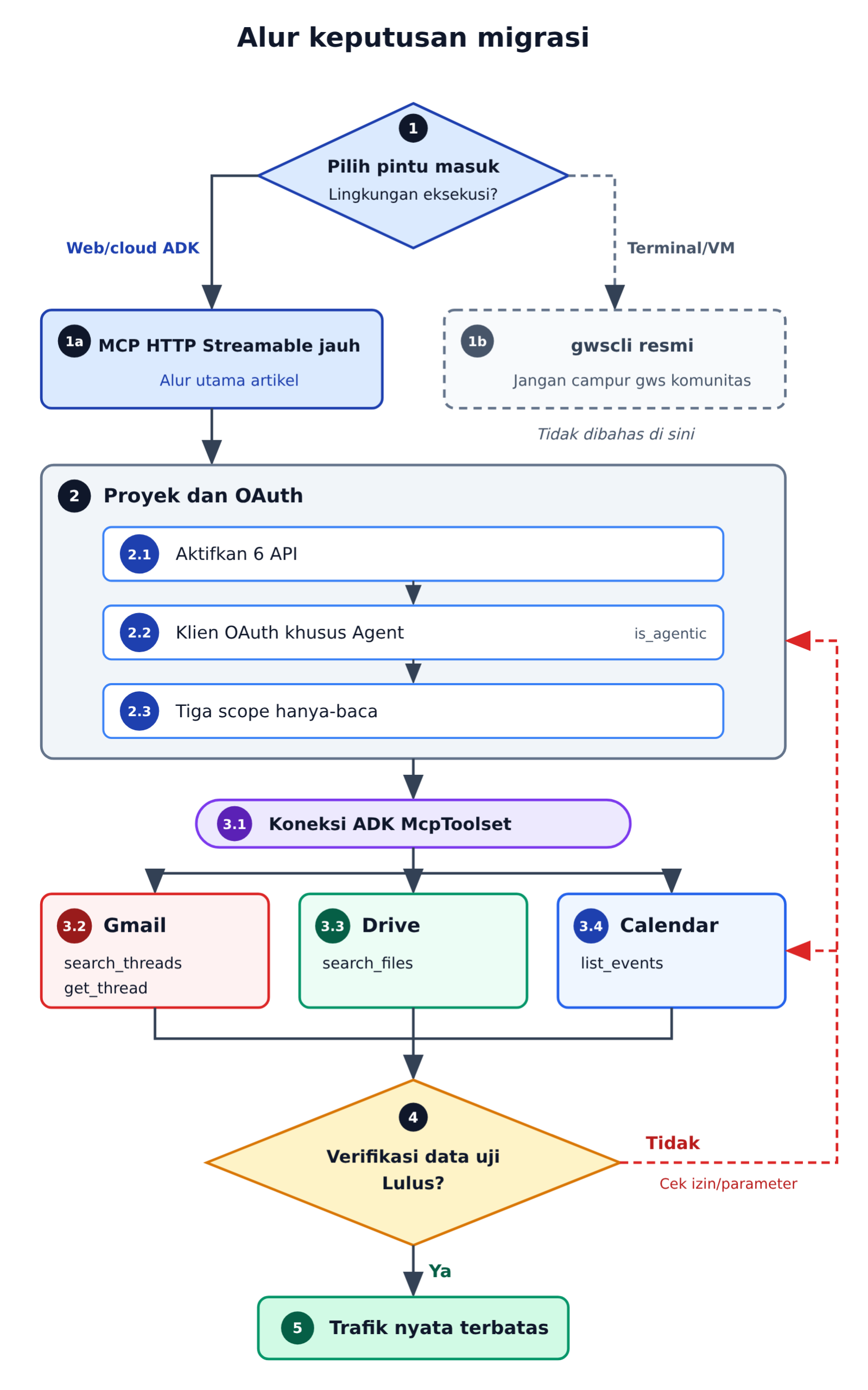
Keterangan gambar: Penentuan pintu masuk (Bagian 1) menentukan apakah selanjutnya akan memakai MCP jarak jauh. Konfigurasi proyek dan OAuth pada Bagian 2 adalah prasyarat bagi semua pemanggilan. Tiga jenis pemanggilan pada Bagian 3 bersifat sejajar satu sama lain dan dapat dibaca sesuai kebutuhan. Jika penerimaan pada Bagian 4 tidak lulus, kembali ke Bagian 2 atau Bagian 3 untuk menelusuri masalahnya.
Indeks: Urutan Bab Integrasi Google Workspace MCP
| Nomor | Bab | Apa yang disediakan untuk langkah berikutnya | Hasil yang diharapkan |
|---|---|---|---|
| 1 | Memilih pintu masuk | Menentukan cara koneksi | Tidak salah memilih toolchain |
| 2.1–2.3 | Proyek, OAuth, scopes | Token yang tersedia dan batas izin | Agent hanya mendapat izin baca-saja |
| 3.1 | Koneksi ADK | Objek toolset yang terpadu | Ketiga layanan dapat dipanggil |
| 3.2–3.4 | Gmail / Drive / Calendar | Parameter kueri dan titik verifikasi tiap layanan | Mendapatkan hasil yang dapat diverifikasi |
| 4 | Uji terima dan alih lalu lintas | Kriteria go-live | Memigrasikan lalu lintas nyata secara terkendali |
Bab 3.2 hingga 3.4 dapat dibaca sesuai kebutuhan, sedangkan bab lainnya sebaiknya diselesaikan secara berurutan.
To Know: Istilah terkait Google Workspace MCP
| Istilah | Penjelasan singkat |
|---|---|
| MCP | Model Context Protocol, protokol yang memungkinkan model memanggil layanan eksternal dalam bentuk “tool” |
| Streamable HTTP | Cara transmisi jarak jauh MCP, Agent terhubung ke server melalui HTTP |
| ADK | Agent Development Kit dari Google, McpToolset adalah komponen di dalamnya untuk mengintegrasikan MCP |
| ADC | Application Default Credentials, kredensial default yang disediakan gcloud saat pengembangan lokal |
| scope | Cakupan otorisasi OAuth, menentukan data mana yang dapat dibaca dan ditulis oleh token |
1. Pilih Titik Masuk Google Workspace MCP yang Tepat
Sebelum migrasi, tentukan dulu di mana Agent berjalan. ADK Agent yang berjalan di aplikasi web atau cloud cocok menggunakan MCP Streamable HTTP remote, dengan satu endpoint MCP untuk setiap layanan Workspace. Jika dijalankan dari terminal atau VM oleh skrip atau command line, gunakan gwscli resmi.
Kebingungan yang sering terjadi adalah menganggap gws yang dikelola komunitas sebagai CLI resmi. Cara instalasi, autentikasi, dan pihak yang memelihara keduanya berbeda, sehingga dokumentasi yang dilihat saat troubleshooting juga tidak cocok.
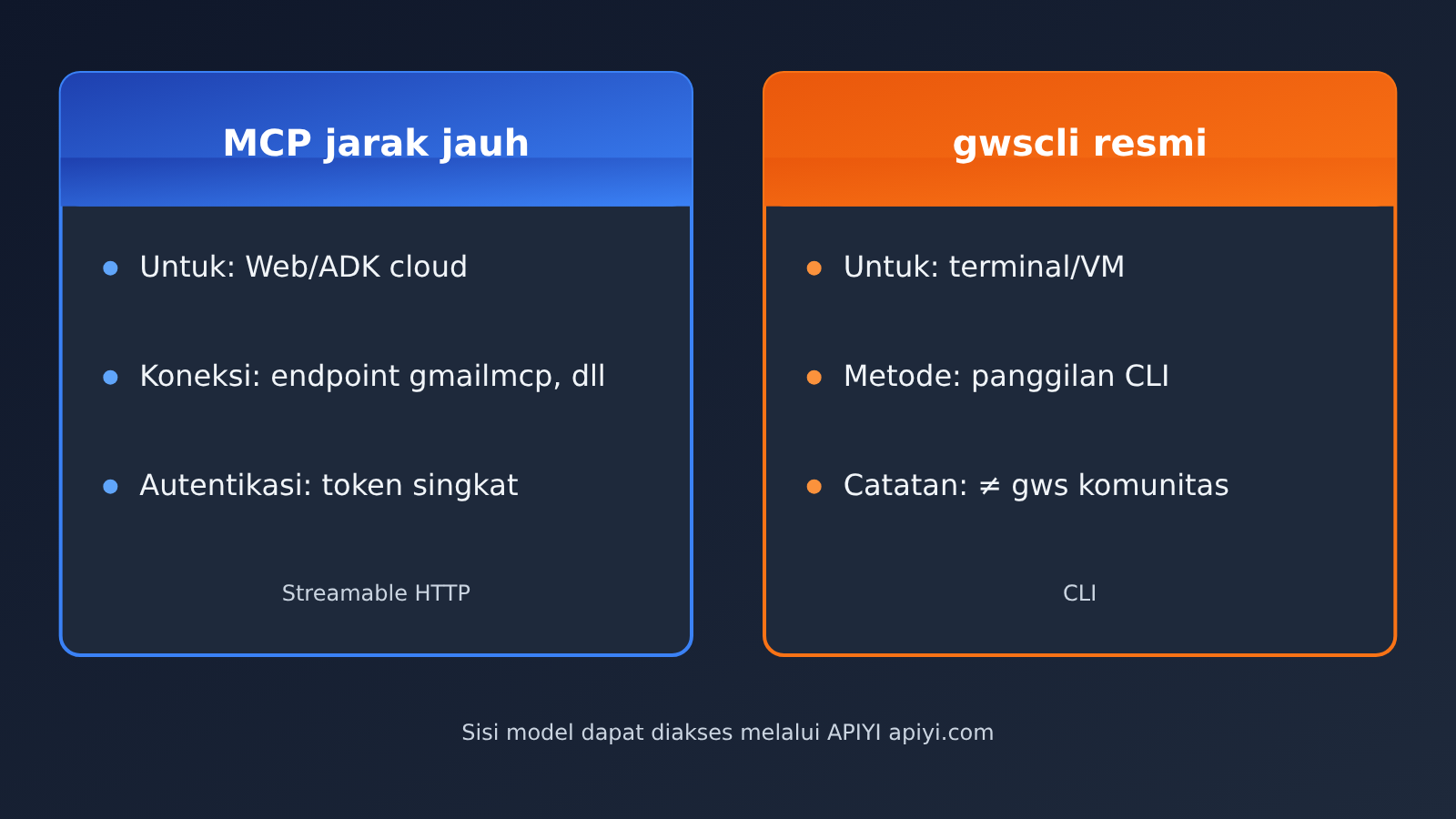
| Dimensi | MCP Streamable HTTP Remote | gwscli Resmi |
|---|---|---|
| Lingkungan umum | Aplikasi web, ADK Agent di cloud | Terminal lokal, VM |
| Bentuk integrasi | McpToolset terhubung ke endpoint MCP |
Alat command line |
| Sumber token | Di produksi, sediakan token jangka pendek untuk pengguna saat ini | Autentikasi mesin lokal |
| Hal yang mudah tertukar | Jangan langsung ke REST lama lalu bungkus sendiri alatnya | Jangan campur dengan gws komunitas |
| Sisi model | Model kompatibel apa pun, misalnya dipanggil via APIYI apiyi.com | Tidak bergantung pada model |
Sumber referensi: Panduan Workspace CLI: developers.google.com/workspace/guides/workspace-cli
2. Konfigurasi proyek dan OAuth untuk Google Workspace MCP
2.1 Mengaktifkan API untuk Gmail, Drive, dan Calendar
Lakukan semua operasi ini di proyek pengujian, jangan langsung mengubah proyek produksi. Untuk setiap layanan, aktifkan sekaligus API asli dan MCP API yang sesuai; mengaktifkan hanya salah satunya akan menyebabkan pemanggilan gagal.
| Layanan | API asli | MCP API |
|---|---|---|
| Gmail | gmail.googleapis.com |
gmailmcp.googleapis.com |
| Drive | drive.googleapis.com |
drivemcp.googleapis.com |
| Calendar | calendar-json.googleapis.com |
calendarmcp.googleapis.com |
gcloud services enable \
  gmail.googleapis.com gmailmcp.googleapis.com \
  drive.googleapis.com drivemcp.googleapis.com \
  calendar-json.googleapis.com calendarmcp.googleapis.com
Sumber referensi: Konfigurasi server MCP: developers.google.com/workspace/guides/configure-mcp-servers
2.2 Membuat klien OAuth terpisah khusus untuk Agent
Jangan menggunakan kembali klien OAuth dari aplikasi Web lama. Buat klien baru untuk Agent dan centang Use this client for an AI-powered agent, yang bersesuaian dengan field is_agentic. Klien terpisah memudahkan audit dan pencabutan akses secara individual, sekaligus memisahkan trafiknya dari aktivitas yang dilakukan manusia.
2.3 Scope minimal untuk Google Workspace MCP
LaunchBrief hanya perlu membaca informasi, jadi cukup minta tiga scope berikut:
https://www.googleapis.com/auth/gmail.readonlyhttps://www.googleapis.com/auth/drive.metadata.readonlyhttps://www.googleapis.com/auth/calendar.events.readonly
Untuk Drive di sini dipilih metadata.readonly, sehingga Agent hanya dapat melihat metadata file dan tidak bisa membaca isinya. Pada contoh ini jangan mengonfigurasi kemampuan apa pun untuk mengirim email atau membagikan file. Jika nanti memang perlu operasi tulis, pengguna harus mengonfirmasinya sebelum eksekusi.
3. Memanggil Gmail, Drive, dan Calendar MCP dengan ADK
3.1 Cara koneksi McpToolset ADK
Endpoint layanan Gmail berbentuk https://gmailmcp.googleapis.com/mcp/v1. Endpoint Drive dan Calendar menggunakan drivemcp dan calendarmcp sebagai nama host, untuk alamat persisnya silakan mengacu pada dokumen konfigurasi. Buat satu McpToolset per layanan, dan gunakan tool_filter agar hanya meloloskan alat baca saja. Kode di bawah ini diambil dari penulisan Codelab dan belum diverifikasi di lingkungan produksi.
import google.auth, google.auth.transport.requests
from google.adk.agents import LlmAgent
from google.adk.models.lite_llm import LiteLlm
from google.adk.tools.mcp_tool import McpToolset, StreamableHTTPConnectionParams

SCOPES = ["https://www.googleapis.com/auth/gmail.readonly",
          "https://www.googleapis.com/auth/drive.metadata.readonly",
          "https://www.googleapis.com/auth/calendar.events.readonly"]

def adc_headers(_ctx):  # Pengembangan lokal: refresh ADC; untuk produksi sebaiknya diganti dengan token jangka pendek pengguna saat ini
    creds, _ = google.auth.default(scopes=SCOPES)
    creds.refresh(google.auth.transport.requests.Request())
    return {"Authorization": f"Bearer {creds.token}"}  # Jangan pernah mencetak atau menuliskan ke log

def toolset(host, tools):
    return McpToolset(
        connection_params=StreamableHTTPConnectionParams(url=f"https://{host}/mcp/v1"),
        tool_filter=tools, header_provider=adc_headers)

agent = LlmAgent(
    name="launchbrief",
    model=LiteLlm(model="openai/gpt-4o-mini",
                  api_base="https://api.apiyi.com/v1", api_key="YOUR_API_KEY"),
    instruction="只读汇总 LaunchBrief 相关邮件、文件与日程,不执行任何发送或分享。",
    tools=[toolset("gmailmcp.googleapis.com", ["search_threads", "get_thread"]),
           toolset("drivemcp.googleapis.com", ["search_files"]),
           toolset("calendarmcp.googleapis.com", ["list_events"])])
Lihat poin-poin penting untuk transformasi produksi (termasuk konfigurasi sisi model)
import os

# 1. Sisi model: kunci dibaca dari variabel lingkungan, jangan ditulis di dalam kode
MODEL = LiteLlm(
    model="openai/gpt-4o-mini",
    api_base="https://api.apiyi.com/v1",   # Antarmuka kompatibel OpenAI APIYI
    api_key=os.environ["APIYI_API_KEY"],
)

# 2. Sisi token: ambil access token jangka pendek pengguna saat ini dari konteks sesi
def user_headers(ctx):
    token = ctx.state.get("user_access_token")  # Ditulis oleh callback OAuth kamu
    if not token:
        raise PermissionError("缺少用户授权,请重新登录")
    return {"Authorization": f"Bearer {token}"}

# 3. Hanya loloskan alat baca; jangan tambahkan alat sejenis send / share apa pun
Saran: Sisi model Agent dan sisi data Workspace adalah dua bagian yang saling independen. Kamu bisa memanfaatkan kuota uji gratis dari APIYI apiyi.com, menggunakan Key yang sama untuk bergantian memakai GPT, Claude, dan Gemini menjalankan set pengujian LaunchBrief yang sama, lalu membandingkan stabilitas pemanggilan alat mereka.
3.2 Kueri dan verifikasi Gmail search_threads
Di sisi Gmail, gunakan search_threads terlebih dahulu untuk mencari utas, lalu bila perlu gunakan get_thread untuk membaca detail satu utas.
{"query": "subject:LaunchBrief", "pageSize": 5}
Ada dua hal yang perlu diperiksa: apakah ID utas yang dikembalikan dapat dibaca dengan normal oleh get_thread, dan apakah token paginasi tersedia saat hasilnya lebih dari 5, serta apakah setelah berpindah halaman ada utas yang terduplikasi atau terlewat.
Sumber referensi: search_threads: developers.google.com/workspace/gmail/api/reference/mcp/tools_list/search_threads
3.3 Kueri dan verifikasi Drive search_files
{"query": "title contains 'LaunchBrief'", "excludeContentSnippets": true}
excludeContentSnippets=true membuat hasil yang dikembalikan tidak menyertakan cuplikan konten, sejalan dengan batas izin drive.metadata.readonly. Saat memeriksa, periksa metadata seperti nama file, pemilik, dan waktu modifikasi, serta pastikan akun pengujian hanya dapat mencari file yang memang memiliki izin akses untuk akun tersebut.
Sumber referensi: search_files: developers.google.com/workspace/drive/api/reference/mcp/tools_list/search_files
3.4 Kueri dan Verifikasi list_events Calendar
Calendar menggunakan startTime dan endTime untuk membatasi jendela waktu, dengan zona waktu seragam Asia/Shanghai. Untuk nama field spesifik, ikuti dokumentasi alat.
{"startTime": "2026-12-01T00:00:00+08:00",
 "endTime": "2026-12-07T23:59:59+08:00",
 "timeZone": "Asia/Shanghai"}
Ada empat hal yang perlu diverifikasi: apakah waktu mulai dan berakhir event sudah benar, apakah zona waktu sempat dikonversi ke UTC sehingga tampilannya bergeser, apakah ID event stabil, dan apakah paginasi lengkap.
Sumber referensi: list_events: developers.google.com/workspace/calendar/api/v3/reference/mcp/tools_list/list_events
4. Uji Terima dan Peralihan Trafik Migrasi Google Workspace MCP
Siapkan dulu akun uji dan data uji: beberapa email dengan subjek yang mengandung LaunchBrief, beberapa file dengan nama sama, serta sejumlah jadwal dalam satu minggu. Setelah semuanya lolos pemeriksaan pada tabel berikut, baru beralih ke trafik nyata yang terbatas.
| Layanan | Alat | Kondisi lolos |
|---|---|---|
| Gmail | search_threads / get_thread | ID thread dapat dibaca, paginasi tidak mengandung duplikat atau melewatkan data |
| Drive | search_files | Hanya mengembalikan metadata, cakupan izin sudah benar |
| Calendar | list_events | Waktu, zona waktu, ID, dan paginasi semuanya benar |
| Global | — | Log tidak memuat token dan kunci rahasia, daftar alat tidak memuat alat untuk mengirim atau berbagi |
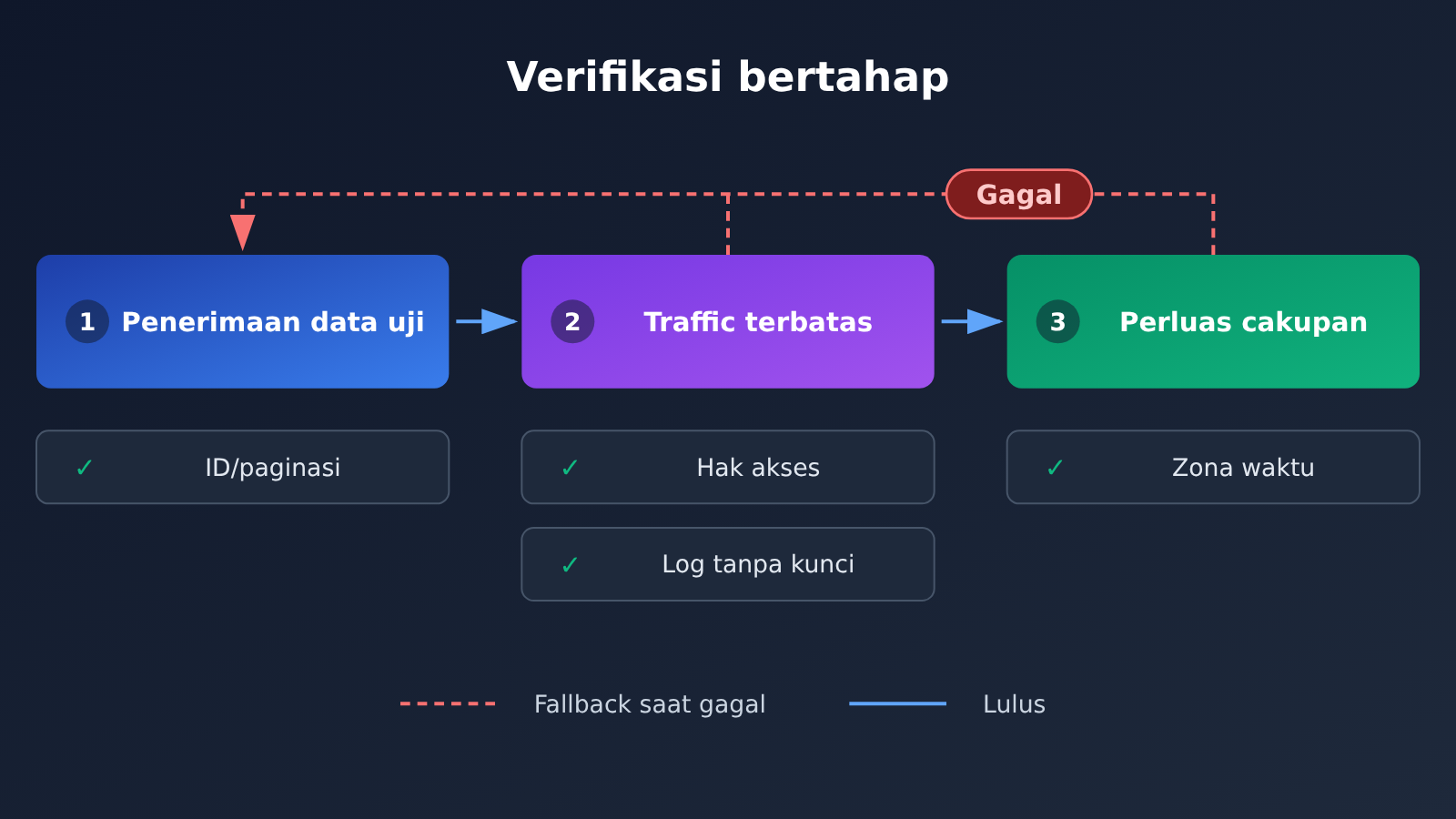
Saat mengalihkan trafik, jalur REST lama tetap dipertahankan untuk sementara sebagai mekanisme fallback. Jika jalur baru mengalami anomali izin atau paginasi, Anda dapat segera kembali ke jalur lama.
FAQ (Pertanyaan Umum)
Q1: Apa perbedaan antara Google Workspace MCP dan pemanggilan langsung REST API Gmail/Drive/Calendar?
MCP mengekspos kemampuan sebagai tool standar, sehingga Agent bisa langsung menemukan dan memanggilnya tanpa perlu menulis wrapper fungsi untuk setiap antarmuka. Lapisan dasarnya tetap bergantung pada API asli, jadi kedua jenis API tersebut harus diaktifkan.
Q2: Apakah klien OAuth dari aplikasi lama masih bisa dipakai?
Tidak disarankan. Sebaiknya buat klien terpisah untuk Agent dan centang penggunaan AI Agent (is_agentic), agar lebih mudah diaudit, dibatasi izinnya, dan dicabut.
Q3: Apakah gwscli dan gws tool yang sama?
Bukan. gwscli adalah CLI resmi dari Google, sedangkan gws adalah proyek komunitas. Jangan mencampuradukkan keduanya saat membaca dokumentasi atau melakukan troubleshooting.
Q4: Model Bahasa Besar mana yang sebaiknya dipilih untuk Agent?
MCP tidak terikat pada model tertentu; ADK bisa terhubung ke model apa pun yang kompatibel dengan OpenAI. Anda dapat menggunakan APIYI apiyi.com untuk berganti-ganti beberapa model dengan Key yang sama, lalu membandingkan akurasi pemanggilan tool pada test set LaunchBrief.
Q5: Kalau sudah berjalan lancar secara lokal, bagaimana menangani token setelah上线?
Logika refresh ADC hanya cocok untuk pengembangan lokal. Di lingkungan produksi, sediakan access token berdurasi singkat sesuai pengguna yang sedang login, dan jangan mencatat token atau kunci model di log. Key di sisi model juga harus disimpan di variabel lingkungan, misalnya Key yang dibuat di konsol APIYI apiyi.com.
Q6: Apa saja batasan yang diketahui?
Parameter contoh dalam artikel ini berasal dari dokumentasi resmi dan belum diverifikasi di lingkungan produksi. Endpoint MCP jarak jauh dan field tool bisa berubah seiring versi, jadi periksa kembali dokumentasinya sebelum diluncurkan. Untuk operasi sensitif seperti mengirim dan berbagi, wajib ada langkah konfirmasi dari pengguna.
Referensi
- Google Workspace MCP + ADK Codelab: codelabs.developers.google.com/google-workspace-mcp-adk
- Mengonfigurasi Server Workspace MCP: developers.google.com/workspace/guides/configure-mcp-servers
- Panduan Workspace CLI: developers.google.com/workspace/guides/workspace-cli
Setelah menyelesaikan tabel penerimaan di Bagian 4, LaunchBrief Agent Anda sudah memiliki fondasi migrasi yang hanya-baca, dapat diaudit, dan dapat di-rollback. Untuk pemilihan model, Anda bisa menjalankan satu putaran perbandingan terlebih dahulu menggunakan kuota uji di APIYI apiyi.com, lalu memutuskan rencana peluncuran.
Penulis: Tim Teknis APIYI
Komunikasi teknis: Silakan hubungi kami melalui halaman utama APIYI apiyi.com. Untuk penjelasan integrasi lebih lanjut, silakan lihat pusat dokumentasi.


