

Résumé : cet article montre, à travers trois passes réutilisables, comment appeler Tencent Hunyuan Hy-Image 3.5 Preview sur APIYI, en renvoyant l’image générée à chaque passe comme image de référence de la passe suivante, afin de retoucher progressivement une image produit.
Conclusion rapide : sur APIYI, chaque requête avec image de référence de Hy-Image 3.5 Preview correspond à une édition indépendante en une seule passe ; la plateforme ne conserve pas le visuel de la passe précédente. Pour enchaîner les retouches, l’application doit donc faire trois choses :
- placer l’image générée lors de la passe précédente dans le champ
imagesde la passe en cours ; - écrire dans le
promptde la passe en cours l’objectif complet et les contraintes toujours valables ; - transmettre explicitement un
sizeau même ratio à chaque passe.
Les deux premières passes utilisent hy-image-v3.5-preview-2k avec 2048x1152, la version finale hy-image-v3.5-preview-4k avec 3840x2160. Au tarif catalogue Default, les trois passes coûtent 0,074 USD au total. Le déroulé en trois passes ci-dessous est un exemple de méthode, pas un test réalisé en production ; les détails de l’API font foi dans la documentation APIYI sur apiyi.com.
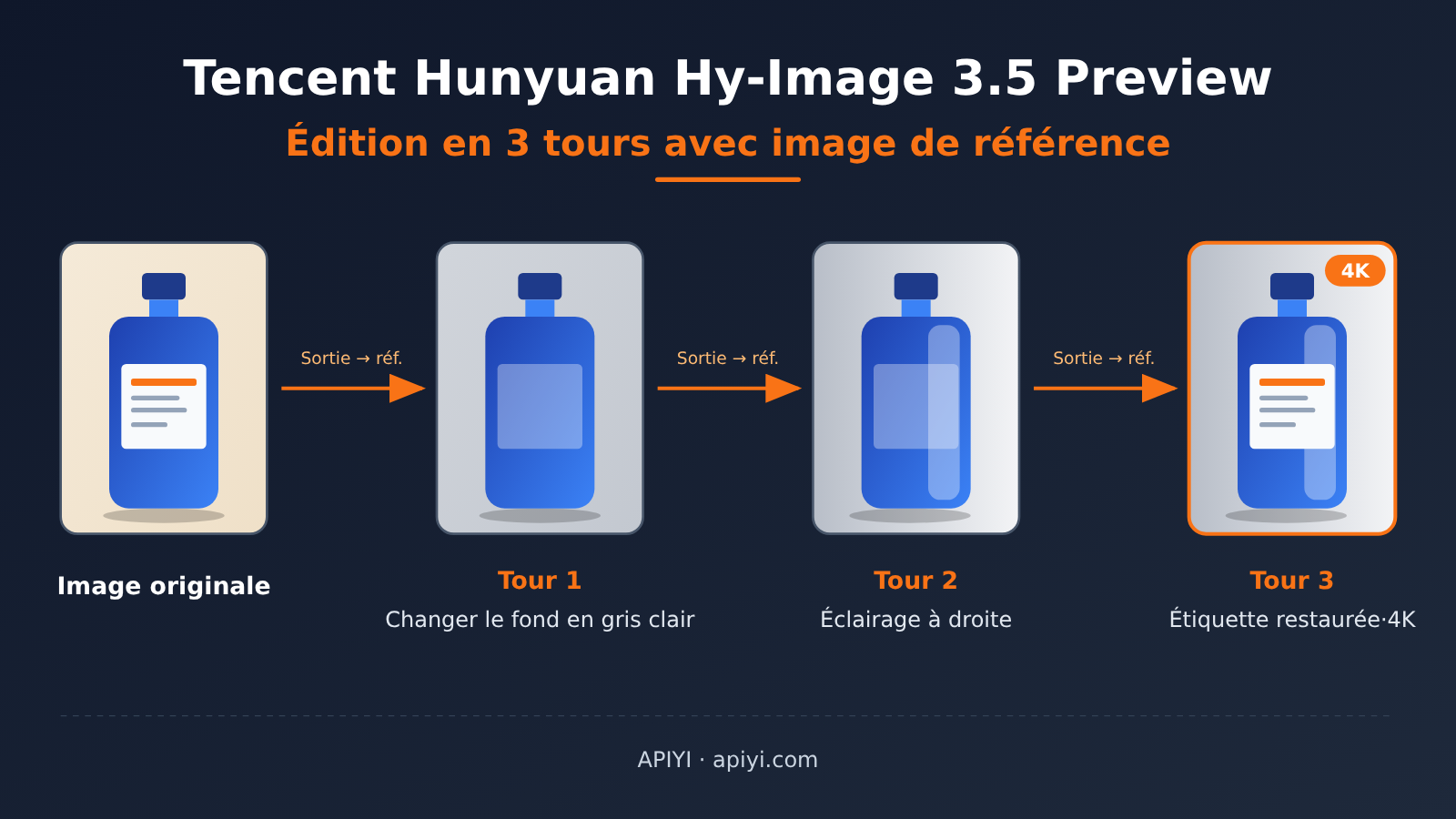
Carte de connaissances de l’édition continue d’images avec Tencent Hunyuan Hy-Image 3.5 Preview
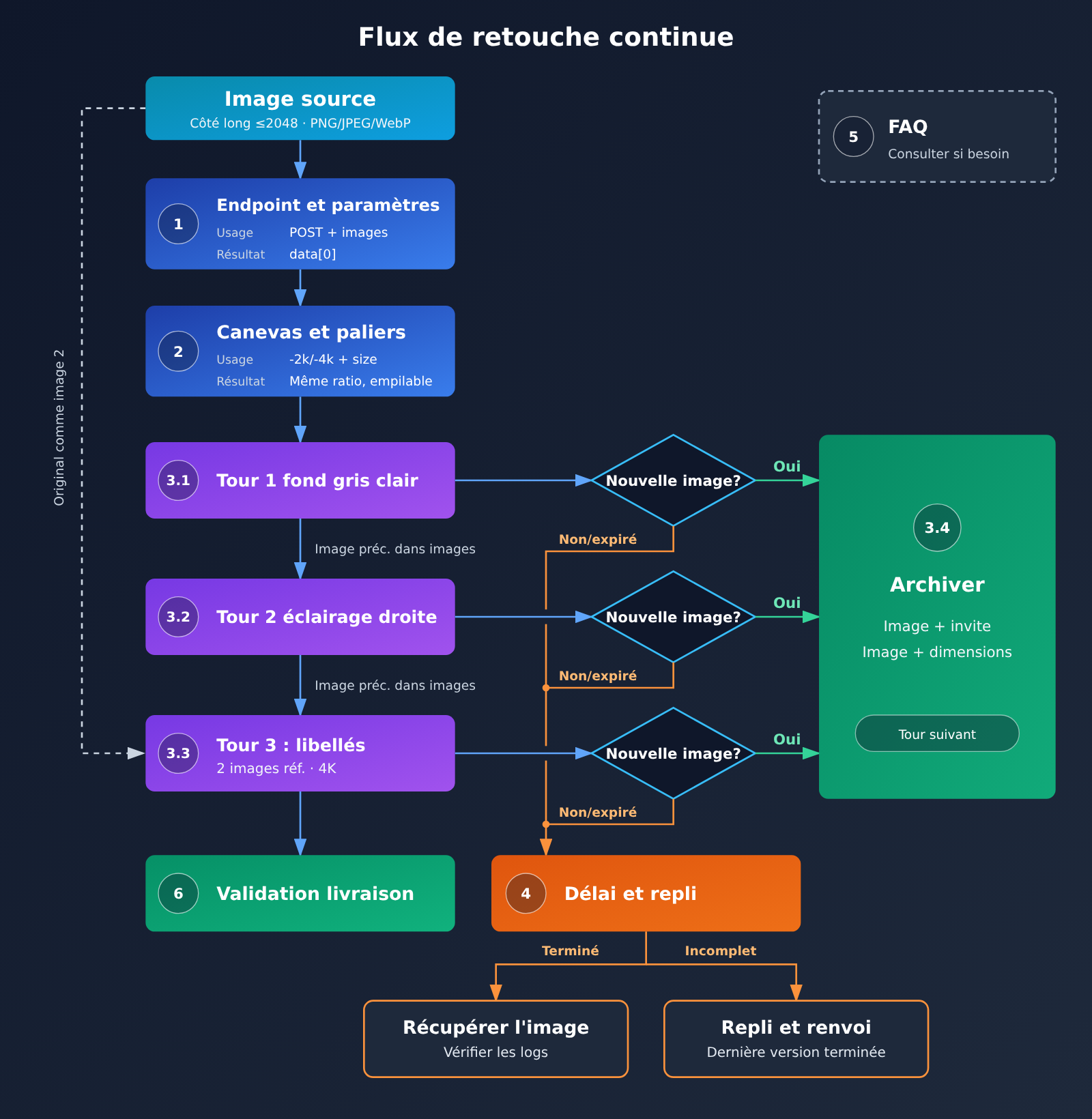
Légende : le tronc principal est « interface → canevas → trois passes d’édition → validation ». Chaque passe ne fait avancer la version qu’une fois la nouvelle image reçue et archivée. En cas de délai dépassé ou d’échec, on passe au traitement de la section 4, puis on décide de renvoyer ou non après confirmation du résultat. La troisième passe introduit en plus l’original comme deuxième image de référence.
Index du tutoriel Hy-Image 3.5 Preview
L’ordre de lecture de cet article suit l’ordre d’exécution ; les sections à consulter selon les besoins sont indiquées séparément.
- 1 Interface et paramètres : commencez par vérifier comment envoyer la requête et ce qui est renvoyé. C’est la base de toutes les passes suivantes.
- 2 Canevas et paliers : définissez le palier du modèle et
size. La possibilité de comparer les trois passes en superposant les images une à une dépend de cette étape. - 3 Retouche en trois passes avec images de référence : opération centrale, les trois passes s’enchaînent ; la section 3.4 définit la méthode d’archivage de chaque passe.
- 4 Délais d’attente, échecs et coûts : à utiliser si l’une des passes de la section 3 pose problème ; cette section donne aussi le budget des trois passes.
- 5 Questions fréquentes : à consulter selon les besoins.
- 6 Validation de la livraison : à effectuer en dernier ; contrôlez la version finale à l’aide de la liste de contrôle.
À savoir : terminologie de la retouche avec images de référence Hunyuan
| Terme | Explication concise |
|---|---|
| Image vers image avec référence | Envoyer une ou plusieurs images accompagnées d’une instruction textuelle pour que le modèle génère une nouvelle image à partir de ces images |
images |
Tableau des images de référence dans la requête ; chaque élément est une URL d’image ou une chaîne data URI |
| data URI | Format qui encode une image dans une chaîne, sous la forme data:image/png;base64, suivi du contenu Base64 |
b64_json |
Format de retour par défaut : un PNG encodé en Base64, sans préfixe |
| Palier | Suffixe de l’ID du modèle, -2k / -4k, qui détermine la surface maximale en pixels autorisée et le prix unitaire |
| Image de base | L’image de référence à modifier lors de la passe en cours ; il s’agit généralement de l’image générée lors de la passe précédente |
1 Comment appeler l’interface avec image de référence de Hy-Image 3.5 Preview
1.1 Endpoint et authentification de la génération d’images à partir d’images de référence avec Tencent Hunyuan
Sur APIYI, le texte vers image et l’image vers image avec image de référence partagent un seul endpoint : POST /v1/images/generations. La requête utilise l’authentification par clé Bearer, avec un corps JSON. Dès que la requête contient au moins une image dans images, il s’agit d’une génération à partir d’une image de référence.
Le champ singulier image et l’ancien chemin multipart /v1/images/edits sont également conservés à titre de compatibilité ; eux aussi valident la largeur et la hauteur personnalisées dans les limites du palier. Pour un nouveau projet, mieux vaut utiliser directement le JSON avec le tableau images : ajouter une deuxième image de référence plus tard ne demande alors aucune modification de structure. Chaque requête ne livre qu’une seule image.
1.2 Champs de requête de Hy-Image 3.5 Preview
| Champ | Obligatoire | Description |
|---|---|---|
model |
Obligatoire | hy-image-v3.5-preview-2k ou hy-image-v3.5-preview-4k |
prompt |
Obligatoire | Instruction complète de ce tour, incluant le nouvel objectif et les exigences à maintenir |
images |
Obligatoire (image vers image avec référence) | 1 à 20 entrées, chacune une URL ou un data URI ; 20 Mo maximum par image, formats PNG, JPEG, WebP |
size |
Optionnel | De la forme 2048x1152 ; si absent, une image carrée est produite par défaut |
response_format |
Optionnel | b64_json par défaut ; avec "url", renvoie un lien direct vers le CDN de la plateforme |
Côté transport, la plateforme recommande de réduire le grand côté des images de référence à 2048 pixels maximum et de garder le volume total d’images par requête sous 6 Mo environ. C’est une recommandation de transport, pas une limite stricte, mais elle réduit nettement le temps d’envoi et le risque d’échec.
1.3 Comment le résultat devient l’image de référence du tour suivant
En cas de succès, l’image générée se trouve dans data[0]. Deux modes de renvoi existent pour le tour suivant :
- Mode URL : demandez
response_format: "url"et placez directementdata[0].urldans lesimagesdu tour suivant. Le corps de réponse est léger, ce qui convient bien à l’édition en continu. - Mode Base64 : le
data[0].b64_jsonrenvoyé par défaut n’a pas de préfixe ; pour le renvoyer, il faut ajouterdata:image/png;base64,devant, sinon ce n’est pas un data URI valide.
Le lien direct CDN peut servir directement à l’affichage sur une page. Si vous devez lire les pixels en cross-origin dans le navigateur ou faire du traitement sur canvas, la FAQ d’APIYI recommande de passer par le serveur applicatif. En cas d’expiration ou de restriction d’accès du lien direct, vous pouvez réencoder en data URI le fichier conservé par l’application — d’où l’intérêt d’enregistrer l’image générée sur disque à chaque tour.
Voici un exemple minimal fonctionnel, illustrant une édition avec image de référence en un seul tour :
import requests

BASE_URL = "https://api.apiyi.com/v1"  # Interface compatible OpenAI d'APIYI
headers = {"Authorization": "Bearer YOUR_API_KEY"}

payload = {
    "model": "hy-image-v3.5-preview-2k",
    "prompt": "把瓶身背后的背景换成干净的浅灰色,瓶身大小、位置和标志保持不变",
    "images": ["https://example.com/bottle-original.png"],
    "size": "2048x1152",
    "response_format": "url",
}

resp = requests.post(f"{BASE_URL}/images/generations",
                     json=payload, headers=headers, timeout=120)
resp.raise_for_status()
print(resp.json()["data"][0]["url"])
🚀 Démarrage rapide : créez d’abord une clé dans la console APIYI sur apiyi.com, récupérez le quota de test gratuit pour les nouveaux utilisateurs, vérifiez que l’interface fonctionne avec l’exemple à un seul tour ci-dessus, puis enchaînez avec le flux à trois tours présenté plus loin.
2 Comment choisir le canevas et le palier pour Hy-Image 3.5 Preview
2.1 Règles de surface des paliers 2K et 4K de Tencent Hunyuan
APIYI sélectionne le palier via l’ID du modèle. Les deux paliers acceptent la même plage de 256 à 8192 pixels par côté ; la différence se joue sur le plafond de surface, c’est-à-dire le produit largeur × hauteur. Pour savoir dans quel palier une dimension tombe, c’est la surface qu’il faut regarder, pas le plus grand côté.
| Palier | ID du modèle | Surface maximale | Sortie par défaut sans size |
Exemples de dimensions |
|---|---|---|---|---|
| 2K | hy-image-v3.5-preview-2k |
4 194 304 | 2048×2048 | 2048x1152 et 2560x1440 passent |
| 4K | hy-image-v3.5-preview-4k |
16 777 216 | 4096×4096 | 3840x2160 |
Le plus grand côté de 2560x1440 dépasse 2048, mais sa surface reste sous le plafond du palier 2K : la dimension est donc valide. 3840x2160, en revanche, sort de la surface autorisée en 2K et impose le palier 4K. Si vous envoyez 4096x4096 avec -2k, vous récupérez une erreur HTTP 400 invalid_size.
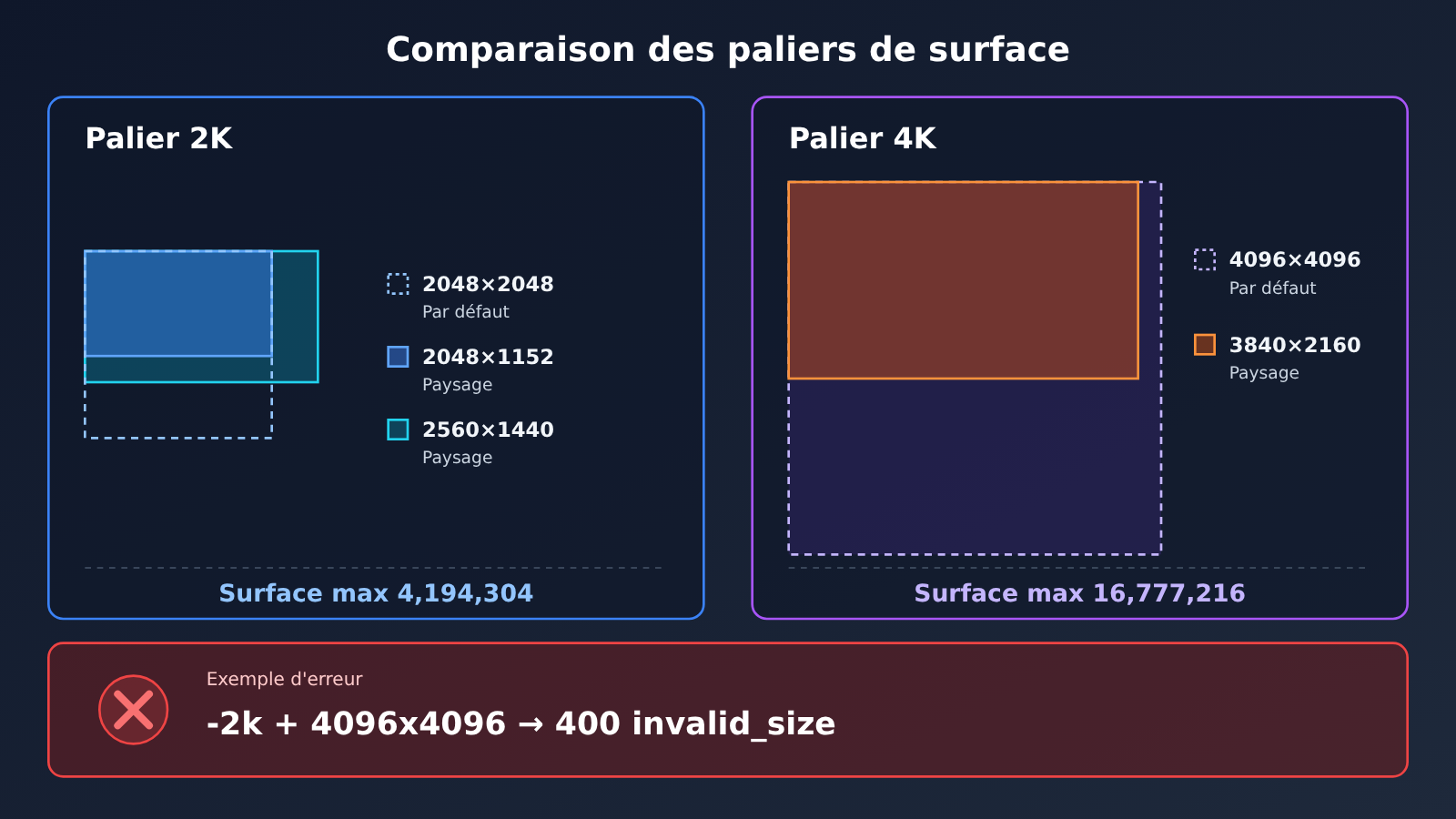
2.2 Pourquoi chaque tour d’édition doit renvoyer le même ratio
Chaque tour peut redéfinir le canevas. Le sujet et la mise en page sont guidés par l’image de référence et par l’instruction, mais les dimensions de sortie dépendent de size. Imaginons que le premier tour produise une image large et que vous oubliiez size au deuxième : la sortie retombe sur le carré par défaut et le cadrage est recalculé. Résultat, impossible de superposer les deux versions pixel par pixel pour les comparer.
Les trois tours doivent donc indiquer explicitement un ratio 16:9 : -2k avec 2048x1152 pour les deux premiers, -4k avec 3840x2160 pour la version finale. Pour la livraison agrandie, on conserve le ratio et on augmente uniquement la surface en pixels, ce qui facilite la comparaison du texte et des contours au même endroit. Pensez aussi à enregistrer, avec chaque version, la largeur et la hauteur réellement produites : c’est cette valeur effective qui sert de référence à la validation.
3 Tencent Hunyuan Hy-Image 3.5 Preview : exemple d’édition en trois passes avec images de référence
Prenons l’exemple d’une même photo de flacon produit. On suppose que l’image d’origine est en 16:9 paysage et a été compressée pour que son grand côté ne dépasse pas 2048 pixels. Les trois passes ne dépendent d’aucune session côté serveur : la continuité vient entièrement des images renvoyées et des instructions formulées en toutes lettres.
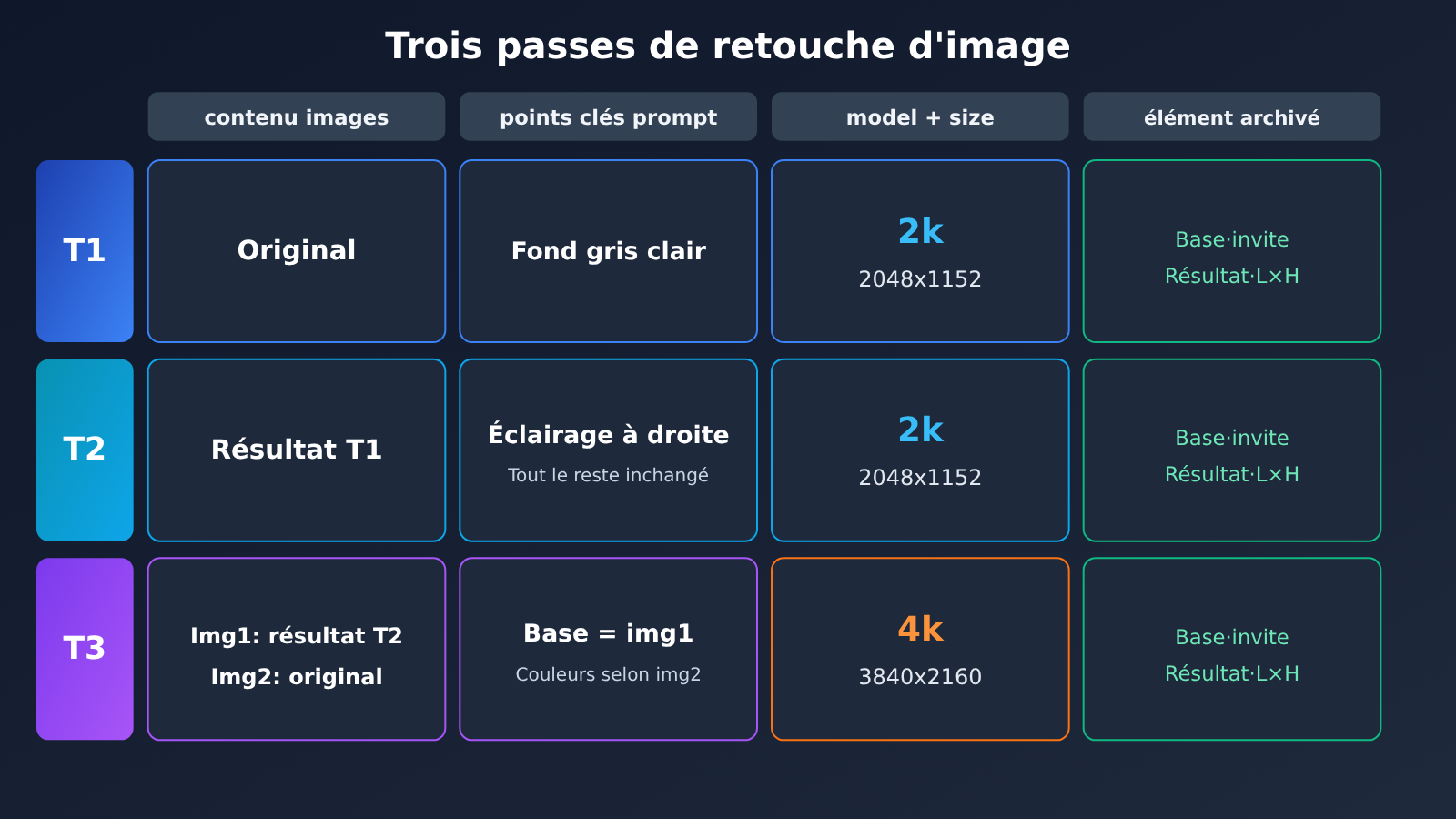
| Passe | images (dans l’ordre) | Objectif de cette passe | À conserver | model / size |
|---|---|---|---|---|
| 3.1 | Image d’origine | Remplacer le fond par un gris clair | Taille, position et logo du flacon | -2k / 2048x1152 |
| 3.2 | Image générée à la passe 1 | Passer à un éclairage venant de la droite | Fond gris clair, taille, position et logo du flacon | -2k / 2048x1152 |
| 3.3 | Image 1 : image générée à la passe 2 ; image 2 : original | Restaurer la couleur de l’étiquette d’après l’image 2 | Composition et éclairage latéral de l’image 1 | -4k / 3840x2160 |
3.1 Première passe : remplacer le fond par un gris clair à partir de l’image d’origine
La première passe ne fait qu’une seule chose : remplacer l’arrière-plan derrière le flacon par un gris clair. L’instruction précise en même temps que la taille du flacon, sa position et le logo restent inchangés. Plus la modification est isolée, plus il est facile de savoir si cette passe a bien été réalisée.
3.2 Deuxième passe : modifier l’éclairage côté droit en partant de l’image produite à la première passe
Dans images de la deuxième passe, on place l’image issue de la première passe, pas l’image d’origine. Le modèle ne voit pas les instructions de la première passe : l’exigence déjà satisfaite du « fond gris clair » doit donc être réécrite dans le prompt de cette passe. Cela évite qu’une nouvelle passe ne remette le fond d’origine. On peut formuler l’instruction ainsi : « En prenant l’image de référence comme base, passer à un éclairage venant de la droite du cadre, en conservant le fond gris clair, la taille du flacon, sa position et le logo inchangés. »
3.3 Troisième passe : deux images de référence pour restaurer l’étiquette et passer en 4K
Après deux passes d’édition, la couleur de l’étiquette a peut-être dérivé par rapport à l’original. Pour cette troisième passe, on envoie deux images : la première est le résultat de la deuxième passe, elle sert d’image courante ; la seconde est l’original, elle sert uniquement à fournir la couleur de l’étiquette. L’ordre a son importance : la version à modifier en premier, l’original en second. L’annonce de mise en ligne sur APIYI mentionne d’ailleurs un cas d’usage de fusion de deux images de référence.
Dans l’instruction, précisez le rôle de chacune des deux images, par exemple : « L’image 1 est le rendu actuel, l’image 2 est l’original. En partant de l’image 1, conservez sa composition, son fond gris clair et son éclairage venant de la droite, puis reprenez depuis l’image 2 la couleur d’origine de l’étiquette de la bouteille ». Cette passe active le palier -4k, avec size réglé sur 3840x2160, en conservant le même ratio que lors des deux passes précédentes.
3.4 Archivage des versions et règles d’avancement à chaque itération
À chaque itération, conservez quatre éléments : l’image de base, l’invite, l’image finale et les dimensions réelles (largeur et hauteur). Ne faites avancer le numéro de version qu’une fois la nouvelle image reçue ; si la requête échoue, repartez de la dernière version terminée. Le fichier exporté et l’image de référence utilisée à l’itération suivante sont tous deux choisis dans l’archive.
Voici le script complet pour les trois itérations. Les paramètres des trois itérations sont des exemples réutilisables, à remplacer selon vos propres images de produit :
Voir le code complet d’édition à partir d’images de référence sur trois itérations
import base64
import json
import pathlib
import requests

BASE_URL = "https://api.apiyi.com/v1"   # interface unifiée APIYI
API_KEY = "YOUR_API_KEY"
ARCHIVE = pathlib.Path("archive")
ARCHIVE.mkdir(exist_ok=True)


def to_data_uri(path: pathlib.Path) -> str:
    """Encode un fichier d’archive en data URI, pour l’utiliser comme image de référence à l’itération suivante"""
    b64 = base64.b64encode(path.read_bytes()).decode()
    return f"data:image/png;base64,{b64}"


def edit_round(version: int, model: str, prompt: str,
               images: list, size: str, timeout: int) -> pathlib.Path:
    payload = {
        "model": model,
        "prompt": prompt,
        "images": images,
        "size": size,
        "response_format": "url",   # renvoie un lien direct CDN, pour réduire le corps de la réponse
    }
    resp = requests.post(
        f"{BASE_URL}/images/generations",
        headers={"Authorization": f"Bearer {API_KEY}"},
        json=payload,
        timeout=timeout,
    )
    resp.raise_for_status()
    url = resp.json()["data"][0]["url"]

    # récupère l’image finale et l’enregistre sur disque, pour éviter que le lien direct n’expire
    out = ARCHIVE / f"v{version}.png"
    out.write_bytes(requests.get(url, timeout=120).content)

    # archivage : source de l’image de base, invite, image finale, dimensions demandées (les dimensions réelles étant celles de l’image finale lue)
    meta = {"version": version, "model": model, "prompt": prompt,
            "size_requested": size, "output": out.name}
    (ARCHIVE / f"v{version}.json").write_text(
        json.dumps(meta, ensure_ascii=False, indent=2))
    return out


original = pathlib.Path("bottle-original.png")   # déjà compressée avec un côté long ≤ 2048

# Itération 1 : remplacer le fond par un gris clair
v1 = edit_round(1, "hy-image-v3.5-preview-2k",
                "把瓶身背后的背景换成干净的浅灰色,瓶身大小、位置和标志保持不变",
                [to_data_uri(original)], "2048x1152", timeout=120)

# Itération 2 : prendre l’image finale de l’itération 1 comme base, modifier l’éclairage à droite
v2 = edit_round(2, "hy-image-v3.5-preview-2k",
                "以参考图为底,改为从画面右侧打光,保持浅灰背景、瓶身大小、位置和标志不变",
                [to_data_uri(v1)], "2048x1152", timeout=120)

# Itération 3 : la première image est la scène actuelle, la deuxième est l’original, passage en 4K
v3 = edit_round(3, "hy-image-v3.5-preview-4k",
                "图一是当前画面,图二是原稿。以图一为底,保留图一的构图、浅灰背景和右侧打光,"
                "按图二恢复瓶身标签的原始颜色",
                [to_data_uri(v2), to_data_uri(original)], "3840x2160", timeout=240)

print("终版:", v3)
Dans le script, si raise_for_status échoue, aucune nouvelle version n’est écrite ; l’archive conserve donc toujours le dernier résultat terminé. Avant d’envoyer deux images à la troisième itération, mieux vaut vérifier que le volume total ne s’approche pas de la valeur recommandée de 6 MB pour le transfert.
4 Hy-Image 3.5 Preview : dépassements de délai, échecs et coûts
4.1 Réglage du délai d’attente pour les requêtes avec image de référence 4K de Tencent Hunyuan
La FAQ d’APIYI indique que les exemples de génération à partir d’une image de référence en 4K prennent environ 21 à 55 secondes. Si l’image 4K est renvoyée en Base64, le corps de la réponse peut atteindre environ 26,4 MB. Côté client, on peut se caler sur le tableau ci-dessous :
| Scénario | Délai d’attente client recommandé | Explication |
|---|---|---|
| Palier 2K | au moins 120 secondes | correspond aux itérations 1 et 2 |
| Palier 4K, retour par URL | au moins 240 secondes | correspond à l’itération 3, écriture recommandée |
| Palier 4K, retour en Base64 | 360 secondes | corps de réponse volumineux, téléchargement long |
Pour les retouches successives, privilégiez l’URL CDN : la charge de la réponse s’en trouve allégée, et c’est ensuite le serveur qui archive les images et les consignes.
4.2 Comment revenir en arrière après un échec ou un dépassement de délai
Une fois l’appel synchrone coupé, une génération déjà terminée côté serveur peut tout de même être facturée. Donc, après un dépassement de délai, ne relancez pas aussitôt. Vérifiez d’abord dans les journaux de la plateforme si cette itération est déjà allée au bout : si oui, récupérez l’image et archivez-la ; si elle ne l’est vraiment pas, relancez la même itération à partir de la dernière version terminée. Vous éviterez ainsi de payer deux fois la même itération.
4.3 Estimation du coût de trois retouches d’image successives
Dans le groupe Default d’APIYI, les deux paliers sont affichés à 0,022 USD et 0,030 USD par image, et les deux modèles figurent aussi dans le groupe SVIP. À l’intérieur d’un même palier, la taille, le nombre d’images de référence et le format de réponse n’ont aucune incidence sur le prix unitaire. Notre flux ici, c’est donc deux images 2K plus une 4K, soit 0,074 USD au tarif Default.
Le champ usage dans la réponse n’est qu’un champ indicatif : la facturation réelle suit la facture de la plateforme. Les renvois après dépassement de délai et les versions intermédiaires abandonnées doivent aussi entrer dans le budget.
💰 Conseil coût : pendant la phase de test des consignes, restez en 2K ; une fois la direction visuelle validée, passez en 4K pour la version finale. Les prix par groupe sont à vérifier dans le tableau tarifaire des modèles sur APIYI apiyi.com.
5 Questions fréquentes sur les retouches successives avec Hy-Image 3.5 Preview
Q1 : APIYI se souvient-il de l’image générée au tour précédent ?
Non. Chaque requête est une édition indépendante en un seul tour, à partir d’une image de référence. Pour enchaîner les retouches, l’application doit placer l’image produite au tour précédent dans `images` du tour en cours et rappeler intégralement dans l’instruction toutes les exigences qui restent valables.
Q2 : Que faire en cas d’erreur lors du renvoi de b64_json ?
Par défaut, `b64_json` n’inclut pas de préfixe : il faut d’abord ajouter `data:image/png;base64,` devant. Vous pouvez aussi passer `response_format: « url »` pour renvoyer directement un lien direct. Utilisez le quota gratuit d’APIYI apiyi.com pour valider d’abord un tour simple, puis enchaîner plusieurs tours.
Q3 : Pourquoi la sortie du deuxième tour devient-elle carrée ?
Parce que `size` n’a pas été transmis : la sortie est retombée sur le format carré par défaut 2048×2048 et le cadrage a été recalculé. Transmettez explicitement la même taille, avec le même ratio, à chaque tour, par exemple `2048×1152`.
Q4 : Avec plusieurs images de référence, comment le modèle distingue-t-il le rôle de chacune ?
Placez la version à modifier en première position, et le document original ou l’image de marque en deuxième. Dans l’instruction, précisez les rôles avec « image 1 » et « image 2 », par exemple : « prenez l’image 1 comme base, puis restaurez le logo d’après l’image 2 ».
Q5 : Un lien direct CDN peut-il être traité directement dans un canvas côté front-end ?
Le lien direct peut servir à l’affichage. Pour la lecture par script cross-origin et le traitement dans un canvas, il est recommandé que le serveur de l’application récupère l’image, puis la transmette au front-end.
Q6 : Cette procédure en trois tours dispose-t-elle de données mesurées ?
Non. Les trois tours décrits ici sont un exemple de schéma avec renvoi des images de référence ; les données de durée proviennent d’un échantillon publié dans la FAQ de la plateforme. Avant la mise en production, faites une validation à petite échelle avec vos propres images sur APIYI apiyi.com.
6 Réception et validation de la version finale de Tencent Hunyuan Hy-Image 3.5 Preview
Une fois la troisième version finale en main, superposez les trois versions à la même échelle et vérifiez dans l’ordre les cinq points suivants :
- Arrière-plan : est-il toujours gris clair ?
- Source lumineuse : l’éclairage vient-il toujours de la droite ?
- Étiquette : la couleur est-elle identique à l’original ?
- Forme de la bouteille : la taille et la position n’ont-elles pas bougé ?
- Bords : la jonction entre la bouteille et l’arrière-plan est-elle nette ?
Vérifiez en même temps que la largeur et la hauteur réelles enregistrées dans l’archive sont bien de 3840×2160. Si les cinq points sont validés, vous pouvez exporter et livrer. Si un point ne passe pas, reprenez la version correspondante dans l’archive comme image de base et refaites une seule passe ciblée sur ce point. Avec ce processus, sur APIYI apiyi.com, vous pouvez intégrer les retouches d’image successives de Tencent Hunyuan Hy-Image 3.5 Preview dans une chaîne de production stable.
📚 Références
-
API de référence d’images et OpenAPI d’APIYI : description des champs, dimensions et formats de la génération d’images à partir d’images de référence de Tencent Hunyuan
- Lien :
docs.apiyi.com/api-capabilities/hunyuan-image/image-edit - Description : règles du champ
images, surfaces des paliers, erreurinvalid_sizeet logique des exemples en trois passes
- Lien :
-
FAQ d’APIYI : durée, délais d’attente et facturation des images Hunyuan
- Lien :
docs.apiyi.com/api-capabilities/hunyuan-image/faq - Description : exemples de temps de traitement en 4K, recommandations sur les délais d’attente côté client, utilisation des liens directs CDN et description du champ
usage
- Lien :
-
Tarifs des modèles APIYI : prix unitaire des modèles par groupe
- Lien :
docs.apiyi.com/models/index - Description : vérification des prix affichés pour les deux paliers dans les groupes Default et SVIP
- Lien :
Auteur : équipe technique APIYI
Échanges techniques : n’hésitez pas à nous contacter via la page d’accueil d’APIYI apiyi.com pour discuter des problèmes d’intégration de l’édition par image de référence


