
Zusammenfassung: Dieser Artikel zeigt anhand von drei wiederverwendbaren Beispielen, wie man Tencent Hunyuan Hy-Image 3.5 Preview über APIYI aufruft, jedes erzeugte Bild als Referenzbild in die nächste Runde zurückführt und so Schritt für Schritt ein Produktbild erstellt.
Das Fazit vorweg: Bei Hy-Image 3.5 Preview auf APIYI ist jede Anfrage mit Referenzbild eine eigenständige Einzelrunden-Bearbeitung – die Plattform speichert den Bildstand der vorherigen Runde nicht. Für fortlaufende Bildbearbeitung muss die eigene Anwendung drei Dinge übernehmen:
- Das in der vorherigen Runde erzeugte Bild in das
images-Feld der aktuellen Runde legen. - In der
promptder aktuellen Runde das vollständige Ziel und alle weiterhin gültigen Anforderungen formulieren. - In jeder Runde explizit ein
sizemit identischem Seitenverhältnis mitgeben.
Die ersten beiden Runden nutzen hy-image-v3.5-preview-2k mit 2048x1152, die finale Version hy-image-v3.5-preview-4k mit 3840x2160. Nach der Default-Preisliste gerechnet kosten die drei Runden insgesamt 0,074 US-Dollar. Der unten beschriebene Drei-Runden-Ablauf ist ein Lösungskonzept und kein Live-Test; für die Details der Schnittstelle gilt die Dokumentation von APIYI unter apiyi.com.
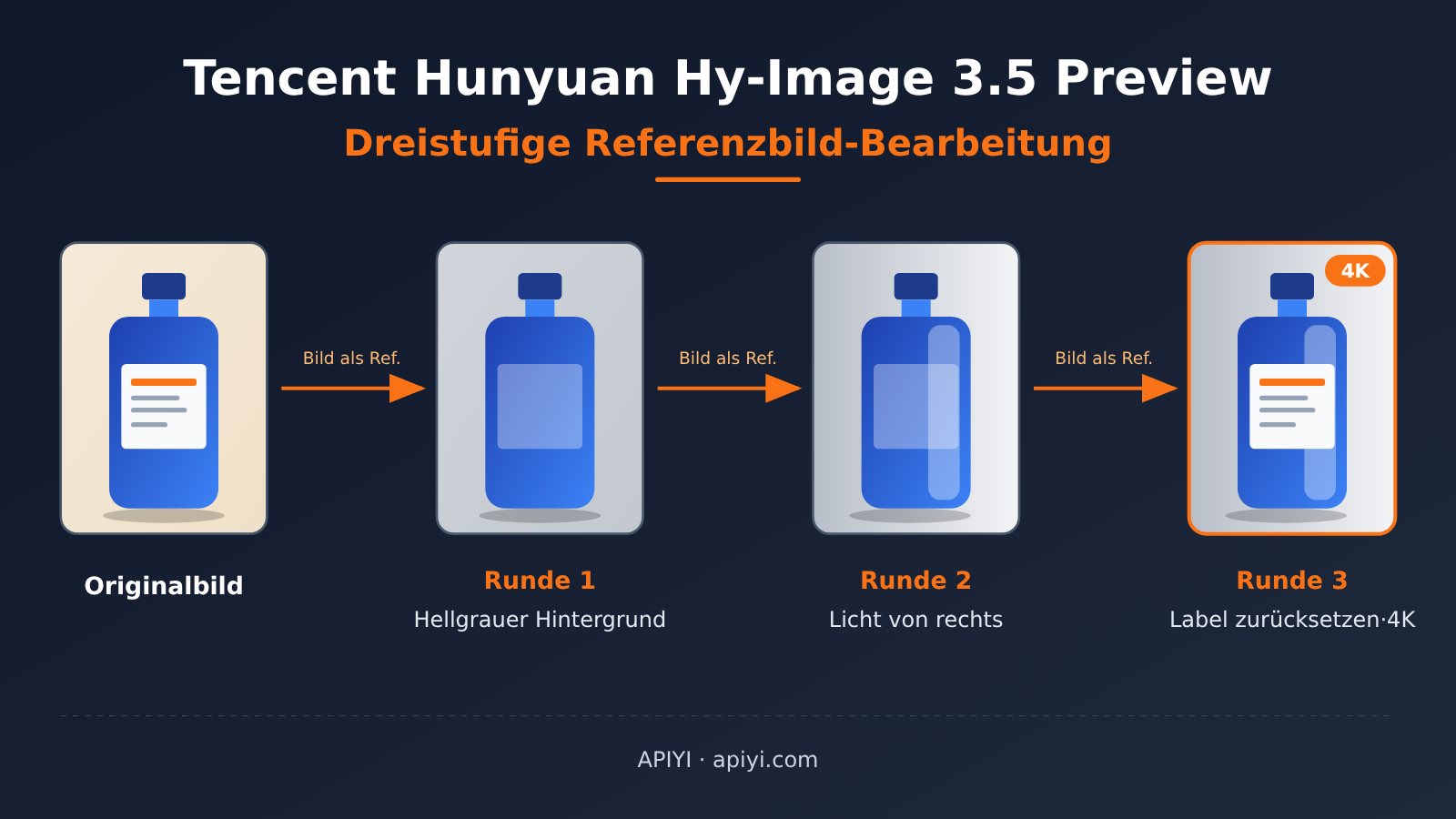
Wissenslandkarte zur kontinuierlichen Bildbearbeitung mit Tencent Hunyuan Hy-Image 3.5 Preview
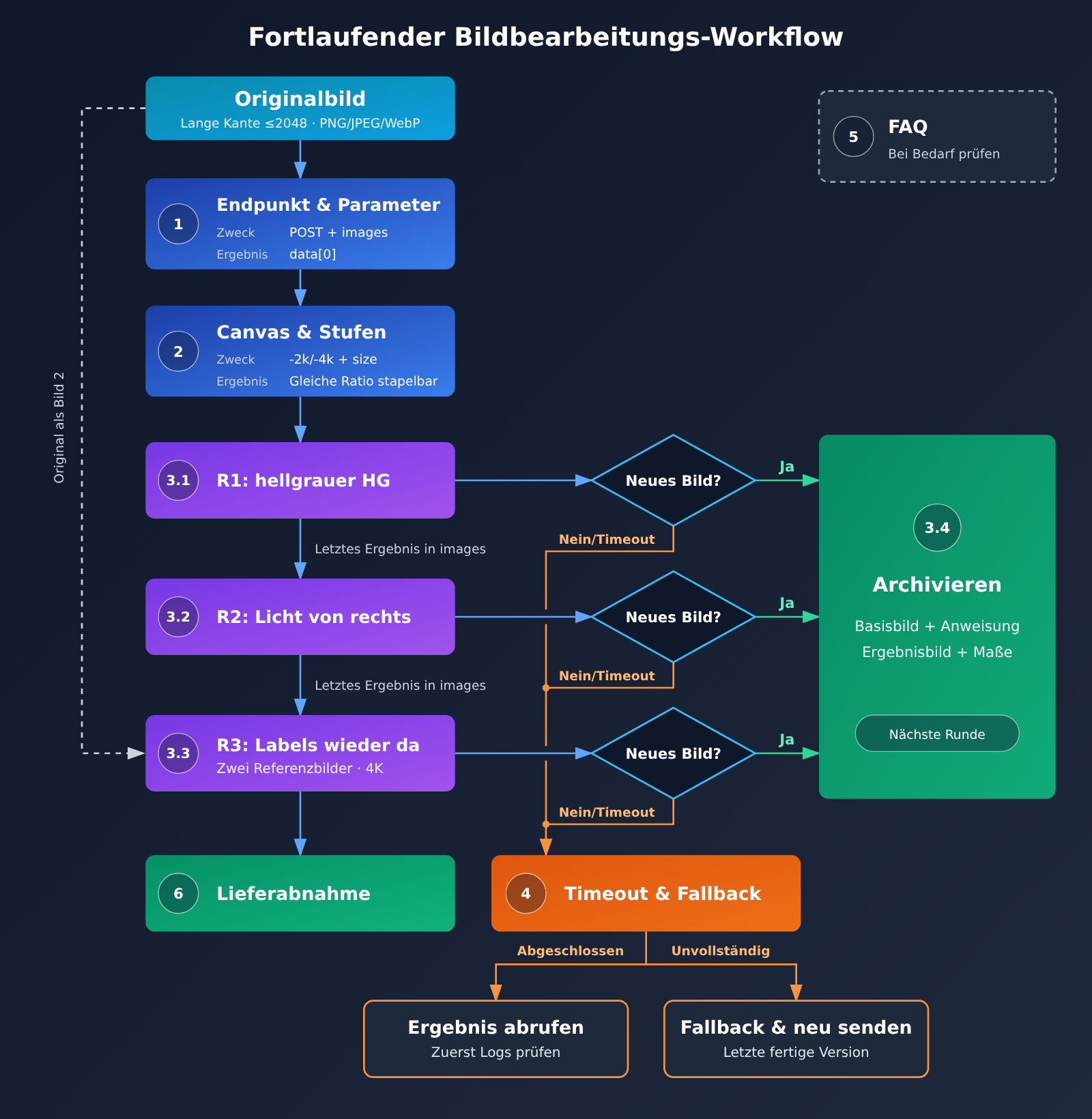
Abbildungsbeschreibung: Der Hauptstrang ist „Schnittstelle → Leinwand → drei Bearbeitungsrunden → Abnahme“. Jede Runde erhöht die Version erst, nachdem ein neues Bild empfangen und archiviert wurde. Bei Timeout oder Fehler wechselt man zu Abschnitt 4, bestätigt das Ergebnis und entscheidet dann, ob erneut gesendet wird. Die dritte Runde führt zusätzlich das Original als zweites Referenzbild ein.
Index zum Hy-Image 3.5 Preview Tutorial
Die Lesereihenfolge in diesem Artikel entspricht der Ausführungsreihenfolge; Abschnitte zum bedarfsweisen Nachschlagen sind gesondert gekennzeichnet.
- 1 Schnittstelle und Parameter: Zuerst klären, wie die Anfrage gesendet wird und was zurückkommt. Das ist die Grundlage für alle folgenden Runden.
- 2 Leinwand und Stufe: Modellstufe und
sizefestlegen. Ob sich die drei Runden Bild für Bild übereinanderlegen und vergleichen lassen, hängt von diesem Schritt ab. - 3 Dreirundige Referenzbild-Bearbeitung: Die Kernoperation; die drei Runden laufen nacheinander ab, 3.4 legt fest, wie jede Runde archiviert wird.
- 4 Timeouts, Fehler und Kosten: Wird verwendet, wenn in 3 eine der Runden Probleme macht, und liefert zugleich das Budget für die drei Runden.
- 5 Häufige Fragen: Nach Bedarf nachschlagen.
- 6 Abnahme und Übergabe: Zuletzt ausführen, die finale Version nach der Checkliste prüfen.
To Know: Terminologie zur Referenzbild-Bearbeitung bei Hunyuan
| Begriff | Kurze Erklärung |
|---|---|
| Referenzbild-zu-Bild | Ein oder mehrere Bilder zusammen mit einer Textanweisung übergeben, damit das Modell anhand der Bilder ein neues Bild erzeugt |
images |
Das Array der Referenzbilder in der Anfrage; die Elemente sind Bild-URLs oder data-URI-Strings |
| data URI | Eine Notation, die ein Bild in einen String kodiert, in der Form data:image/png;base64, gefolgt vom Base64-Inhalt |
b64_json |
Das standardmäßige Rückgabeformat: ein Base64-PNG ohne Präfix |
| Stufe | Der Suffix der Modell-ID -2k / -4k, der die maximal zulässige Pixelfläche und den Stückpreis bestimmt |
| Ausgangsbild | Das Referenzbild der aktuellen Runde, auf dem gearbeitet wird – meist das in der vorherigen Runde erzeugte Bild |
1 Wie man die Referenzbild-Schnittstelle von Hy-Image 3.5 Preview aufruft
1.1 Endpunkt und Authentifizierung für Referenzbild-zu-Bild bei Tencent Hunyuan
Auf APIYI teilen sich Text-zu-Bild und Referenzbild-zu-Bild denselben Endpunkt: POST /v1/images/generations. Die Anfrage wird per Bearer-Schlüssel authentifiziert, der Request-Body ist JSON. Sobald mindestens ein Bild im Feld images mitgeschickt wird, handelt es sich um Referenzbild-zu-Bild.
Das Einzelfeld image und der alte Multipart-Pfad /v1/images/edits bleiben als kompatible Nutzungsvariante erhalten – auch sie prüfen die benutzerdefinierten Breiten- und Höhenwerte innerhalb der jeweiligen Stufe. Für neue Projekte empfehlen wir, direkt JSON mit dem images-Array zu verwenden: Wenn später ein zweites Referenzbild dazukommt, muss die Struktur nicht geändert werden. Pro Anfrage wird nur ein Bild ausgeliefert.
1.2 Anfragefelder von Hy-Image 3.5 Preview
| Feld | Pflichtfeld | Beschreibung |
|---|---|---|
model |
Ja | hy-image-v3.5-preview-2k oder hy-image-v3.5-preview-4k |
prompt |
Ja | Vollständige Anweisung für diese Runde, inklusive neuem Ziel und der Vorgaben, die erhalten bleiben sollen |
images |
Ja (bei Referenzbild-zu-Bild) | 1–20 Einträge, jeweils URL oder data URI; pro Bild maximal 20 MB, unterstützt PNG, JPEG, WebP |
size |
Nein | Format wie 2048x1152; ohne Angabe wird standardmäßig ein quadratisches Bild ausgegeben |
response_format |
Nein | Standard ist b64_json; mit "url" wird ein Direktlink zum Plattform-CDN zurückgegeben |
Beim Transfer empfiehlt die Plattform, die längere Kante der Referenzbilder auf höchstens 2048 Pixel zu komprimieren und die Gesamtbildmenge pro Anfrage unter 6 MB zu halten. Das ist eine Transferempfehlung, keine harte Obergrenze – sie senkt aber spürbar die Upload-Dauer und die Fehlerwahrscheinlichkeit.
1.3 Wie das Ergebnis zum Referenzbild der nächsten Runde wird
Nach erfolgreicher Ausführung liegt das erzeugte Bild in data[0]. Für die nächste Runde gibt es zwei Wege, es zurückzugeben:
- URL-Variante: In der Anfrage
response_format: "url"mitschicken unddata[0].urldirekt in dieimagesder nächsten Runde einsetzen. Der Response-Body bleibt klein – ideal für fortlaufende Bearbeitungen. - Base64-Variante: Das standardmäßig zurückgegebene
data[0].b64_jsonhat kein Präfix. Beim Zurückspielen mussdata:image/png;base64,davorgesetzt werden, sonst ist es keine gültige data URI.
CDN-Direktlinks lassen sich direkt zur Anzeige auf einer Seite verwenden. Wenn Sie im Browser pixelweise per Cross-Origin lesen oder eine Canvas-Verarbeitung durchführen möchten, empfiehlt die APIYI-FAQ, die Datei über den Anwendungsserver abzurufen. Ist ein Direktlink abgelaufen oder der Zugriff eingeschränkt, können Sie die in der Anwendung gespeicherte Datei erneut als data URI kodieren – deshalb sollte das erzeugte Bild in jeder Runde auf der Festplatte gespeichert werden.
Das folgende Minimalbeispiel ist lauffähig und zeigt die Bearbeitung mit einem Referenzbild in einer Runde:
import requests

BASE_URL = "https://api.apiyi.com/v1"  # OpenAI-kompatible Schnittstelle von APIYI
headers = {"Authorization": "Bearer YOUR_API_KEY"}

payload = {
    "model": "hy-image-v3.5-preview-2k",
    "prompt": "把瓶身背后的背景换成干净的浅灰色,瓶身大小、位置和标志保持不变",
    "images": ["https://example.com/bottle-original.png"],
    "size": "2048x1152",
    "response_format": "url",
}

resp = requests.post(f"{BASE_URL}/images/generations",
                     json=payload, headers=headers, timeout=120)
resp.raise_for_status()
print(resp.json()["data"][0]["url"])
🚀 Schnellstart: Erstellen Sie zuerst im APIYI-Konsolenbereich unter apiyi.com einen Schlüssel, holen Sie sich das kostenlose Testkontingent für neue Nutzer und prüfen Sie mit dem Ein-Runden-Beispiel oben, ob die Schnittstelle funktioniert. Danach können Sie den dreirundigen Ablauf anschließen.
2 Hy-Image 3.5 Preview: Canvas und Größenstufen richtig wählen
2.1 Die Flächenregeln der 2K- und 4K-Stufe bei Tencent Hunyuan
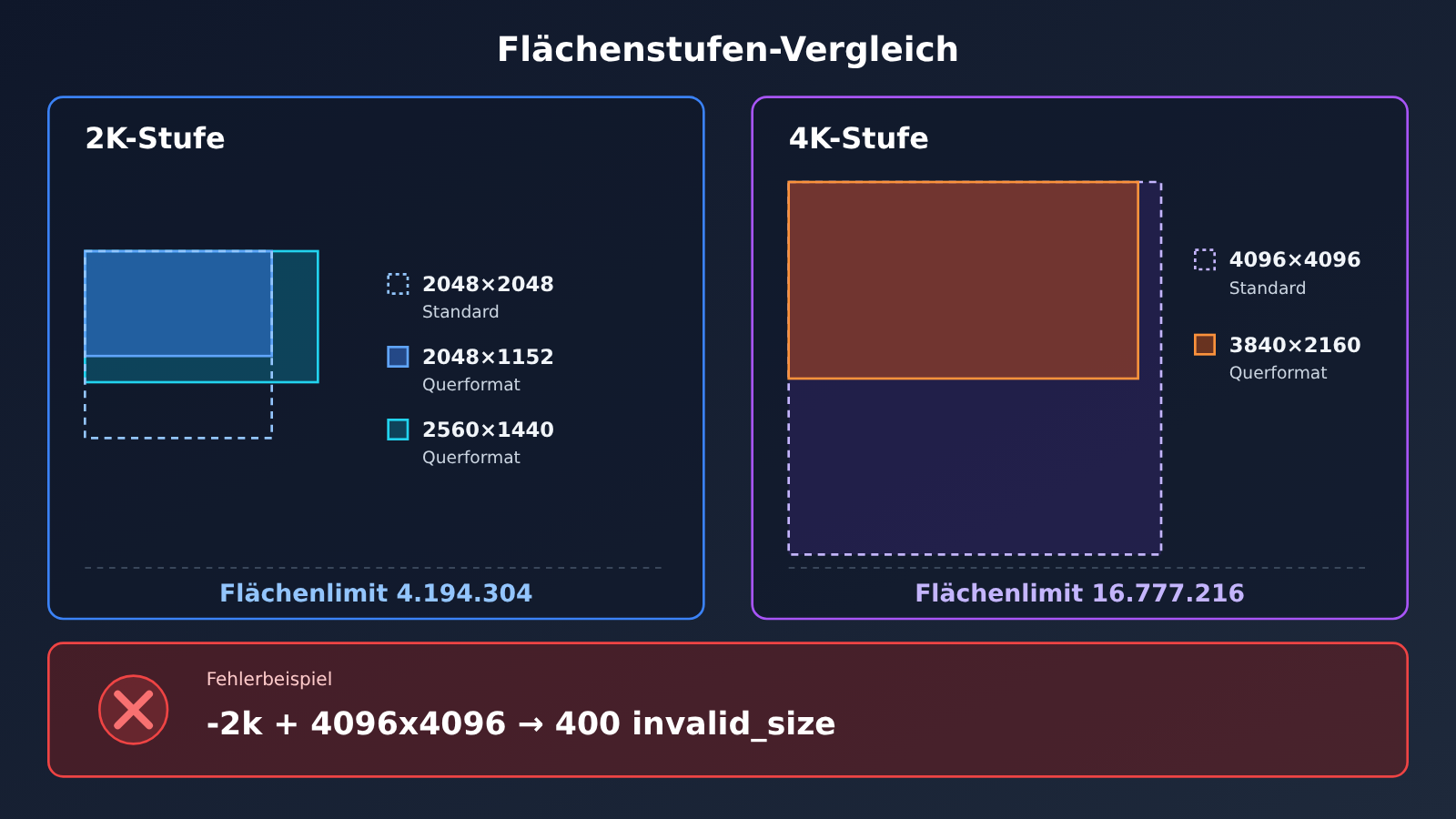
Bei APIYI wählt man die Stufe über die Modell-ID. Beide Stufen erlauben eine Kantenlänge von 256 bis 8192 Pixeln – der Unterschied liegt in der Obergrenze für die Fläche, also Breite × Höhe. Welche Stufe für eine bestimmte Größe infrage kommt, entscheidet die Fläche und nicht die lange Kante.
| Stufe | Modell-ID | Flächenobergrenze | Standardausgabe ohne size |
Beispielgrößen |
|---|---|---|---|---|
| 2K | hy-image-v3.5-preview-2k |
4.194.304 | 2048×2048 | 2048x1152 und 2560x1440 beide möglich |
| 4K | hy-image-v3.5-preview-4k |
16.777.216 | 4096×4096 | 3840x2160 |
Bei 2560x1440 ist die lange Kante länger als 2048, die Fläche bleibt aber innerhalb der 2K-Grenze – die Größe ist also weiterhin gültig. 3840x2160 sprengt die Fläche der 2K-Stufe und erfordert deshalb die 4K-Stufe. Wer 4096x4096 mit -2k einreicht, erhält HTTP 400 invalid_size.
2.2 Warum bei aufeinanderfolgenden Bearbeitungen jede Runde dasselbe Seitenverhältnis braucht
Der Canvas lässt sich in jeder Runde neu festlegen. Motiv und Layout werden gemeinsam von Referenzbild und Anweisung gesteuert, die Ausgabegröße bestimmt jedoch size. Ist die erste Runde ein Breitbild und in der zweiten Runde fehlt size, landet die Ausgabe im quadratischen Standardformat – und das Bild wird neu gerahmt. Damit lassen sich die beiden Versionen nicht mehr pixelgenau übereinanderlegen und vergleichen.
Deshalb sollten alle drei Runden das 16:9-Verhältnis explizit mitgeben: die ersten beiden Runden mit -2k und 2048x1152, die finale Version mit -4k und 3840x2160. Beim Hochskalieren für die Auslieferung bleibt das Seitenverhältnis erhalten, nur die Pixelmenge wächst – so lassen sich Text und Kanten an derselben Stelle vergleichen. Zugleich sollte man die tatsächlich ausgegebenen Breiten und Höhen jeder Runde zusammen mit der jeweiligen Version speichern; bei der Abnahme gelten die realen Werte.
3 Tencent Hunyuan Hy-Image 3.5 Preview – Beispiel für die Bearbeitung mit Referenzbildern über drei Runden
Im Folgenden verwenden wir dasselbe Produktflaschenbild als Beispiel. Nehmen wir an, das Originalbild liegt im 16:9-Querformat vor und wurde bereits auf eine lange Kante von maximal 2048 Pixeln komprimiert. Zwischen den drei Runden ist keine serverseitige Sitzung erforderlich – die Kontinuität ergibt sich vollständig aus den zurückgegebenen Bildern und den vollständig ausformulierten Anweisungen.
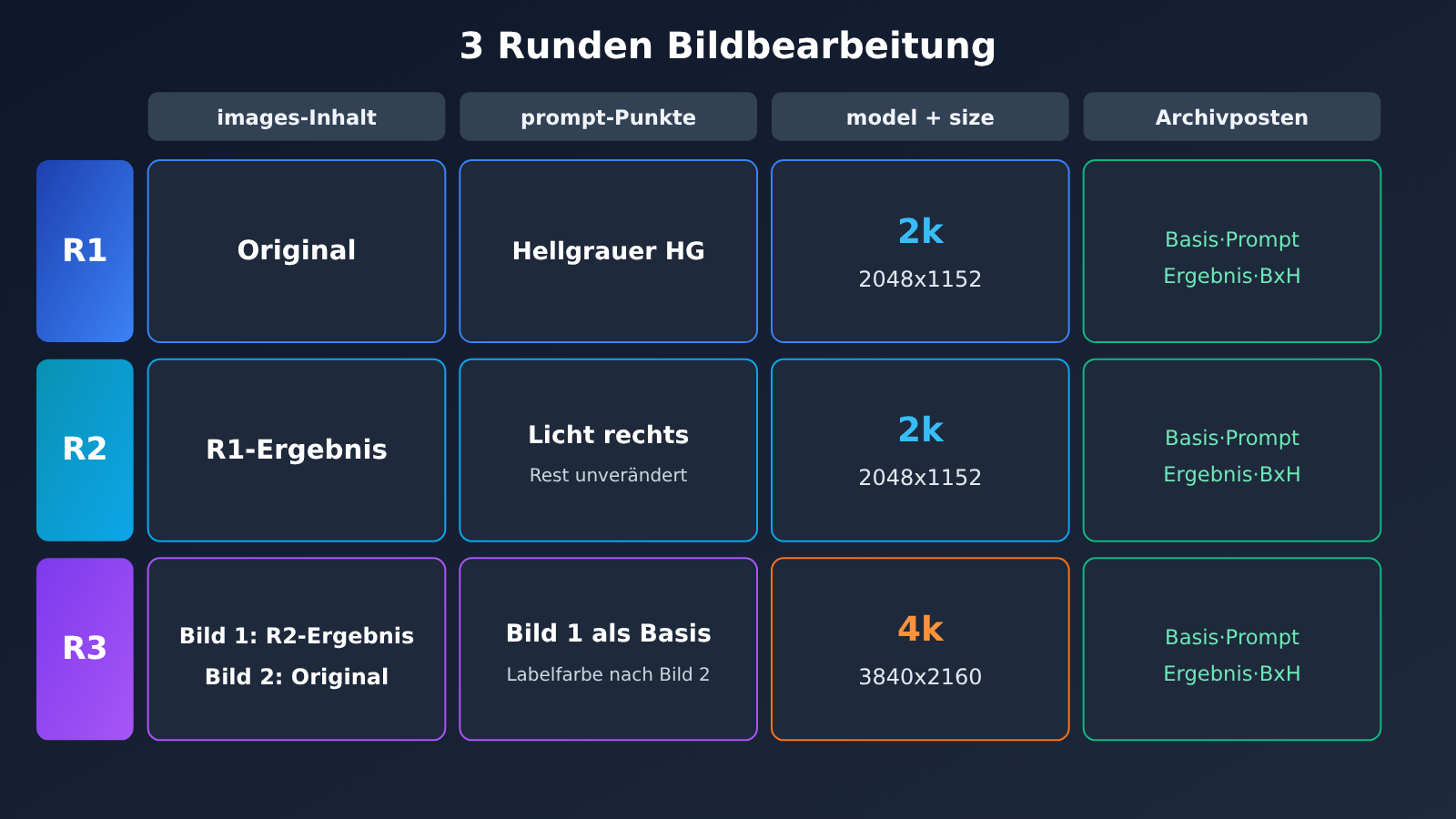
| Runde | images (in Reihenfolge) | Ziel dieser Runde | Beizubehalten | model / size |
|---|---|---|---|---|
| 3.1 | Originalbild | Hintergrund auf Hellgrau ändern | Flaschengröße, Position, Logo | -2k / 2048x1152 |
| 3.2 | Ergebnisbild aus Runde 1 | Beleuchtung auf rechts ändern | Hellgrauer Hintergrund, Flaschengröße, Position, Logo | -2k / 2048x1152 |
| 3.3 | Bild eins: Ergebnisbild aus Runde 2; Bild zwei: Originalvorlage | Etikettenfarbe gemäß Bild zwei wiederherstellen | Komposition und Seitenlicht von Bild eins | -4k / 3840x2160 |
3.1 Erste Runde: Mit dem Originalbild einen hellgrauen Hintergrund erzeugen
In der ersten Runde wird nur eine Sache geändert: Der Hintergrund hinter dem Flaschenkörper wird durch Hellgrau ersetzt. In der Anweisung wird zugleich festgehalten, dass Flaschengröße, Position und Logo unverändert bleiben. Je einheitlicher die Änderung, desto leichter lässt sich beurteilen, ob diese Runde wirklich korrekt umgesetzt wurde.
3.2 Zweite Runde: Auf Basis des Ergebnisses der ersten Runde die Beleuchtung von rechts ändern
Im Feld images der zweiten Runde liegt das Ergebnisbild der ersten Runde, nicht das Originalbild. Das Modell sieht die Anweisung der ersten Runde nicht, deshalb muss die bereits erfüllte Vorgabe „hellgrauer Hintergrund“ in dieser Runde im prompt erneut formuliert werden. Das verhindert, dass eine neue Runde den Hintergrund wieder zurücksetzt. Die Anweisung kann lauten: „Mit dem Referenzbild als Grundlage die Beleuchtung so ändern, dass sie von der rechten Bildseite kommt, und dabei den hellgrauen Hintergrund, die Flaschengröße, die Position und das Logo unverändert lassen.“
3.3 Dritte Runde: Etikett mit zwei Referenzbildern wiederherstellen und auf 4K hochskalieren
Nach zwei Bearbeitungsrunden kann die Etikettfarbe bereits vom Original abweichen. In der dritten Runde werden zwei Bilder eingereicht: Bild eins ist das Ergebnis der zweiten Runde und dient als aktuelles Bild; Bild zwei ist das Original und liefert nur die Etikettfarbe. Die Reihenfolge ist wichtig: Die zu ändernde Version steht an erster Stelle, das Original an zweiter Stelle. In der Veröffentlichungsankündigung von APIYI wurde ebenfalls ein Anwendungsfall für die Fusion zweier Referenzbilder beschrieben.
In der Anweisung sollten die Rollen der beiden Bilder getrennt beschrieben werden, zum Beispiel: „Bild eins ist das aktuelle Bild, Bild zwei ist das Original. Verwende Bild eins als Basis, behalte die Komposition, den hellgrauen Hintergrund und die Beleuchtung von rechts von Bild eins bei und stelle anhand von Bild zwei die ursprüngliche Farbe des Etiketts auf dem Flaschenkörper wieder her.“ In dieser Runde auf die -4k-Stufe umschalten, size auf 3840x2160 setzen und das Seitenverhältnis wie in den ersten beiden Runden beibehalten.
3.4 Versionsarchivierung und Fortschreibungsregeln pro Runde
In jeder Runde müssen vier Dinge gespeichert werden: das Basisbild, die Anweisung, das Ergebnisbild und die tatsächliche Breite und Höhe. Die Versionsnummer wird erst erhöht, nachdem ein neues Bild eingegangen ist. Schlägt eine Anfrage fehl, wird von der zuletzt abgeschlossenen Version neu gestartet. Exportdateien und das Referenzbild für die nächste Runde werden aus dem Archiv ausgewählt.
Das vollständige Skript für die drei Runden sieht so aus. Die Parameter der drei Runden sind wiederverwendbare Beispiele und können durch eigene Produktbilder ersetzt werden:
Vollständigen Code für die dreirundige Referenzbild-Bearbeitung anzeigen
import base64
import json
import pathlib
import requests

BASE_URL = "https://api.apiyi.com/v1"   # Einheitliche APIYI-Schnittstelle
API_KEY = "YOUR_API_KEY"
ARCHIVE = pathlib.Path("archive")
ARCHIVE.mkdir(exist_ok=True)


def to_data_uri(path: pathlib.Path) -> str:
    """Kodiert die Archivdatei als Data-URI zur Verwendung als Referenzbild für die nächste Runde"""
    b64 = base64.b64encode(path.read_bytes()).decode()
    return f"data:image/png;base64,{b64}"


def edit_round(version: int, model: str, prompt: str,
               images: list, size: str, timeout: int) -> pathlib.Path:
    payload = {
        "model": model,
        "prompt": prompt,
        "images": images,
        "size": size,
        "response_format": "url",   # Gibt einen direkten CDN-Link zurück, um den Antwortkörper zu verkleinern
    }
    resp = requests.post(
        f"{BASE_URL}/images/generations",
        headers={"Authorization": f"Bearer {API_KEY}"},
        json=payload,
        timeout=timeout,
    )
    resp.raise_for_status()
    url = resp.json()["data"][0]["url"]

    # Erzeugtes Bild serverseitig abrufen und speichern, damit der direkte Link nicht abläuft
    out = ARCHIVE / f"v{version}.png"
    out.write_bytes(requests.get(url, timeout=120).content)

    # Archivierung: Quelle des Basisbilds, Anweisung, Ergebnisbild, angeforderte Größe (tatsächliche Breite/Höhe gemäß dem gelesenen Ergebnisbild)
    meta = {"version": version, "model": model, "prompt": prompt,
            "size_requested": size, "output": out.name}
    (ARCHIVE / f"v{version}.json").write_text(
        json.dumps(meta, ensure_ascii=False, indent=2))
    return out


original = pathlib.Path("bottle-original.png")   # Auf die lange Kante ≤ 2048 komprimiert

# Runde 1: Hellgrauen Hintergrund ersetzen
v1 = edit_round(1, "hy-image-v3.5-preview-2k",
                "把瓶身背后的背景换成干净的浅灰色,瓶身大小、位置和标志保持不变",
                [to_data_uri(original)], "2048x1152", timeout=120)

# Runde 2: Ergebnisbild aus Runde 1 als Basis, Beleuchtung von rechts ändern
v2 = edit_round(2, "hy-image-v3.5-preview-2k",
                "以参考图为底,改为从画面右侧打光,保持浅灰背景、瓶身大小、位置和标志不变",
                [to_data_uri(v1)], "2048x1152", timeout=120)

# Runde 3: Bild 1 ist die aktuelle Ansicht, Bild 2 das Original, Upgrade auf 4K
v3 = edit_round(3, "hy-image-v3.5-preview-4k",
                "图一是当前画面,图二是原稿。以图一为底,保留图一的构图、浅灰背景和右侧打光,"
                "按图二恢复瓶身标签的原始颜色",
                [to_data_uri(v2), to_data_uri(original)], "3840x2160", timeout=240)

print("终版:", v3)
Wenn raise_for_status im Skript fehlschlägt, wird keine neue Version geschrieben. Dadurch bleibt im Archiv immer das zuletzt abgeschlossene Ergebnis erhalten. Bevor Sie in der dritten Runde zwei Bilder hochladen, sollten Sie prüfen, ob die Gesamtgröße nahe am empfohlenen Übertragungswert von 6 MB liegt.
4 Hy-Image 3.5 Preview: Timeouts, Fehler und Kosten
4.1 Timeout-Einstellungen für 4K-Referenzbild-Anfragen bei Tencent Hunyuan
Laut APIYI-FAQ dauert die Bilderzeugung mit 4K-Referenzbildern etwa 21–55 Sekunden. Bei 4K-Bildern, die als Base64 zurückgegeben werden, erreicht der Response-Body in Stichproben bis zu ca. 26,4 MB. Für den Client-Timeout können Sie sich an der folgenden Tabelle orientieren:
| Szenario | Empfohlener Client-Timeout | Erläuterung |
|---|---|---|
| 2K-Stufe | mindestens 120 Sekunden | entspricht Runde 1 und 2 |
| 4K-Stufe, URL-Rückgabe | mindestens 240 Sekunden | entspricht Runde 3, empfohlene Variante |
| 4K-Stufe, Base64-Rückgabe | 360 Sekunden | großer Response-Body, langer Download |
Bei aufeinanderfolgenden Bearbeitungen sollten Sie bevorzugt CDN-URLs verwenden – das reduziert die Antwortlast, und die Bilder samt Anweisungen werden anschließend serverseitig archiviert.
4.2 Wie Sie nach einem Fehler oder Timeout zurückrollen
Wenn ein synchroner Aufruf abbricht, kann eine serverseitig bereits abgeschlossene Generierung trotzdem abgerechnet werden. Senden Sie deshalb nach einem Timeout nicht sofort erneut. Prüfen Sie zuerst in den Plattform-Logs, ob diese Runde bereits abgeschlossen ist: Ist sie fertig, holen Sie das erzeugte Bild ab und archivieren es; ist sie tatsächlich nicht abgeschlossen, senden Sie dieselbe Runde erneut – ausgehend von der zuletzt fertiggestellten Version. So vermeiden Sie, für dieselbe Runde doppelt zu zahlen.
4.3 Kostenschätzung für drei aufeinanderfolgende Bearbeitungsrunden
In der Default-Gruppe von APIYI liegen die beiden Tarifstufen bei 0,022 USD bzw. 0,030 USD pro Bild; beide Modelle sind auch in der SVIP-Gruppe gelistet. Innerhalb derselben Stufe beeinflussen Größe, Anzahl der Referenzbilder und Antwortformat den Stückpreis nicht. Unser Ablauf hier besteht also aus zwei 2K-Bildern plus einem 4K-Bild und kostet nach Default-Listenpreis insgesamt 0,074 USD.
Das usage-Feld in der Antwort ist nur ein Platzhalter – maßgeblich für die tatsächliche Abrechnung ist die Plattform-Rechnung. Auch Timeout-Wiederholungen und verworfene Zwischenversionen müssen Sie ins Budget einrechnen.
💰 Kostentipp: Verwenden Sie in der frühen Phase zum Ausprobieren der Anweisungen durchgehend die 2K-Stufe und wechseln Sie erst zur 4K-Stufe, wenn die Bildrichtung feststeht. Die konkreten Preise der einzelnen Gruppen können Sie in der Modellpreisliste von APIYI auf apiyi.com nachprüfen.
5 Häufige Fragen zur kontinuierlichen Bildbearbeitung mit Hy-Image 3.5 Preview
F1: Merkt sich APIYI das in der vorherigen Runde erzeugte Bild?
Nein. Jede Anfrage ist eine unabhängige Einzelrunden-Bearbeitung mit Referenzbild. Für eine kontinuierliche Bildbearbeitung muss die Anwendung das Bild aus der vorherigen Runde in die `images` der aktuellen Runde einfügen und in der Anweisung alle weiterhin gültigen Anforderungen vollständig angeben.
F2: Was tun, wenn beim Zurückgeben von b64_json ein Fehler auftritt?
Das standardmäßige `b64_json` enthält kein Präfix; Sie müssen zuerst `data:image/png;base64,` davorsetzen. Alternativ können Sie `response_format: „url“` übergeben und direkt einen Direktlink zurückgeben. Nutzen Sie das kostenlose Kontingent von APIYI apiyi.com, um zuerst eine einzelne Runde zum Laufen zu bringen und dann mehrere Runden zu verketten.
F3: Warum wird die Ausgabe in der zweiten Runde zu einem quadratischen Bild?
Weil kein `size` übergeben wurde, fiel die Ausgabe auf das standardmäßige 2048×2048-Quadratbild zurück und das Bild wurde neu eingepasst. Übergeben Sie in jeder Runde explizit eine Größe mit demselben Seitenverhältnis, zum Beispiel `2048×1152`.
F4: Wie unterscheidet das Modell bei mehreren Referenzbildern deren jeweilige Funktion?
Setzen Sie die zu bearbeitende Version an die erste Stelle und die Originalvorlage bzw. das Markenbild an die zweite Stelle. Legen Sie in der Anweisung mit „Bild eins“ und „Bild zwei“ die Rollen eindeutig fest, zum Beispiel „Bild eins als Basis verwenden und das Logo gemäß Bild zwei wiederherstellen“.
F5: Kann ein CDN-Direktlink direkt in einem Frontend-Canvas verarbeitet werden?
Direktlinks können zur Anzeige verwendet werden. Für Cross-Origin-Skriptzugriff und Canvas-Verarbeitung empfiehlt es sich, die Daten serverseitig durch die Anwendung abzurufen und dann dem Frontend bereitzustellen.
F6: Gibt es Messdaten für diesen dreistufigen Ablauf?
Nein. Die drei Runden in diesem Artikel sind ein Beispielplan für das erneute Hochladen von Referenzbildern; die Zeitangaben stammen aus in den Plattform-FAQ veröffentlichten Stichproben. Bitte führen Sie vor dem Livegang mit Ihren eigenen Bildern eine kleine Validierung über APIYI apiyi.com durch.
6 Abnahme der finalen Lieferung von Tencent Hunyuan Hy-Image 3.5 Preview
Nachdem die dritte und damit finale Runde vorliegt, legt man die drei Versionen im gleichen Maßstab übereinander und prüft der Reihe nach die folgenden fünf Punkte:
- Hintergrund: Ist er immer noch hellgrau?
- Lichtquelle: Wird weiterhin von rechts beleuchtet?
- Label: Stimmt die Farbe mit dem Original überein?
- Flaschenform: Sind Größe und Position unverändert, ohne Drift?
- Kanten: Ist der Übergang zwischen Flaschenkörper und Hintergrund sauber?
Gleichzeitig prüft man, ob die im Archiv hinterlegten tatsächlichen Abmessungen 3840×2160 betragen. Wenn alle fünf Punkte bestehen, kann exportiert und ausgeliefert werden. Fällt ein Punkt durch, nimmt man die entsprechende Version aus dem Archiv als Basisbild und wiederholt gezielt nur für diesen Punkt eine Runde. Mit diesem Ablauf lässt sich die iterative Bildbearbeitung von Tencent Hunyuan Hy-Image 3.5 Preview über APIYI apiyi.com in eine stabile Produktionskette einbinden.
📚 Referenzen
-
Referenzbild-API und OpenAPI von APIYI: Feld-, Größen- und Formatbeschreibung für die Referenzbilderzeugung bei Tencent Hunyuan
- Link:
docs.apiyi.com/api-capabilities/hunyuan-image/image-edit - Beschreibung: Regeln zum Feld
images, Flächen je Stufe,invalid_size-Fehler und der gedankliche Ansatz für die drei Runden
- Link:
-
APIYI FAQ: Laufzeiten, Timeouts und Abrechnung bei Hunyuan-Bildern
- Link:
docs.apiyi.com/api-capabilities/hunyuan-image/faq - Beschreibung: Beispiele für 4K-Laufzeiten, Empfehlungen zu Client-Timeouts, Nutzung von CDN-Direktlinks und Erläuterung des Feldes
usage
- Link:
-
APIYI-Modellpreisliste: Stückpreise der Modelle je Gruppe
- Link:
docs.apiyi.com/models/index - Beschreibung: Abgleich der ausgewiesenen Preise beider Stufen in den Gruppen Default und SVIP
- Link:
Autor: APIYI-Team
Technischer Austausch: Kontaktieren Sie uns gern über die Startseite von APIYI apiyi.com, um Fragen zur Anbindung der Referenzbild-Bearbeitung zu besprechen.


