
Примечание автора: на примере Agent для брифингов LaunchBrief разберём по шагам путь миграции на Google Workspace MCP — выбор точки входа, настройка OAuth, три категории вызовов только на чтение и приёмка.
Кратко: в статье рассказывается, как перевести Agent, который читает Gmail, Drive и Calendar, с самописных REST-вызовов на официальный MCP для Google Workspace — и при этом открыть только права на чтение.
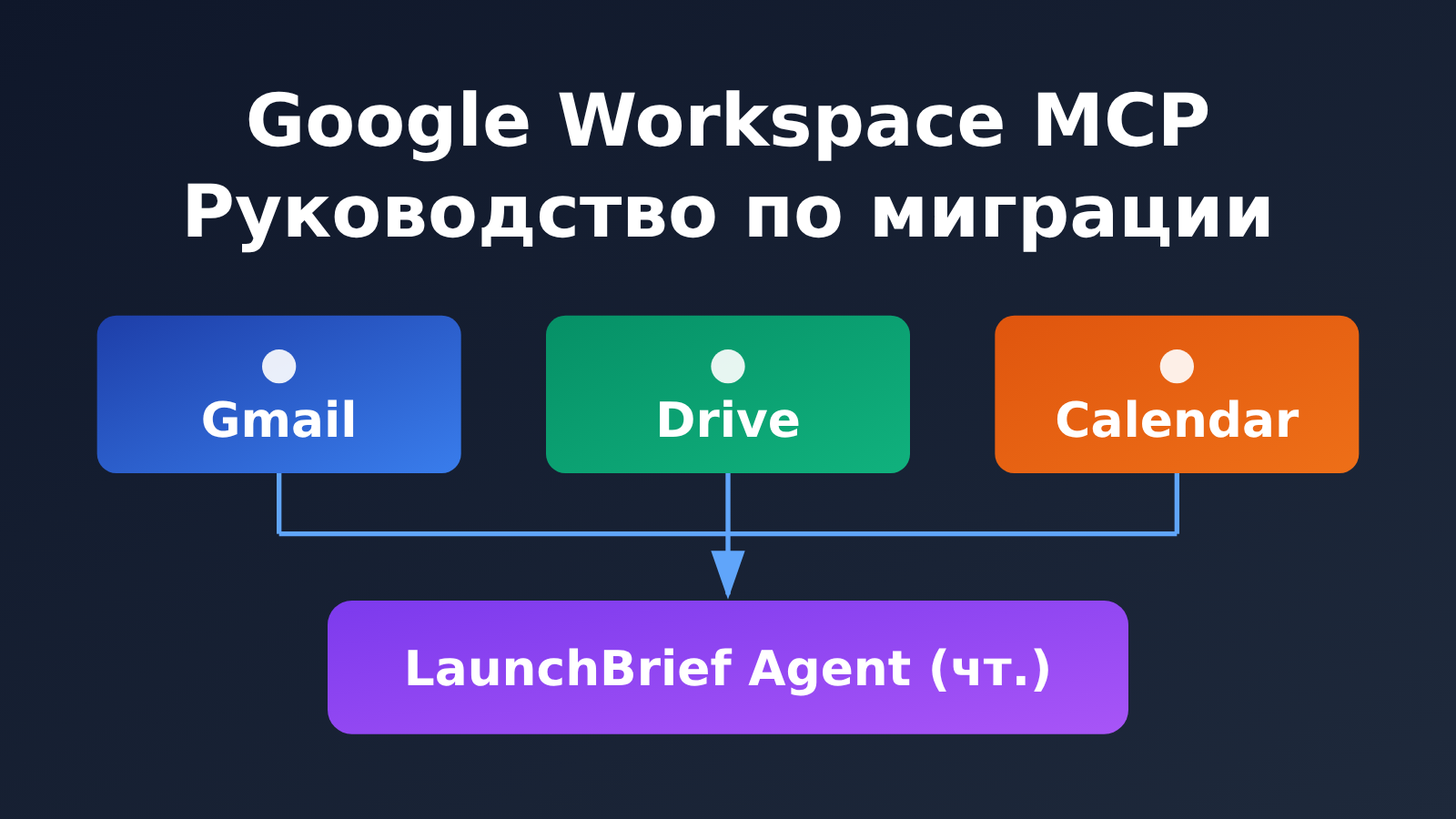
Сначала вывод: веб- или облачный ADK Agent должен подключаться к удалённому сервису Streamable HTTP MCP. В сценариях терминала или VM используйте официальный gwscli — только не путайте его с community-проектом gws, это разные вещи. Порядок миграции фиксированный, четыре шага: сначала включить 6 API в тестовом проекте; затем создать для Agent отдельный OAuth-клиент и отметить назначение AI Agent; потом по каждому сервису разрешить только read-only инструменты search_threads/get_thread, search_files, list_events; и наконец принять результат на тестовых данных, а уже после этого переключаться на ограниченный реальный трафик.
Конфигурация и параметры в этой статье взяты из официального Google Codelab и документации MCP-инструментов; в продакшене мы это не разворачивали. Код можно использовать как отправную точку, но перед запуском сверьте имена полей с официальной документацией.
Карта знаний: полный процесс миграции Google Workspace MCP
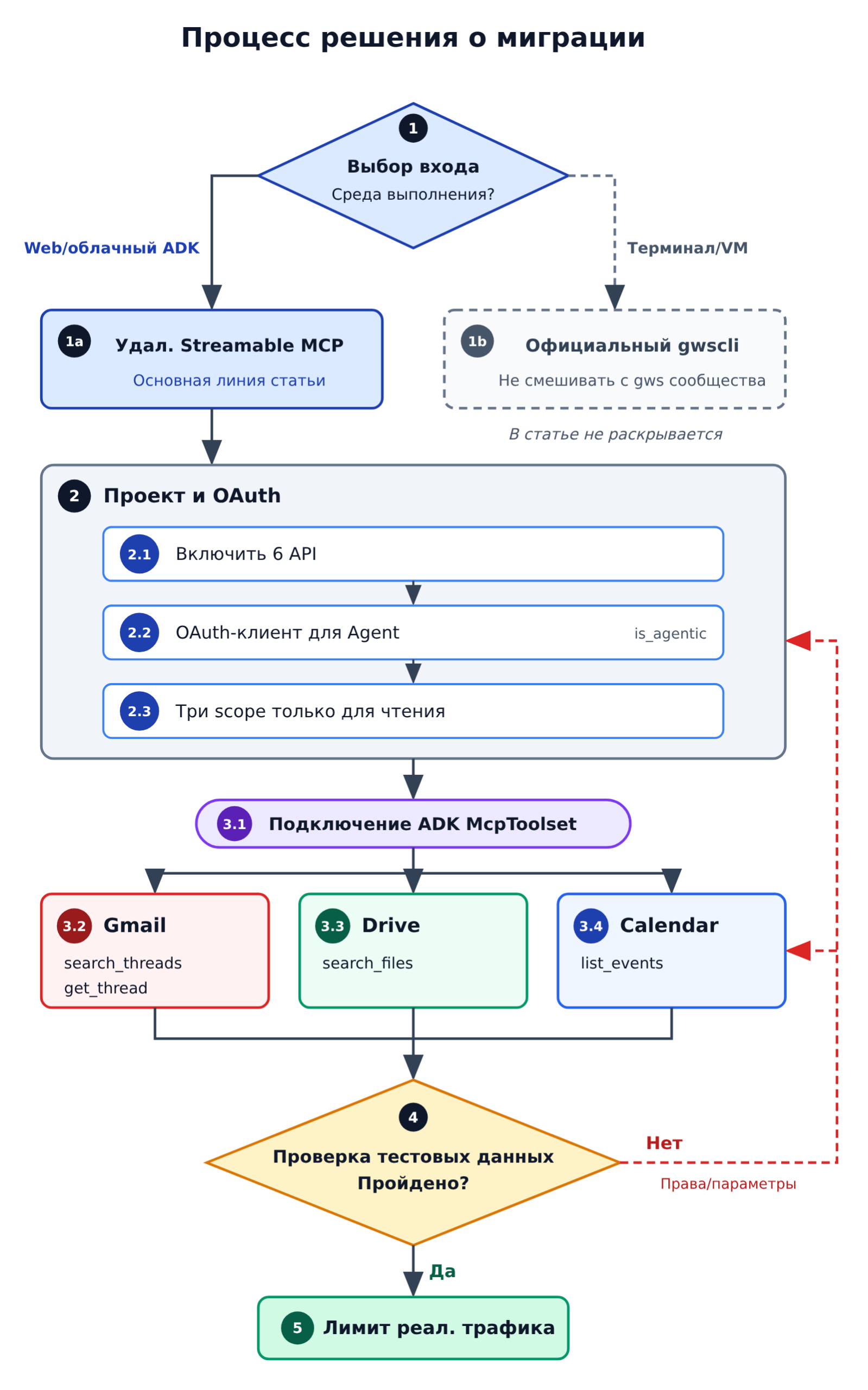
Подпись к схеме: выбор входа (раздел 1) определяет, идти ли дальше через удалённый MCP. Настройка проекта и OAuth из раздела 2 — обязательное условие для всех вызовов. Три типа вызовов из раздела 3 параллельны, читать их можно по потребности. Если приёмка в разделе 4 не прошла, возвращайтесь к разделу 2 или 3 для диагностики.
Навигация: порядок разделов подключения Google Workspace MCP
| Номер | Раздел | Что даёт для следующего шага | Ожидаемый результат |
|---|---|---|---|
| 1 | Выбор точки входа | Определяем способ подключения | Не ошибиться с набором инструментов |
| 2.1–2.3 | Проект, OAuth, scopes | Рабочий токен и границы прав | Агент получает только права на чтение |
| 3.1 | Подключение ADK | Единый объект набора инструментов | Все три сервиса доступны для вызова |
| 3.2–3.4 | Gmail / Drive / Calendar | Параметры запросов и точки проверки по каждому сервису | Получаем проверяемый ответ |
| 4 | Приёмка и переключение трафика | Критерии выхода в продакшен | Контролируемая миграция реального трафика |
Разделы 3.2–3.4 можно читать по мере необходимости, остальные проходите по порядку.
К сведению: термины, связанные с Google Workspace MCP
| Термин | Краткое объяснение |
|---|---|
| MCP | Model Context Protocol — протокол, позволяющий модели вызывать внешние сервисы в виде «инструментов» |
| Streamable HTTP | удалённый транспорт MCP: агент подключается к серверу по HTTP |
| ADK | Google Agent Development Kit; McpToolset — его компонент для подключения MCP |
| ADC | Application Default Credentials — учётные данные по умолчанию, которые gcloud предоставляет при локальной разработке |
| scope | область авторизации OAuth, определяющая, какие данные токен может читать и записывать |
1. Правильно выбираем точку входа в Google Workspace MCP
Перед миграцией нужно сначала понять, где именно работает Agent. Если ADK Agent запущен в веб-приложении или в облаке, ему подходит удалённый Streamable HTTP MCP — у каждого сервиса Workspace есть свой MCP-эндпоинт. Если же всё крутится в терминале или на VM и управляется скриптами и командной строкой, стоит взять официальный gwscli.
Самая частая путаница — считать поддерживаемый сообществом gws официальным CLI. У них разные способы установки, разная аутентификация и разные мейнтейнеры, поэтому документация, на которую вы смотрите при отладке, тоже не совпадёт.
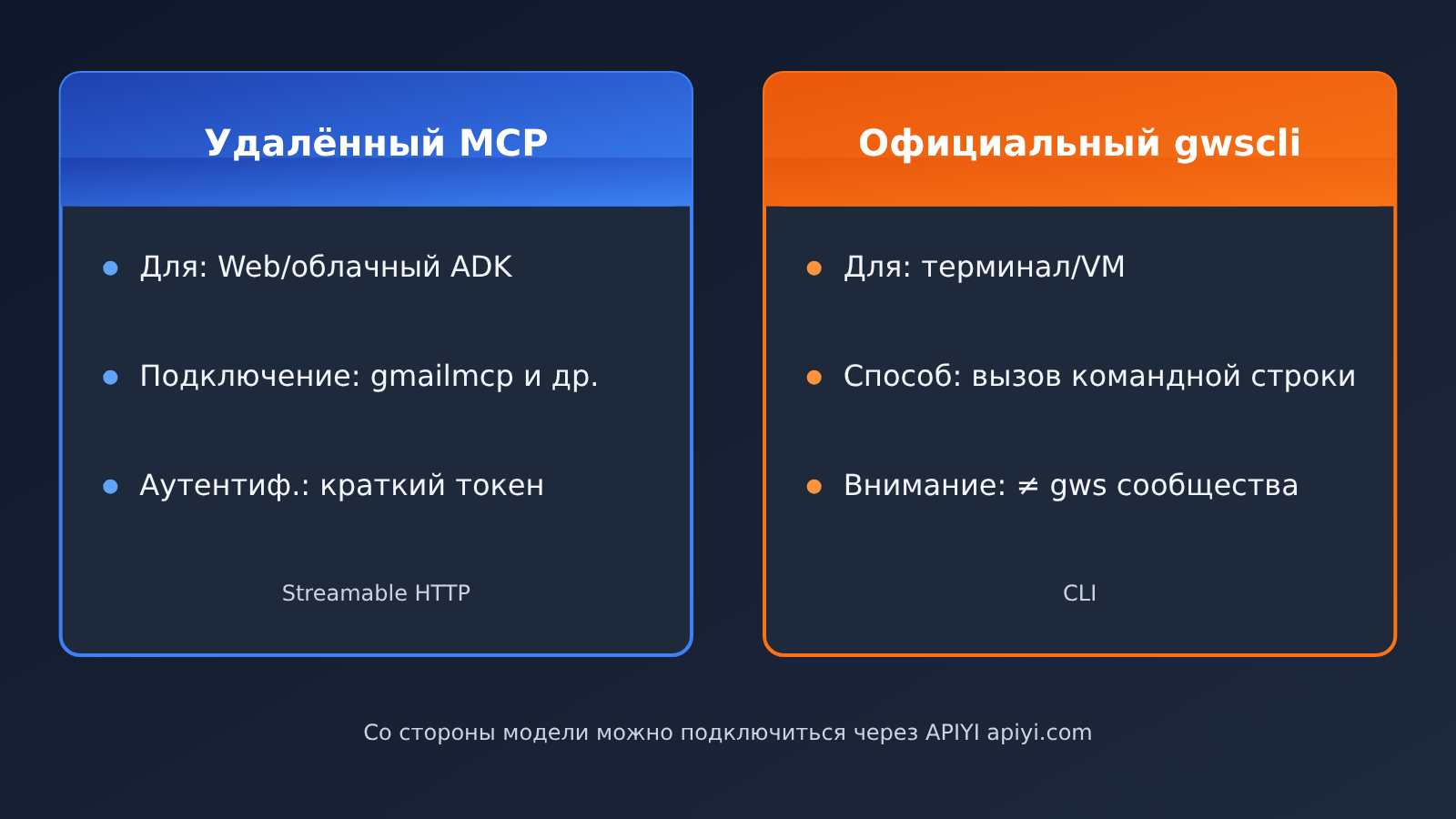
| Параметр | Удалённый Streamable HTTP MCP | Официальный gwscli |
|---|---|---|
| Типичная среда | Веб-приложение, облачный ADK Agent | Локальный терминал, VM |
| Форма подключения | McpToolset подключается к MCP-эндпоинту |
Инструмент командной строки |
| Источник токена | В продакшене — кратковременный токен текущего пользователя | Локальная аутентификация |
| Что легко перепутать | Не подключайтесь напрямую к старому REST и не оборачивайте его в собственные инструменты | Не смешивайте с поддерживаемым сообществом gws |
| Со стороны модели | Любая совместимая модель, например вызов через APIYI apiyi.com | Не зависит от модели |
Источник: руководство по Workspace CLI: developers.google.com/workspace/guides/workspace-cli
2. Настройка проекта и OAuth для Google Workspace MCP
2.1. Включение API для Gmail, Drive и Calendar
Всё делайте в тестовом проекте, не трогайте рабочий. Для каждого сервиса нужно включить одновременно исходный API и соответствующий MCP API — если включить только один из них, вызовы будут падать с ошибкой.
| Сервис | Исходный API | MCP API |
|---|---|---|
| Gmail | gmail.googleapis.com |
gmailmcp.googleapis.com |
| Drive | drive.googleapis.com |
drivemcp.googleapis.com |
| Calendar | calendar-json.googleapis.com |
calendarmcp.googleapis.com |
gcloud services enable \
  gmail.googleapis.com gmailmcp.googleapis.com \
  drive.googleapis.com drivemcp.googleapis.com \
  calendar-json.googleapis.com calendarmcp.googleapis.com
Источник: настройка MCP-серверов — developers.google.com/workspace/guides/configure-mcp-servers
2.2. Отдельный OAuth-клиент для агента
Не переиспользуйте OAuth-клиент старого веб-приложения. Создайте для агента новый клиент и поставьте галочку Use this client for an AI-powered agent — это соответствует полю is_agentic. Отдельный клиент проще аудировать и отзывать, да и трафик агента так не смешивается с действиями людей.
2.3. Минимальные scopes для Google Workspace MCP
LaunchBrief нужно только читать информацию, поэтому запрашиваем всего три scope:
https://www.googleapis.com/auth/gmail.readonlyhttps://www.googleapis.com/auth/drive.metadata.readonlyhttps://www.googleapis.com/auth/calendar.events.readonly
Для Drive выбран metadata.readonly: агент видит только метаданные файлов и не может читать их содержимое. В этом примере не настраивайте никаких возможностей отправлять письма или делиться файлами. Если позже действительно понадобятся операции записи, пользователь должен подтверждать их перед выполнением.
3. Вызов Gmail, Drive и Calendar MCP через ADK
3.1 Как подключаться через ADK McpToolset
Конечная точка сервиса Gmail выглядит так: https://gmailmcp.googleapis.com/mcp/v1. У Drive и Calendar конечные точки используют в качестве имени хоста drivemcp и calendarmcp — точные адреса смотрите в документации по конфигурации. Для каждого сервиса создаём отдельный McpToolset и через tool_filter разрешаем только инструменты чтения. Код ниже взят из Codelab и в продакшене не проверялся.
import google.auth, google.auth.transport.requests
from google.adk.agents import LlmAgent
from google.adk.models.lite_llm import LiteLlm
from google.adk.tools.mcp_tool import McpToolset, StreamableHTTPConnectionParams

SCOPES = ["https://www.googleapis.com/auth/gmail.readonly",
          "https://www.googleapis.com/auth/drive.metadata.readonly",
          "https://www.googleapis.com/auth/calendar.events.readonly"]

def adc_headers(_ctx):  # Локальная разработка: обновление ADC; в продакшене заменить на короткоживущий токен текущего пользователя
    creds, _ = google.auth.default(scopes=SCOPES)
    creds.refresh(google.auth.transport.requests.Request())
    return {"Authorization": f"Bearer {creds.token}"}  # Никогда не печатайте и не пишите в логи

def toolset(host, tools):
    return McpToolset(
        connection_params=StreamableHTTPConnectionParams(url=f"https://{host}/mcp/v1"),
        tool_filter=tools, header_provider=adc_headers)

agent = LlmAgent(
    name="launchbrief",
    model=LiteLlm(model="openai/gpt-4o-mini",
                  api_base="https://api.apiyi.com/v1", api_key="YOUR_API_KEY"),
    instruction="Сводка только для чтения по письмам, файлам и событиям календаря, связанным с LaunchBrief; ничего не отправлять и не предоставлять доступ.",
    tools=[toolset("gmailmcp.googleapis.com", ["search_threads", "get_thread"]),
           toolset("drivemcp.googleapis.com", ["search_files"]),
           toolset("calendarmcp.googleapis.com", ["list_events"])])
Что нужно изменить для продакшена (включая настройку модели)
import os

# 1. Сторона модели: ключ читается из переменной окружения, не пишется в код
MODEL = LiteLlm(
    model="openai/gpt-4o-mini",
    api_base="https://api.apiyi.com/v1",   # OpenAI-совместимый интерфейс APIYI
    api_key=os.environ["APIYI_API_KEY"],
)

# 2. Сторона токена: берём короткоживущий access token текущего пользователя из контекста сессии
def user_headers(ctx):
    token = ctx.state.get("user_access_token")  # записывается вашим OAuth-колбэком
    if not token:
        raise PermissionError("Нет авторизации пользователя, войдите заново")
    return {"Authorization": f"Bearer {token}"}

# 3. Разрешаем только инструменты чтения; не добавляем никаких инструментов send / share
Совет: сторона модели у Agent и сторона данных Workspace — две независимые части. Можно воспользоваться бесплатным тестовым лимитом APIYI на apiyi.com и с одним и тем же ключом по очереди прогнать один и тот же набор тестов LaunchBrief на GPT, Claude и Gemini, сравнив стабильность вызова инструментов.
3.2 Запросы и проверка Gmail search_threads
На стороне Gmail сначала с помощью search_threads находим цепочки, а при необходимости затем через get_thread читаем подробности отдельной цепочки.
{"query": "subject:LaunchBrief", "pageSize": 5}
Нужно проверить два момента: нормально ли читаются ID возвращённых цепочек через get_thread, а также существует ли токен пагинации, когда результатов больше 5, и не появляются ли дубликаты или пропуски цепочек после перелистывания.
Источник: search_threads: developers.google.com/workspace/gmail/api/reference/mcp/tools_list/search_threads
3.3 Запросы и проверка Drive search_files
{"query": "title contains 'LaunchBrief'", "excludeContentSnippets": true}
excludeContentSnippets=true делает так, что возвращаемые результаты не содержат фрагментов основного текста, что соответствует границам разрешений drive.metadata.readonly. При проверке смотрим на метаданные — имя файла, владельца, время изменения и т. п. — и убеждаемся, что тестовый аккаунт может находить только файлы, к которым у него есть доступ.
Источник: search_files: developers.google.com/workspace/drive/api/reference/mcp/tools_list/search_files
3.4 Запрос и проверка Calendar list_events
Calendar использует startTime и endTime для ограничения временного окна, часовой пояс единый — Asia/Shanghai. Точные имена полей смотрите в документации инструмента.
{"startTime": "2026-12-01T00:00:00+08:00",
 "endTime": "2026-12-07T23:59:59+08:00",
 "timeZone": "Asia/Shanghai"}
Проверить нужно четыре пункта: правильность времени начала и окончания событий, не сместилось ли отображение после преобразования часового пояса в UTC, стабильность ID событий и полноту пагинации.
Источник: list_events: developers.google.com/workspace/calendar/api/v3/reference/mcp/tools_list/list_events
4. Приёмка миграции Google Workspace MCP и переключение трафика
Сначала подготовьте тестовый аккаунт и тестовые данные: несколько писем с темой, содержащей LaunchBrief, несколько файлов с одинаковыми именами, несколько событий в течение недели. Только после прохождения всех проверок из таблицы ниже переключайтесь на ограниченный реальный трафик.
| Сервис | Инструмент | Условие прохождения |
|---|---|---|
| Gmail | search_threads / get_thread | ID ветки читается, при пагинации нет дублей и пропусков |
| Drive | search_files | Возвращаются только метаданные, права доступа корректны |
| Calendar | list_events | Время, часовой пояс, ID и пагинация корректны |
| Глобально | — | В логах нет токенов и ключей, в списке инструментов нет инструментов отправки или предоставления доступа |
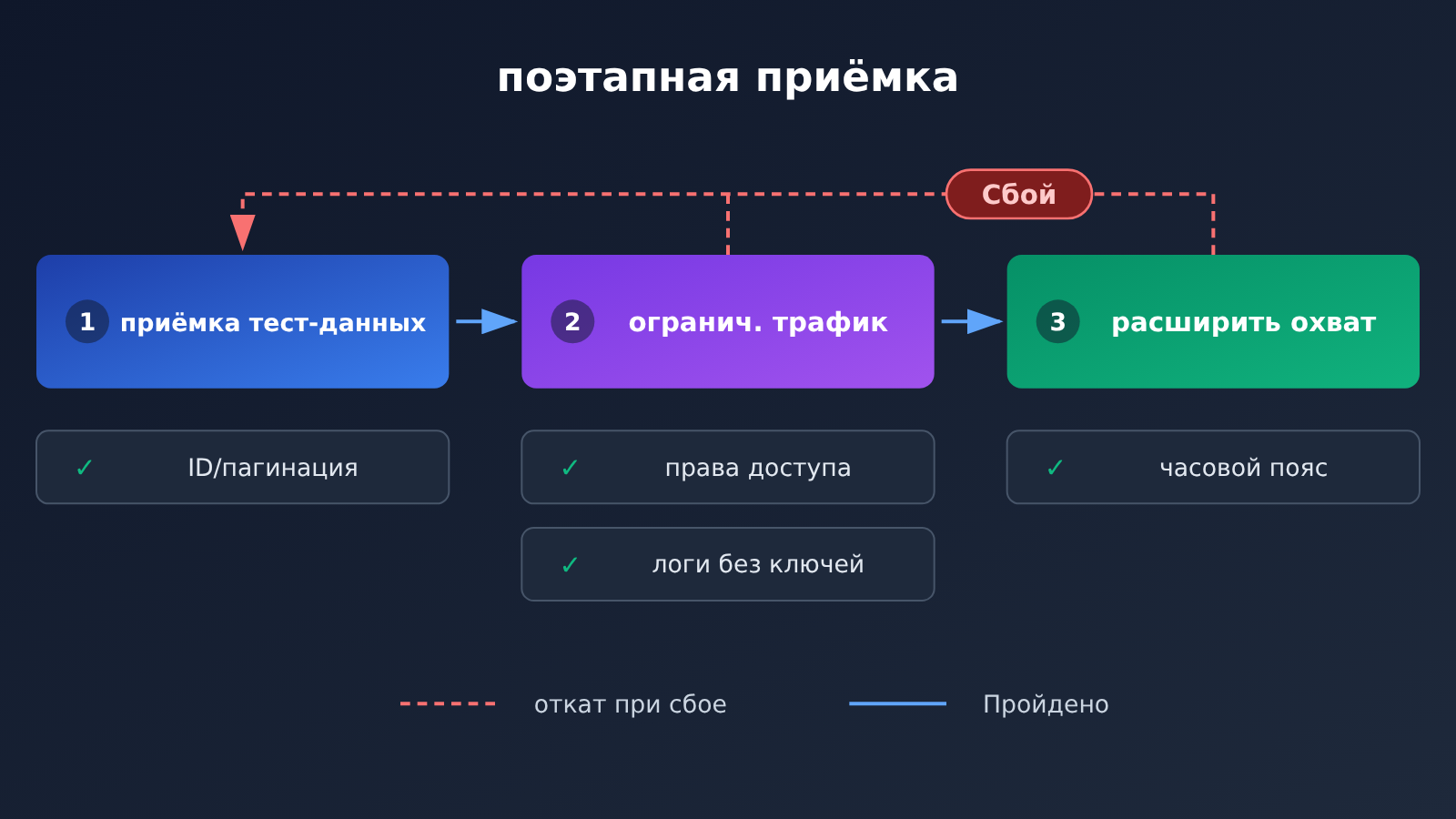
При переключении трафика старый REST-путь какое-то время сохраняется как средство отката. Если на новом пути возникают аномалии с правами доступа или пагинацией, можно сразу вернуться на старый путь.
Частые вопросы (FAQ)
Q1: В чём разница между Google Workspace MCP и прямым вызовом REST API Gmail/Drive/Calendar?
MCP представляет возможности в виде стандартизированных инструментов — агент может сам их обнаруживать и вызывать, без необходимости писать обёртки-функции под каждый интерфейс. В основе всё равно лежит исходный API, поэтому включать нужно оба типа API.
Q2: Можно ли продолжать использовать OAuth-клиент старого приложения?
Не рекомендуется. Лучше создать отдельный клиент для агента и отметить назначение «AI Agent» (is_agentic) — так проще проводить аудит, ограничивать права и отзывать доступ.
Q3: gwscli и gws — это один и тот же инструмент?
Нет. gwscli — официальный CLI от Google, а gws — проект сообщества. При чтении документации и разборе проблем не путайте их.
Q4: Какую большую языковую модель выбрать для агента?
MCP не привязан к конкретной модели, ADK может подключать любую модель, совместимую с OpenAI API. Через APIYI apiyi.com можно одним и тем же ключом переключаться между несколькими моделями и сравнивать точность вызова инструментов на тестовом наборе LaunchBrief.
Q5: Локально всё работает, а как быть с токенами после запуска в продакшене?
Логика обновления ADC подходит только для локальной разработки. В продакшене нужно выдавать короткоживущий access token для текущего авторизованного пользователя и не записывать токены или ключи модели в логи. Ключ на стороне модели тоже должен храниться в переменных окружения — например, ключ, созданный в консоли APIYI apiyi.com.
Q6: Какие есть известные ограничения?
Все примеры параметров в статье взяты из официальной документации и не проверены в продакшене. Удалённые эндпоинты MCP и поля инструментов могут меняться от версии к версии, поэтому перед запуском сверьтесь с документацией. Для чувствительных операций вроде отправки или предоставления доступа обязательно добавляйте шаг подтверждения пользователем.
Справочные материалы
- Google Workspace MCP + ADK Codelab: codelabs.developers.google.com/google-workspace-mcp-adk
- Настройка сервера Workspace MCP: developers.google.com/workspace/guides/configure-mcp-servers
- Руководство по Workspace CLI: developers.google.com/workspace/guides/workspace-cli
После заполнения таблицы приёмки из раздела 4 ваш агент LaunchBrief получает фундамент для миграции: только чтение, всё можно проверить по журналам и в любой момент откатить. Что касается выбора модели — можно сначала прогнать один раунд сравнения на тестовых квотах в APIYI apiyi.com, а уже потом решать, какой вариант выводить в продакшен.
Автор: техническая команда APIYI
Техническое обсуждение: пишите нам через главную страницу APIYI apiyi.com, а подробности по подключению ищите в центре документации.


