
Nota do autor: usando o agente de briefing LaunchBrief como exemplo, este artigo explica o caminho de migração para o Google Workspace MCP em quatro etapas: escolha da entrada, configuração de OAuth, três tipos de chamadas somente leitura e validação.
Resumo: este artigo mostra como migrar um agente que lê Gmail, Drive e Calendar de chamadas REST escritas manualmente para o MCP oficial do Google Workspace, liberando apenas permissões de leitura.
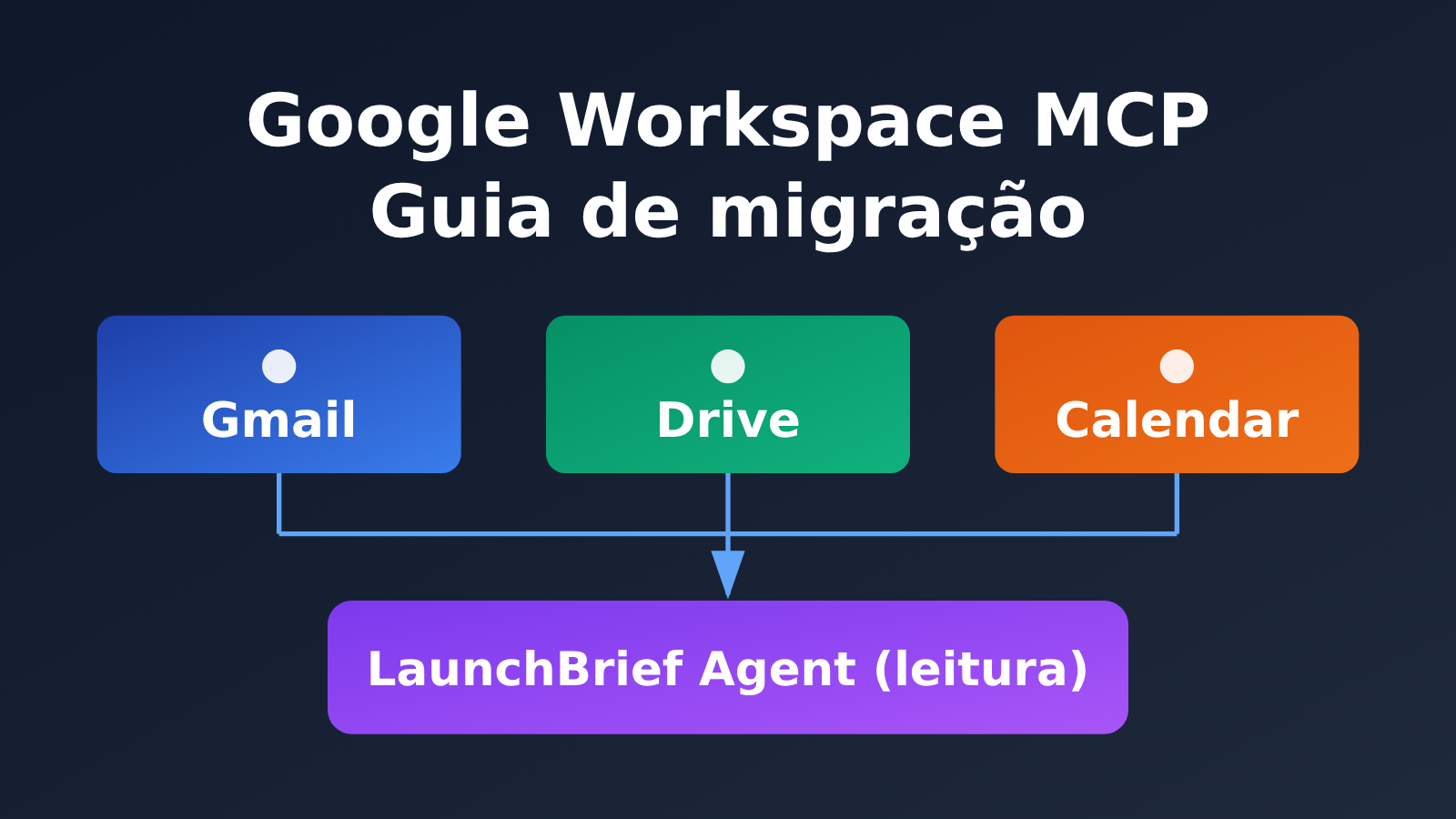
Conclusão antecipada: agentes ADK para Web ou nuvem devem se conectar a um serviço MCP remoto Streamable HTTP. Já cenários de terminal ou VM usam o gwscli oficial; atenção, ele é diferente do projeto da comunidade gws. A ordem de migração é fixa em quatro etapas: primeiro, ativar 6 APIs em um projeto de teste; depois, criar um cliente OAuth separado para o agente e marcar a finalidade AI Agent; em seguida, liberar por serviço apenas as ferramentas somente leitura search_threads/get_thread, search_files e list_events; por fim, validar com dados de teste e só então passar para um volume limitado de tráfego real.
As configurações e os parâmetros deste artigo vêm do Codelab oficial do Google e da documentação das ferramentas MCP. Não o implantamos nem o executamos em produção. O código pode servir como ponto de partida; antes de ir ao ar, confira os nomes dos campos na documentação oficial.
Mapa de conhecimento: fluxo completo de migração do Google Workspace MCP
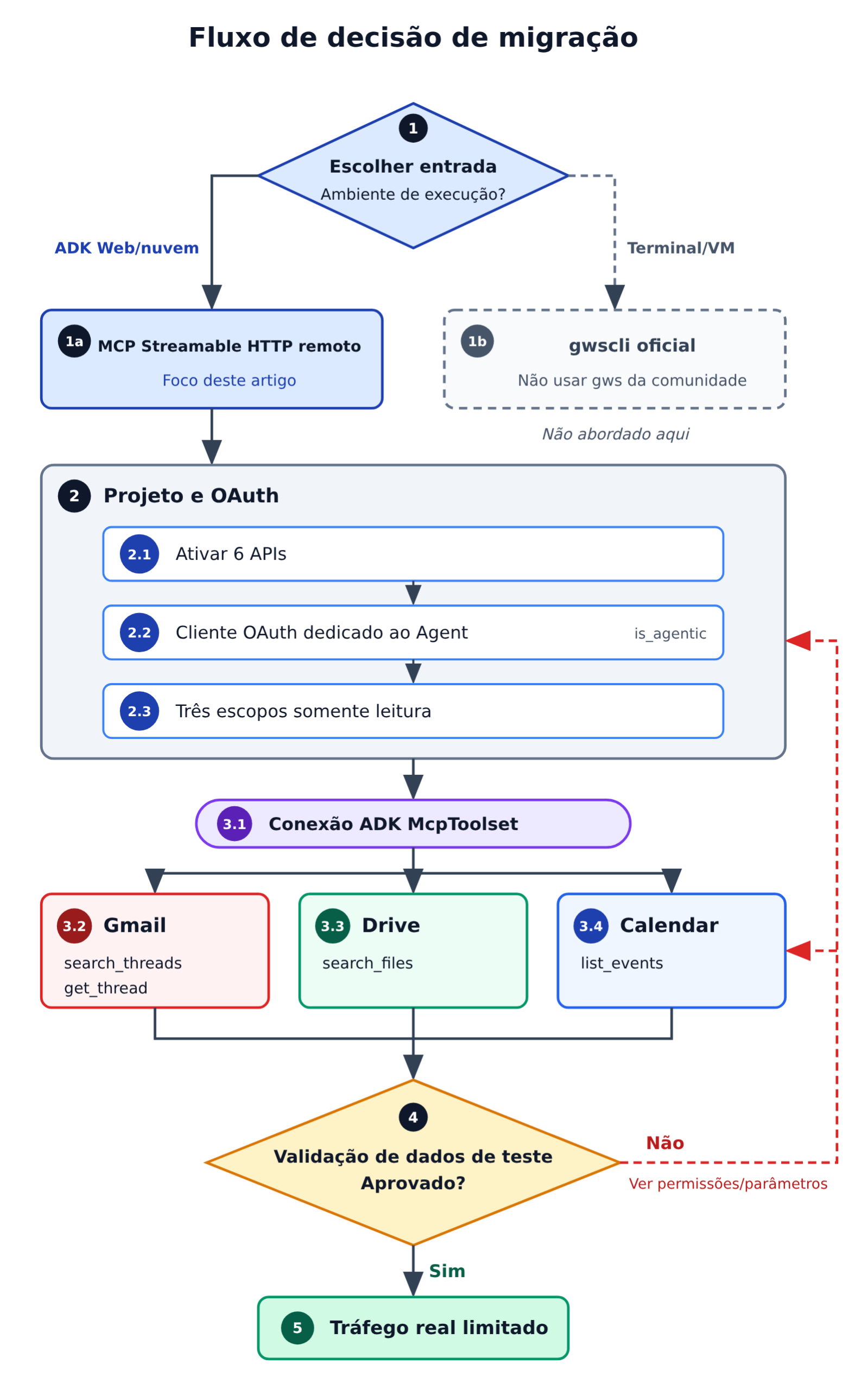
Legenda da figura: a decisão de entrada (seção 1) define se o caminho seguirá pelo MCP remoto. A configuração de projeto e OAuth da seção 2 é pré-requisito para todas as chamadas. As três categorias de chamadas da seção 3 são paralelas entre si e podem ser lidas conforme a necessidade. Se a validação da seção 4 não passar, volte à seção 2 ou à seção 3 para investigar.
Índice: ordem dos capítulos da integração com o Google Workspace MCP
| Número | Capítulo | O que fornece para a próxima etapa | Resultado esperado |
|---|---|---|---|
| 1 | Escolha do ponto de entrada | Define o modo de conexão | Não escolher a cadeia de ferramentas errada |
| 2.1–2.3 | Projeto, OAuth, scopes | Token disponível e limites de permissão | O Agent recebe apenas permissão de leitura |
| 3.1 | Conexão do ADK | Objeto unificado de conjunto de ferramentas | Os três serviços podem ser chamados |
| 3.2–3.4 | Gmail / Drive / Calendar | Parâmetros de consulta e pontos de verificação de cada serviço | Obter retornos verificáveis |
| 4 | Validação e migração de tráfego | Critérios de lançamento | Migrar o tráfego real de forma controlada |
As seções 3.2 a 3.4 podem ser consultadas conforme a necessidade; conclua as demais seções em ordem.
To Know: termos relacionados ao Google Workspace MCP
| Termo | Explicação breve |
|---|---|
| MCP | Model Context Protocol, protocolo que permite ao modelo chamar serviços externos na forma de “ferramentas” |
| Streamable HTTP | Modo de transporte remoto do MCP; o Agent se conecta ao servidor via HTTP |
| ADK | Agent Development Kit do Google; McpToolset é o componente usado para integrar o MCP |
| ADC | Application Default Credentials, credenciais padrão fornecidas pelo gcloud durante o desenvolvimento local |
| scope | Escopo de autorização OAuth, que determina quais dados o token pode ler e gravar |
1. Escolha a entrada certa do MCP do Google Workspace
Antes de migrar, descubra onde o agente vai rodar. Um agente ADK em execução em uma aplicação Web ou na nuvem deve usar o MCP Streamable HTTP remoto; cada serviço do Workspace tem seu próprio endpoint MCP. Se ele for acionado por script ou linha de comando no terminal ou em uma VM, use o gwscli oficial.
Uma confusão comum é tratar o gws mantido pela comunidade como o CLI oficial. Instalação, autenticação e mantenedores são diferentes; ao investigar problemas, a documentação que você encontra não bate.
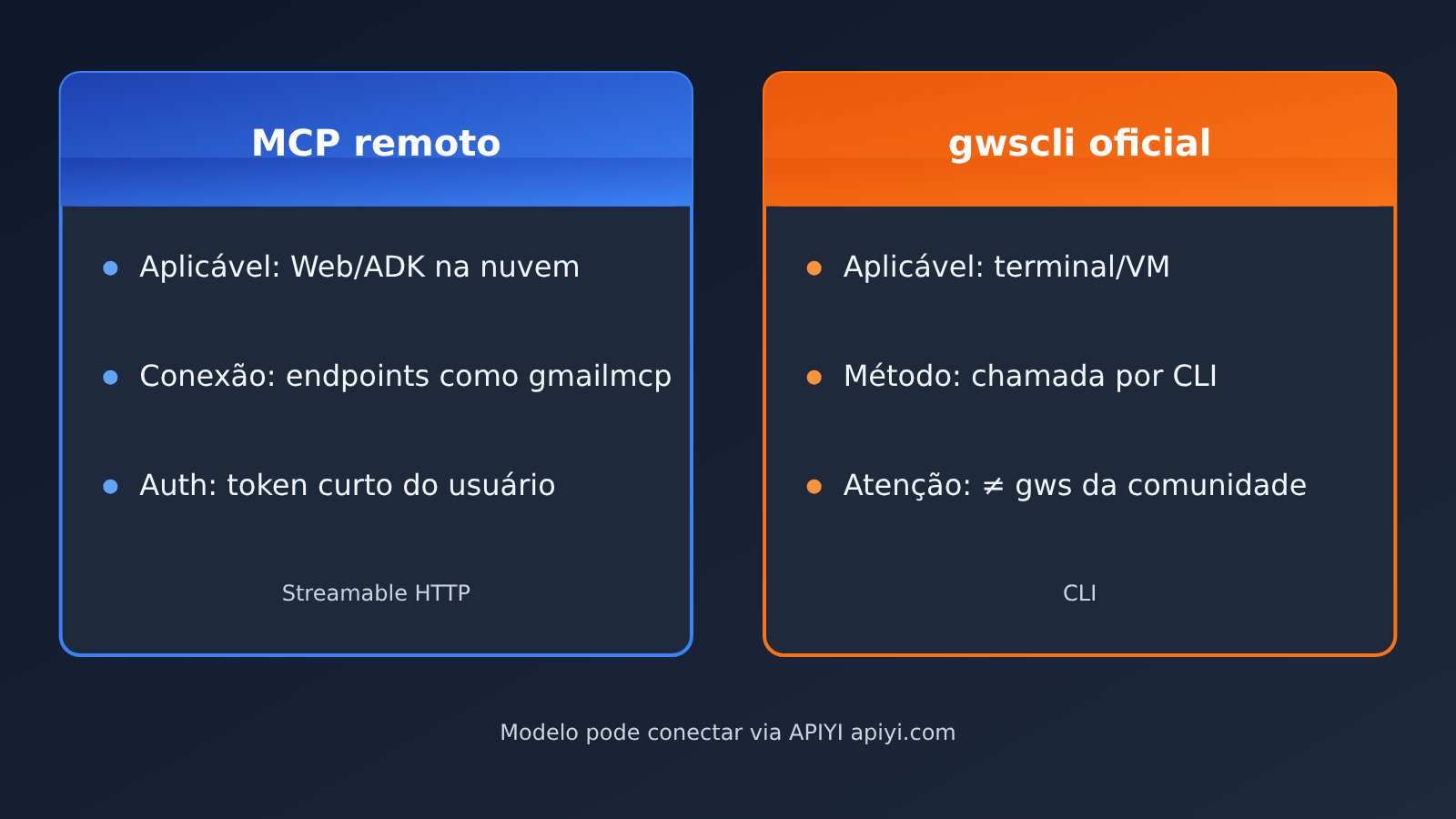
| Dimensão | MCP Streamable HTTP remoto | gwscli oficial |
|---|---|---|
| Ambiente típico | Aplicação Web, agente ADK na nuvem | Terminal local, VM |
| Forma de acesso | McpToolset conecta ao endpoint MCP |
Ferramenta de linha de comando |
| Origem do token | Em produção, token de curta duração do usuário atual | Autenticação na máquina local |
| Item de confusão | Não conectar diretamente à antiga REST e depois empacotar ferramentas por conta própria | Não misturar com o gws da comunidade |
| Camada do modelo | Qualquer modelo compatível, por exemplo via APIYI apiyi.com | Independente do modelo |
Fonte de referência: Guia do CLI do Workspace: developers.google.com/workspace/guides/workspace-cli
2. Configurar o projeto e o OAuth do Google Workspace MCP
2.1 Ativar as APIs do Gmail, Drive e Calendar
Faça essas alterações no projeto de teste, não mexa diretamente no projeto de produção. Para cada serviço, você precisa ativar tanto a API original quanto a API MCP correspondente. Ativar apenas uma das duas faz a chamada falhar.
| Serviço | API original | API MCP |
|---|---|---|
| Gmail | gmail.googleapis.com |
gmailmcp.googleapis.com |
| Drive | drive.googleapis.com |
drivemcp.googleapis.com |
| Calendar | calendar-json.googleapis.com |
calendarmcp.googleapis.com |
gcloud services enable \
  gmail.googleapis.com gmailmcp.googleapis.com \
  drive.googleapis.com drivemcp.googleapis.com \
  calendar-json.googleapis.com calendarmcp.googleapis.com
Fonte de referência: Configurar servidores MCP: developers.google.com/workspace/guides/configure-mcp-servers
2.2 Criar um cliente OAuth separado para o Agent
Não reaproveite o cliente OAuth de uma aplicação Web antiga. Crie um cliente novo para o Agent e marque a opção Use this client for an AI-powered agent, que corresponde ao campo is_agentic. Um cliente separado facilita a auditoria e a revogação individual, além de permitir distinguir o tráfego gerado pelo agente daquele das ações humanas.
2.3 Scopes mínimos do Google Workspace MCP
O LaunchBrief só precisa ler informações, então solicite apenas os três scopes abaixo:
https://www.googleapis.com/auth/gmail.readonlyhttps://www.googleapis.com/auth/drive.metadata.readonlyhttps://www.googleapis.com/auth/calendar.events.readonly
No Drive, escolhemos metadata.readonly: o Agent só consegue ver os metadados dos arquivos, sem acesso ao conteúdo. Neste exemplo, não configure nenhuma capacidade de enviar e-mails ou compartilhar arquivos. Se no futuro você realmente precisar de operações de escrita, o usuário deve confirmar antes da execução.
3. Chamando Gmail, Drive e Calendar MCP com o ADK
3.1 Como conectar o McpToolset do ADK
O endpoint do serviço do Gmail tem o formato https://gmailmcp.googleapis.com/mcp/v1. Os endpoints do Drive e do Calendar usam drivemcp e calendarmcp como nomes de host; consulte a documentação de configuração para os endereços exatos. Crie um McpToolset para cada serviço e use tool_filter para permitir apenas ferramentas de leitura. O código abaixo é baseado no que aparece no Codelab e não foi validado em ambiente de produção.
import google.auth, google.auth.transport.requests
from google.adk.agents import LlmAgent
from google.adk.models.lite_llm import LiteLlm
from google.adk.tools.mcp_tool import McpToolset, StreamableHTTPConnectionParams

SCOPES = ["https://www.googleapis.com/auth/gmail.readonly",
          "https://www.googleapis.com/auth/drive.metadata.readonly",
          "https://www.googleapis.com/auth/calendar.events.readonly"]

def adc_headers(_ctx):  # Desenvolvimento local: renovação via ADC; em produção, use o token de curta duração do usuário atual
    creds, _ = google.auth.default(scopes=SCOPES)
    creds.refresh(google.auth.transport.requests.Request())
    return {"Authorization": f"Bearer {creds.token}"}  # Nunca imprima nem registre em log

def toolset(host, tools):
    return McpToolset(
        connection_params=StreamableHTTPConnectionParams(url=f"https://{host}/mcp/v1"),
        tool_filter=tools, header_provider=adc_headers)

agent = LlmAgent(
    name="launchbrief",
    model=LiteLlm(model="openai/gpt-4o-mini",
                  api_base="https://api.apiyi.com/v1", api_key="YOUR_API_KEY"),
    instruction="Resuma apenas em modo leitura os e-mails, arquivos e eventos relacionados ao LaunchBrief, sem executar nenhum envio ou compartilhamento.",
    tools=[toolset("gmailmcp.googleapis.com", ["search_threads", "get_thread"]),
           toolset("drivemcp.googleapis.com", ["search_files"]),
           toolset("calendarmcp.googleapis.com", ["list_events"])])
Ver os pontos de adaptação para produção (incluindo configuração do lado do modelo)
import os

# 1. Lado do modelo: a chave é lida de variável de ambiente, não escrita no código
MODEL = LiteLlm(
    model="openai/gpt-4o-mini",
    api_base="https://api.apiyi.com/v1",   # Interface compatível com OpenAI da APIYI
    api_key=os.environ["APIYI_API_KEY"],
)

# 2. Lado do token: obtém o access token de curta duração do usuário atual a partir do contexto da sessão
def user_headers(ctx):
    token = ctx.state.get("user_access_token")  # Gravado pelo seu callback OAuth
    if not token:
        raise PermissionError("Autorização do usuário ausente; faça login novamente")
    return {"Authorization": f"Bearer {token}"}

# 3. Permitir apenas ferramentas de leitura; não adicionar nenhuma ferramenta do tipo send / share
Sugestão: O lado do modelo do Agent e o lado dos dados do Workspace são duas partes independentes. Com a cota gratuita de testes da APIYI apiyi.com, você pode usar a mesma chave para alternar entre GPT, Claude e Gemini e rodar o mesmo conjunto de testes do LaunchBrief, comparando a estabilidade de invocação de ferramentas de cada um.
3.2 Consulta e verificação com search_threads no Gmail
No lado do Gmail, primeiro use search_threads para localizar threads e, quando necessário, use get_thread para ler os detalhes de uma thread específica.
{"query": "subject:LaunchBrief", "pageSize": 5}
É preciso verificar dois pontos: se o ID da thread retornado consegue ser lido normalmente por get_thread e, quando os resultados passam de 5, se o token de paginação existe e se, ao avançar a página, threads são duplicadas ou perdidas.
Fonte de referência: search_threads: developers.google.com/workspace/gmail/api/reference/mcp/tools_list/search_threads
3.3 Consulta e verificação com search_files no Drive
{"query": "title contains 'LaunchBrief'", "excludeContentSnippets": true}
excludeContentSnippets=true faz com que os resultados retornem sem trechos do corpo, o que fica alinhado com os limites de permissão do drive.metadata.readonly. Na verificação, confira metadados como nome do arquivo, proprietário e hora de modificação, e confirme que a conta de teste só consegue encontrar arquivos aos quais tem permissão de acesso.
Fonte de referência: search_files: developers.google.com/workspace/drive/api/reference/mcp/tools_list/search_files
3.4 Consulta e verificação do list_events do Calendar
O Calendar usa startTime e endTime para delimitar a janela de tempo, com fuso horário unificado em Asia/Shanghai. Consulte a documentação da ferramenta para os nomes exatos dos campos.
{"startTime": "2026-12-01T00:00:00+08:00",
 "endTime": "2026-12-07T23:59:59+08:00",
 "timeZone": "Asia/Shanghai"}
É preciso verificar quatro itens: se os horários de início e fim dos eventos estão corretos, se o fuso horário não sofreu deslocamento de exibição após ser convertido para UTC, se o ID do evento é estável e se a paginação está completa.
Fonte de referência: list_events: developers.google.com/workspace/calendar/api/v3/reference/mcp/tools_list/list_events
4. Aceitação da migração do Google Workspace MCP e virada de tráfego
Primeiro, prepare contas e dados de teste: alguns e-mails com LaunchBrief no assunto, alguns arquivos com o mesmo nome e vários eventos dentro de uma semana. Depois que tudo passar nas verificações da tabela abaixo, mude para um volume limitado de tráfego real.
| Serviço | Ferramenta | Condição de aprovação |
|---|---|---|
| Gmail | search_threads / get_thread | O ID da thread pode ser lido; a paginação não tem duplicações nem omissões |
| Drive | search_files | Retorna apenas metadados; o escopo de permissões está correto |
| Calendar | list_events | Horário, fuso horário, ID e paginação estão todos corretos |
| Global | — | Não há tokens nem chaves nos logs; não há ferramentas de envio ou compartilhamento na lista de ferramentas |
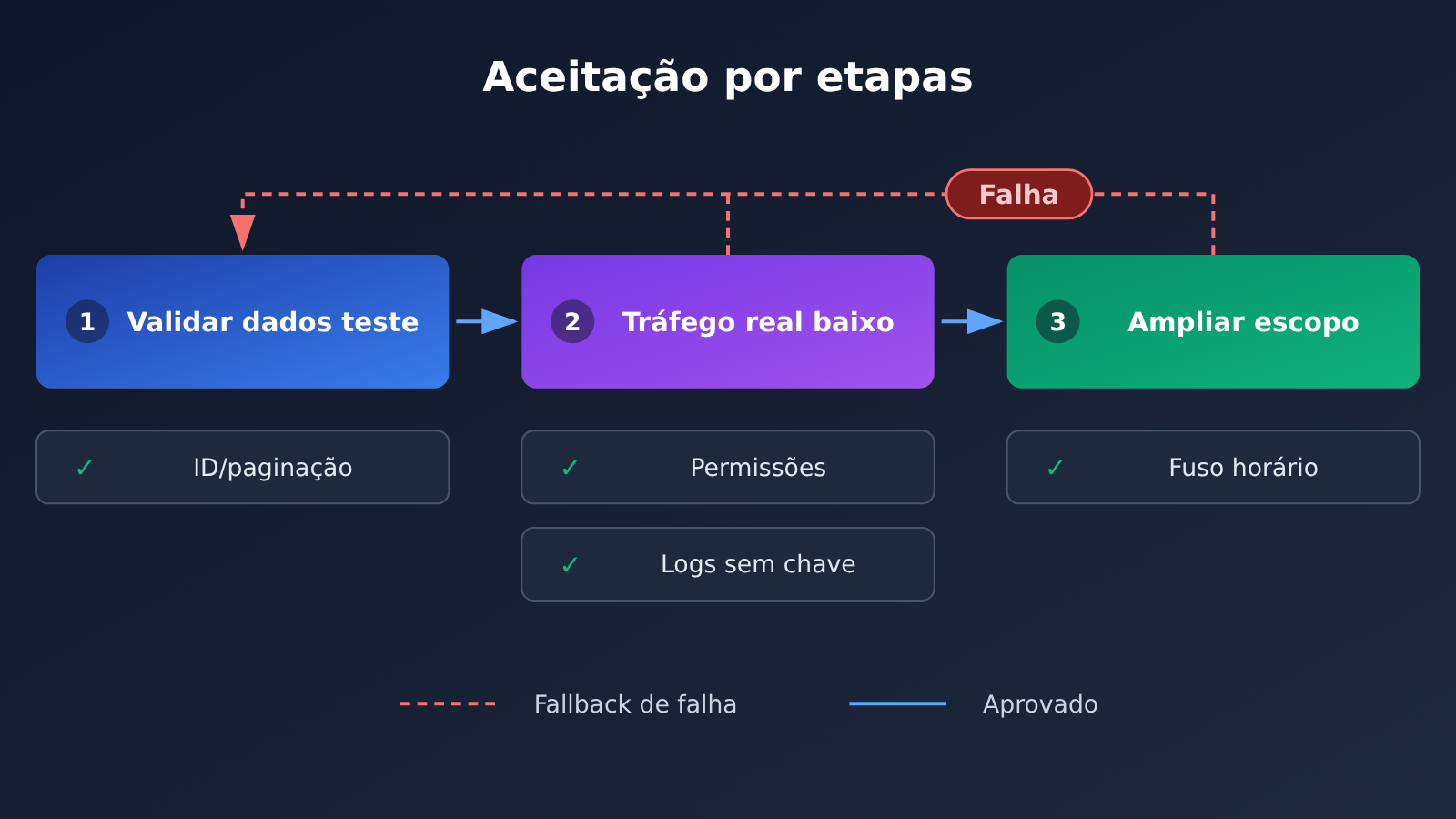
Na virada de tráfego, mantenha o caminho REST antigo por um período como mecanismo de fallback. Se o novo caminho apresentar anomalias de permissão ou paginação, você pode voltar imediatamente ao caminho antigo.
FAQ – Perguntas Frequentes
Q1: Qual é a diferença entre o Google Workspace MCP e chamar diretamente as REST APIs do Gmail/Drive/Calendar?
O MCP expõe as capacidades como ferramentas padronizadas, e o Agent pode descobri-las e chamá-las diretamente, sem precisar escrever wrappers de função para cada interface. Por trás, ele continua dependendo da API original, então é preciso habilitar os dois tipos de API.
Q2: Posso continuar usando o cliente OAuth do aplicativo antigo?
Não é recomendado. Crie um cliente separado para o Agent e marque a finalidade AI Agent (is_agentic), para facilitar auditoria, limitação de permissões e revogação.
Q3: gwscli e gws são a mesma ferramenta?
Não. gwscli é a CLI oficial fornecida pelo Google, enquanto gws é um projeto da comunidade. Não misture os dois ao consultar a documentação e resolver problemas.
Q4: Qual Modelo de Linguagem Grande devo escolher para o Agent?
O MCP é independente do modelo específico, e o ADK pode se conectar a qualquer modelo compatível com OpenAI. Você pode usar a APIYI apiyi.com para alternar entre vários modelos com a mesma Key e comparar a precisão da invocação de ferramentas no conjunto de testes LaunchBrief.
Q5: Funciona localmente, mas como lidar com os tokens depois de ir para produção?
A lógica de atualização do ADC só é adequada para desenvolvimento local. Em produção, forneça short-lived access tokens para o usuário atualmente logado e não registre tokens ou chaves de modelo nos logs. A Key do lado do modelo também deve ficar em variáveis de ambiente, como a Key gerada no console da APIYI apiyi.com.
Q6: Quais são as limitações conhecidas?
Os parâmetros de exemplo deste artigo vêm todos da documentação oficial e não passaram por validação em produção. Os endpoints remotos do MCP e os campos de ferramentas podem mudar conforme a versão, então confira novamente a documentação antes de ir para produção. Em operações sensíveis como enviar e compartilhar, é obrigatório incluir uma etapa de confirmação do usuário.
Referências
- Google Workspace MCP + ADK Codelab: codelabs.developers.google.com/google-workspace-mcp-adk
- Configurar o servidor Workspace MCP: developers.google.com/workspace/guides/configure-mcp-servers
- Guia da CLI do Workspace: developers.google.com/workspace/guides/workspace-cli
Depois de concluir a tabela de aceitação da seção 4, seu LaunchBrief Agent já terá uma base de migração somente leitura, auditável e reversível. A escolha do modelo pode ser feita rodando primeiro uma rodada de comparação com créditos de teste no APIYI apiyi.com, e só então decidir o plano de lançamento.
Autor: Equipe técnica da APIYI
Contato técnico: Fique à vontade para falar com a gente pela página inicial do APIYI apiyi.com. Para mais instruções de integração, consulte a central de documentação.


