

작성자 주: MAGI-2는 현재 프라이빗 배포가 가능한 버전이 2026년 8월에 공개된 Preview뿐이에요. 이 버전은 Hopper GPU 8장과 약 307 GB의 가중치가 필요하고, 출력은 10초짜리 오디오·비디오 영상으로 고정돼요. 2026년 11월에 공개된 4800억 파라미터 플래그십 버전은 당분간 공식 호스팅 엔드포인트를 통해서만 사용할 수 있어요.
요약: 이 글은 MAGI-2를 지금 어떤 버전으로 배포할 수 있는지, 어떤 하드웨어와 파일이 필요한지, 배포 성공 여부를 어떻게 확인하는지 답해요.
결론부터 말하면: 모델을 로컬에 보유해야 한다면 지금은 MAGI-2 Preview만 배포할 수 있어요. 30초 장편 영상, 멀티모달 참조, 비디오 편집이 필요하다면 지금은 플래그십 버전의 공식 호스팅 서비스만 사용할 수 있어요. Preview의 공식 하드웨어 조건은 단일 노드에 NVIDIA Hopper GPU 8장을 갖추고, 약 307 GB의 가중치 디스크 공간을 준비한 뒤 다운로드 캐시, 컨테이너 전개, 결과물을 위한 공간을 더 확보하는 거예요. 소프트웨어로는 Python 3.12, 최신 CUDA Toolkit, ffmpeg가 필요해요. 플래그십 버전의 오픈소스 가중치와 종합 기술 보고서는 공식 발표에서 후속 계획으로 분류돼 있으며, 2026-11-25 기준으로 아직 공개되지 않았어요.
이 글은 공식 보고서, 저장소, 모델 카드, NVIDIA 문서를 바탕으로 2026-11-25(UTC) 기준으로 정리했어요. 직접 벤치마크를 돌려본 결과는 없고, 명령과 점검 항목은 출처나 예시 성격을 밝혀 두었어요.
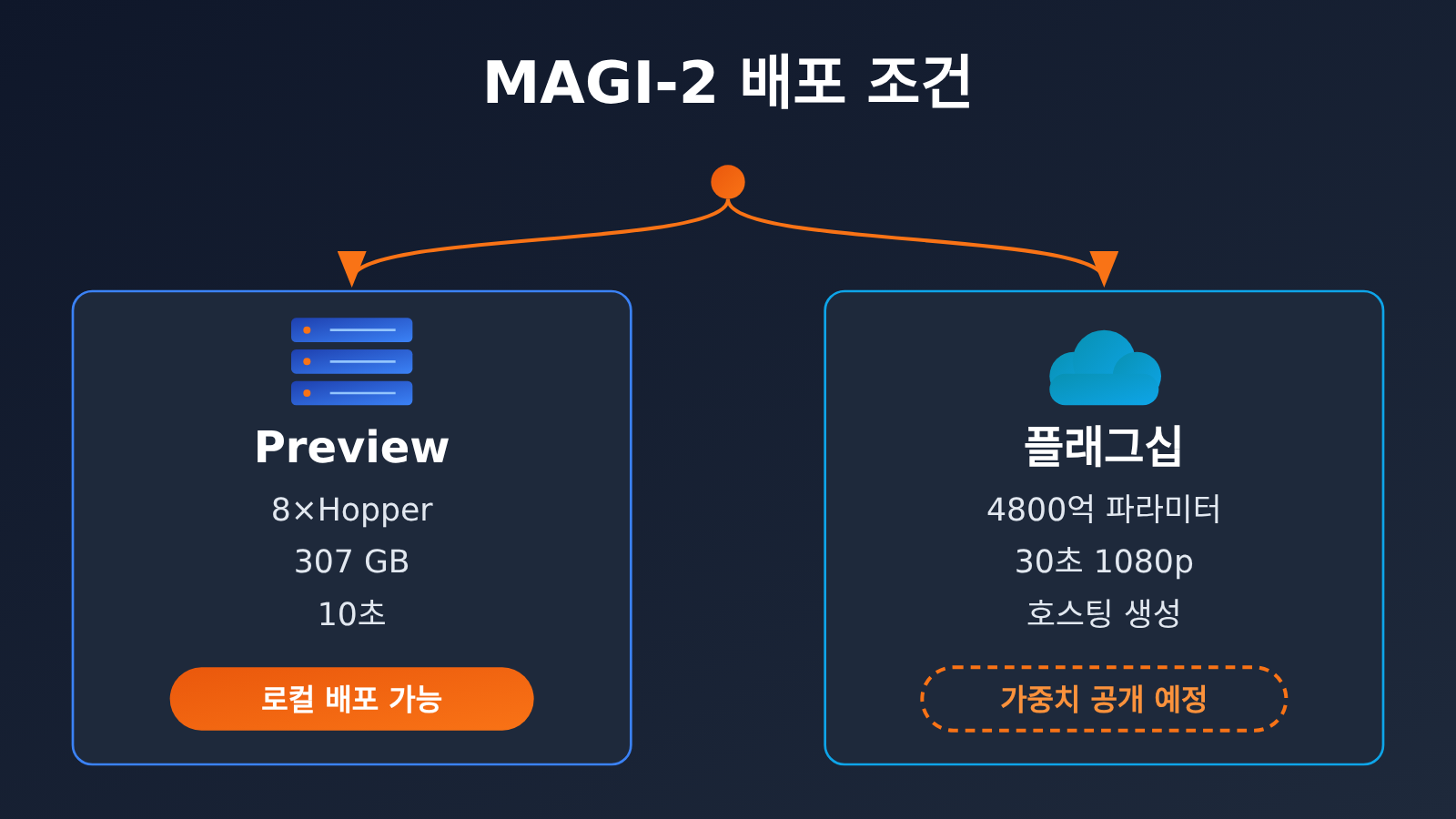
MAGI-2 배포 지식 지도
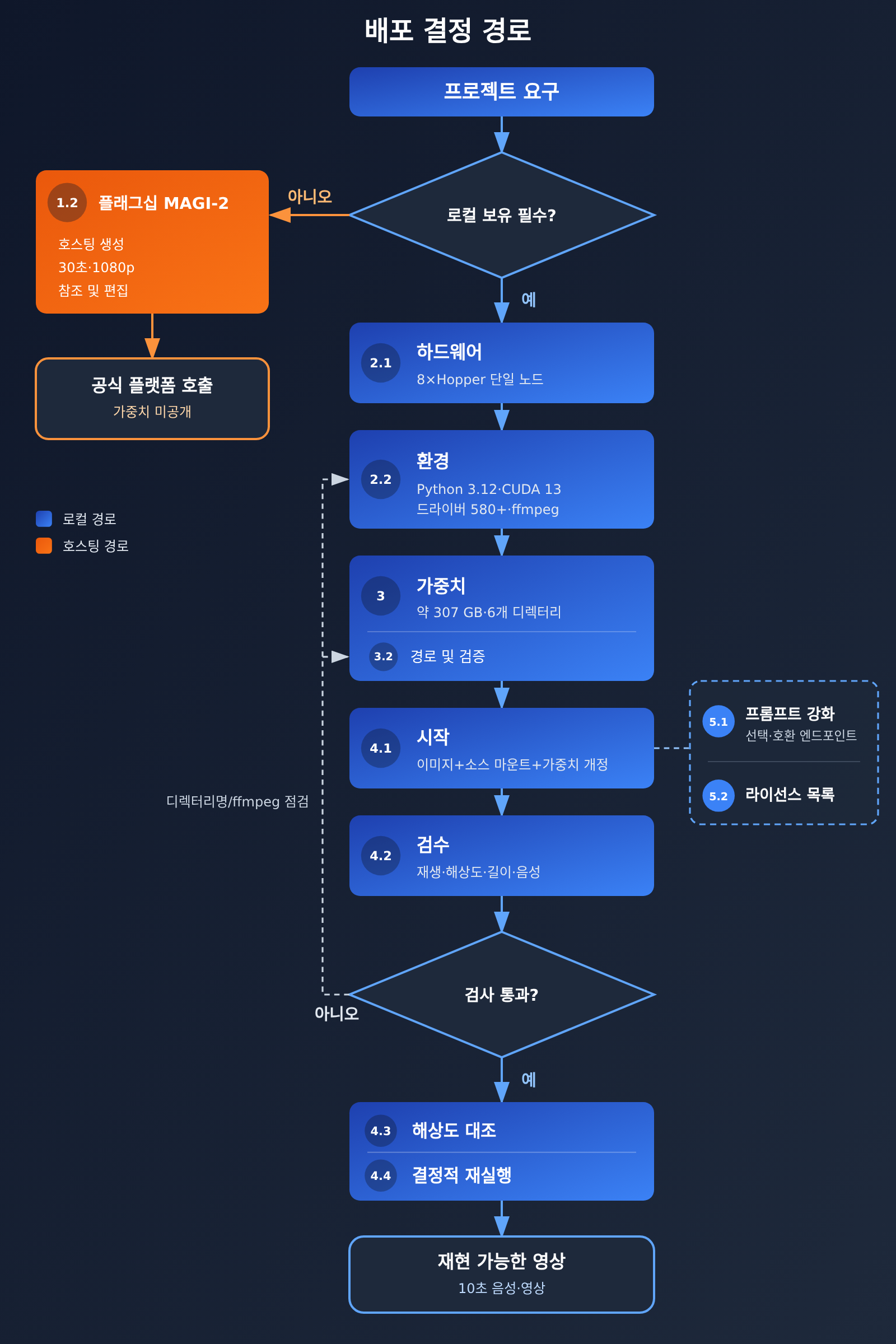
그림 설명: 판단의 출발점은 단 하나의 질문, 즉 프로젝트가 모델을 반드시 로컬에 보유해야 하는지 여부예요. 답이 “아니오”라면 플래그십 호스팅 경로로 들어가고, 1.2절에서 그것이 현재 무엇을 제공할 수 있는지 설명해요. 답이 “예”라면 Preview 로컬 경로로 들어가는데, 먼저 2절에서 하드웨어와 환경을 확인하고, 3절에서 307 GB 가중치를 준비한 다음, 4절에서 시작과 검증을 마무리해요. 검증을 통과하지 못하면 우선 3.2절로 돌아가 가중치 경로와 체크섬을 확인하고, 그다음 2.2절로 돌아가 ffmpeg와 드라이버를 점검해요.
MAGI-2 배포 인덱스
- 1절 버전과 산출물: 모든 배포 판단은 여기서 시작합니다. Preview와 플래그십의 릴리스 산출물은 다르고, 뒤에서 다루는 8개 GPU, 가중치, 스크립트는 Preview에만 해당합니다.
- 2절 8개 GPU와 환경: 3절과 4절의 실행 조건을 마련합니다. GPU 수, 병렬 방식, 드라이버, 컨테이너, VRAM 상주 전략을 포함합니다.
- 3절 307GB 가중치: 여섯 개 파일 그룹의 역할과 다운로드, 검증, 경로 매핑 방법을 설명하고 4절의 시작을 준비합니다.
- 4절 시작부터 검수까지: 이미지 마운트에서 시작해 첫 영상의
ffprobe검사, 해상도 대조, 결정론적 재실행을 거쳐 마침내 재현 가능한 배포 기록 한 세트를 얻습니다. - 5절 프롬프트 강화와 라이선스: 선택 사항이거나 컴플라이언스 사항이라 필요할 때 확인하면 되고, 순서는 상관없습니다.
- 6절 자주 묻는 질문: 자잘한 궁금증을 풀고, 마지막에 바로 사용할 수 있는 배포 판단 하나를 제시합니다.
MAGI-2 배포 시 알아둘 점
| 용어 | 간단한 설명 |
|---|---|
| 토큰당 활성 파라미터 | MoE 모델이 각 토큰을 처리할 때 실제로 계산에 참여하는 파라미터 수입니다. 계산 규모를 가늠하는 지표지만, 전체 가중치는 여전히 적재해야 합니다 |
| 컨텍스트 병렬 / 전문가 병렬 | 긴 시퀀스와 MoE 전문가를 각각 여러 GPU에 나눕니다. Preview는 기본적으로 둘 다 8로 설정합니다 |
| roundtrip 상주 | 컴포넌트를 단계별로 GPU와 호스트 머신 사이에서 오가게 하여 GPU 한 장당 VRAM 피크를 낮추는 데 사용합니다 |
| 리파이너(refiner) | 기초 단계에서 만든 저해상도 결과물을 1080p로 끌어올리는 2차 생성기입니다 |
| VAE / turbo_vae | 잠재 변수를 비디오 프레임으로 디코딩하는 컴포넌트입니다. turbo_vae는 패키지에 함께 제공되는 고속 디코더입니다 |
| 가중치 리비전 번호 | Hugging Face 리포지토리의 버전 스냅샷 식별자로, 코드에 대응하는 가중치를 고정하는 데 사용합니다 |
1 MAGI-2, 두 번의 릴리스는 각각 무엇을 제공할까요
배포 전에 먼저 버전을 구분해야 해요. MAGI-2는 두 차례 릴리스를 거쳤고, 제공물이 서로 달라서 섞어 쓸 수 없어요.
1.1 MAGI-2 Preview: 로컬 배포가 가능한 버전
Sand.ai는 2026년 8월 5일에 MAGI-2 Preview 기술 보고서를 발표하면서 GitHub 추론 코드와 Docker Hub 의존성 이미지, Hugging Face 가중치를 함께 공개했어요. Preview의 백본은 총 파라미터 약 1140억 개 규모이고, 토큰당 약 60억 개 파라미터가 활성화돼요. 공개된 기본 버전은 두 가지 입력을 지원해요. 프롬프트만으로 영상을 생성하거나(텍스트-비디오 변환), 정지 이미지 한 장과 프롬프트로 영상을 생성하는 방식(이미지-비디오 변환)이에요.
현재 공개된 추론은 10초 길이만 지원해요. 오디오 트랙과 화면이 함께 생성되고, 마지막에 하나의 파일로 패키징돼요. 이 글에서 언급하는 8장의 GPU, 307 GB 가중치, 로컬 스크립트는 모두 Preview 이 릴리스에 해당해요.
1.2 플래그십 MAGI-2: 호스팅 방식으로만 사용 가능한 버전
2026년 11월 24일, Sand.ai는 플래그십 MAGI-2를 발표했어요. 백본 총 파라미터는 4800억 개이고, 토큰당 약 280억 개 파라미터가 활성화돼요. 공지에서 제시한 성능은 최대 30초, 1080p, 초당 25프레임의 오디오·영상 결과물이며, 멀티모달 참조, 타임라인 제어, 영상 편집도 함께 선보였어요.
플래그십 버전의 현재 사용 진입점은 공식 사이트의 VidMuse 협업 파트너 입구와 Sand AI 플랫폼의 magi-2 모델이에요. 오픈소스 릴리스와 종합 기술 보고서는 공지에서 후속 계획으로 언급됐어요. Sand AI의 Hugging Face 공개 모델 카탈로그에는 Preview와 MAGI-1만 있고, 플래그십 버전 가중치는 아직 없어요.
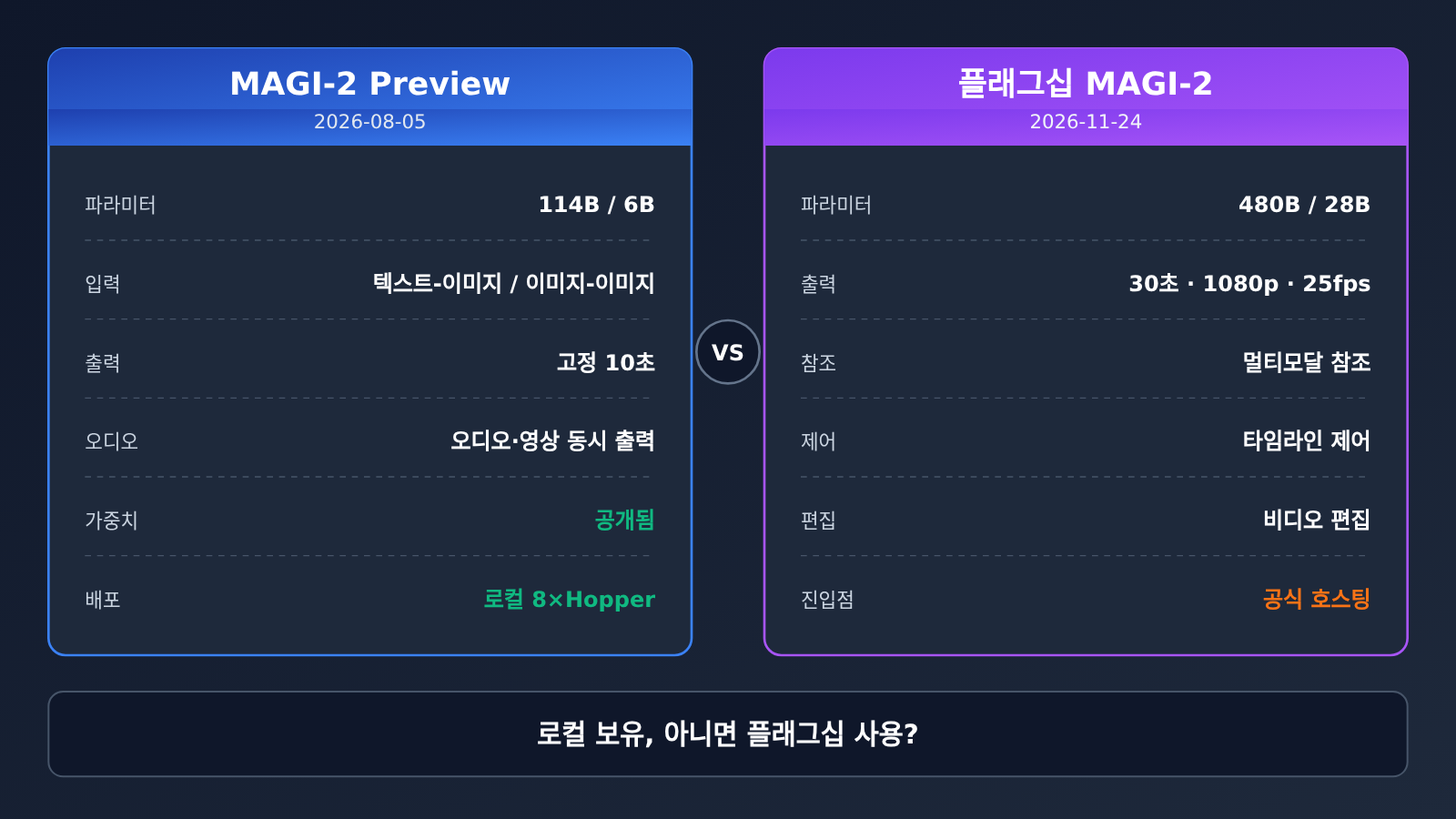
1.3 MAGI-2 배포 경로 비교
| 비교 항목 | MAGI-2 Preview | 플래그십 MAGI-2 |
|---|---|---|
| 릴리스 날짜 | 2026-08-05 | 2026-11-24 |
| 파라미터 규모 | 총 약 1140억 개, 활성 약 60억 개 | 총 4800억 개, 활성 약 280억 개 |
| 출력 | 고정 10초, 오디오·영상 동시 출력 | 최대 30초, 1080p, 25fps 오디오·영상 |
| 기능 | 텍스트-비디오 변환, 이미지-비디오 변환 | 멀티모달 참조, 타임라인 제어, 영상 편집 추가 |
| 획득 방식 | GitHub 코드 + Docker 이미지 + HF 가중치 | 공식 사이트 VidMuse 입구, Sand AI 플랫폼 magi-2 |
| 로컬 배포 | 가능, Hopper GPU 8장 필요 | 현재 불가, 가중치는 후속 계획 |
두 버전의 선택 기준은 아주 명확해요. 규정 준수나 데이터 요구사항 때문에 반드시 프라이빗 환경에서 돌려야 한다면, 지금 실제로 적용할 수 있는 건 Preview의 고정 10초 추론뿐이에요. 반대로 긴 영상, 참조, 편집 같은 플래그십 기능이 업무에 필요하다면 지금은 호스팅 생성 방식을 써야 하고, 플래그십 가중치 공개 진행 상황을 지켜봐야 해요.
2 MAGI-2 Preview의 8-GPU 하드웨어와 실행 환경
2.1 8장의 Hopper GPU와 병렬 구성
Preview 저장소가 제시하는 하드웨어 조건은 8장의 NVIDIA Hopper GPU예요. 함께 제공되는 데모 스크립트는 단일 노드 방식으로 분산 프로세스를 띄우고, 기본적으로 NCCL 통신을 사용하며, 컨텍스트 병렬 크기와 전문가 병렬 크기를 모두 8로 설정해요. 그래서 여기서 말하는 “8-GPU”는 공식 구성 프리셋이 만들어낸 결과이지, 마음대로 조정할 수 있는 권장값이 아니에요.
공식 README는 80GB VRAM 카드를 예로 들어, 1080p 파이프라인이 왜 단계 전환 시점에 가중치를 불러오고 내보내는지를 설명해요. NVIDIA H100 SXM을 기준으로 삼으면 카드 한 장당 명목 80GB, 8장 합계 640GB의 명목 VRAM이 계산돼요. 이 숫자는 어디까지나 예시 장비의 용량을 계산한 것일 뿐이에요. 실제로 재현할 때는 공식이 제시한 8장 Hopper, 단일 노드 분산 진입점, 그리고 그에 맞는 프리셋을 기준으로 삼아야 해요.
2.2 MAGI-2 Preview 소프트웨어 환경 목록
| 계층 | 공식 또는 업스트림에서 제시한 조건 | 배포 시 기록할 항목 |
|---|---|---|
| 소스 경로 | Python 3.12, 최근 CUDA Toolkit | Python 및 CUDA 버전 |
| 오디오 트랙 먹싱 | PATH에서 ffmpeg를 찾을 수 있어야 함 |
ffmpeg -version 출력 |
| 컨테이너 베이스 이미지 | NVIDIA PyTorch 25.10, Ubuntu 24.04 및 CUDA 13.0.2에 대응 | 이미지 태그 |
| 이미지 플랫폼 | 공식 태그 페이지에 linux/amd64 표시 |
호스트 아키텍처 |
| 호스트 머신 | 드라이버 + NVIDIA Container Toolkit이 GPU를 컨테이너에 노출 | 드라이버 버전, 실제 장치 |
| 드라이버 최소 요구 | CUDA 13.x 마이너 버전 호환표에서 580 시리즈부터의 일반 기준을 제시 | nvidia-smi 출력 |
컨테이너 경로를 택하면 이미지 안에 CUDA 유저스페이스 라이브러리가 이미 포함되어 있어요. 호스트 머신이 담당할 일은 두 가지예요. 드라이버 버전이 요구 사항을 충족하는 것, 그리고 Container Toolkit이 올바르게 설치된 것이에요. 배포 기록에는 사용한 이미지, 드라이버 버전, 실제 GPU 모델을 남겨두어야 해요. 문제를 진단할 때 요긴하게 쓰여요.
2.3 BF16 정밀도와 단계 상주 전략
2단계 생성기의 기본 파라미터 정밀도는 모두 bfloat16이에요. 저장소는 텍스트 인코더, Preview 생성기, 리파이너, VAE 각각에 대해 cpu, gpu, roundtrip 세 가지 상주 모드를 지정할 수 있어요. 두 생성기는 기본적으로 roundtrip을 사용하며, 단계에 따라 불러오고 내보내요. 메인 브랜치 구현은 텍스트 인코더를 기본으로 CPU에, 비디오 VAE를 기본으로 GPU에 올려둬요.
주의할 점이 있어요. 토큰당 약 60억 개 파라미터가 활성화된다는 것은 희소 계산의 규모만 말해줄 뿐이고, 전체 가중치는 여전히 로딩, 샤딩, 단계 전환을 거쳐야 해요. 추론 엔진은 두 번의 디노이징 단계 전후로 VRAM을 기록해요. 재현할 때는 초기화, 기본 디노이징, 리파이닝, 디코딩 네 단계를 각각 기록해서 카드 한 장당 VRAM 피크와 호스트 메모리 변화를 비교할 수 있어요. 배포 기록에서 “BF16″은 파라미터 정밀도에, “단계 상주 모드”는 오프로딩 전략에 대응하니, 둘을 따로 적어야 해요.
3 MAGI-2 Preview의 307 GB 가중치 준비
3.1 307 GB는 여섯 그룹의 파일로 구성
Hugging Face 파일 트리를 보면 공개 베이스 버전과 의존 구성 요소를 합쳐 약 307 GB예요. README에 나와 있는 각 구성 요소의 크기는 다음과 같아요.
| 디렉터리 | 역할 | 대략적인 크기 |
|---|---|---|
preview |
기본 생성기, safetensors 샤드 56개 + 인덱스 | 약 228 GB |
| 텍스트 인코더 | Qwen3.5-27B | 약 56 GB |
refiner |
정밀 보정기, 샤드 3개 + 인덱스 (디렉터리 페이지에는 13.5 GB로 표시) | 약 14 GB |
stable-audio-open-1.0 |
오디오 잠재 변수 디코딩 | 약 5 GB |
| 비디오 VAE | Wan2.2 기반 | 약 3 GB |
turbo_vae |
고속 비디오 디코더 | 약 2 GB |
표에 있는 숫자는 모두 디렉터리 크기의 근사치예요. 디스크를 계획할 때는 이 307 GB 외에도 다운로드 캐시, 컨테이너 전개 공간, 생성 결과물 공간을 함께 고려해야 해요.
3.2 다운로드, 체크섬 검증, 경로 대응
리포지토리에서 안내하는 다운로드 명령은 hf download sand-ai/MAGI-2-preview --local-dir ckpt예요. 다운로드한 뒤 여섯 디렉터리의 원래 이름을 그대로 두면 설정 파일과 바로 맞출 수 있어요. 가중치를 다른 디스크에 두는 경우에는 MAGI2_CKPT_ROOT가 이 여섯 디렉터리가 들어 있는 루트 경로를 가리키도록 설정하면 돼요. 아래는 다운로드 전후에 사용할 수 있는 점검 명령이에요.
# 실제로 전송될 파일과 크기를 미리 확인하고, --revision으로 가중치 스냅샷 고정
hf download sand-ai/MAGI-2-preview --local-dir ckpt --revision <修订号> --dry-run

# 실제 다운로드
hf download sand-ai/MAGI-2-preview --local-dir ckpt --revision <修订号>

# 해당 리비전의 체크섬과 대조해 파일 무결성 검증
hf cache verify

# 가중치가 기본 위치에 없을 때, 여섯 디렉터리의 루트 경로 지정
export MAGI2_CKPT_ROOT=/data/magi2/ckpt
hf cache verify의 구체적인 인자는 Hugging Face CLI 문서를 기준으로 확인해야 해요. 다운로드가 끝나면 리비전 번호를 기록해 두고, preview의 샤드 인덱스, refiner 디렉터리, 두 디코더의 파일을 하나씩 확인하는 게 좋아요. 그래야 나중에 다운로드나 실행 중 문제가 생겼을 때 원인을 빠르게 짚어낼 수 있어요.
4 MAGI-2 Preview 구동부터 검증까지
4.1 컨테이너 마운트와 버전 기록
컨테이너 방식은 sandai/magi-2-preview 이미지를 사용하며, 이 이미지에는 의존성이 미리 설치되어 있어요. 함께 제공되는 커밋 2712106은 런타임에 소스 코드를 마운트하는 방식을 분명히 채택하고 있어요. 선택한 GitHub 소스 코드를 컨테이너 작업 공간에 마운트하고, 가중치는 작업 공간의 ckpt/ 아래에 두거나 환경 변수로 컨테이너 내부의 가중치 경로를 가리키게 해요. 아래 명령은 구조를 보여 주기 위한 예시일 뿐이며, 경로와 이미지 태그는 본인 환경에 맞게 바꿔야 해요:
docker run --gpus all -it \
  -v /path/to/MAGI-2-preview:/workspace \
  -v /data/magi2/ckpt:/workspace/ckpt \
  -w /workspace \
  sandai/magi-2-preview:<镜像标签> bash

# 컨테이너에 들어간 뒤 이미지 빌드 정보 확인
cat /etc/magi2-build-info
배포 기록에는 최소 세 가지가 포함되어야 해요: 이미지 태그, 코드 커밋, 가중치 리비전 번호예요. 이미지의 짧은 커밋 태그는 의존성 계층만 추적할 수 있고, 모델 파일 이름은 마운트된 소스 코드 설정에 따라 결정돼요. 초기 커밋의 README에서는 magi2_preview와 magi2_refiner를 디렉터리 이름으로 사용했지만, 현재 브랜치는 Hugging Face 파일 트리와 일치하는 preview와 refiner를 사용해요. 경로 오류가 발생하면 먼저 이 차이를 확인하세요.
의존성 버전을 직접 고르고 싶다면 공식 Dockerfile로 이미지를 직접 빌드할 수 있어요. 순수 소스 코드 방식으로 진행한다면 requirements.txt에 따라 의존성을 설치하고, MagiAttention과 MagiCompiler 버전은 Dockerfile에 고정된 버전을 참고하세요.
4.2 첫 번째 짧은 테스트와 ffprobe 검증
샘플 하나부터 테스트하는 걸 권장해요. scripts/run_demo.sh를 실행할 때 SAMPLES에 항목이 하나만 들어 있는 샘플 파일을 지정하세요. 항목은 prompt 또는 prompt_file로 프롬프트를 제공해요. image가 있으면 이 이미지가 영상의 첫 프레임으로 쓰여요. 스크립트는 torchrun으로 실행되고, 기본 출력은 1080p이며 기본 시드는 42예요. 출력 파일은 배치 내 순서대로 이름이 붙어요.
공식 코드의 실행 순서는 영상을 먼저 쓰고, 그다음 ffmpeg를 호출해 오디오 트랙을封装(먹싱)하는 방식이에요. 그래서 ffmpeg가 없어도 파일은 하나 나오지만, 소리가 없는 무음 파일이 돼요. 첫 영상이 생성된 후에는 다음 순서로 검증하세요:
- 파일이 정상적으로 재생되는지 확인해요.
- 아래 명령으로 비디오 스트림의 너비·높이·프레임 레이트와 파일 길이를 읽고,
audio타입 스트림이 존재하는지 확인해요:
ffprobe -v error -show_entries stream=codec_type,width,height,r_frame_rate:format=duration -of json sample_000.mp4
- 실제로 한 번 재생해서 소리가 정상인지 확인해요.
4.3 MAGI-2 해상도 프리셋 대조
프리셋 표에는 기본 단계만 실행하는 두 가지 단계가 있어서, 문제가 기본 단계에서 생긴 건지 정교화 단계에서 생긴 건지 구분할 수 있어요. 구체적인 방법은 먼저 기본 단계를 돌리고, 그다음 같은 이미지, 같은 프롬프트, 같은 시드로 1080p를 돌리는 거예요. 스크립트는 RESOLUTION과 OUTPUT_DIR로 단계와 출력 디렉터리를 지정하며, 값은 entry.py의 프리셋 이름을 기준으로 해요.
| 프리셋 단계 | 실행 단계 | 생성 크기(너비×높이) | 기본 출력 |
|---|---|---|---|
| 272p | 기본 단계만 | 448×256 | 생성 크기 |
| 540p | 기본 단계만 | 896×512 | 생성 크기 |
| 1080p | 기본 100스텝 + 정교화 5스텝 | 먼저 896×512 생성, 이후 1920×1088로 정교화 | 1920×1088, 1920×1080으로 축소 가능 |
1080p의 출력 높이가 1080이 아니라 1088인 이유는, 공식 설명에 따르면 VAE 스트라이드가 생성 크기에 제약을 걸기 때문이에요. 정확히 1920×1080으로 납품해야 한다면 --output-width 1920 --output-height 1080을 추가해서 출력을 축소할 수 있어요. 패키지에 포함된 증류 컴포넌트는 빠른 VAE 디코더뿐이며, 디노이징 스텝 수를 줄인 Preview 증류 버전은 README에서 후속 출시로 예고돼 있어요. 배포 기록에는 생성기 버전, 각 단계별 스텝 수, 사용한 디코더를 각각 표기해야 해요.
4.4 시드와 결정론적 재실행
코드는 배치 내 각 항목에 대해 ‘시작 시드 + 인덱스’를 시드로 사용해요. 따라서 재실행할 때는 시작 시드와 샘플 순서를 함께 기록해야 하고, 비교하려는 소재는 배치 내 같은 위치에 두어야 해요. 공식 설명에 따르면 MAGI2_DETERMINISTIC=1을 설정하거나 --deterministic을 사용하면 MoE 분배와 어텐션 커널이 결정론적으로 실행되지만, 속도는 다소 손해를 봐요. 재실행 시 이 항목을 켰는지 여부를 기록해야 하고, 소요 시간도 최초 로딩과 추론 두 부분으로 나누어 각각 기록하는 게 좋아요.
5 MAGI-2 프롬프트 강화와 라이선스 체크리스트
5.1 프롬프트 강화: 선택 사항이며, 완전히 로컬에서 실행할 수 있어요
현재 메인 브랜치는 프롬프트 강화를 선택 기능으로 두고 있어요. 내장된 참조 클라이언트는 OpenAI 호환 엔드포인트에 연결되는데, 이미지-비디오 변환의 강화 호출은 텍스트와 이미지를 함께 이 엔드포인트로 보내요. 배포 환경에서 프롬프트와 소재를 모두 로컬에 남겨야 한다면, enhancer.py에서 기본값이 비어 있는 API_KEY를 그대로 비워 두고 원본 프롬프트나 직접 준비한 구조화 프롬프트로 추론하면 돼요. 이 설정은 강화 요청에만 영향을 주고, 모델 가중치는 항상 로컬 추론 흐름에서 읽어요.
또 다른 방법은 강화 단계를 추론 흐름 밖으로 옮기는 거예요. 먼저 아무 OpenAI 호환 인터페이스로 프롬프트를 다시 쓰면 되는데, 예를 들어 APIYI apiyi.com이 제공하는 통합 인터페이스를 쓰면 돼요. 그다음 결과를 텍스트 파일로 저장하고 prompt_file로 MAGI-2에 넘겨 로컬에서 추론해요. 이건 외부 전처리일 뿐이고, 저장소에 내장된 enhancer의 설정 방식은 아니에요. 또한 이렇게 하면 프롬프트가 클라우드로 전송되므로, 엄격한 내부망 환경에는 적합하지 않다는 점도 유의해야 해요.
import openai

client = openai.OpenAI(
    api_key="YOUR_API_KEY",
    base_url="https://api.apiyi.com/v1"
)

raw = "雨夜的霓虹街道,一只橘猫跳上屋檐,远处有电车铃声"
resp = client.chat.completions.create(
    model="gpt-4o-mini",  # 콘솔에서 사용 가능한 대화 모델로 교체하세요
    messages=[{"role": "user", "content": f"把下面的视频创意改写成包含镜头、主体动作、环境声的结构化英文提示词:{raw}"}]
)
open("prompt_000.txt", "w", encoding="utf-8").write(resp.choices[0].message.content)
프롬프트 일괄 재작성 전체 코드 보기
import time
from pathlib import Path
import openai

client = openai.OpenAI(
    api_key="YOUR_API_KEY",
    base_url="https://api.apiyi.com/v1"
)

SYSTEM = (
    "You write prompts for a 10-second text-to-video model with native audio. "
    "Output one paragraph covering: shot type, subject action over time, "
    "environment, lighting, and the sounds that should be heard."
)

def enhance(idea: str, model: str = "gpt-4o-mini", retries: int = 3) -> str:
    for i in range(retries):
        try:
            r = client.chat.completions.create(
                model=model,
                messages=[
                    {"role": "system", "content": SYSTEM},
                    {"role": "user", "content": idea},
                ],
                max_tokens=400,
            )
            return r.choices[0].message.content.strip()
        except Exception as e:
            print(f"第 {i + 1} 次失败:{e}")
            time.sleep(2 ** i)
    return idea  # 연속 실패 시 원본 프롬프트로 대체

def main(ideas: list[str], out_dir: str = "prompts") -> None:
    Path(out_dir).mkdir(exist_ok=True)
    for idx, idea in enumerate(ideas):
        text = enhance(idea)
        # 파일 번호를 배치 내 순서와 맞춰 "시작 시드 + 인덱스"에 대응시키기 쉽게 해요
        Path(out_dir, f"prompt_{idx:03d}.txt").write_text(text, encoding="utf-8")
        print(idx, text[:80])

if __name__ == "__main__":
    main([
        "清晨码头,渔船缓缓靠岸,海鸥鸣叫",
        "实验室里机械臂组装手表零件,特写",
    ])
권장: 프롬프트 재작성과 비디오 생성은 서로 독립된 두 단계라서 효과를 따로 평가할 수 있어요. 먼저 APIYI apiyi.com에서 무료 테스트 크레딧으로 여러 대화 모델의 재작성 품질을 비교해 보고, 마음에 드는 모델을 고른 뒤 8-GPU 추론으로 넘어가면 비싼 GPU 시간을 낭비하지 않을 수 있어요.
5.2 라이선스 목록
Preview 추론 저장소에는 Apache 2.0 라이선스 텍스트가 함께 들어 있고, Sand AI의 Preview 모델 카드도 Apache 2.0으로 표기되어 있어요. 다만 307 GB짜리 가중치 패키지에는 여러 업스트림 컴포넌트가 포함되어 있어서, 배포하거나 재배포할 때는 실제로 쓰는 컴포넌트별로 라이선스와 출처를 각각 보존해야 해요.
- 코드 및 Preview 가중치: Apache 2.0.
- 오디오 디코더: Stable Audio Open 1.0에서 왔고, 업스트림 모델 카드에
stable-audio-community라이선스가 별도로 명시되어 있으며 상업적 이용 약관 링크도 함께 있어요. 상업적으로 사용하기 전에 따로 검토가 필요해요. - 텍스트 인코더와 비디오 VAE: 각각 Qwen3.5-27B와 Wan2.2에서 왔고, 라이선스는 각 업스트림 모델 카드를 기준으로 해요.
6 MAGI-2 배포 자주 묻는 질문
Q1: H100 4장만 있는데 MAGI-2 Preview를 돌릴 수 있나요?
공식적으로는 8장의 Hopper GPU 구성만 제시되어 있고, 기본 컨텍스트 병렬과 전문가 병렬 크기가 모두 8이에요. 공식 자료에는 적은 수의 GPU로 실행하는 프리셋이 없어서, 이 글에서는 4장 구성을 검증된 방안으로 권하지 않아요.
Q2: 플래그십 MAGI-2 가중치는 언제 공개되나요?
2026-11-25 기준으로, 공식 공지는 오픈소스 릴리스와 종합 기술 보고서를 후속 계획으로만 언급했을 뿐 날짜는 제시하지 않았어요. 현재 플래그십 버전을 쓸 수 있는 경로는 공식 사이트의 VidMuse 진입점과 Sand AI 플랫폼의 `magi-2` 모델이에요.
Q3: 생성된 영상에 소리가 나오지 않는 이유는 무엇인가요?
가장 흔한 원인은 컨테이너나 호스트의 `PATH`에서 `ffmpeg`를 찾지 못하는 경우예요. 코드는 먼저 영상을 기록하고, 오디오 트랙을 입히는 데 실패하면 무음 파일을 남겨요. 4.2절의 `ffprobe` 명령으로 파일에 `audio` 스트림이 있는지 확인할 수 있어요.
Q4: APIYI로 MAGI-2를 호출할 수 있나요?
이 글에서는 APIYI에 MAGI-2가 등록되어 있다고 언급하지 않았어요. 지원 여부는 플랫폼의 모델 목록을 기준으로 확인해 주세요. 현재 확실한 방법은 APIYI apiyi.com의 OpenAI 호환 인터페이스로 프롬프트 재작성 같은 전처리를 수행하고, 영상 생성은 여전히 Preview 로컬 추론이나 공식 호스팅 진입점을 통해 진행하는 거예요.
Q5: 배포 전에 비용을 어떻게 추정하고, 각 단계를 분리해서 검증할 수 있나요?
두 단계로 나누면 돼요. 먼저 `–dry-run`으로 가중치의 실제 전송량을 확인하고, 그다음 272p 등급으로 기본 단계에서 영상이 정상적으로 나오는지 검증해요. 프롬프트 품질은 APIYI apiyi.com을 통해 비교적 낮은 비용으로 반복 조정한 뒤, 8장 GPU로 1080p를 실행하는 흐름이에요.
최종 판단: 단일 노드에 8장의 Hopper GPU와 500 GB 정도의 여유 디스크가 있고, 10초 고정 길이를 받아들일 수 있다면 지금 바로 MAGI-2 Preview를 배포할 수 있어요. 재현 가능한 배포에는 명확한 인수 기준이 하나 있어요. 이미지 태그, 코드 커밋, 가중치 리비전 번호 세 가지를 기록하고, ffprobe로 1080p 출력의 가로세로 크기, 길이, 오디오 트랙이 모두 올바른지 확인하는 거예요. 이 중 하나라도 빠지거나 30초 롱폼과 편집 기능이 필요하다면, 현 시점에서는 플래그십 버전의 호스팅 생성을 사용하면서 공식 가중치 공개를 지켜보는 게 좋아요. 프롬프트 전처리와 다중 모델 비교는 APIYI apiyi.com에서 하나의 Key로 처리할 수 있고, 로컬 영상 추론과는 분리해서 진행하면 돼요.
📚 참고 자료
- Sand.ai MAGI-2 Preview 기술 보고서: Preview의 파라미터 규모, 입력 방식, 10초 제한
- 링크:
sand.ai/blog/magi-2-preview
- 링크:
- Sand.ai 플래그십 MAGI-2 출시 공지: 4800억 파라미터, 30초 1080p 결과물 제공 및 향후 오픈소스 계획
- 링크:
sand.ai/blog/magi-2
- 링크:
- MAGI-2-preview 공식 추론 저장소: 하드웨어 요구 사항, 설치, 체크포인트 및 실행 안내
- 링크:
github.com/SandAI-org/MAGI-2-preview
- 링크:
- MAGI-2-preview 모델 카드 및 가중치 파일 트리: 307 GB 구성 요소와 리비전 이력
- 링크:
huggingface.co/sand-ai/MAGI-2-preview
- 링크:
- Docker Hub 이미지 태그:
sandai/magi-2-preview의 이미지 태그 및 플랫폼 정보- 링크:
hub.docker.com/r/sandai/magi-2-preview/tags
- 링크:
- NVIDIA CUDA 마이너 버전 호환표: CUDA 13.x의 드라이버 요구 조건
- 링크:
docs.nvidia.com/deploy/cuda-compatibility
- 링크:
- Hugging Face CLI 가이드:
--dry-run,--revision및hf cache verify- 링크:
huggingface.co/docs/huggingface_hub/en/guides/cli
- 링크:
- Sand AI 플랫폼 API 문서: 플래그십
magi-2호스팅 모델 진입점- 링크:
platform.sand.ai/docs/get-started
- 링크:
작성자: APIYI 기술팀
기술 관련 문의: APIYI apiyi.com 홈페이지에서 저희에게 연락 주시면 됩니다. 더 많은 연동 자료는 docs.apiyi.com 문서 센터에서 확인하실 수 있어요.


