
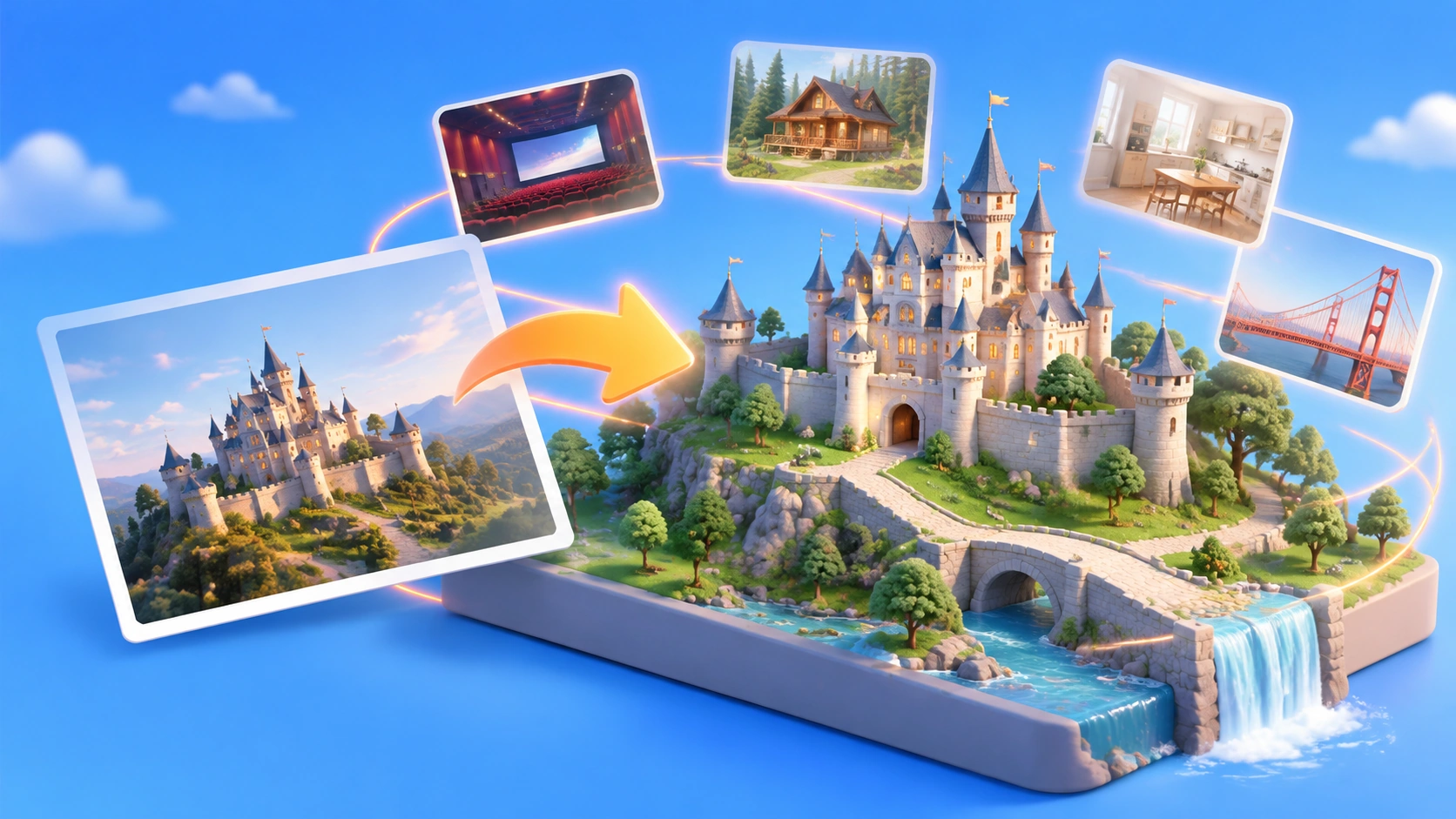
作者注:本記事では5組の公開事例を用いて、Genie 4が1枚の画像から探索可能な世界を生成する際に、どの内容が写真に由来し、どの内容がモデルによってその場で補完されるのか、そして再現度をどう検証するのかを解説します。
概要:本記事は1つの問いに答えます。たった1枚の写真だけで、Genie 4は実在のシーンをどこまで再現できるのか、そして再現効果をどう検証すればよいのか。
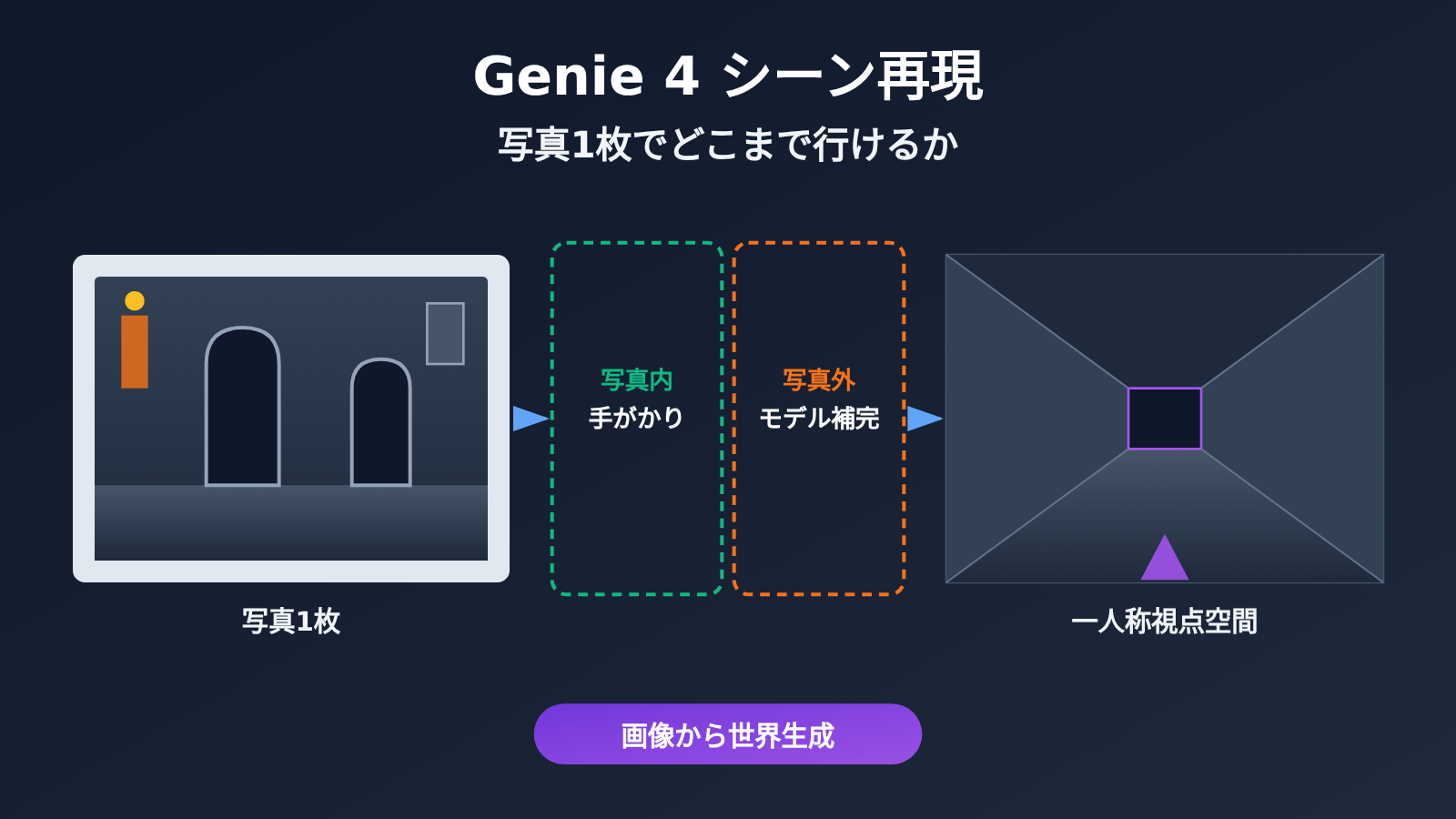
まず結論から:Genie 4は1枚の写真から、視点を移動できるシーンを構築できます。写真にすでに写っているランドマークやマテリアル、相対位置が開始時の手がかりとなり、元のフレームの外に出てから見える領域はモデルが即時に生成します。
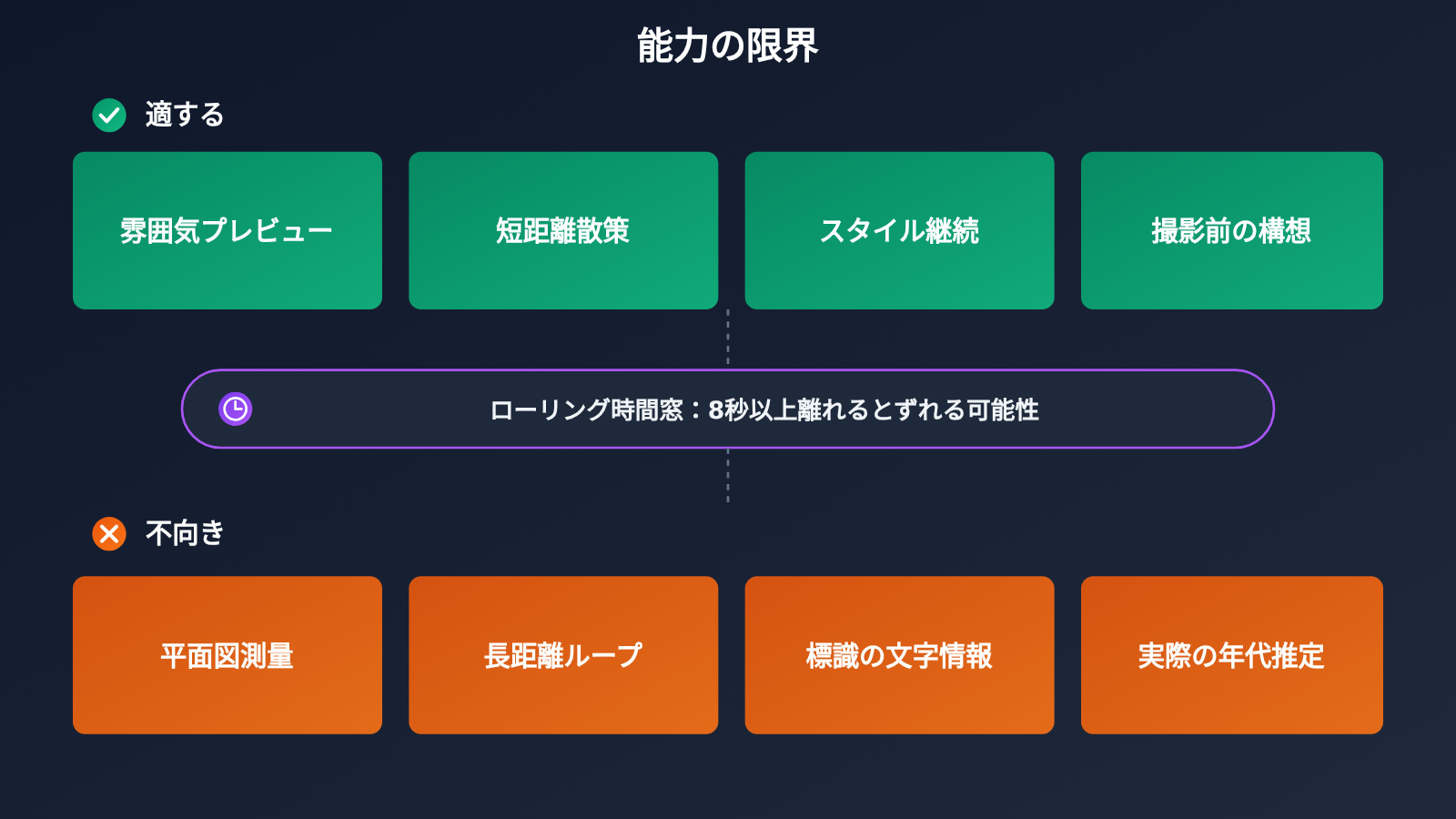
公開されている実測では、補完された領域は元画像のスタイルを引き継ぐことが多いです。たとえば壁面の質感や街並みの雰囲気などです。ドア、通路、ランドマークが再訪時に一致するかどうかは、セッションごとの生成結果次第です。そのためGenie 4は雰囲気のプレビューや歩いて見る体験に向いており、実在の場所の平面図や測量資料としては使えません。
また、再現できる内容には2つの前提が影響します:
- 入口が違えば入力ルールも違う。Web版Project Genieの公開実測はすべて「画像+一文」で、Gemini APIは単一画像から独立して開始できると明示しています。
- 証拠のレベルが違う。以下の事例には一次番組、独立プレイヤーのスクリーンショット、開発者デモの3種類の出所があり、デモ映像は安定した機能を意味しません。
ナレッジマップ:Genie 4 シーン再現プレイの全体像
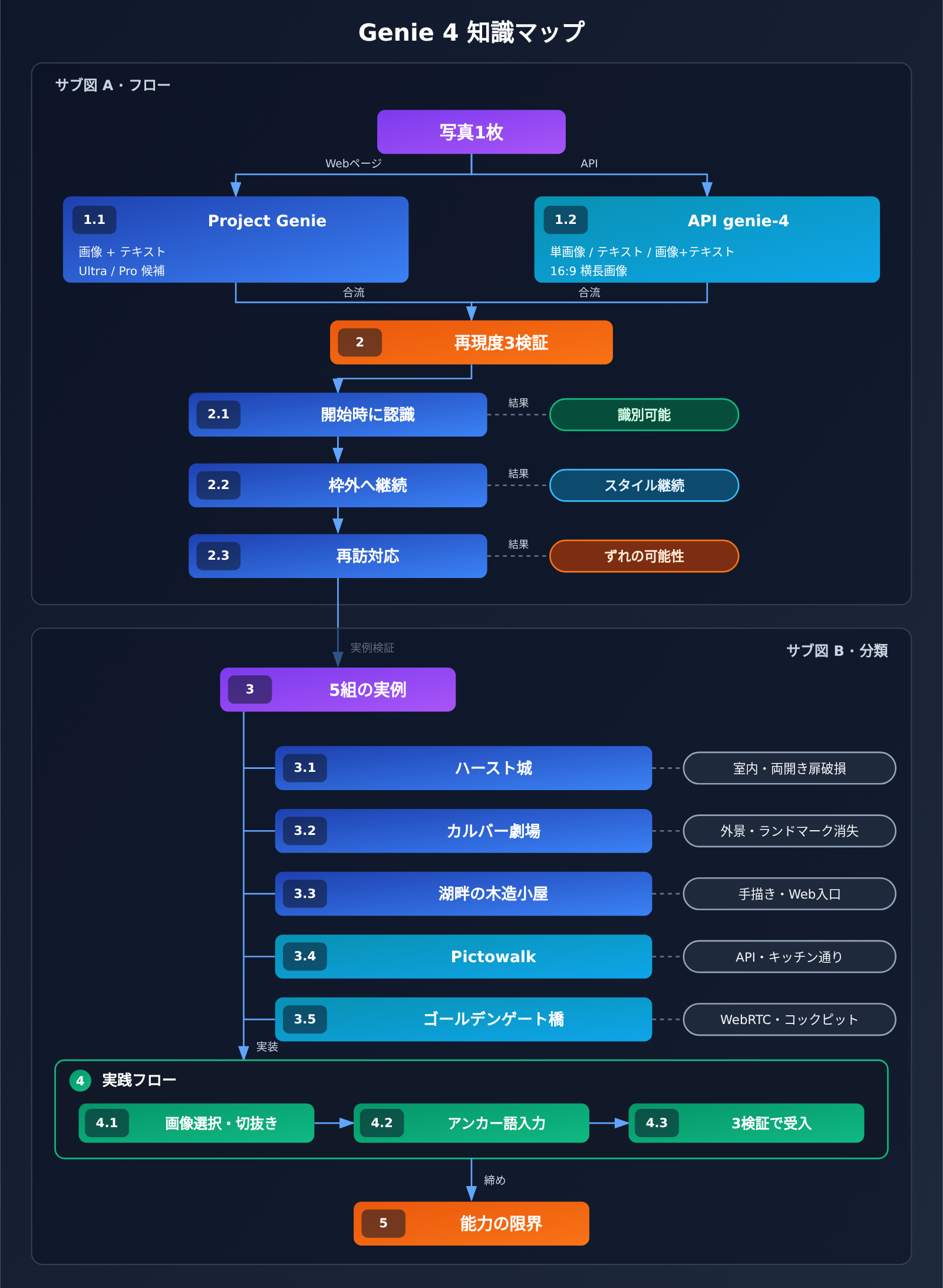
図の説明:サブ図Aはメインラインで、写真が2つの入口からGenie 4に入り、3つの観察可能な結果で再現度を検証します。サブ図Bでは5組の実例を検証フレームの下に配置し、室内とストリートの2種類のシーンで失敗の仕方が対比できるようになっています。最後に実践フローと境界判断に落とし込みます。
索引:Genie 4 本文の読む順序
| 番号 | セクション | 後続に提供する内容 | 読後に得られるもの |
|---|---|---|---|
| 1 | 2つの入口 | 入力ルールと資格の前提 | 自分がどこから始められるかが分かる |
| 2 | 再現度の3検証 | 評価基準 | 統一された尺度を持つ |
| 3 | 5組の実例 | 尺度で測った証拠 | できる部分とできない部分が明確になる |
| 4 | 実践フロー | 基準を操作に落とし込む | 自分で1回実行して受け入れ確認する |
| 5 | 能力の境界 | 結論の適用条件 | 誤用や誤読を避ける |
第1・2節は前提なので、順番に読むことをおすすめします。第3節の5つのケースは互いに並列なので、必要に応じて参照してください。第4節は第2節の基準に依存します。第5節と第6節のQ&Aは締めくくりと漏れの確認に使います。
To Know:Genie 4を理解するための必須用語
| 用語 | 簡潔な説明 |
|---|---|
| ワールドモデル | 入力と操作に応じて継続的にインタラクティブな画面を生成できるモデル。Genie 4はこれに該当します |
| フレーム外補完 | 視点が元の写真のフレーム外に移動したとき、モデルが元画像に写っていない領域を生成すること |
| 再訪時の一貫性 | ある場所を離れて戻ったとき、同じ物体や通路が元の位置にまだあるかどうか |
| ローリング時間ウィンドウ | モデルは直近の画面だけを「記憶」しており、視界から長時間離れた内容は書き換えられる可能性があります |
| Experience Builder | Project Genie内で対話的に確認し、プレビューを調整するためのビルダーアシスタント |
| Interactions API | Gemini APIでGenie 4のセッションを作成するためのインターフェース。モデル名はgenie-4 |
1. Genie 4 の2つの入口:Web と API
Genie 4 は世界モデルであり、Project Genie は複数のモデルを同時に提供する Web 製品です。両者はレイヤーの異なるものです。時系列で見ると、2026年10月27日、Google DeepMind は Genie 4 を信頼されたテスターに研究プレビューとして提供し、1枚のプロフィール写真から探索可能なシミュレーションを行う試験的な方向性に言及しました。11月18日から、新版 Project Genie が資格を満たす Google AI Ultra メンバー向けに提供開始され、Google AI Pro メンバーはウェイトリストに参加できます。11月19日には、Gemini API と Google AI Studio で Genie 4 が利用可能になりました。
1.1 Project Genie の Web 版の操作
Web 版の流れは、公式ヘルプページと公開スクリーンショットをもとに以下のとおりです。
- 個人の Google アカウントで Project Genie にログインし、「Create with Genie」に進みます。
- 作成ボックスに参照画像を追加し、動作を説明します。
- モデルのドロップダウンで Genie 4 が選択されていることを確認し、「Create」をクリックします。
- Experience Builder と対話しながらプレビューを確認でき、確認後に「Explore」をクリックしてシーンに入ります。
- デフォルトでは WASD で移動し、方向キーで向きを変えます。ヘルプセンターも、実際の体験ではカスタムキーが使われる場合があるため、画面の案内に従うよう注意を促しています。
なお、Web 版の公開実測はいずれも一文のテキスト説明が添えられています。現時点で、Web 版のボタンが画像1枚だけを渡して開始できることを示す証拠はありません。チュートリアルを書く際は、API のルールを Web 版に当てはめないでください。
1.2 Gemini API の genie-4 エントリーポイント
開発者向けの経路では Interactions API を使用し、モデル名は genie-4 です。セッション作成時には、横 16:9 の開始画像1枚、テキスト1段落、またはその両方をまとめて送信できます。このエントリーポイントでは、画像1枚を単独の入力として使用できます。
| 比較項目 | Project Genie Web | Gemini API(genie-4) |
|---|---|---|
| 資格 | 資格を満たす Ultra メンバー、Pro はウェイトリストに参加可能 | Gemini API / AI Studio 経由でアクセス |
| 画像入力 | 参照画像、公開実測はいずれもテキスト付き | 横 16:9 の開始画像、単独で使用可能 |
| テキスト入力 | 動作を説明 | 任意、画像と組み合わせ可能 |
| 操作方法 | WASD、方向キー、またはカスタムキー | 開発者が構築するインターフェース次第 |
| 履歴確認 | Visit History で既存の記録を確認 | アプリ側で独自に実装 |
| 補助ステップ | — | 画像選択やプロンプト作成は、APIYI(apiyi.com)経由でマルチモーダルモデルを呼び出すことで支援可能 |
表の最後の行は準備段階にのみ関係します。本記事では、APIYI が genie-4 モデルを提供していることを前提にしていません。Genie 4 のセッション自体は Google 公式の入口を利用してください。
2. Genie 4 シーン再現の再現度を3つで検証
「どれだけ似ているか」は主観的な感想になりがちです。そこで、観察可能な3つの結果に分けて記録することをおすすめします。それぞれが第3節の具体的な根拠に対応します。
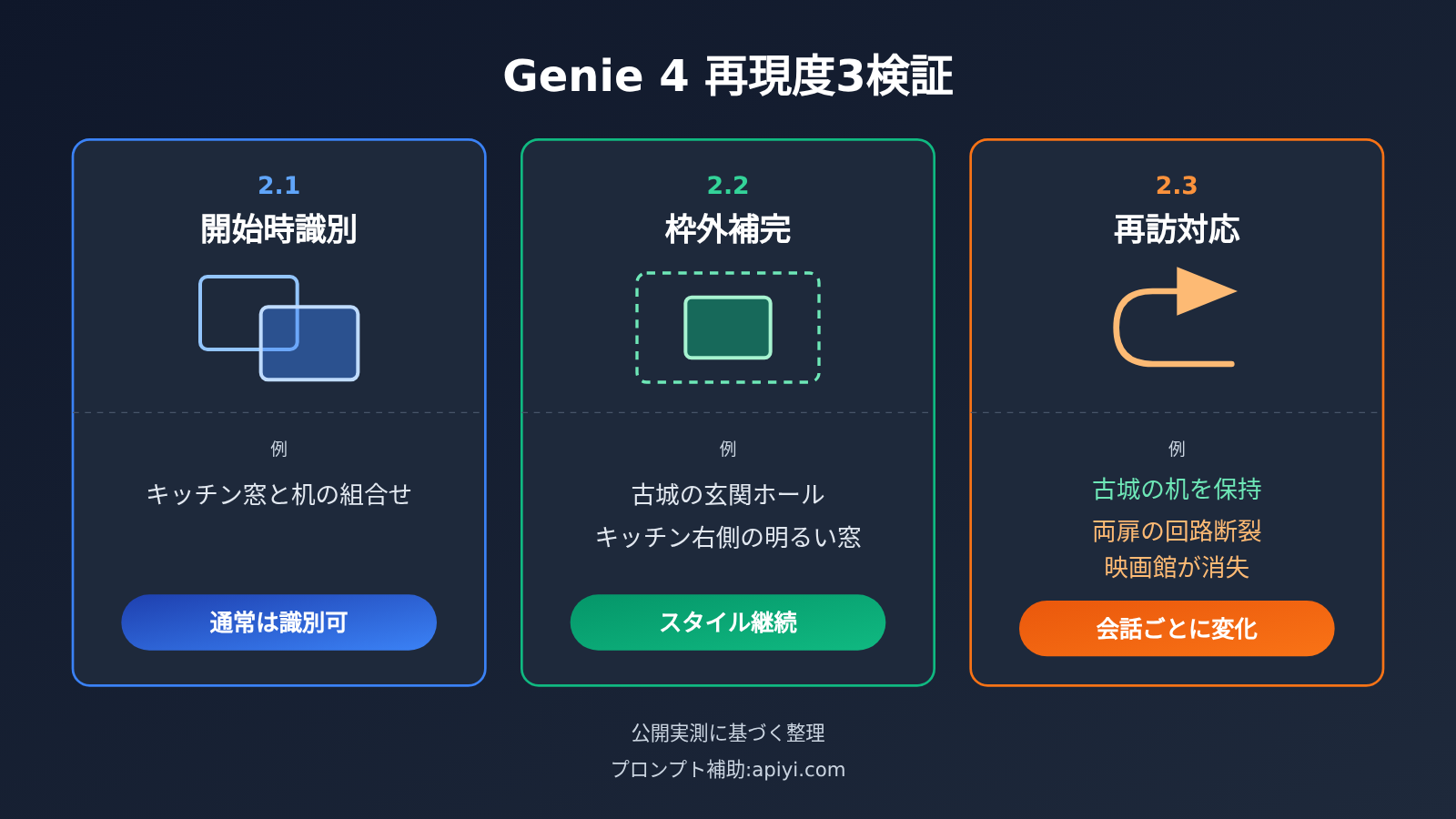
| 検証軸 | 観察するポイント | 良好な例 | 失敗例 |
|---|---|---|---|
| 2.1 開始フレームの識別 | 写真自体のランドマークと構図を識別できるか | キッチンの窓とテーブル・椅子の組み合わせ | 木造小屋の構図が再配置される |
| 2.2 枠外の補完 | 新しい視点が元画像の質感とレイアウトを引き継ぐか | 古城の玄関ホール、キッチン右側の明るい窓 | 映画館の街並みが次第に平凡化する |
| 2.3 再訪時の一致 | 同じ物体と通路に戻ったとき、対応が合うか | 古城のテーブルが短時間は保持される | 二重扉のループが断裂、映画館が消失 |
2.1 開始フレームの識別
開始フレームは元画像に最も近く、再現度が最も高い瞬間です。ただし、「ランドマークを識別できる」ことと「構図を項目ごとにコピーする」ことは別物です。湖畔の木造小屋とゴールデンゲートブリッジの2例では、いずれも観察者の位置が再配置される状況が見られました。
2.2 枠外の補完
画枠の外へ視点を移すと、モデルは「ここに属しているように見える」領域を生成します。多くの場合、同じ壁面や建築様式を引き継げますが、ドアがどこに開くか、通りがどこへ続くかは、その場で生成された画像次第です。
2.3 再訪時の一致
公式APIドキュメントでは、モデルがローリング時間ウィンドウを使用すると説明されています。視野から約8秒以上離れる、またはその場で一回転すると、ランドマーク、ドア、ボタンがずれる可能性があり、具体的な結果はセッションによって決まります。ヘルプページでも、同じ体験を再プレイすると異なる結果が得られる可能性があると述べられています。
3. Genie 4 による単一画像シーン再現の5つの実例
まず、証拠の等級を明示しておきます。3.1と3.2は同じ回の一次番組に由来し、タイムコードは元ページの文字起こしに基づいています。また、11月18日のWeb公開前に存在した Google Labs の早期テスト用入口を利用したものです。3.3は独立したプレイヤーが正式なWeb入口から取得したスクリーンショットです。3.4と3.5は、開発者がAPIをベースに構築したデモです。
3.1 ハースト城の室内:フレーム外の玄関ホールの補完と二重扉ループの破綻
2026年10月31日、Joey Daoud と Addy Ghani が Denoised 番組でこの実測を公開しました。08:13から、彼らは城の室内写真を起点に移動し、視点を回転させていきます。08:35に、元の写真には写っていなかった玄関ホールが視野に入りました。司会者はその様式を「城のようだ」と評し、振り返るとテーブルは元のままの状態を保っていました。その後、シーン推薦のプロンプトが発火し、本が書棚から浮き上がりました。既存の空間が改変可能であることを示しています。
09:00の試行はさらに示唆に富みます。彼らは二重扉の一方から入り、もう一方の扉から起点に戻ろうとしました。しかし中に入ると2枚目の扉は現れず、元の入口から出るとまったく別の空間にたどり着いていました。09:58には梯子に手をかける動作や、押そうとする動作も実演しています。玄関ホールが「城のように見える」のはあくまで司会者の印象にすぎず、二重扉のループ破綻は、この生成空間を城の平面図としては扱えないことを直接示しています。
3.2 Culver Theaterの外観:街並みの雰囲気の継承とランドマークの消失
同じ回の番組は、今度はCulver Theaterの写真に切り替えました。12:36から通り沿いに移動を始めると、最初のうちは写真にあった映画館と街の様子も見えますが、進むほどにどこにでもある普通の街並みに見えてきます。12:51に振り返って探してみると、映画館はもう見えません。それでも司会者は、通りの全体にカルバーシティらしい雰囲気があると感じています。
13:10から、店舗のガラスに映る反射の中に、スマートフォン用の棒を掲げた人影を指摘しますが、閑散とした通りには対応する人影はありません。ここには二つの異なるレベルの判断があります。街並みの雰囲気は継承されているのに、ランドマークは失われている、ということです。反射の映像はモデルがそのような画像を生成したことを示すだけであり、鏡の中の人物が誰なのかは、ただの司会者の冗談です。古城と映画館は同じ試用グループによるものなので、室内と街路という二種類の異なる失敗の仕方をちょうど対比させることができます。
3.3 湖畔の木造小屋:正式なWeb入口での画像+テキストのワークフロー
2026年11月20日、独立系サイトgenie4.netが、Proのキャンセル待ちから承認されて入ったProject Genieアカウントでテストを行いました。筆者は自分で描いた湖の風景を一枚アップロードしました。画面には木造の小屋、煙突、桟橋、赤いカヌー、松の木、そして三つの山が描かれており、そこに「赤い舟から日没の木造小屋へ漕ぎ進む」という一文を添えました。作成画面のスクリーンショットではドロップダウンの値がGenie 4と表示され、試遊画面にもGenie 4のロゴがあります。筆者によれば、このラウンドではBuilderが約1分で完了し、その後「Explore」からSunset Canoeという名前の一人称視点の世界に入りました。
元の絵と見比べると、木造小屋、煙突、桟橋、遠くの山の組み合わせは見分けられますが、外観は作り直されています。元の絵では舟は岸から離れた赤い色の塊にすぎませんが、出力では視点が赤い木舟の中に置かれ、木の櫂、湖面の反射、明るく光る窓も生成されています。元の絵では家がやや左に寄っていましたが、試遊時の構図では木造小屋が船首の方向に置かれています。スクリーンショットには「桟橋へ漕ぐ」「霧が立つ」「そよ風」という3つの推奨アクションが表示されており、ボタンで何ができるかはBuilderの界面テキストによるものです。ただし、この例の入力は写真ではなく手描きの絵であり、補足しているのは正式な入口における画像+テキストのワークフローである点には注意が必要です。
3.4 Pictowalk のキッチンとモノクロの街路:APIサードパーティアプリ
開発者の alvisanovari は2026年11月20日に構築メモを公開し、Pictowalk が Genie 4 Gemini API に接続していることを説明しました。このアプリはまず写真を横長比率にトリミングし、確認したうえでシーンのテキストと推奨アクションを用意します。1回の散策が20秒なのはアプリ側で設定されたタイマーで、サンプル動画には1.5倍速で再生している旨が注記されています。
- キッチン:元画像には黄色いテーブルと椅子、市松模様の床、模様入りの壁、カメラに正対する窓があります。約00:04に視点がカウンターへ近づいても、窓とテーブル・椅子の組み合わせは依然として見分けられます。約00:07に右へ曲がると、フレーム外に明るい窓が現れ、壁の模様と日光が続いています。これはフレーム外補完の典型的な例です。
- モノクロの街路:元画像の両側には建物のファサードがあり、奥には尖った屋根があります。約00:04に視点が左側へ寄ると、近くの窓やドア、バルコニー、石壁が画面のより多くを占め、街路はグレースケールのまま、遠くの尖った屋根も残っています。製品では「1940s street」と名付けられていますが、短い映像から分かるのはスタイルの連続性と小範囲の見回りだけであり、実際の年代、建物の背面、遠方への周回経路まではこの映像から推測できません。
3.5 ゴールデンゲートブリッジ:写真が構造を提供し、テキストがコクピットを指定
2026年11月21日、開発者のNitin Tiwari氏は自身のGenie 4 World Explorerを公開しました。オープンソースリポジトリには出発写真、生成された動画、対応するプロンプトが含まれています。元写真はHnapel氏が撮影した北向きの橋面で、赤い橋塔、ケーブル、車の流れまではっきり確認でき、CC BY-SA 4.0ライセンスで公開されています。プロンプトでは、プレイヤーが右側車線に停まった車の中に座り、一人称視点で前方を見て、両手で黒いハンドルを握るよう求めています。この事例はGemini APIのGenie 4とWebRTCを通じて、作者自作のブラウザインターフェース上で動作します。
動画の冒頭では、追加された車窓、ハンドル、両手が前景を占め、赤い橋塔と右側のガードレールは元写真と対応しています。約00:04には左前方の車の位置がすでに変化し、約00:07には視点が橋塔に近づき、橋際の標識も視点に応じて変化して、画面内の数字に変形が見えます。ここから分かるのは、写真が識別可能な構造を提供し、コクピットは完全にテキストで指定され生成されているということです。この例は湖畔の木造小屋の例とともに、ランドマークを認識できるからといって、構図や観察者の位置が項目ごとに複製されるわけではないことを示しています。
| 事例 | 入口 / 証拠レベル | 入力 | 2.1 開始 | 2.2 補完 | 2.3 再訪 |
|---|---|---|---|---|---|
| 3.1 古城 | Labs 初期テスト / 一次情報番組 | 室内写真 | 識別可能 | エントランスホールのスタイルが一致 | テーブルは保持、両開き扉は断裂 |
| 3.2 映画館 | Labs 初期テスト / 一次情報番組 | 外観写真 | 識別可能 | 街区が平凡化 | 映画館が消失 |
| 3.3 木造小屋 | Web 正式入口 / 独立スクリーンショット | 手描き+テキスト | 組み合わせは識別可能、構図は再配置 | オールと反射を追加 | 未展示 |
| 3.4 キッチン/街路 | API サードパーティアプリ / 開発者デモ | 写真 | 識別可能 | 右側の明るい窓が継続 | 20秒の短編動画では未カバー |
| 3.5 ゴールデンゲート | API+WebRTC / 開発者オープンソース | 写真+テキスト | 橋塔とガードレールが対応 | コクピットは生成 | 標識の数字が変形 |
自分の試遊結果を体系的に整理したい場合は、APIYI apiyi.comを使って視覚モデルを呼び出し、元写真とスクリーンショットそれぞれからオブジェクト一覧を生成し、2.1から2.3の結論を項目ごとに比較するとよいでしょう。
4. Genie 4 シーンを実際に再現する3ステップの流れ
このセクションでは、第2節で示した検証基準を実行可能な手順に落とし込みます。前提として、Project Genie へのアクセス権を持っているか、Gemini API の genie-4 を呼び出せる必要があります。
4.1 画像の選択とトリミング
公式のプロンプトガイドでは、鮮明で十分な光量の写真を使うことが推奨されています。API は横 16:9 の開始画像を要求するため、トリミングの際は主要なランドマークを画面の中央に残し、端で切れてしまわないようにします。Web 版ではアスペクト比の要件が明記されていませんが、事前にトリミングしておくことで、構図が勝手に組み替えられる可能性を減らせます。
4.2 アンカープロンプトを書く
ガイドラインでは、一人称で書くか三人称で書くかを明示することを推奨しています。より実用的なのは、動作を図の中で判別しやすい物体のそばにアンカー(固定)する書き方です。たとえば「まず机の端から窓の前に移動し、それから振り返ってその机を見る」といった具合です。こうすれば、再訪時の検証に明確な参照物が得られます。次の例では、マルチモーダルモデルを使って写真を分析し、こうしたプロンプトの下書きを作成します。生成されたテキストは、そのまま Genie 4 の入力欄に貼り付けて使用します。
import base64, openai

client = openai.OpenAI(
    api_key="YOUR_API_KEY",
    base_url="https://api.apiyi.com/v1"  # APIYI の統一インターフェース(プロンプト起草用)
)
img = base64.b64encode(open("scene_16x9.jpg", "rb").read()).decode()

resp = client.chat.completions.create(
    model="gpt-4o-mini",
    messages=[{"role": "user", "content": [
        {"type": "text", "text": "列出图中3个最易识别的物件,并写一句第一人称动作提示:从物件A走到物件B,再回头看A。"},
        {"type": "image_url", "image_url": {"url": f"data:image/jpeg;base64,{img}"}}
    ]}]
)
print(resp.choices[0].message.content)
完全な実装コードを見る(16:9 へのクロップ + 明るさチェック + プロンプトと確認チェックリスト)
import base64, io, json
import openai
from PIL import Image, ImageStat

def crop_16x9(path: str) -> bytes:
    """中央を基準に横長 16:9 へクロップし、JPEG バイト列を返す"""
    im = Image.open(path).convert("RGB")
    w, h = im.size
    target = 16 / 9
    if w / h > target:
        nw = int(h * target)
        left = (w - nw) // 2
        im = im.crop((left, 0, left + nw, h))
    else:
        nh = int(w / target)
        top = (h - nh) // 2
        im = im.crop((0, top, w, top + nh))
    buf = io.BytesIO()
    im.save(buf, "JPEG", quality=92)
    return buf.getvalue()

def brightness_ok(jpeg: bytes, threshold: float = 70) -> bool:
    """平均輝度をざっくり確認する。暗すぎる写真は差し替えを推奨"""
    im = Image.open(io.BytesIO(jpeg)).convert("L")
    return ImageStat.Stat(im).mean[0] >= threshold

def draft_prompt(jpeg: bytes, view: str = "第一人称") -> dict:
    client = openai.OpenAI(
        api_key="YOUR_API_KEY",
        base_url="https://api.apiyi.com/v1"  # APIYI。プラットフォームが対応する他の視覚モデルに差し替え可能
    )
    img = base64.b64encode(jpeg).decode()
    instruction = (
        f"你在为世界模型准备{view}探索提示词。请只输出 JSON:"
        '{"anchors":[3个图中易识别物件],'
        '"prompt":"一句动作提示,从anchor1走到anchor2后回看anchor1",'
        '"checklist":["开局应认出…","补全应延续…","回访应看到…"]}'
    )
    resp = client.chat.completions.create(
        model="gpt-4o-mini",
        response_format={"type": "json_object"},
        messages=[{"role": "user", "content": [
            {"type": "text", "text": instruction},
            {"type": "image_url",
             "image_url": {"url": f"data:image/jpeg;base64,{img}"}}
        ]}]
    )
    return json.loads(resp.choices[0].message.content)

if __name__ == "__main__":
    jpeg = crop_16x9("castle_room.jpg")
    open("castle_room_16x9.jpg", "wb").write(jpeg)
    if not brightness_ok(jpeg):
        print("照片偏暗,建议换一张光线充足的图")
    plan = draft_prompt(jpeg)
    print(json.dumps(plan, ensure_ascii=False, indent=2))
    # castle_room_16x9.jpg と plan["prompt"] を Project Genie または genie-4 のセッションで使用する
    # 試遊時は plan["checklist"] に沿って 2.1/2.2/2.3 の結果を項目ごとに記録する
🚀 すぐに始めるためのヒント:準備段階の画像選定、オブジェクト認識、プロンプトの下書きは APIYI apiyi.com で完了できます。1つの APIキーで複数の視覚モデルを切り替えて記述効果を比較でき、新規ユーザーには無料テスト枠も用意されています。Genie 4 のセッション自体は、引き続き Google の公式入口で実行する必要があります。
4.3 実行と受け入れ確認
- Web 版:1.1 の手順に従ってトリミング済みの画像をアップロードし、プロンプトを貼り付けます。ドロップダウンで Genie 4 が選択されていることを確認し、Create の後はまず Builder でプレビューを確認してから Explore に進みます。
- API 側:モデル
genie-4でセッションを作成し、16:9 の開始画像を送り込みます。プロンプトを追加することもできます。 - 受け入れ確認:チェックリストに沿って「開始→アンカーポイントから離れる→アンカーポイントを見直す」のルートを順にたどります。短時間の折り返しと、8秒を超える離脱をそれぞれ1回ずつテストし、2.3 の期待値と照らし合わせて差異を記録するとよいでしょう。Web 版では Visit History で振り返りができますが、再プレイの結果は異なることがあるため、何度か実行してから結論を出すのがおすすめです。
5. Genie 4 のシーン再現における能力の限界
- 平面図としては使えません:両開きドアのループが途切れる、映画館が消えるといった現象からも、生成された空間のトポロジー関係が信頼できないことがわかります。
- フレーム外の領域は推測にすぎません:エントランスホールや明るい窓は「もっともらしい補完」であって、実際に存在する空間ではありません。実在する場所を説明するときは元画像の注記を根拠とし、補完された領域は生成結果として記述してください。
- 文字のディテールは誤りやすい:ゴールデンゲートブリッジの看板に書かれた数字に変形が現れました。看板や車線の接続などの情報は、元の写真や現場の資料に戻って確認すべきです。
- 短い動画は持続的な能力を意味しません:Pictowalk の20秒タイマーと1.5倍速再生はいずれもアプリケーション層の設定であり、そこから長距離・長時間の性能を導き出すことはできません。
- 近似した入口を混同しないでください:ペトラ渓谷の見回しデモは、公式に Genie 3 の360度パノラマ機能として明確に分類されています。パノラマで開始する場合は、より多くの方向の画像が提供されます。ギャラリーの Living Memory はアプリケーション層の個人写真向けの遊び方です。Genie 4 の単一写真による効果を書く際は、型番を追跡できる事例を基準にしてください。
6. Genie 4 よくある質問
Q1:Genie 4 と Project Genie は同じものですか?
いいえ。Genie 4 はワールドモデルで、Project Genie は複数のモデルを選択できる Web プロダクトです。作成時にはドロップダウンで Genie 4 を選択していることを確認してください。
Q2:Web 版では写真を 1 枚だけアップロードできますか?
画像 1 枚だけで単独に開始できるのは API の `genie-4` です。Web 版の公開実測はすべて画像+テキストで、現時点では Web 版が画像のみのアップロードをサポートする証拠はありません。
Q3:Ultra の資格がない場合、どうやって事前に準備すればいいですか?
Pro 会員はまずウェイトリストに参加できます。待機中に写真をトリミングし、アンカープロンプトを書いておき、APIYI apiyi.com を利用してビジョンモデルを呼び出し、検収チェックリストを生成しておけば、資格を取得後すぐにテストを開始できます。
Q4:APIYI で直接 genie-4 を呼び出せますか?
本記事ではこの仮定を置きません。APIYI apiyi.com コンソールのモデルリストを基準にしてください。現在推奨される役割分担は次のとおりです。Genie 4 のセッションは Google 公式の Gemini API を経由し、プロンプトの下書きとスクリーンショット分析はマルチモーダルモデルに任せます。
最後に、そのまま使える判断方法を 1 つ紹介します:Genie 4 の生成結果を取得したら、「開始時に見分けられる」「補完がつながる」「再訪時に一致する」の 3 項目それぞれにチェックを入れます。3 項目すべて合格なら、シーンの雰囲気プレビューに適しています。最初の 2 項目だけ合格なら、「ここが大体どんな様子か」はうまく説明できるものの、「ここを実際にどう歩くか」には答えられないことを意味します。素材の準備や検収記録の整理といった作業は、APIYI apiyi.com 上で複数のモデルを組み合わせて完了させられます。
参考資料
- Denoised の一次情報番組ページ(古城と映画館での実測)
- リンク:
vp-land.com/stories/we-walked-through-genie-4-worlds-built-from-a-single-photo-and-debated-ais-place-on-iatse
- リンク:
- Genie 4 10月の研究プレビュー
- リンク:
deepmind.google/blog/genie-4-a-new-generation-of-world-simulation
- リンク:
- Project Genie 11月の製品発表
- リンク:
blog.google/innovation-and-ai/models-and-research/google-deepmind/genie-4-now-available-project-genie
- リンク:
- Google Labs ヘルプ(キー操作、Visit History、再プレイの説明)
- リンク:
support.google.com/labs/answer/16875695
- リンク:
- Gemini API Genie ドキュメント(初期画像パラメータと制限)
- リンク:
aistudio.google.com/docs/genie
- リンク:
- DeepMind Genie プロンプトガイドとモデル制限
- リンク:
deepmind.google/models/genie/prompt-guide
- リンク:
- genie4.net 湖畔の木造小屋での実測
- リンク:
genie4.net/guides/genie-4-image-to-world
- リンク:
- Pictowalk 開発者向けサンプル
- リンク:
pictowalk.com
- リンク:
- Genie 4 World Explorer オープンソースリポジトリ
- リンク:
github.com/NSTiwari/Genie-4-World-Explorer
- リンク:
作者:APIYI 技術チーム
技術交流:APIYI apiyi.com にぜひアクセスして、マルチモーダルモデルの導入実践について交流しましょう。詳細は docs.apiyi.com ドキュメントセンターをご覧ください。


