

著者メモ:素材が大きく、クライアント関連の内容を含み、まだ公開されていない。それでもAIに編集を手伝わせたい——そんなときに最も安定した分担は、編集は本機で実行し、モデルは要件の理解、手順の整理、チェック結果の確認だけを担うことです。本記事ではオープンソースプロジェクト ffmpeg-skill を使い、この方法の全体像を実演します。
ナレーション、ショート動画、ポッドキャストのクリエイターは、ほぼ誰もが同じジレンマに直面します。数GBの元素材にクライアントの未公開情報が含まれているため、丸ごとクラウド編集サービスへアップロードするのは心理的に不安で、かといって手作業で編集するのは時間がかかりすぎます。本記事では、より安全な分担方法を紹介します:素材とFFmpegはあなたのパソコンに残し、大規模言語モデルはテキストを読み、指示を出し、チェックレポートを見るだけ。
これは「ローカル編集だからモデルは不要」という話でも、全自動で完成動画を出すという約束でもありません。 モデルは引き続きAPI経由で呼び出され、あなたの話を理解し、手順に分解し、チェック結果に応じてパラメータを調整します。実際に動画ファイルを処理するのは、本機上のFFmpegと一連のスクリプトです。
核心的な価値:この記事を読めば、ffmpeg-skillのインストール方法とdoctorによる自己診断の見方、agentに60秒の縦型ショート動画を編集させる方法、ローカル確認ページで修正意見を出す方法、さらにどのモデルを選ぶべきか、どこにお金がかかるかがわかります。
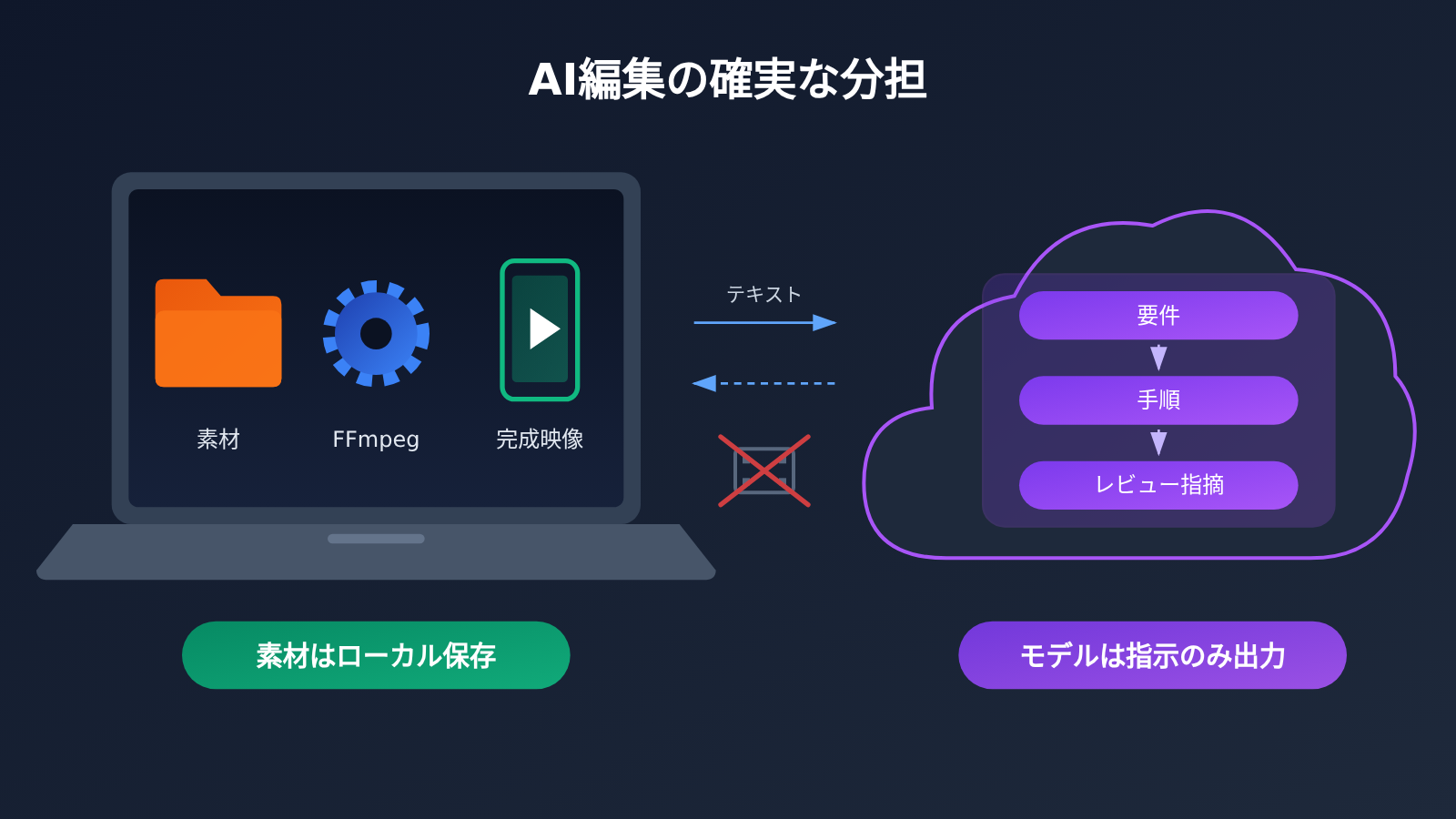
AI動画編集を確実に進めるための核心ポイント
ffmpeg-skill はオープンソースのリポジトリです(MIT ライセンス、主要言語は Python)。GitHub の概要では、コーディングエージェント向けのローカル動画エディターとして紹介されています。機械可読な契約を備えた FFmpeg ツールと MCP サーバーを提供し、Claude Code、Cursor、Codex を対象としています。README と公式サイトの記述によれば、ツールは全部で 42 個、最新リリースは 2026-11-22 に公開された v4.7.0 で、audio.py --track によるマルチ音声トラックなどの機能が新たに追加されました。2026-11-23 時点で、GitHub API はリポジトリが約 9,754 スター、866 フォーク、47 件のオープン issue を抱えていることを示しています。
| ポイント | 説明 | クリエイターにとっての価値 |
|---|---|---|
| 素材がローカルから出ない | カット、字幕、リフレーム、ラウドネス、書き出しはすべてローカルの FFmpeg で実行 | クライアントの素材や未公開コンテンツを丸ごとアップロードする必要がない |
| モデルは指示だけを出す | agent が要件と probe 出力を読み、スクリプトの呼び出し順序とパラメータを組み立てる | 自然言語で希望する完成映像を伝えられる |
| ツールには契約がある | contract --json が各ツールの入力、出力、必要なコンポーネント、検証方法を一覧表示 |
agent がパラメータを推測せずに済み、エラーが起きても特定しやすい |
| チェック機能を内蔵 | ターゲットプラットフォームに合わせて尺、サイズ、フレームレート、エンコードをチェック | 納品前に致命的なミスを食い止められる |
| 最終判断は人が行う | 映像が美しいか、音が合っているかはツール上で unverified と表示 | 未検証のものを完成品として扱わない |
素材はローカルに残す:ffmpeg-skill がしていること
公式サイトのキャッチコピーは非常に端的です。コーディングエージェントに動画エディターを渡し、ローカルの FFmpeg で素材を編集させ、その後、自分自身の出力を検査させる、というものです。公式サイトはさらに、クラウド不要、APIキー不要で、Python 標準ライブラリだけに依存することも強調しています。ここでの「APIキー不要」とは、編集ツール自体がクラウドサービスを一切呼び出さないという意味であり、エージェントを動かす大規模言語モデルには、別途独自の APIキーが必要です。
README の説明によると、42 個のツールが、カットと結合、無音の除去、尺やアスペクト比への適応、字幕とカラオケ字幕、オーバーレイとモーショングラフィックス、HDR から SDR への変換と LUT、音声クリーニングとダイナミクス処理、音声と映像の同期およびドリフト補正、マルチカム、ラウドネス、納品チェック、プロジェクトレンダリング、フォルダの一括処理をカバーしています。各ツールの入力スキーマはスクリプト自身の argparse に由来し、CI がドキュメントとコードの乖離をチェックします。
モデルは指示だけを出す:できること、できないこと
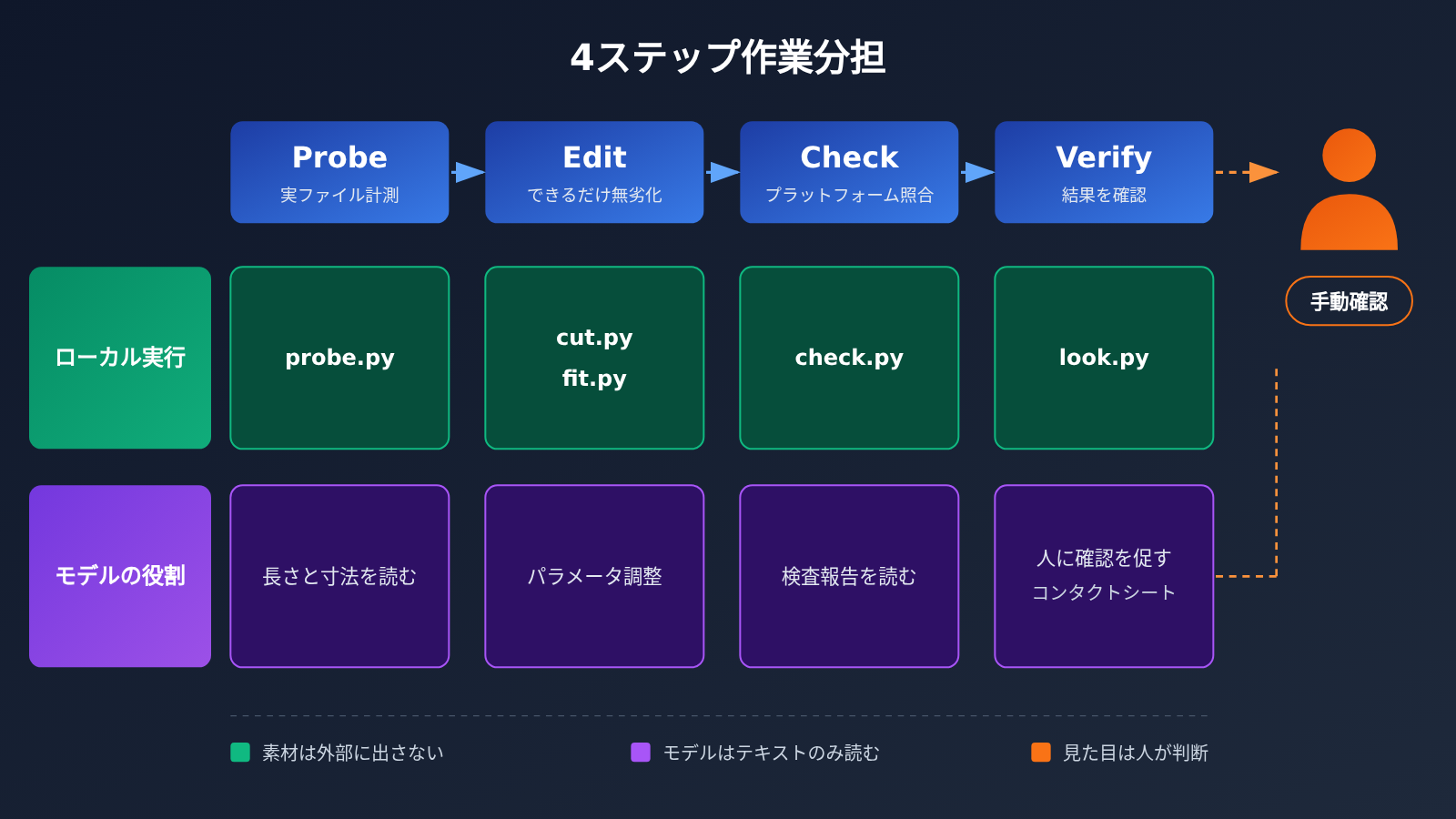
公式サイトはワークフローを4つのステップにまとめています。Probe で実際のファイルをまず測定し、Edit でできるだけ無劣化に編集し、Check で対象プラットフォームと照合し、Verify で結果を確認します。モデルは各ステップの間でテキスト出力を読みます。たとえば probe が報告する再生時間、解像度、フレームレート、音声トラック情報を見て、次のコマンドをどう書くかを決めます。元の映像ストリームを「見る」必要はなく、構造化された検査結果を見るだけで十分です。
モデルにできないこともはっきりさせています。公式サイトの FAQ には、ffmpeg-skill が生の ffmpeg 引数や filter_complex を受け付けないと明記されています。各操作には独自の引数パーサーがあるため、エージェントはツールを迂回して、その場で複雑なフィルターを組み立てることはできません。検証はファイルレベルで測定できるものだけを対象とし、「見た目が正しいか、聴こえ方が正しいか」は unverified と表示され、人がコンタクトシートを確認する必要があります。
| 検証カテゴリ | ffmpeg-skill が自動チェックできること | 人が確認する必要があること |
|---|---|---|
| ファイルの可用性 | 開けるかどうか、エンコード形式 | — |
| 仕様パラメータ | 再生時間、サイズ、フレームレート | — |
| ツールの保証 | 各ツールが自ら宣言した結果 | — |
| 画面の見た目 | unverified として扱う | 構図、トリミングで顔が切れていないか、字幕の位置 |
| 聴感 | unverified として扱う | カット点が不自然でないか、人の声が明瞭か |
AI動画編集のローカル環境クイックスタート
以下ではターミナル操作の順に一通り進めます。すべてのコマンドはご自身のコンピューター上で実行し、公式サイトの説明どおりツールはオフラインでも利用できます。
ステップ1:AI動画編集に必要なローカル環境を確認する
| コンポーネント | 最低バージョン | 用途 |
|---|---|---|
| FFmpeg(ffprobe を含む) | 6.1+ | 実際の音声・動画処理 |
| Python | 3.10+ | 42個のツールスクリプトを実行 |
| Node.js | 16+ | npx インストーラーの実行にのみ使用 |
| faster-whisper(任意) | — | 字幕のローカル文字起こし。インストールしなくても他のツールに影響なし |
まず ffmpeg -version、python3 --version、node --version でバージョンを確認します。バージョンが足りない場合は、先にシステムのパッケージマネージャーでアップグレードしてください。そうしないと、後で doctor が不足を報告します。
ステップ2:コマンド1つでインストール
最も手軽な方法は npx ffmpeg-skill setup を実行することです。スキルをマシン上に既にある agent へ一度にインストールし、FFmpeg が不足している場合はパッケージマネージャー経由で補い、最後に doctor を自動実行します。特定の agent にだけインストールしたい場合は、npx ffmpeg-skill(Claude Code)、npx ffmpeg-skill --cursor、npx ffmpeg-skill --codex、または --all で全部入れる方法を使えます。
ステップ3:doctor で自己診断し、ok と usable を区別する
npx ffmpeg-skill doctor を実行すると、ffmpeg、ffprobe、および各ツールに必要なコンポーネントをチェックします。ここで誤解しやすい点があります:doctor 全体の ok と個々のツールの usable は別物です。
たとえば、Homebrew でインストールした ffmpeg には subtitles フィルターや libvidstab がない場合があります。フィルターが1つ欠けるだけで全体の ok が false になりますが、ほとんどのツールは実際にはそのまま動作します。あるツールが本当に使えるか知りたい場合は、npx ffmpeg-skill doctor --json を実行し、出力の tools フィールドを確認します。字幕文字起こしエンジンが未インストールの場合、doctor はそれを missing optional と表示します。これは caption.py --transcribe にのみ影響します。
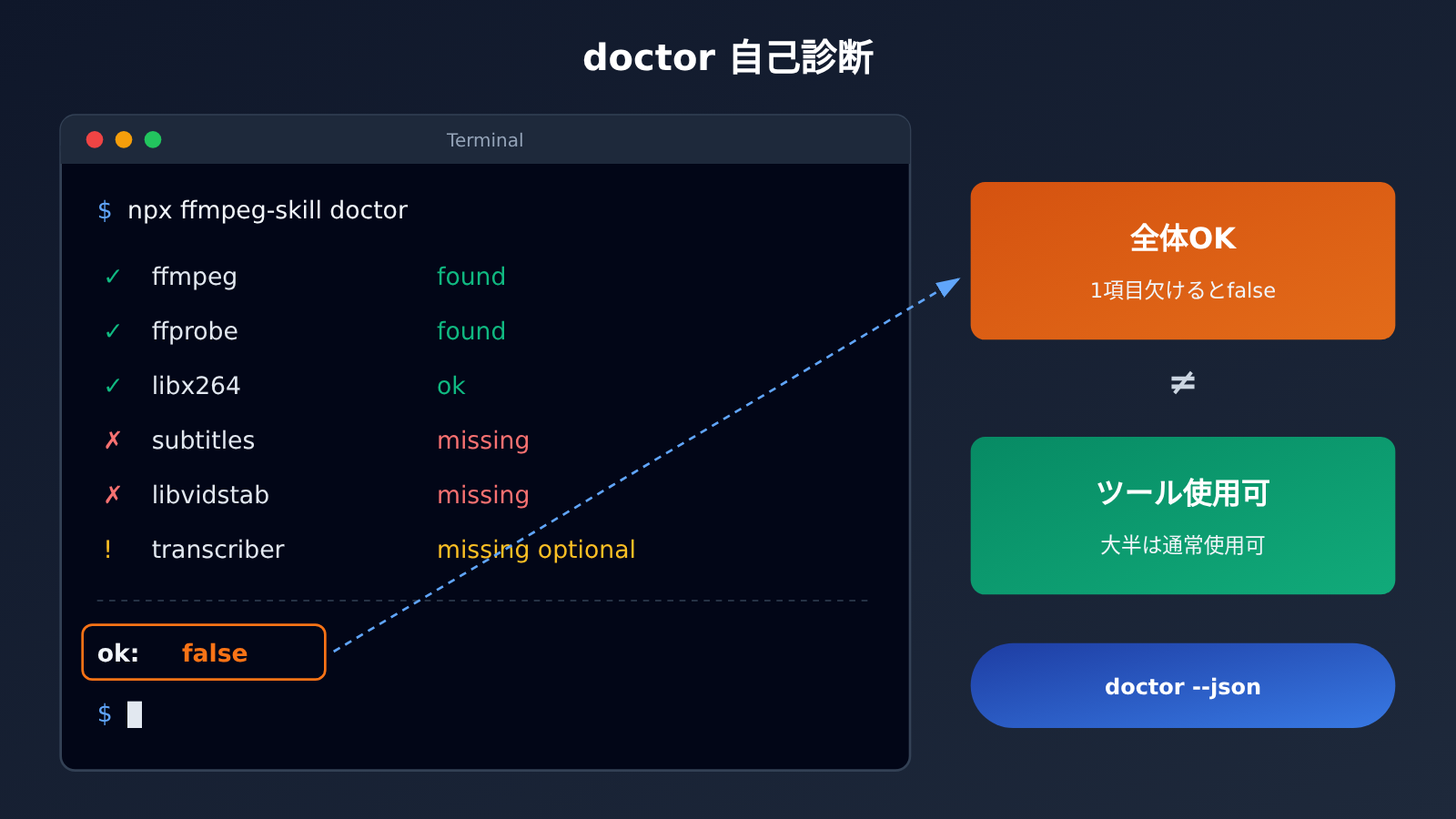
agent に各ツールのパラメーターを先に把握させたい場合は、npx ffmpeg-skill contract --json を実行させます。この契約には、各ツールの入力、出力、必要な FFmpeg コンポーネント、検証方法が含まれています。
ステップ4:agent にモデル API を接続する
動画編集ツールに Key は不要ですが、Claude Code、Codex 这类の agent 自体は大規模言語モデルを呼び出す必要があります。Claude Code を例にすると、APIYI のドキュメントにある接続方法に従って、環境変数 ANTHROPIC_AUTH_TOKEN=sk-你的Key と ANTHROPIC_BASE_URL=https://api.apiyi.com を設定します。Claude Code ではここにルートドメインを指定し、/v1 を付けないように注意してください。初回利用時は ~/.claude.json に {"hasCompletedOnboarding": true} を書き込むと、オンボーディングフローをスキップできます。
OpenAI 互換インターフェースをサポートするクライアントや自作スクリプトを使う場合は、base_url に https://api.apiyi.com/v1 を指定します。2つの書き方の違いはプロトコルだけです。Anthropic ネイティブプロトコルではルートドメインを使い、OpenAI 互換プロトコルでは /v1 を付けます。
🚀 クイックスタート:編集スクリプトはローカルで実行し、モデル呼び出しはゲートウェイ経由です。APIYI(apiyi.com)で登録すると無料のテスト枠を取得でき、1つの APIキーで Claude、GPT、Gemini を切り替えられます。まず小さな素材で一連の流れを通し、その後で長期的に使うモデルクラスを決めましょう。
AIで60秒の縦型ショート動画を編集する
公式サイトとREADMEには完全なサンプルが用意されています。エージェントにこう伝えましょう:Take interview.mp4, keep 0:45–1:20 and 5:00–5:25, and make it a 60-second Reel. 2つの区間はそれぞれ35秒と25秒で、合わせるとちょうど60秒になります。同じ意味を中国語で伝えても構いません。エージェントがやることは、この一文をツール呼び出しに分解することです。
サンプルに沿って、エージェントは次の順に実行します:
probe.py:まず interview.mp4 の実際の長さ、解像度、フレームレート、音声トラックを計測し、モデルはこの出力を読んでタイムポイントが範囲外でないことを確認します。cut.py --segments 0:45-1:20,5:00-5:25 --accurate:2つの区間を正確に切り出して連結します。fit.py --aspect 9:16 --fit crop:横長のインタビュー映像を9:16の縦型にクロップします。export.py --preset reels:Reelsプリセットで書き出します。check.py --platform reels:プラットフォームの要件に照らして完成映像をチェックします。look.py:可視化結果を生成し、人が画面を確認できるようにします。
サンプル最後のレポートは:final.mp4: 60.00 s, 1080×1920, 30 fps, AAC stereo。この行はモデルがチェック結果からまとめたもので、「ファイルで計測できるもの」に属します。クロップ後に顔がまだ画面中央にあるかどうかは、look.py の結果を自分で見て確認する必要があります。
複数プラットフォームへ配信する場合、render.py --template tiktok がテンプレートに沿ってパラメータを埋めてくれます。内蔵テンプレートには tiktok、reels、shorts、youtube-shorts、youtube、x、linkedin、facebook、podcast、audiogram があります。--template all を指定すると7つの動画配信先を一括出力し、<name>_pack.md というまとめファイルも書き出します。エージェントが何をするか分からないときは、まず --dry-run を付けて計画だけを確認し、問題なければ本番レンダリングに進みましょう。
字幕が必要な場合は、caption.py --transcribe を実行する前に pip install faster-whisper を済ませておきます。初回実行時は音声モデルをダウンロードしますが、その後は音声がマシンの外に出ることはありません。顧客情報を含むナレーションにとって、これはクラウド文字起こしより安心できるポイントです。
AI編集レビューページの使い方
エージェントの実行が終わった後、いちばん手間がかかるのは「どこを直すべきか」を伝えることです。ffmpeg-skill にはローカルのレビューページが用意されています。npx ffmpeg-skill review project.json --result run.json を実行すると、ローカルの HTML ファイルが生成されます。
ページには、素材、各ステップの操作とそのチェック結果、スマホフレームに収めた完成版とプラットフォームのセーフエリア、そしてタイムラインが表示されます。番号を指定して修正意見を書けます。たとえば「3 番目のクリップは字幕がセーフエリアの外にはみ出している」「2 番目のセクションは冒頭が 0.5 秒長い」といった具合です。それをワンクリックで、エージェントへの指示としてコピーできます。ページは英語・日本語・韓国語・中国語に対応しており、公式サイトには、いかなる内容もアップロードされないと説明されています。
これにより、モデルが受け取るフィードバックは構造化されたテキストになり、「なんとなく違和感がある」といった曖昧な表現ではなくなります。パラメータを修正し、再実行し、再度チェックするというラウンドを減らせるため、次のセクションで説明するコストもより抑えられます。
AI編集におけるモデルとコストの選択
「動画はローカルで処理しているのだから、モデルにかかるコストは大したことない」——そう考えている人は少なくありません。しかし実際には、エージェントはprobeの出力を読み、ツールの契約を読み、パラメータを変更し、checkを実行し、検査レポートを読む。そのたびに、それまでのコンテキストを毎回引き連れてきます。編集そのものはトークンを消費しません。消費するのは、推論の往復なのです。
以下の表の価格はAPIYIのモデル価格一覧表(データ更新日:2026-11-22)に基づくもので、単位は100万トークンあたりの米ドルです。
| モデル | 適した編集フェーズ | 入力 | 出力 | キャッシュ読み取り | 利用可能なプラットフォーム |
|---|---|---|---|---|---|
| Claude Opus 5.5 | 複雑な要件の分解、マルチカメラ、音声と映像のズレなど、多段推論を要する調査 | $4 | $20 | $0.2 | APIYI、公式API |
| Claude Sonnet 5.5 | 日常の主力:標準的なカット編集、縦画面への適応、マルチプラットフォーム向けエクスポート | $2 | $10 | $0.1 | APIYI、公式API |
| Claude Haiku 5.5 | テンプレートの一括適用、検査レポートの読み取り、レビュー指摘に沿った小幅な修正 | $0.1 | $0.5 | $0.01(入力100K以下の区分) | APIYI、公式API |
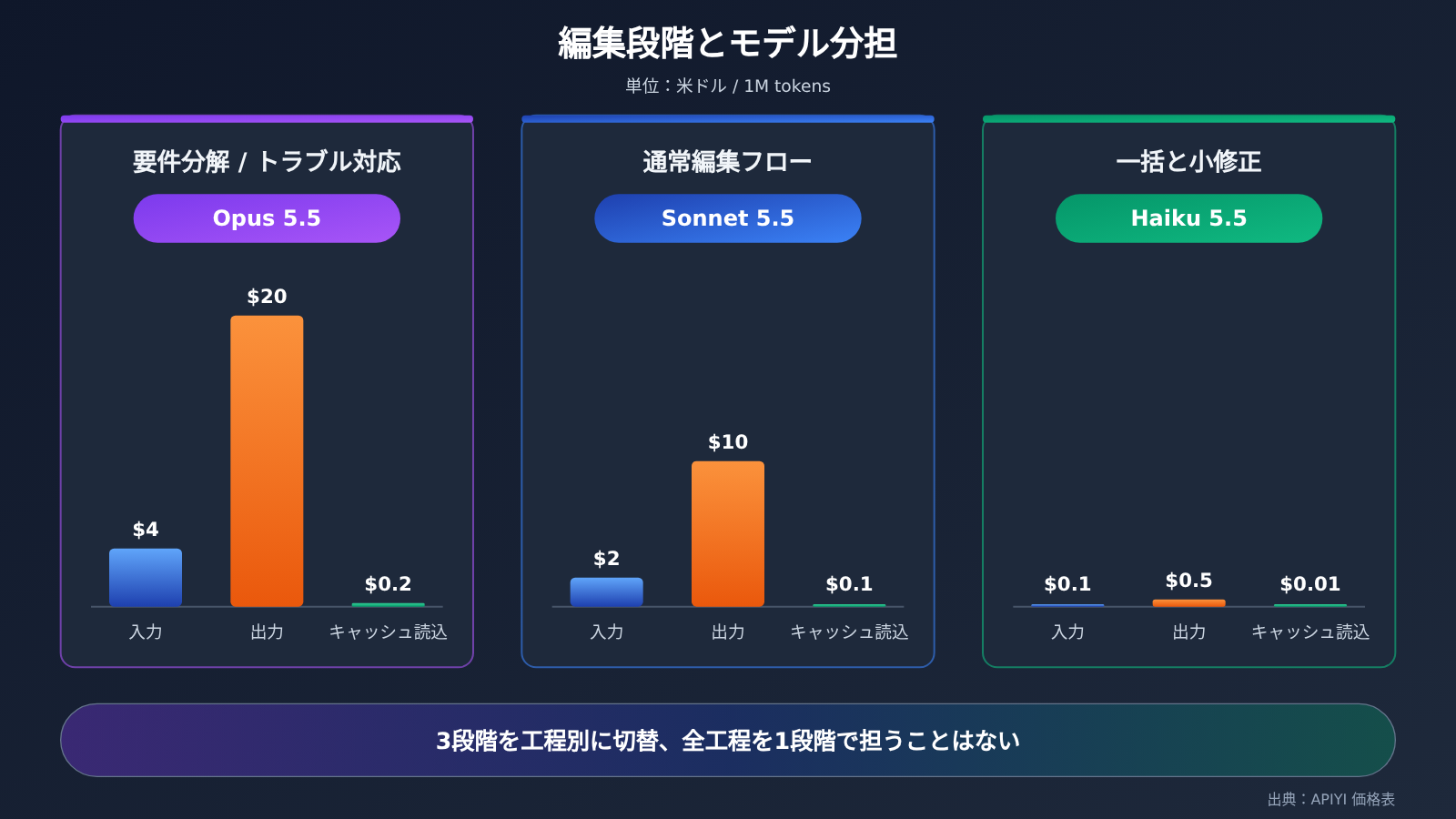
図中の価格データの出典:APIYI モデル価格一覧表。
コストを抑える実践的な方法をいくつか挙げます。
- キャッシュ読み取りは入力よりはるかに安い:ツールの契約やプロジェクト説明のような固定内容は繰り返し登場するため、キャッシュにヒットすれば単価は明確に下がります。
- MCPはデフォルトで12個のコアツールのみを列挙(READMEと公式サイトの記載による):
FFMPEG_SKILL_MCP_FULL=1を設定した場合にのみ、全42個が列挙されます。必要のないときは全量を有効にしないこと。さもないとツールの説明がコンテキストを圧迫します。 - フェーズごとにモデルを切り替える:新しいタイプの作品はまずSonnetで流れを把握し、その後同種のバッチ処理はHaikuに任せます。
- まずdry-run、その後レンダリング:プランが不正確な場合は、テキストを1回修正するほうが、再実行してレポートを読むより安上がりです。
APIYI apiyi.com 経由でClaude Codeに接続する場合、ClaudeCodeグループはデフォルトで5%オフ(95折)となり、さらにチャージ時のボーナスも重ねて適用できます。APIYIの公式ドキュメントにも率直な注意書きがあります。コーディングやAgentの深掘り探索といった長コンテキストのタスクは従量課金での消費が大きく、$5をチャージしても深い調査を1回やり切れないことがある、と。利用量が非常に多く、公式サイトへ直接接続できる環境があるなら、サブスクリプションのほうが割安です。また、APIYIはモデルホスティング事業者ではなくゲートウェイである点も押さえておきましょう。上流ベンダーのコンテンツポリシー、レート制限、障害はそのまま透過的に伝わってきます。
AI編集でよくある失敗原因
| 現象 | よくある原因 | 対処方法 |
|---|---|---|
| doctorでokがfalseと表示される | 特定のフィルタが不足している(例:subtitles や libvidstab) | doctor --json の tools フィールドを確認し、使うツールが usable かどうかをチェックする |
| 字幕の文字起こしでエンジン不足のエラーが出る | ローカルの音声エンジンがインストールされていない | pip install faster-whisper を実行し、初回はモデルのダウンロードを待つ |
| agentがカスタムフィルタを使おうとして拒否される | ツールが生のffmpegパラメータや filter_complex を受け付けない | 対応するツールのパラメータに置き換えるか、複数のツールステップに分割する |
| checkは通るのに仕上がりの見た目が悪い | 見た目は unverified 扱いで、ファイルレベルのチェックでは検出できない | look.py とレビューページを確認し、番号ごとにコメントを記入する |
| エンコードが遅すぎる | ハードウェアエンコードが有効になっていない | Apple Silicon では --hw を追加するか FFMPEG_SKILL_HW=1 を設定する。その他のGPUエンコーダーは呼び出されない |
| Claude Codeがモデルに接続できない | BASE_URL に /v1 を余分に付けてしまった、またはKeyの入力ミス | Anthropicプロトコルではルートドメインを使い、環境変数を確認する |
よくある質問(FAQ)
Q1:AI編集における「素材がローカルに留まる」とは具体的にどういう意味ですか?
動画と音声ファイルは、お使いのパソコン上の FFmpeg だけで処理され、ffmpeg-skill はクラウドサービスを呼び出さないという意味です。モデルに送られるのは、要件テキスト、probe の出力、チェックレポートといったテキスト情報です。字幕の文字起こしにローカルの faster-whisper を使う場合も、音声は本機から出ません。
Q2:公式サイトが「No API keys」と言っているのに、なぜモデルの Key を設定する必要があるのですか?
「API Key は不要」と言っているのは編集ツールそのものです。これを動かす Claude Code や Codex などのエージェントは、要件を理解し手順を組み立てるために大規模言語モデルを呼び出す必要があります。各社の公式 Key を使ってもよいですし、APIYI apiyi.com 経由なら 1 つの Key で複数社のモデルを呼び出せます。Claude Code にはルートドメインを、OpenAI 互換クライアントには `/v1` 付きのアドレスを設定します。
Q3:ffmpeg-skill と Remotion はどんな関係ですか?
両者は補完関係にあります。ffmpeg-skill がカットするのは、インタビュー、ナレーション収録、スマホ撮影のクリップなど、すでにある素材です。一方 Remotion は React コンポーネントで動画をレンダリングします。手元に素材があり編集したいなら前者、コードでアニメーション系の動画を生成したいなら後者を選びます。
Q4:人が確認しなくても、全自動で動画を書き出せますか?
そう期待するのはおすすめしません。ツールが検証できるのは、開けるかどうか、長さ、エンコード、サイズ、フレームレート、そしてツール自身が約束した内容までです。見た目や聞き心地は unverified と明示されます。無難な進め方は、まずエージェントに初版を出させ、人がレビューページで一通り確認してコメントをいくつか書き、それを踏まえてエージェントに修正させる、という流れです。
Q5:1 本の動画を編集するのに、どのグレードのモデルを使えばよいですか?
通常のカットと縦長画面への適応なら、Sonnet 5.5 で十分です。マルチカメラ同期やドリフト調査など、何度も推論を重ねる必要がある作業では一時的に Opus 5.5 に切り替えるとよいでしょう。同種の動画をテンプレートでまとめて量産するなら Haiku 5.5 に任せます。APIYI apiyi.com 上でモデル名を変えるだけで切り替えられるので、段階ごとに実際の消費量を比較しやすいです。
Q6:Windows や Linux でも使えますか?ハードウェアアクセラレーションは?
FFmpeg 6.1 以上、Python 3.10 以上を満たしていれば使えます。インストーラーには Node 16 以上が必要です。ハードウェアエンコードについては、公式サイトは Apple Silicon で VideoToolbox が使えること(`–hw` または `FFMPEG_SKILL_HW=1`)だけを説明しています。他の GPU エンコーダーは呼び出されず、他のプラットフォームではソフトウェアエンコードになります。
Q7:公式サイトのデモの仕上がりは、自分の素材にも当てはまりますか?
慎重に見るべきです。公式デモは全 12 段の素材で、うち 9 段は Google Veo で生成され、3 段はスマホ撮影です。ビフォーアフターはすべて demos/build.py で再構築されています。実際のインタビューは光量、音の拾い方、構図がより複雑なので、まずは機密性の低い短い素材で試しに動かしてみることをおすすめします。
AI編集の堅実な進め方 Key Takeaways
- 役割分担を明確に:ローカルのFFmpegがファイルを処理し、モデルはテキストの読み取り、手順の整理、チェックレポートの確認だけを担当します。
- インストールはコマンド1つ:
npx ffmpeg-skill setupでスキルをインストールし、doctorを自動実行します。 - okはusableではない:filterが1つ欠けていてもツール全体が使えないわけではなく、toolsフィールドを確認します。
- 60秒の縦動画は6ステップ:probe、cut、fit、export、check、lookを順に実行します。
- レビューページで往復を削減:ローカルHTMLに番号ごとに意見を書き、agentにコピーして直接修正させます。
- コストは推論ラウンド:段階に応じてOpus、Sonnet、Haikuの3段階を切り替え、APIYI経由で統一呼び出しが可能です。
- 見た目は人間が判断:unverified項目は必ず人がcontact sheetを確認してから納品します。
まとめ
AI編集の堅実な進め方は、次の3点に集約できます。
- 素材を手元に置く:ffmpeg-skillによりagentがローカルのFFmpegツール(READMEの記載では42個)を呼び出せるため、顧客情報や未公開コンテンツをアップロードする必要がありません。
- モデルは考え方を担う:要件の理解、ステップの分解、probeやcheckの出力の読み取り、レビュー意見に基づくパラメータ変更はモデルが行いますが、ツールの契約を迂回することはできません。
- 最後の一目は人間が担う:ファイルレベルのチェックはツールに任せ、見た目や聞こえ方はレビューページであなたが決めます。
まず1~2分の非機密素材で、インストール、doctor、60秒縦動画、レビューページを一通り実行してから、正式なプロジェクトに適用することをおすすめします。モデル側はまずAPIYI apiyi.comの無料枠で試し、3段階のモデルがあなたのワークフローでそれぞれどれだけコストを使うかを比較してから、従量課金か直接サブスクリプションかを決めるとよいでしょう。
📚 参考資料
-
ffmpeg-skill GitHub リポジトリ:ソースコード、README、リリース記録
- リンク:
github.com/kajisho5/ffmpeg-skill - 説明:ツール一覧、MCP 設定、v4.7.0 の更新内容
- リンク:
-
ffmpeg-skill 公式サイト:ワークフロー、インストール方法、FAQ
- リンク:
kajisho5.github.io/ffmpeg-skill - 説明:動作環境、doctor の説明、レビューページ、制限条項
- リンク:
-
APIYI モデル価格一覧:Claude 各モデルの課金体系
- リンク:
docs.apiyi.com/models - 説明:入力・出力・キャッシュ読み込みの単価
- リンク:
-
APIYI Claude Code 接続ドキュメント:環境変数とグループの説明
- リンク:
docs.apiyi.com/scenarios/programming/claude-code - 説明:BASE_URL の書き方、ClaudeCode グループの割引、使用量に関する注意事項
- リンク:
作者:APIYI 技術チーム
技術交流:APIYI 公式サイトのトップページからお気軽にお問い合わせください。接続に関する資料は docs.apiyi.com のドキュメントセンターでご確認いただけます。


