

ملاحظة المؤلف: عندما تكون المواد كبيرة، وتحتوي على محتوى العملاء، ولم تُنشر بعد، وتريد أن يساعدك الذكاء الاصطناعي في المونتاج، فإن التقسيم الأكثر أمانًا هو تشغيل المونتاج محليًا، بينما يتولى النموذج فهم المتطلبات وترتيب الخطوات ومراجعة نتائج الفحص. يوضح هذا المقال المسار الكامل لهذا الأسلوب باستخدام مشروع مفتوح المصدر ffmpeg-skill.
يواجه صانعو المحتوى الذين يقدمون الفيديوهات الكلامية أو المقاطع القصيرة أو البودكاست المعضلة نفسها تقريبًا: فبينما تحتوي المواد الخام التي تبلغ عدة غيغابايت على معلومات غير منشورة تخص العميل، لا يرتاح المرء لرفعها كاملة إلى خدمة مونتاج سحابية، في حين يستغرق المونتاج اليدوي وقتًا طويلاً. يقدم هذا المقال تقسيمًا أكثر أمانًا للعمل: تبقى المواد وFFmpeg على جهاز الكمبيوتر الخاص بك، بينما يقرأ نموذج اللغة الكبير النصوص فقط، ويصدر التعليمات، ويراجع تقارير الفحص.
ليس المقصود بهذا أن «المونتاج المحلي يعني عدم الحاجة إلى النموذج»، وليس وعدًا بإنتاج الفيديو تلقائيًا بالكامل. إذ يظل النموذج يُستدعى عبر API، وهو المسؤول عن فهم كلامك وتقسيمه إلى خطوات وضبط المعاملات وفقًا لنتائج الفحص. أما الجهة التي تعالج ملفات الفيديو فعليًا فهي FFmpeg ومجموعة من السكربتات على الجهاز المحلي.
القيمة الأساسية: بعد قراءة هذا المقال، ستعرف كيف تثبّت ffmpeg-skill وتفهم فحص doctor الذاتي، وكيف تجعل الوكيل ينتج مقطعًا رأسيًا مدته 60 ثانية، وكيف تستخدم صفحة المراجعة المحلية لتقديم ملاحظات التعديل، وأي فئة من النماذج تختار وأين تذهب التكلفة.
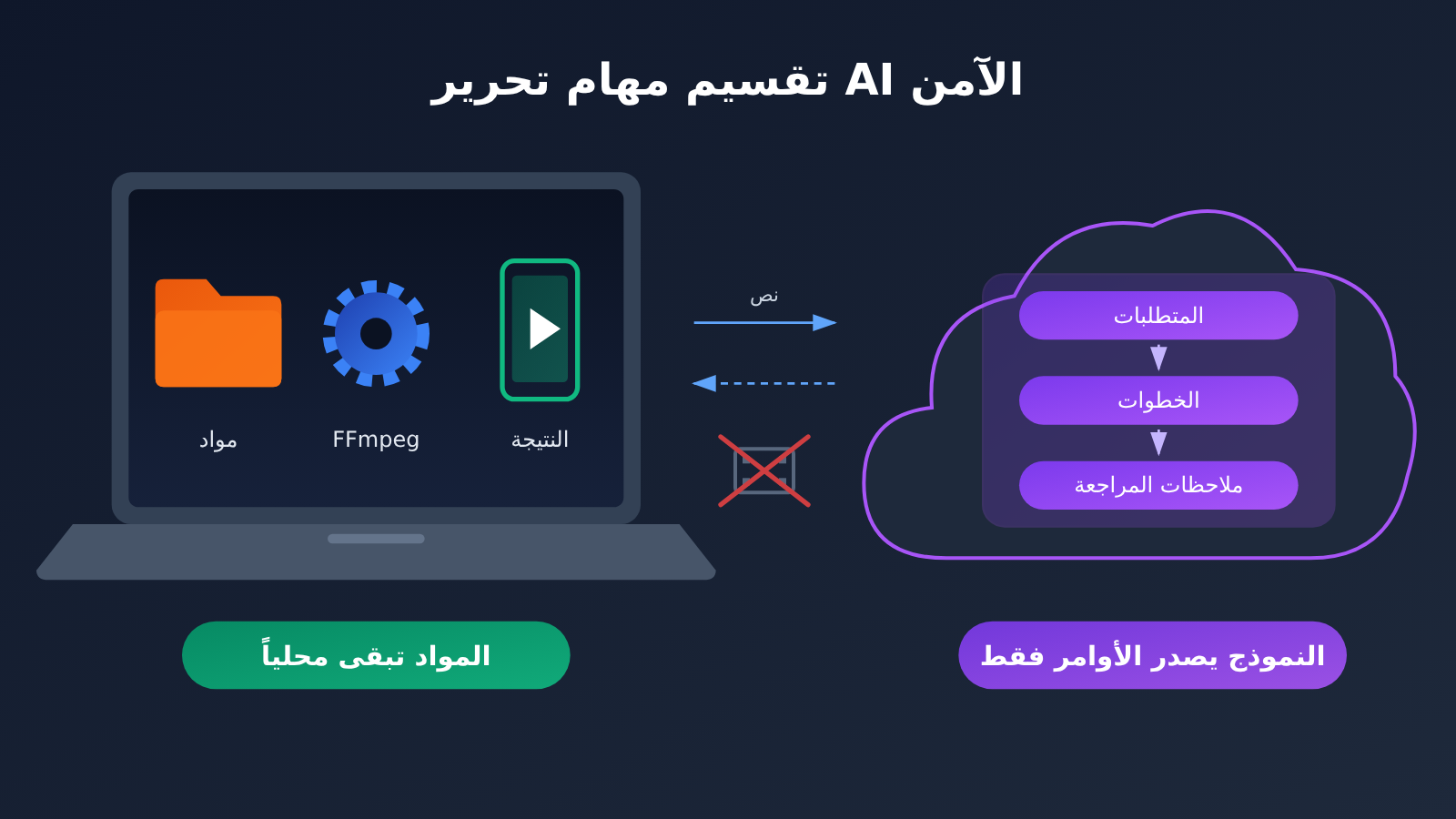
النقاط الأساسية لممارسات التحرير الآمنة بالذكاء الاصطناعي
ffmpeg-skill مستودع مفتوح المصدر (برخصة MIT، ولغته الأساسية Python). يصفه التعريف على GitHub بأنه محرر فيديو محلي مخصص لوكيل البرمجة (coding agent): يوفّر أدوات FFmpeg ذات عقود قابلة للقراءة آليًا، وخادم MCP، ويستهدف Claude Code وCursor وCodex. ووفقًا لملف README والموقع الرسمي، يبلغ عدد الأدوات 42 أداة، وأحدث إصدار هو v4.7.0 الصادر في 2026-11-22، والذي أضاف وظائف مثل تعدد المسارات الصوتية عبر audio.py --track. وحتى 2026-11-23، تُظهر واجهة GitHub API أن المستودع يضم نحو 9,754 نجمة و866 نسخة متفرعة (fork)، بالإضافة إلى 47 مشكلة مفتوحة.
| النقطة | الشرح | القيمة بالنسبة للمبدع |
|---|---|---|
| المواد لا تغادر جهازك | القص والترجمة النصية وإعادة التأطير ومعايرة الجهارة الصوتية والتصدير كلها تُنفَّذ بواسطة FFmpeg المحلي | مواد العملاء والمحتوى غير المنشور لا تحتاج إلى رفعها كاملة |
| النموذج يكتفي بإصدار التعليمات | يقرأ الوكيل المتطلبات ومخرجات probe، ثم يرتب تسلسل استدعاءات السكربتات والمعاملات | صِف الفيديو النهائي الذي تريده باللغة الطبيعية |
| الأدوات لها عقود | يسرد contract --json مدخلات كل أداة ومخرجاتها والمكونات المطلوبة وطريقة التحقق |
لا يضطر الوكيل لتخمين المعاملات، ويسهل تحديد مكان الخطأ |
| فحوصات مدمجة | يفحص المدة والأبعاد ومعدل الإطارات والترميز وفق المنصة المستهدفة | اعتراض الأخطاء الجسيمة قبل التسليم |
| القرار النهائي للإنسان | جودة الصورة وسلامة الصوت تُصنَّف في الأداة على أنها unverified | لا يُعامَل ما لم يُتحقق منه على أنه منتج نهائي |
تبقى المواد على جهازك: ماذا يفعل ffmpeg-skill
شعار الموقع الرسمي واضح ومباشر: يمنح وكيل البرمجة (coding agent) لديك محرر فيديو يعتمد على FFmpeg المحلي لتقطيع موادك، ثم يفحص مخرجاته بنفسه. ويؤكد الموقع أيضًا أنه لا حاجة إلى سحابة ولا إلى مفتاح API، وأن الأداة تعتمد على مكتبة Python القياسية فقط. وعبارة «لا حاجة إلى مفتاح API» هنا تعني أن أداة التحرير نفسها لا تستدعي أي خدمة سحابية، بينما نموذج اللغة الكبير الذي يشغّل الوكيل لا يزال بحاجة إلى مفتاحه الخاص.
وبحسب ما يذكر ملف README، تغطي الأدوات الـ42 التقطيع والدمج، وإزالة الصمت، وملاءمة المدة وأبعاد الإطار، والترجمة النصية وترجمة الكاريوكي، والطبقات والرسومات المتحركة، وتحويل HDR إلى SDR ومعالجات LUT، وتنظيف الصوت والمعالجة الديناميكية، ومزامنة الصوت والصورة وتصحيح الانحراف، والتصوير متعدد الكاميرات، والجهارة الصوتية (loudness)، وفحص التسليم، وتصيير المشروع، ومجلدات المعالجة بالدفعات. ويأتي مخطط الإدخال (input schema) لكل أداة من argparse الخاص بالسكربت نفسه، ويتحقق CI من عدم انحراف الوثائق عن الشيفرة.
النموذج يكتفي بإصدار التعليمات: ما يتولاه وما لا يستطيعه
يلخّص الموقع الرسمي سير العمل في أربع خطوات: Probe لقياس الملف الفعلي أولًا، ثم Edit بتحرير غير مُفقِد قدر الإمكان، ثم Check بمقارنة النتيجة مع المنصة المستهدفة، ثم Verify لفحص النتيجة. ويقرأ النموذج المخرجات النصية بين كل خطوة وأخرى، مثل المدة والدقة ومعدل الإطارات ومعلومات المسارات الصوتية التي يبلغ عنها probe، ثم يحدد كيف يكتب الأمر التالي. وهو لا يحتاج إلى «رؤية» تدفق الفيديو الأصلي، بل يكفيه رؤية نتائج الفحص المنظمة.
وهناك أمور لا يستطيع النموذج فعلها، ومن المهم توضيحها. يذكر قسم الأسئلة الشائعة في الموقع أن ffmpeg-skill لا يقبل معاملات ffmpeg الخام ولا filter_complex، فلكل عملية محلل معاملات خاص بها، وبالتالي لا يستطيع الوكيل تجاوز الأداة وتركيب فلتر معقّد من تلقاء نفسه. أما التحقق فيغطي فقط ما يمكن قياسه على مستوى الملف، بينما تُصنَّف أمور مثل «هل يبدو صحيحًا بالعين؟ وهل يبدو صحيحًا بالأذن؟» على أنها unverified، وتحتاج إلى شخص يراجع ورقة الاتصال (contact sheet).
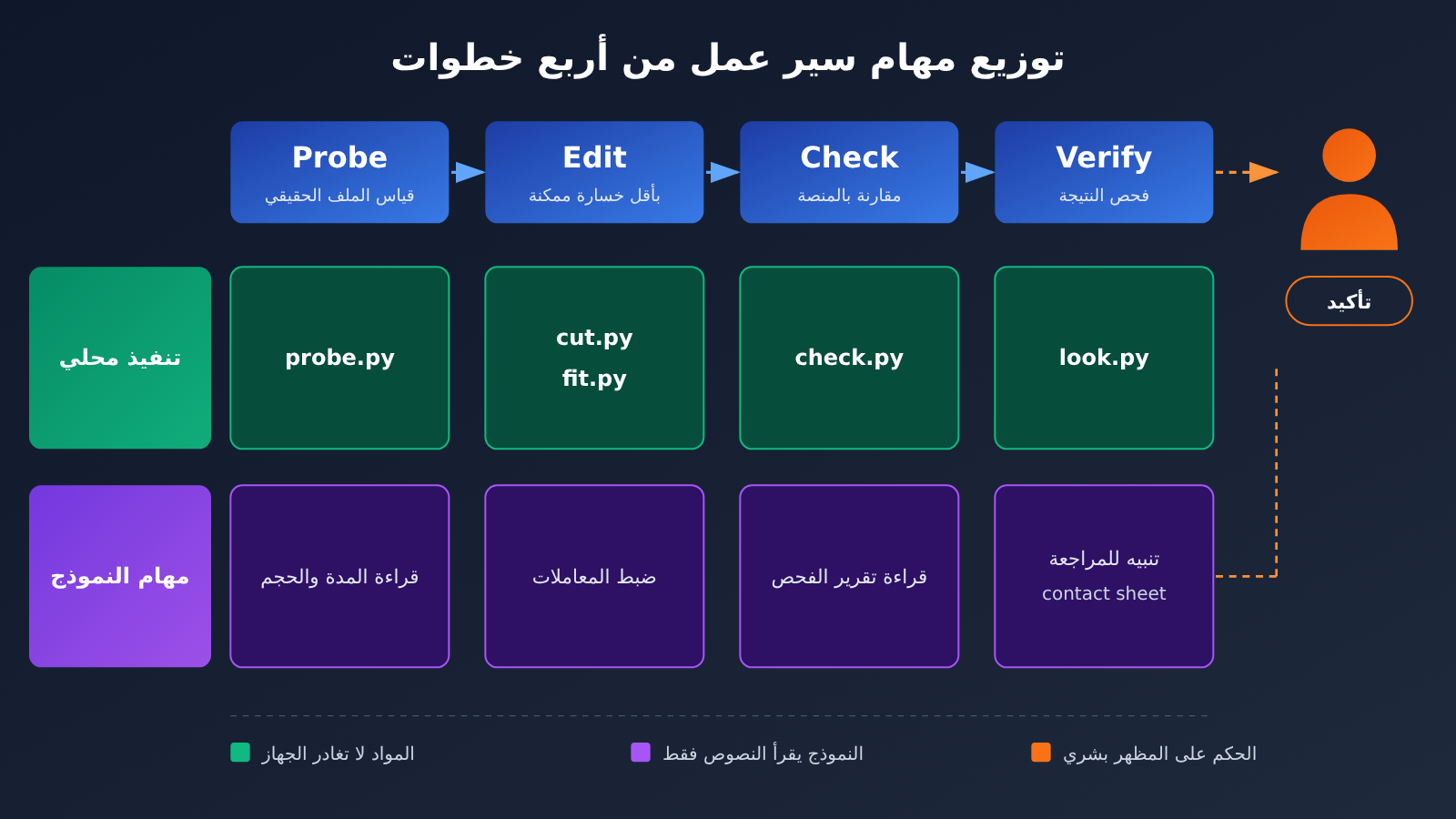
| فئة التحقق | ما يستطيع ffmpeg-skill فحصه تلقائيًا | ما يحتاج إلى تأكيد بشري |
|---|---|---|
| قابلية استخدام الملف | هل يمكن فتحه، وصيغة الترميز | — |
| المعايير التقنية | المدة، الأبعاد، معدل الإطارات | — |
| ما تعد به الأداة | النتيجة التي تعلنها كل أداة بنفسها | — |
| المظهر البصري | يُصنَّف unverified | التكوين، وما إذا كان القص يقطع الوجوه، وموضع الترجمة |
| السمع | يُصنَّف unverified | هل نقاط القطع مفاجئة، وهل الكلام واضح |
البدء السريع ببيئة المونتاج بالذكاء الاصطناعي على الجهاز المحلي
سنمرّ معًا خطوة بخطوة وفق ترتيب أوامر الطرفية. تُنفَّذ جميع الأوامر على جهازك، وتشير الوثائق الرسمية إلى أن الأداة متاحة دون اتصال بالإنترنت.
الخطوة 1: التحقق من بيئة الجهاز المحلي المطلوبة للمونتاج بالذكاء الاصطناعي
| المكوّن | الحد الأدنى للإصدار | الغرض |
|---|---|---|
| FFmpeg (مع ffprobe) | 6.1+ | معالجة الوسائط الصوتية والمرئية فعليًا |
| Python | 3.10+ | تشغيل 42 من سكربتات الأدوات |
| Node.js | 16+ | يُستخدم فقط لتشغيل مثبّت npx |
| faster-whisper (اختياري) | — | نسخ الترجمة نصيًا محليًا؛ وعدم تثبيته لا يؤثر على الأدوات الأخرى |
يمكنك أولاً التحقق من الإصدارات باستخدام ffmpeg -version وpython3 --version وnode --version. وإذا كان الإصدار غير كافٍ، فقم بترقيته عبر مدير حزم النظام أولاً، وإلا فسيُبلّغ doctor لاحقًا عن عناصر مفقودة.
الخطوة 2: التثبيت بأمر واحد
أسهل طريقة هي تشغيل npx ffmpeg-skill setup. سيثبّت المهارة مرة واحدة في أي agent موجود على جهازك، وسيكمل تثبيت FFmpeg حسب مدير الحزم إذا كان مفقودًا، ثم سيشغّل doctor تلقائيًا في النهاية. وإذا كنت تريد التثبيت لـ agent واحد فقط، يمكنك استخدام npx ffmpeg-skill (Claude Code)، أو npx ffmpeg-skill --cursor، أو npx ffmpeg-skill --codex، أو استخدام --all لتثبيتها جميعًا.
الخطوة 3: الفحص الذاتي باستخدام doctor، والتمييز بين ok وusable
شغّل npx ffmpeg-skill doctor، وسيفحص ffmpeg وffprobe والمكوّنات التي تحتاجها كل أداة. وهنا نقطة يسهل إساءة فهمها: حالة ok الإجمالية في doctor ليست هي نفسها حالة usable لكل أداة.
على سبيل المثال، قد يكون ffmpeg المثبّت عبر Homebrew خاليًا من فلتر subtitles أو libvidstab. نقص فلتر واحد سيحوّل الحالة الإجمالية ok إلى false، لكن معظم الأدوات تستطيع العمل كما هي. ولمعرفة ما إذا كانت أداة معيّنة قابلة للاستخدام فعلًا، شغّل npx ffmpeg-skill doctor --json وانظر إلى حقل tools في المخرجات. وعندما لا يكون محرّك تحويل الترجمة النصية مثبّتًا، سيضع علامة missing optional عليه، وهذا يؤثر فقط على caption.py --transcribe.
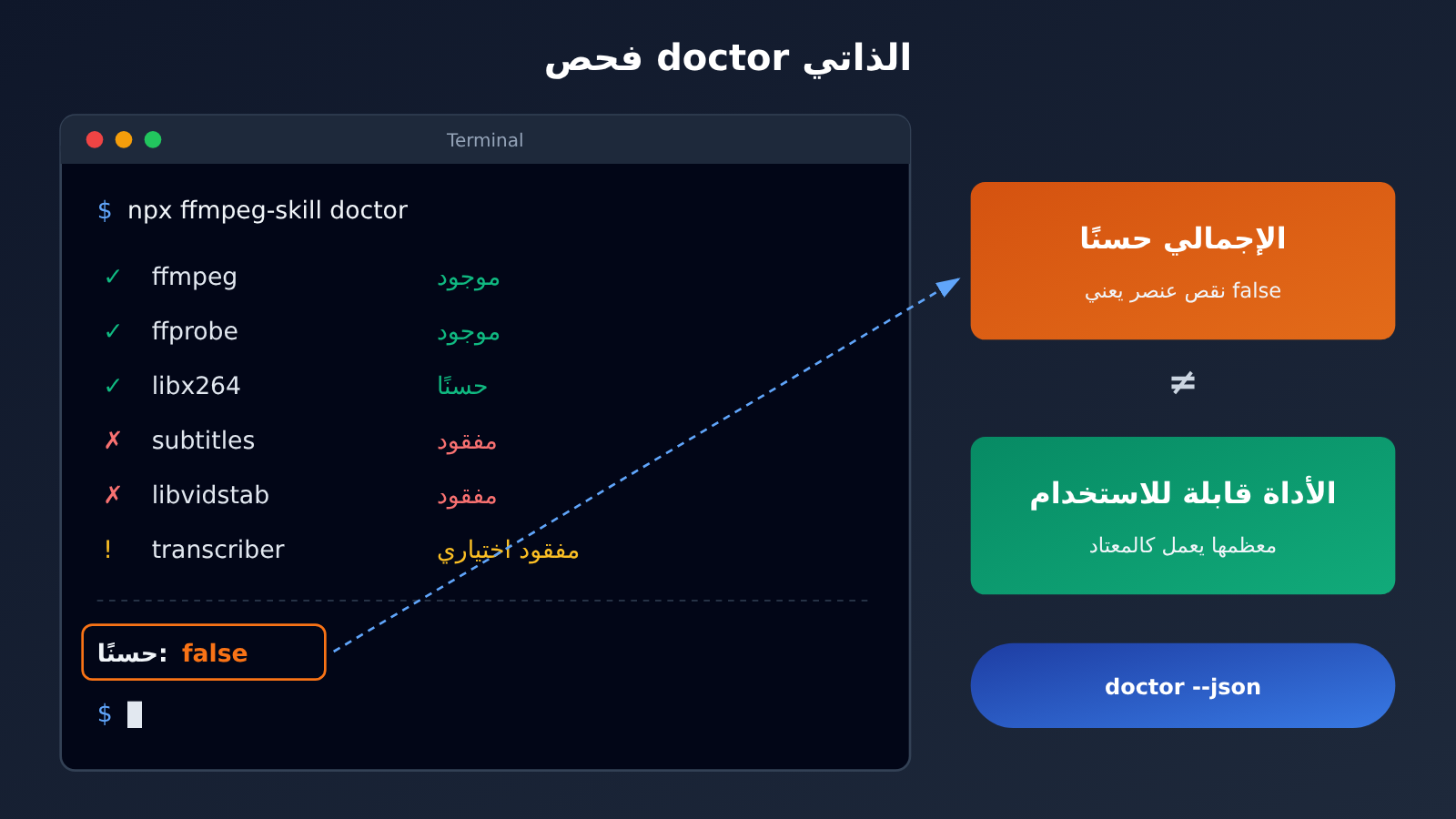
إذا كنت تريد أن يتعرّف الـ agent أولًا على معاملات كل أداة، فيمكنك أن تجعله يشغّل npx ffmpeg-skill contract --json. يحتوي هذا العقد على مدخلات كل أداة ومخرجاتها ومكوّنات FFmpeg التي تحتاجها وطريقة التحقق.
الخطوة 4: ربط الوكيل بـ API النموذج
أدوات التحرير لا تحتاج إلى مفتاح، لكن الوكلاء مثل Claude Code وCodex هم أنفسهم بحاجة إلى استدعاء نماذج لغة كبيرة. لنأخذ Claude Code كمثال: وفقًا لطريقة الربط في وثائق APIYI، عيّن متغيري البيئة ANTHROPIC_AUTH_TOKEN=sk-你的Key وANTHROPIC_BASE_URL=https://api.apiyi.com. انتبه إلى أن Claude Code هنا يُملأ فيه النطاق الجذري، ولا تُضف /v1. عند الاستخدام الأول، اكتب {"hasCompletedOnboarding": true} في ~/.claude.json لتتخطى عملية الإرشاد.
إذا كنت تستخدم عميلاً يدعم واجهة متوافقة مع OpenAI أو سكريبت كتبته بنفسك، فاملأ base_url بـ https://api.apiyi.com/v1. الفرق بين الطريقتين يكمن في البروتوكول فقط: بروتوكول Anthropic الأصلي يستخدم النطاق الجذري، بينما البروتوكول المتوافق مع OpenAI يتضمن /v1.
🚀 البدء السريع: سكريبت التحرير يعمل على جهازك المحلي، واستدعاء النموذج يمر عبر البوابة. بعد التسجيل في APIYI عبر apiyi.com يمكنك الحصول على رصيد تجريبي مجاني، ومفتاح واحد يكفي للتبديل بين Claude وGPT وGemini. جرّب تشغيل العملية كاملة على مواد صغيرة أولاً، ثم قرر أي فئة من النماذج ستستخدمها على المدى الطويل.
إنشاء فيلم قصير عمودي مدته 60 ثانية بالذكاء الاصطناعي
يوفّر الموقع الرسمي وملف README مثالاً كاملاً. تقول للعميل الذكي (agent): “Take interview.mp4, keep 0:45–1:20 and 5:00–5:25, and make it a 60-second Reel”. المقطعان مدتهما 35 ثانية و25 ثانية على التوالي، ومجموعهما 60 ثانية بالضبط. يمكنك وصف المعنى نفسه بالصينية، والمهمة التي يقوم بها العميل الذكي هي تحويل هذه الجملة إلى استدعاءات أدوات.
وفقاً للمثال، سينفّذ العميل الذكي الخطوات التالية بالترتيب:
probe.py: يقيس أولاً المدة الحقيقية لملف interview.mp4 ودقته ومعدل الإطارات والمسار الصوتي، ويقرأ النموذج هذا الناتج للتأكد من أن نقاط التوقيت لم تتجاوز الحدود.cut.py --segments 0:45-1:20,5:00-5:25 --accurate: يقطع المقطعين بدقة ثم يدمجهما.fit.py --aspect 9:16 --fit crop: يقطع المقابلة الأفقية إلى صيغة عمودية 9:16.export.py --preset reels: يصدّر وفق إعداد Reels المسبق.check.py --platform reels: يفحص الفيلم النهائي مقابل متطلبات المنصة.look.py: يولّد نتيجة مرئية للتحقق من الصورة بصرياً.
التقرير الأخير في المثال هو: final.mp4: 60.00 s، 1080×1920، 30 fps، AAC stereo. هذا السطر نظّمه النموذج من نتائج الفحص، وينتمي إلى فئة “الأشياء التي يمكن قياسها من الملف”. أما ما إذا كانت الوجوه لا تزال في منتصف الإطار بعد القطع، فهذا يحتاج إلى النظر بنفسك في نتيجة look.py للتأكد.
عند الحاجة إلى التوزيع على منصات متعددة، سيقوم render.py --template tiktok بملء المعلمات وفق القالب. تشمل القوالب المدمجة tiktok وreels وshorts وyoutube-shorts وyoutube وx وlinkedin وfacebook وpodcast وaudiogram. ويُخرج --template all سبعة أهداف فيديو دفعة واحدة، ويكتب ملف تجميع <name>_pack.md. وعندما لا تكون متأكداً مما سيفعله العميل الذكي، أضف --dry-run أولاً لرؤية الخطة فقط، ثم نفّذ الرندر الرسمي بعد التأكد.
إن كنت تحتاج إلى ترجمة نصية، فقبل تشغيل caption.py --transcribe نفّذ pip install faster-whisper. في التشغيل الأول سيتم تنزيل نموذج الصوت، وبعد ذلك لن يغادر الصوت جهازك المحلي. وبالنسبة للتسجيلات الصوتية التي تحمل معلومات العملاء، فإن هذه الميزة أكثر طمأنينة من النسخ السحابي.
كيف تستخدم صفحة مراجعة المونتاج بالذكاء الاصطناعي
بعد أن ينتهي الوكيل من التنفيذ، غالباً ما تكون أصعب خطوة هي «إخباره بما يحتاج إلى تعديل». يوفر ffmpeg-skill صفحة مراجعة محلية: شغّل npx ffmpeg-skill review project.json --result run.json، وستحصل على ملف HTML محلي.
تعرض الصفحة الوسائط، وكل خطوة مع نتيجة فحصها، والنسخة النهائية الموضوعة داخل إطار هاتف مع مناطق الأمان الخاصة بالمنصة، والخط الزمني. يمكنك كتابة ملاحظات التعديل بحسب الرقم، مثل «الترجمة في المقطع رقم 3 خرجت عن منطقة الأمان» أو «تم ترك نصف ثانية إضافية في بداية المقطع الثاني»، ثم نسخها بنقرة واحدة لتصبح تعليمات للوكيل. تدعم الصفحة الإنجليزية واليابانية والكورية والصينية، ويوضح الموقع الرسمي أنه لا يتم رفع أي محتوى.
بهذه الطريقة، تصبح الملاحظات التي يتلقاها النموذج نصاً منظماً، بدلاً من أوصاف غامضة مثل «يبدو غريباً بعض الشيء». وبذلك تقل عدد الدورات التي يعدل فيها المعاملات ويعيد التشغيل ثم يفحص مرة أخرى، كما تصبح التكلفة التي سنتناولها في القسم التالي أكثر قابلية للضبط.
اختيار النموذج والتكلفة في المونتاج بالذكاء الاصطناعي
كثيرون يظنون أنه ما دام الفيديو يُعالج محليًا، فلن يكلف النموذج الكثير. لكن الواقع أن الوكيل يعيد قراءة مخرجات probe، ويقرأ عقود الأدوات، ويعدّل المعاملات، ويشغّل check، ويقرأ تقارير الفحص، وفي كل جولة يعيد معه السياق السابق. المونتاج نفسه لا يستهلك tokens؛ الاستدلال ذهابًا وإيابًا هو ما يستهلك.
الأسعار في الجدول التالي مأخوذة من الجدول الشامل لأسعار النماذج في APIYI (البيانات محدثة في 2026-11-22)، والوحدة دولار لكل 1M tokens.
| النموذج | مرحلة المونتاج المناسبة | الإدخال | الإخراج | قراءة الذاكرة المؤقتة | المنصات المتاحة |
|---|---|---|---|---|---|
| Claude Opus 5.5 | تفكيك المتطلبات المعقدة، وتشخيص مشكلات مثل تعدد الكاميرات وانحراف الصوت عن الصورة، وهي مهام تتطلب استدلالًا متعدد الجولات | $4 | $20 | $0.2 | APIYI وAPI الرسمي |
| Claude Sonnet 5.5 | الخيار اليومي الأساسي: القص القياسي، والتكييف مع الشاشة العمودية، والتصدير إلى منصات متعددة | $2 | $10 | $0.1 | APIYI وAPI الرسمي |
| Claude Haiku 5.5 | تطبيق القوالب على دفعات، وقراءة تقارير الفحص، وإجراء تعديلات صغيرة وفق ملاحظات المراجعة | $0.1 | $0.5 | $0.01 (ضمن فئة إدخال لا تتجاوز 100K) | APIYI وAPI الرسمي |
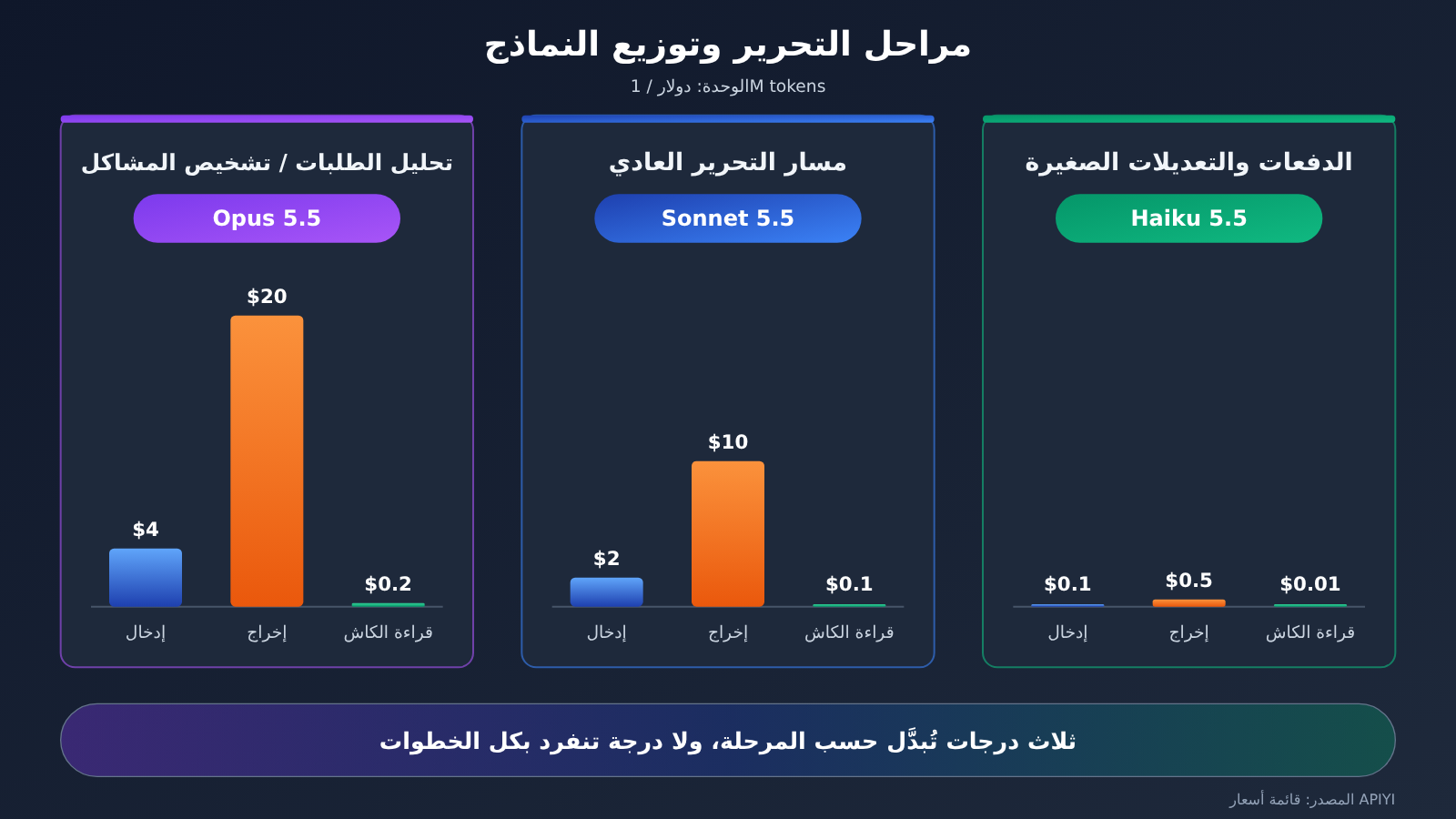
مصدر بيانات الأسعار في الرسم: الجدول الشامل لأسعار النماذج من APIYI.
بعض الممارسات العملية لضبط التكلفة:
- القراءة من الذاكرة المؤقتة أرخص بكثير من الإدخال: المحتوى الثابت مثل عقود الأدوات ووصف المشروع يتكرر باستمرار، وعندما تُستخدم الذاكرة المؤقتة بنجاح ينخفض سعر الوحدة بوضوح.
- لا يعرض MCP افتراضيًا سوى 12 أداة أساسية (وفق README والموقع الرسمي): ولا يعرض جميع الأدوات الـ42 إلا عند ضبط
FFMPEG_SKILL_MCP_FULL=1. لا تفعّل الوضع الكامل بلا حاجة، وإلا فإن أوصاف الأدوات ستأكل من نافذة السياق. - غيّر النموذج حسب المرحلة: عند العمل على نوع جديد من الفيديوهات، استخدم Sonnet أولًا لفهم سير العمل، ثم أسنِد المهام الدفعية المشابهة إلى Haiku.
- شغّل dry-run أولًا ثم نفّذ التصدير: إذا كانت الخطة غير صحيحة، فإن تعديل النص مرة واحدة أرخص من إعادة التشغيل ثم قراءة التقرير مجددًا.
عند الاتصال بـ Claude Code عبر APIYI على apiyi.com، تحصل مجموعة ClaudeCode افتراضيًا على خصم 5% (أي بسعر 95% من السعر الأصلي)، ويمكن الجمع بين هذا الخصم ومكافأة إعادة الشحن. ووثائق APIYI الرسمية تتضمن أيضًا تنبيهًا صريحًا: المهام ذات السياق الطويل مثل كتابة الكود والاستكشاف العميق بواسطة الوكيل تستهلك كثيرًا عند الدفع حسب الاستخدام، وقد لا يكفي شحن $5 لإكمال جلسة بحث عميق واحدة؛ وإذا كان الاستخدام كبيرًا وتتوفر إمكانية الاتصال المباشر بالموقع الرسمي، فسيكون الاشتراك أكثر توفيرًا. ومن المفيد أن تعرف أيضًا أن APIYI بوابة وليست جهة استضافة للنماذج، لذلك تنتقل إليك سياسات المحتوى وحدود المعدل والأعطال الخاصة بمزودي المنبع كما هي.
أسباب الفشل الشائعة في تحرير الفيديو بالذكاء الاصطناعي
| المشكلة الظاهرة | الأسباب الشائعة | طريقة التعامل |
|---|---|---|
يعرض doctor القيمة ok كـ false |
غياب أحد المرشحات، مثل subtitles أو libvidstab |
افحص حقل tools في doctor --json، وتحقق مما إذا كانت الأداة المطلوبة تحمل القيمة usable |
| يفشل تحويل الكلام إلى ترجمة نصية بسبب غياب المحرك | لم يُثبَّت محرك كلام محلي | ثبّته بالأمر pip install faster-whisper، وانتظر عند أول تشغيل حتى ينتهي تنزيل النموذج |
| يُرفض طلب agent استخدام مرشح مخصص | لا تقبل الأداة معاملات ffmpeg الخام أو filter_complex |
استبدلها بمعاملات الأداة المناسبة، أو قسّم العملية إلى خطوات أدوات متعددة |
| ينجح check لكن المظهر النهائي ضعيف | جودة المظهر من فئة unverified، ولا تكشفها فحوصات مستوى الملف |
راجع look.py وصفحة المراجعة، واكتب ملاحظاتك مرقّمة |
| الترميز بطيء جدًا | لم يُفعّل الترميز العتادي | على Apple Silicon أضف --hw أو اضبط FFMPEG_SKILL_HW=1؛ لن تُستدعى مشفّرات GPU الأخرى |
| تعذّر اتصال Claude Code بالنموذج | أُضيف /v1 إلى BASE_URL، أو أُدخل Key بشكل خاطئ |
استخدم النطاق الجذري مع بروتوكول Anthropic، وراجع متغيرات البيئة |
الأسئلة الشائعة
س1: ماذا يعني تحديدًا أن أدوات التحرير بالذكاء الاصطناعي «تُبقي المواد على جهازك»؟
يعني أن ملفات الفيديو والصوت تُعالَج فقط بواسطة FFmpeg الموجود على جهازك، وأن ffmpeg-skill لا يستدعي أي خدمات سحابية. ما يُرسَل إلى النموذج هو معلومات نصية مثل نص المتطلبات ومخرجات probe وتقارير الفحص. أما إذا استخدمت faster-whisper المحلي لتحويل الكلام إلى نص، فإن الصوت أيضًا لا يغادر جهازك.
س2: الموقع الرسمي يقول No API keys، فلماذا ما زلت بحاجة إلى إعداد مفتاح للنموذج؟
عبارة «لا حاجة إلى مفتاح API» تتحدث عن أداة التحرير نفسها. أما الوكلاء الذين يشغّلونها مثل Claude Code وCodex فيحتاجون إلى استدعاء نموذج لغة كبير لفهم المتطلبات وترتيب الخطوات. يمكنك استخدام المفاتيح الرسمية لكل مزوّد، أو عبر APIYI apiyi.com استخدام مفتاح واحد لاستدعاء نماذج من عدة مزوّدين؛ في Claude Code تُدخل النطاق الجذري، وفي العملاء المتوافقين مع OpenAI تُدخل العنوان الذي يتضمن /v1.
س3: ما العلاقة بين ffmpeg-skill وRemotion؟
العلاقة بينهما تكاملية. يحرّر ffmpeg-skill المواد الموجودة أصلاً، مثل المقابلات والبث المباشر والمقاطع المصوّرة بالهاتف؛ أما Remotion فيولّد الفيديو عبر مكوّنات React. إن كانت لديك مواد تريد تحريرها فاختر الأول، وإن أردت توليد فيديوهات رسومية بالشفرة فاختر الثاني.
س4: هل يمكن إنتاج الفيديو تلقائيًا بالكامل دون مراجعة بشرية؟
لا يُنصح بهذا التوقع. ما تستطيع الأداة التحقق منه هو إمكانية الفتح والمدة والترميز والأبعاد ومعدل الإطارات وما تلتزم به الأداة نفسها، أما المشهد والصوت فيُوسمان صراحةً بأنهما unverified. الإيقاع الأكثر أمانًا أن يُخرج الوكيل نسخة أولية، ثم يراجعها الإنسان على صفحة المراجعة ويكتب بعض الملاحظات، ثم يطلب من الوكيل تعديلها.
س5: أي فئة نموذج تكفي تقريبًا لتحرير فيديو واحد؟
للقطع الاعتيادي والتكييف مع الوضع الرأسي يكفي Sonnet 5.5؛ وللمهام التي تحتاج استدلالاً على عدة جولات مثل مزامنة الكاميرات المتعددة وتتبّع الانحراف يمكن الانتقال مؤقتًا إلى Opus 5.5؛ ولتطبيق القوالب على دفعات من أفلام مشابهة يُوكَل الأمر إلى Haiku 5.5. على APIYI apiyi.com يكفي تغيير اسم النموذج للتبديل، ما يسهّل مقارنة الاستهلاك الفعلي مرحلةً بمرحلة.
س6: هل يعمل على Windows وLinux؟ وماذا عن تسريع العتاد؟
يكفي توفر FFmpeg 6.1+ وPython 3.10+، ويحتاج المثبّت إلى Node 16+. أما الترميز العتادي فقد أوضح الموقع الرسمي فقط أن VideoToolbox متاح على Apple Silicon (`–hw` أو `FFMPEG_SKILL_HW=1`)، وأن مُرمّزات GPU الأخرى لا تُستدعى، وأن المنصات الأخرى تعتمد الترميز البرمجي.
س7: هل تعكس عروض الموقع الرسمي نتائج موادي الخاصة؟
يجب التعامل معها بحذر. تضم عروض الموقع الرسمي 12 مقطعًا، منها 9 مولّدة بواسطة Google Veo و3 مصوّرة بالهاتف، وقد أُعيد بناء المقارنات قبل وبعد جميعها بواسطة demos/build.py. الإضاءة والتسجيل وتكوين الكادر في المقابلات الحقيقية أكثر تعقيدًا، لذا يُستحسن تجربة مقطع قصير غير حساس أولاً.
## أهم الخلاصات: ممارسات آمنة في المونتاج بالذكاء الاصطناعي
– **فصل واضح للمهام**: يتولى FFmpeg على الجهاز معالجة الملفات، بينما يكتفي النموذج بقراءة النصوص وترتيب الخطوات ومراجعة تقارير الفحص.
– **التثبيت بأمر واحد**: يقوم `npx ffmpeg-skill setup` بتثبيت المهارة وتشغيل doctor تلقائيًا.
– **ok ليست مرادفًا لـ usable**: غياب filter واحد لا يعني أن كل الأدوات غير قابلة للاستخدام؛ يجب النظر إلى حقل tools.
– **ست خطوات لفيديو عمودي مدته 60 ثانية**: تُنفَّذ بالترتيب: probe ثم cut ثم fit ثم export ثم check ثم look.
– **صفحة المراجعة توفّر جولات الذهاب والإياب**: اكتب ملاحظاتك مرقّمة في ملف HTML محلي، ثم انسخها إلى الوكيل ليقوم بالتعديل مباشرة.
– **تتركّز التكلفة في جولات الاستدلال**: بدّل بين مستويات Opus وSonnet وHaiku حسب المرحلة، ويمكن استدعاؤها جميعًا عبر APIYI.
– **التقييم البصري يعتمد على الإنسان**: يجب أن يفحص الإنسان العناصر الموسومة بـ unverified في contact sheet قبل التسليم.
—
## الخلاصة
يمكن اختصار النهج الآمن لتحرير الفيديو بالذكاء الاصطناعي في ثلاث نقاط:
1. **المواد تبقى بين يديك**: يتيح ffmpeg-skill للوكيل استدعاء أدوات FFmpeg المحلية (42 أداة بحسب ما يذكره README)، لذا لا حاجة إلى رفع محتوى العملاء أو المواد غير المنشورة.
2. **النموذج يدير التفكير**: فهم المطلوب، وتقسيم الخطوات، وقراءة مخرجات probe وcheck، وتعديل المعاملات وفق ملاحظات المراجعة؛ كل هذا يقوم به النموذج، لكنه لا يستطيع تجاوز عقد الأدوات.
3. **المراجعة الأخيرة للإنسان**: تُترك الفحوصات على مستوى الملفات للأدوات، أما ما إذا كان المظهر جميلًا أو الصوت جيدًا، فأنت من يقرره في صفحة المراجعة.
ننصحك أولًا باستخدام مقطع غير حساس مدته دقيقة أو دقيقتان، وتشغيل التثبيت وdoctor والفيديو العمودي الذي مدته 60 ثانية وصفحة المراجعة كاملة، ثم الانتقال إلى مشروع رسمي. ويمكنك في جانب النموذج تجربة الحصة المجانية في APIYI apiyi.com أولًا، ومقارنة ما تستهلكه كل فئة من الفئات الثلاث داخل سير عملك، ثم تحديد ما إذا كنت تفضل الدفع حسب الاستخدام أم الاشتراك المباشر.
—
## 📚 المراجع
1. **مستودع ffmpeg-skill على GitHub**: الشيفرة المصدرية وREADME وسجلات الإصدارات
– الرابط: `github.com/kajisho5/ffmpeg-skill`
– الوصف: قائمة الأدوات وإعداد MCP وملاحظات تحديث v4.7.0
2. **الموقع الرسمي لـ ffmpeg-skill**: سير العمل وطرق التثبيت والأسئلة الشائعة
– الرابط: `kajisho5.github.io/ffmpeg-skill`
– الوصف: متطلبات البيئة، وتعليمات doctor، وصفحة المراجعة، والشروط والقيود
3. **جدول أسعار نماذج APIYI الإجمالي**: تسعير مختلف فئات نماذج Claude
– الرابط: `docs.apiyi.com/models`
– الوصف: أسعار المدخلات والمخرجات وقراءة ذاكرة التخزين المؤقت
4. **وثائق ربط Claude Code في APIYI**: متغيرات البيئة وشرح المجموعات
– الرابط: `docs.apiyi.com/scenarios/programming/claude-code`
– الوصف: طريقة كتابة BASE_URL، وخصم مجموعة ClaudeCode، وتنبيهات الاستخدام
—
> **المؤلف**: فريق APIYI التقني
> **تواصل تقني**: يسعدنا تواصلك معنا من خلال الصفحة الرئيسية لموقع APIYI، ولمزيد من مواد التكامل زُر مركز الوثائق docs.apiyi.com


