

Résumé : Cet article explique quelles tâches traitent respectivement GPT-6.2 Chat, Work et Codex, et pourquoi les modèles d’une même génération apparaissent sous différents noms et avec des paramètres par défaut différents selon les points d’entrée.
Commençons par la conclusion : Chat, Work et Codex sont trois points d’entrée d’utilisation, tandis que GPT-6.2 est le nom de cette génération de modèle ; ils ne se situent pas au même niveau. Chat est centré sur le dialogue et produit des réponses et des explications ; Work est centré sur les livrables, peut faire appel aux applications et aux fichiers connectés, et génère des documents, des feuilles de calcul, des diaporamas ou des rapports ; Codex est centré sur le dépôt de code, peut manipuler des répertoires, le terminal et les tests, et produit des modifications de code ainsi que des résultats de tests. Si la même génération de modèle est répartie en différents modes, c’est parce que chaque point d’entrée offre au modèle un contexte, des actions exécutables et un résultat final qui lui sont propres. Dans Work, Codex et l’API, GPT-6.2 se divise en outre en deux modèles : Astra et Sol. Astra cible les tâches professionnelles les plus difficiles à longues chaînes, tandis que Sol cible le travail quotidien, avec une vitesse plus élevée et un coût plus faible. Le choix du point d’entrée dépend de l’environnement dont la tâche a besoin ; le choix du modèle dépend de la difficulté de la tâche et du budget. Quant à savoir si les trois points d’entrée partagent des données d’entraînement et comment les seuils de routage sont définis, l’éditeur ne l’a pas rendu public, et on ne peut pas le déduire du nom des produits.
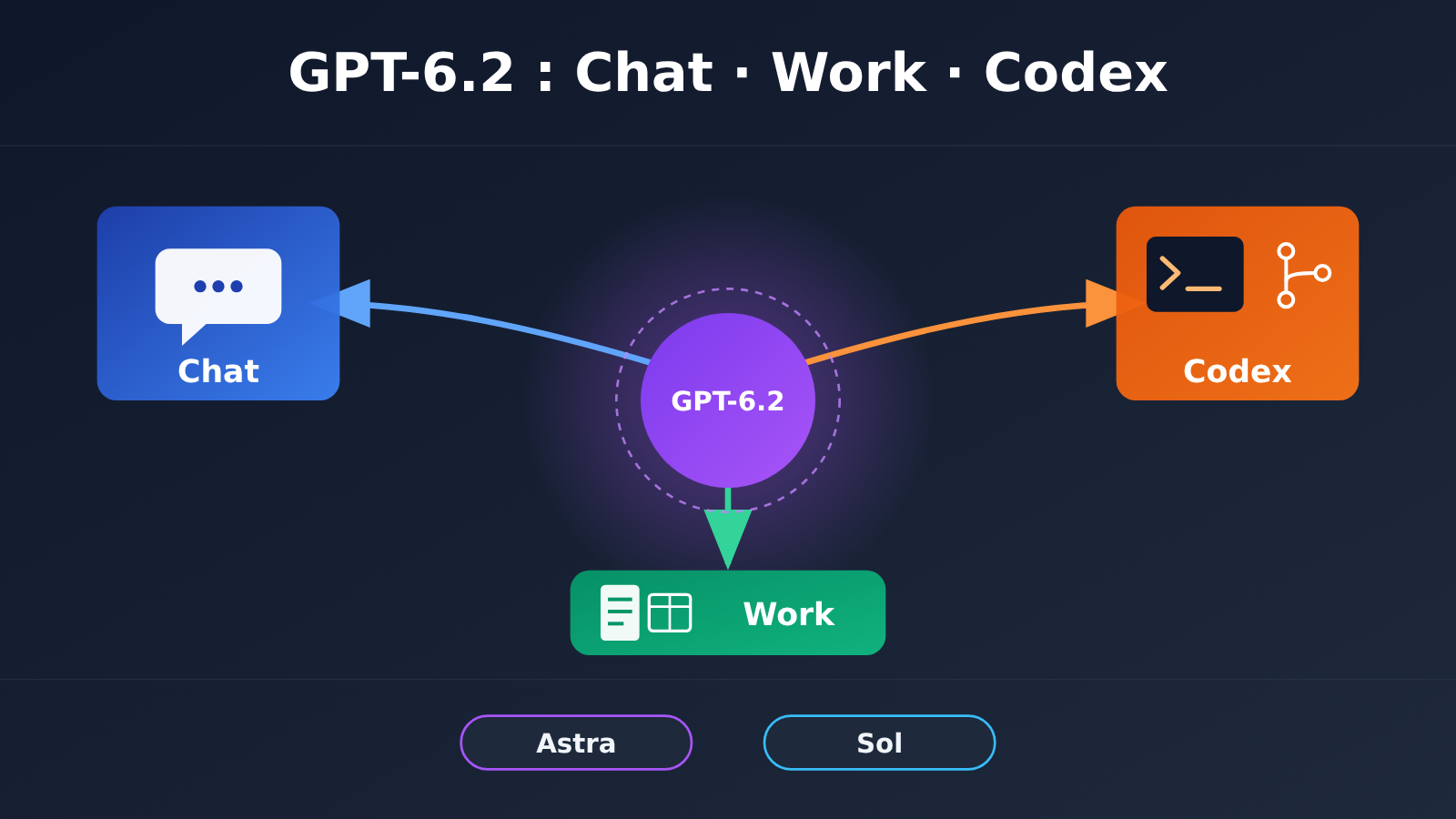
Carte des connaissances : relation entre GPT-6.2 Chat, Work, Codex et les modèles
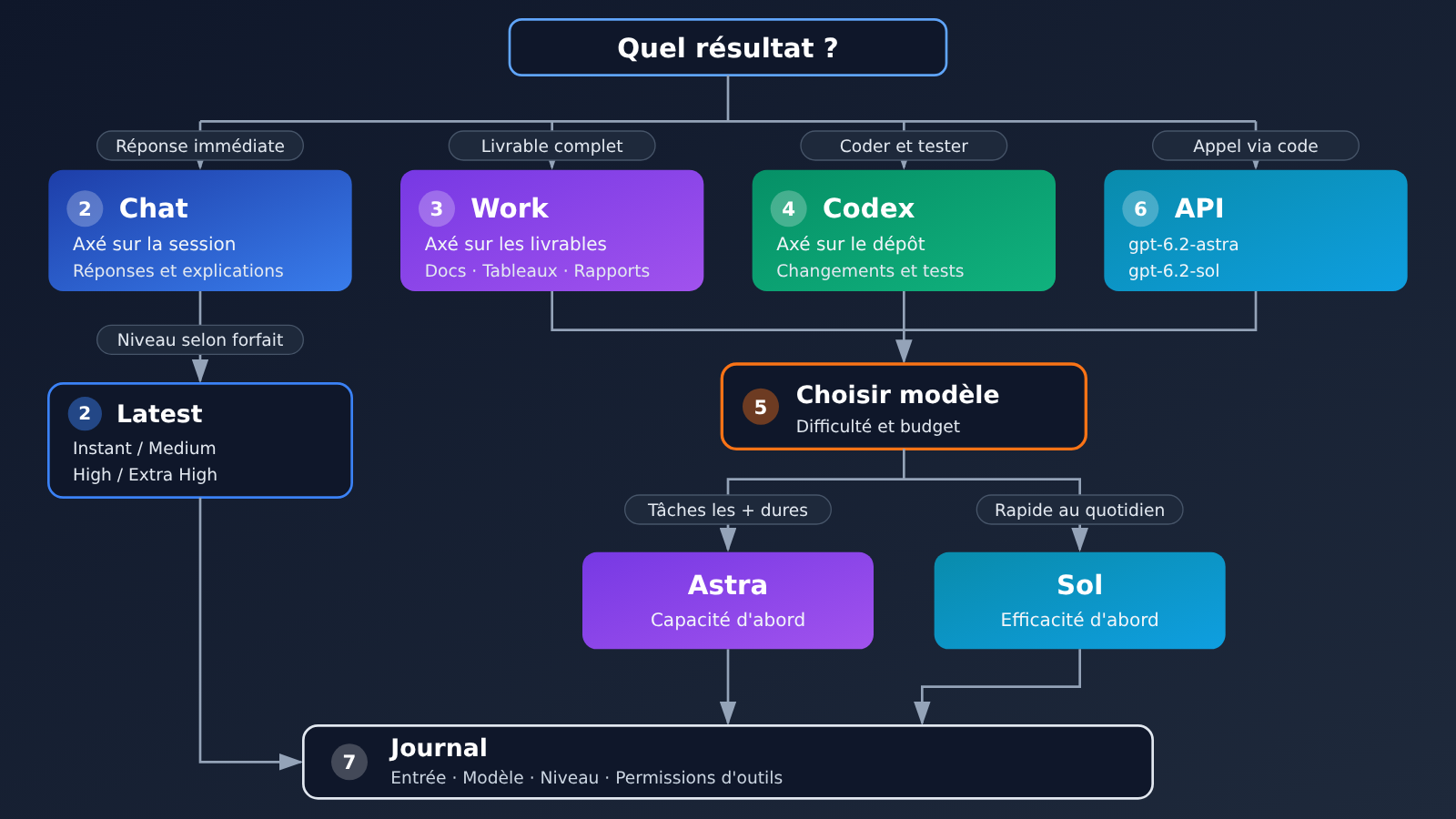
Légende de la figure : on choisit d’abord l’entrée selon le résultat souhaité (sections 2, 3, 4 et 6), puis, dans Work, Codex ou API, on choisit Astra ou Sol en fonction de la difficulté de la tâche et du budget (section 5). Chat utilise de son côté le système de paliers Latest (section 2). Quel que soit le chemin emprunté, lors du retour d’expérience, il convient de consigner à la fois l’entrée, le modèle, le palier et les permissions d’outils (section 7).
Index : l’ordre de lecture du guide d’utilisation de GPT-6.2
- Section 1 commence par séparer les trois niveaux « point d’entrée, modèle, palier » — toutes les comparaisons qui suivent reposent sur cette distinction.
- Sections 2, 3 et 4 traitent respectivement de Chat, Work et Codex : trois sections parallèles, à consulter selon vos besoins.
- Section 5 explique le positionnement, l’évaluation et le prix d’Astra et de Sol, et répond à la question « pourquoi deux modèles pour une même génération ? ».
- Section 6 s’adresse aux développeurs : elle montre comment invoquer GPT-6.2 via l’API.
- Section 7 fournit une méthode de jugement et une liste de points à consigner, réutilisables telles quelles dès la fin de la lecture.
To Know : les termes clés pour comprendre les différences entre les points d’entrée de GPT-6.2
| Terme | Explication concise |
|---|---|
| Point d’entrée (expérience d’utilisation) | Les interfaces produit du type Chat, Work ou Codex : elles déterminent le contexte auquel le modèle a accès et les actions qu’il peut exécuter |
| GPT-6.2 Astra | Le modèle destiné aux tâches professionnelles à longue chaîne les plus difficiles ; identifiant API gpt-6.2-astra |
| GPT-6.2 Sol | Le modèle destiné au travail quotidien au sens large, axé sur la vitesse et l’efficacité ; identifiant API gpt-6.2-sol |
| Latest | L’option du nouveau sélecteur de modèles de Chat, correspondant aux paliers Instant, Medium, High, Extra High, etc. |
| Niveau de raisonnement | Le réglage qui contrôle l’effort de réflexion du modèle ; son nom varie d’un point d’entrée à l’autre |
| Livrable | Le résultat final de Work : document, tableau, diaporama, rapport ou site web |
1 GPT-6.2 Chat, Work, Codex : une structure à trois niveaux
1.1 À quoi sert chacun des trois points d’entrée
Chat et Work sont deux façons d’utiliser ChatGPT de l’intérieur ; Codex est une vue de travail autonome orientée développement logiciel, qui propose aussi des clients comme la ligne de commande. D’après la description d’usage d’OpenAI, la répartition est la suivante :
| Expérience | Usage officiel | Contexte typique | Résultat typique |
|---|---|---|---|
| Chat | Poser des questions, rechercher, brainstormer, converser en temps réel | Conversation en cours, pièces jointes, outils disponibles | Réponses et explications que l’on peut approfondir par d’autres questions |
| Work | Enquêtes multi-étapes, analyses, production de livrables complets | Applications connectées, fichiers, outils autorisés | Documents, feuilles de calcul, diaporamas, rapports ou sites web |
| Codex | Écrire et déboguer du code, exécuter des commandes et des tests, relire les modifications | Répertoires, dépôts, terminal, outils de développement | Modifications de code, résultats de tests, constats de relecture |
Cette répartition décrit les tâches principales et l’environnement disponible de chaque point d’entrée ; elle ne trace pas de frontière rigide. On peut discuter de programmation dans Chat, organiser de la documentation technique dans Work, ou produire dans Codex des explications liées au dépôt. Pour choisir le bon point d’entrée, ne vous contentez pas de regarder si l’invite contient du code : posez-vous plutôt trois questions — de quel contexte le modèle a-t-il besoin, quelles actions doit-il exécuter, et quel résultat vérifiable doit-il rester à la fin.
1.2 Pourquoi Chat affiche « Latest » et Work « Astra » et « Sol »
Les deux points d’entrée affichent des noms différents parce que les deux mises à jour n’ont pas eu lieu au même moment et ne visaient pas les mêmes points d’entrée.
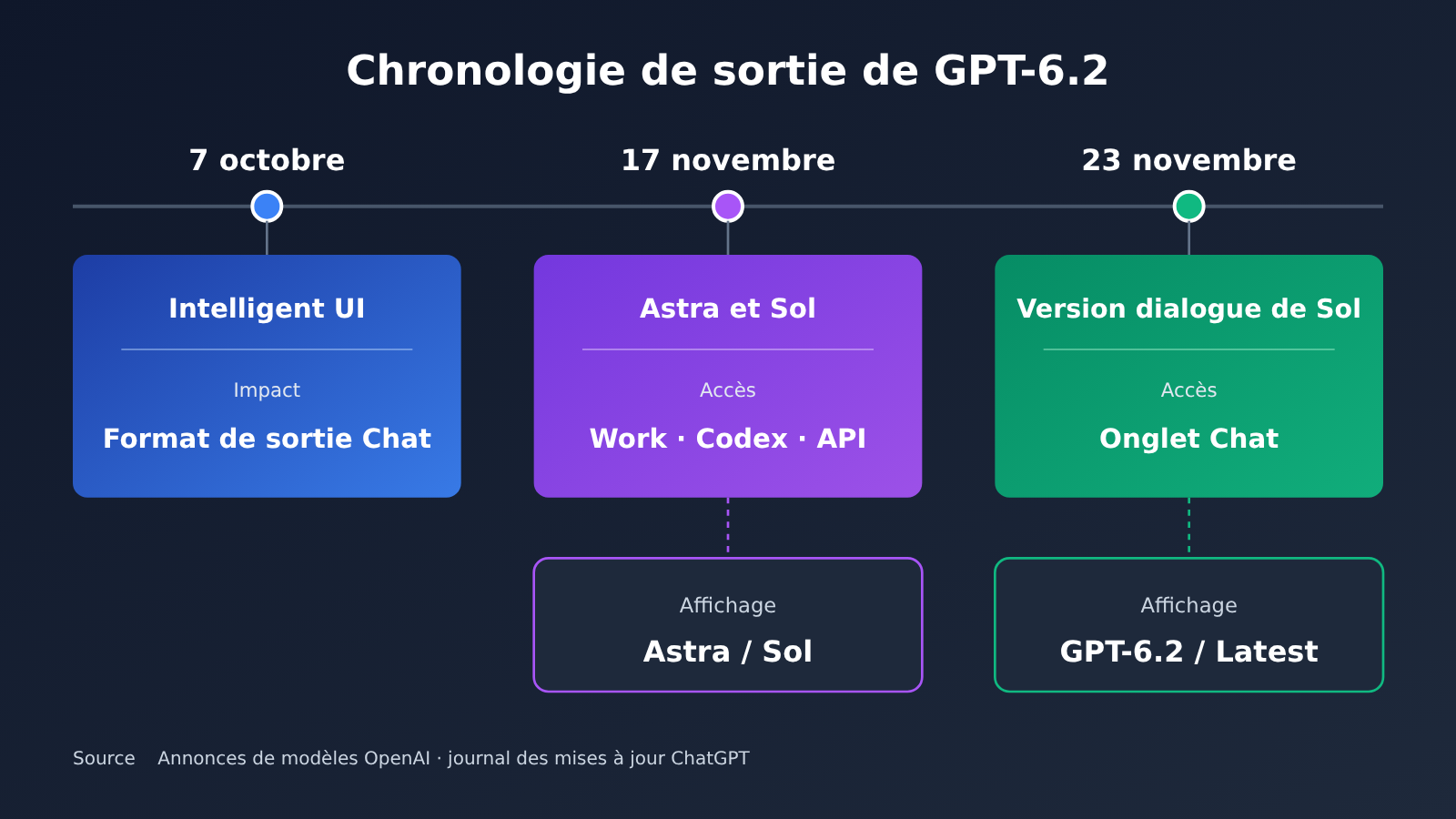
Comme le montre la chronologie, le 17 novembre, OpenAI a publié GPT-6.2 Astra et GPT-6.2 Sol pour Work, Codex et l’API, et ces points d’entrée affichent directement le nom complet du modèle. Le 23 novembre, OpenAI a commencé à déployer dans l’onglet Chat des quatre formules une version de GPT-6.2 Sol spécialement optimisée pour la conversation quotidienne ; l’interface de Chat affiche alors GPT-6.2 ou Latest. Les deux mises à jour sont consignées dans deux journaux officiels distincts.
2 GPT-6.2 Chat : une approche centrée sur la conversation
Une fois la mise à jour de Chat terminée, GPT-6.2 alimente Instant et Thinking. Dans le nouveau sélecteur de modèles, les niveaux disponibles associés à Latest comprennent Instant, Medium, High et Extra High : Instant sert aux questions-réponses rapides, Medium apporte une réflexion standard, tandis que High et Extra High sont destinés aux problèmes plus complexes qui demandent un plus grand effort de raisonnement. Les niveaux réellement accessibles dépendent de votre formule et de votre espace de travail.
Un point prête à confusion : dans l’interface Chat, « 6 Pro » désigne GPT-6 Pro, qui repose en réalité sur GPT-6 Astra et non sur GPT-6.2. Quant à « Pro », il peut aussi renvoyer à la formule d’abonnement. Quand on parle de configuration de modèle, mieux vaut donc écrire le nom complet du modèle, ou présenter l’abonnement dans une colonne à part.
Chat peut lire les images partagées dans une conversation, lancer une recherche en ligne selon les besoins de la question et proposer des recommandations immédiates. L’exemple donné par OpenAI le 23 novembre : comparer l’emplacement et le prix de plusieurs hébergements pour le week-end, et suggérer au bon moment de créer un rappel. L’entreprise a aussi publié les résultats d’évaluation sur les instructions complexes et la compréhension d’images au sein de cette même entrée, ce qui montre que l’objectif d’optimisation de cette entrée est la conversation du quotidien. Par ailleurs, l’Intelligent UI dévoilée le 7 octobre est une autre couche de capacité produit : elle organise le texte, les schémas et les éléments interactifs selon les besoins, et agit donc sur la forme des réponses de Chat.
3 GPT-6.2 Work : des tâches multi-étapes centrées sur les livrables
3.1 Où s’exécute Work et quelles autorisations s’appliquent
Une tâche Work typique part d’un ensemble de documents : analyser le contenu, vérifier les chiffres, puis produire une présentation ou une feuille de calcul selon un modèle. Pendant l’exécution, l’utilisateur peut suivre la progression, réorienter le travail et autoriser les actions importantes. Une fois l’autorisation accordée, la version desktop peut accéder aux fichiers et applications locales ; Work sur le Web et sur mobile s’exécute dans le cloud, et une conversation cloud peut se poursuivre entre les clients compatibles. Les administrateurs d’organisation peuvent également contrôler séparément, via les rôles, l’accès à Work Cloud et à Work Local.
Ainsi, face à une tâche Work, il faut déterminer dans l’ordre, selon le point d’entrée et les autorisations, « quel modèle utiliser », « peut-on lire tel type de fichier » et « peut-on exécuter telle action ». Même un modèle très puissant ne pourra pas réaliser l’opération correspondante sans les autorisations d’accès aux fichiers ou aux outils nécessaires.
3.2 Modèle par défaut de Work et règles de mise à niveau des sessions
Dans le sélecteur de modèle de Work, on peut choisir GPT-6.2 Astra ou Sol. D’après les indications officielles du 17 novembre, les paramètres par défaut des nouvelles sessions sont les suivants :
| Scénario | Valeur par défaut initiale | Précision |
|---|---|---|
| Plan individuel éligible | Sol en Light | Point de départ d’une nouvelle session |
| Espace de travail Enterprise où ce modèle est activé | Sol en Medium | L’espace de travail peut configurer la valeur par défaut initiale |
| Interface affichant le curseur Power | Passage en Advanced | Permet de choisir le modèle et les paramètres de raisonnement |
| Nouvelle session utilisant Astra/Sol via Default | Mise à niveau sur place | Bascule automatique vers la nouvelle version |
| Certaines sessions utilisant déjà Astra/Sol | Invite de bascule facultative | Possibilité de conserver le modèle actuel |
| Modèle explicitement choisi, ou GPT-6 Luna par défaut | Configuration existante conservée | Aucun changement automatique |
Les paramètres réellement appliqués dépendent des autorisations effectives du rôle, du client et de ce qui s’affiche réellement dans l’interface. À noter : les niveaux Instant à Extra High de Chat et le curseur par défaut de Work relèvent de deux systèmes de nommage internes aux produits ; la documentation officielle les décrit séparément, mieux vaut donc ne pas les faire correspondre directement un à un. Les rôles au niveau de l’organisation et les valeurs par défaut initiales se définissent eux aussi séparément dans les deux ensembles de contrôles Chat et Work/Codex. Lorsqu’on fait le bilan d’une tâche, il vaut la peine de noter si cette session a conservé le choix précédent, a démarré à partir de la valeur par défaut, ou n’a commencé qu’après une bascule.
4 GPT-6.2 Codex : autour du dépôt, de l’environnement d’exécution et des modifications
Codex Desktop est une vue autonome, dont l’historique est conservé séparément de celui du Chat classique. Dans la limite des autorisations accordées, il peut manipuler des répertoires locaux, des dépôts, le terminal et les outils de développement ; Codex Cloud peut lui aussi exécuter des tâches dans un environnement déjà configuré. Un exemple typique : on signale une régression sur une fonctionnalité du dépôt, et Codex localise les fichiers concernés, modifie l’implémentation, lance les tests ciblés, puis livre les modifications de code et les résultats d’exécution réels.
Côté sélection du modèle, les exemples officiels citent le diagnostic multi-services et les tests complets pour Astra, et la revue de pull requests ainsi que les corrections suite aux retours pour Sol. Ces exemples montrent comment le modèle est choisi, mais le dépôt, les outils et les permissions restent toujours fournis par la session Codex elle-même.
On peut choisir le modèle à trois endroits : le sélecteur du bureau, les clients pris en charge et l’interaction /model en ligne de commande. La version minimale officielle du CLI pour utiliser GPT-6.2 Astra ou Sol est 0.166.0, et lors de la sélection du modèle on peut aussi ajuster le niveau de raisonnement pris en charge par la session en cours. Le guide des modèles du bureau mentionne également Ultra, qui fait appel à des sous-agents pour les tâches adaptées à une décomposition ; Ultrafast est en revanche un palier de vitesse à faible latence destiné aux comptes éligibles, avec des restrictions supplémentaires en matière d’abonnement, de modèle et de quota. Au moment de la consignation, conservez ces appellations officielles complètes afin de ne pas confondre le mode de fonctionnement et les règles d’usage associés aux deux contrôles.
5 GPT-6.2 Astra et Sol : pourquoi deux modèles dans une même génération
5.1 Positionnement officiel et évaluations d’Astra et Sol
OpenAI positionne GPT-6.2 Astra comme le modèle destiné aux tâches professionnelles à longues chaînes les plus difficiles, notamment la R&D complexe, le développement logiciel et la production de livrables à partir de modèles ; Sol met l’accent sur un large spectre de tâches quotidiennes, ainsi que sur la vitesse, l’efficacité et une collaboration naturelle.
Le communiqué de lancement contient une comparaison chiffrée : FrontierCode 2.0 de Cognition note la capacité d’une modification de code réelle à atteindre le seuil de fusion exigé par les mainteneurs ; au niveau max, Sol n’est qu’à 0.5 point d’Astra, alors que son coût représente environ un cinquième de celui d’Astra. Une autre série de données provient de GDPval version 2, un benchmark interne à OpenAI qui extrait des tâches de travail intellectuel à longue chaîne à partir de projets réels : selon les chiffres publiés par le fournisseur, Astra obtient 6.2 points de pourcentage de plus que l’Astra de la génération précédente, avec 22 % de tokens de sortie en moins ; Sol gagne 5.3 points de pourcentage par rapport à GPT-6.1 Sol de la génération précédente. Chacune de ces deux séries de données prend sa propre génération précédente comme référence : on ne peut donc pas comparer directement les niveaux absolus d’Astra et de Sol. Elles expliquent pourquoi OpenAI propose à la fois un modèle axé sur les tâches difficiles et un modèle axé sur l’efficacité. Toutes ces données sont celles publiées par le fournisseur ; cet article ne les a pas testées lui-même.
5.2 Tarifs et base de facturation de GPT-6.2
Les développeurs peuvent appeler ces deux modèles via les identifiants de modèle API distincts gpt-6.2-astra et gpt-6.2-sol. Selon la tarification standard de l’annonce du 17 novembre (en dollars par million de tokens) :
| Modèle | Entrée | Entrée en cache | Sortie | Positionnement officiel |
|---|---|---|---|---|
| gpt-6.2-astra | 8 | 0.40 | 40 | Tâches professionnelles à longues chaînes les plus difficiles |
| gpt-6.2-sol | 2 | 0.10 | 10 | Travail quotidien, vitesse et efficacité |
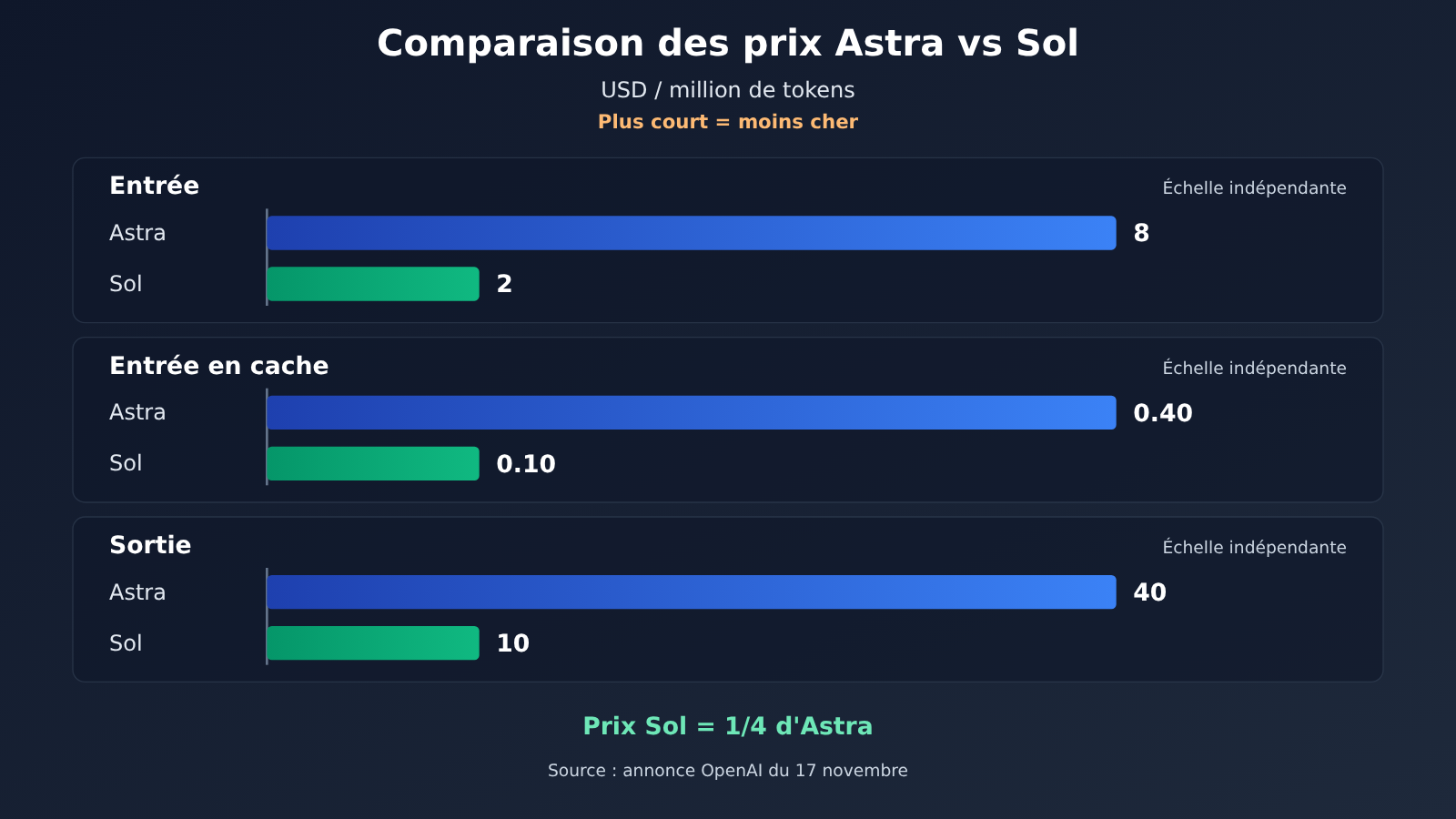
Dans le graphique, on voit que, dans la même base tarifaire, les trois prix unitaires de Sol représentent un quart de ceux d’Astra. Quant à la mention d’un « coût d’environ un cinquième » dans FrontierCode 2.0, elle désigne le coût total de réalisation de cette tâche de référence, qui inclut aussi une différence de volume de sortie : c’est une autre base de calcul.
Le mode de facturation dépend également du point d’entrée : avec un compte ChatGPT pour se connecter à Codex, la consommation est mesurée selon les règles du forfait ChatGPT ; avec sa propre clé API, elle est facturée aux tarifs de l’API. Les quotas de Work et de Codex sont calculés selon les règles des tâches d’agent, tandis que le Chat classique applique ses propres limites de modèles et d’outils. Si vous souhaitez comparer le coût réel des deux modèles dans votre propre projet, vous pouvez d’abord les tester séparément avec de petites séries de requêtes sur APIYI (apiyi.com), puis convertir le coût à partir des tokens d’entrée et de sortie réellement consommés. Les modèles disponibles et la facturation effective dépendent de la liste de modèles de la plateforme.
6 Comment appeler GPT-6.2 Astra et Sol via API
D’après les logs officiels de l’API, les deux modèles prennent en charge les interfaces Responses et Chat Completions — l’appel d’outils, lui, doit passer par Responses. Les fiches modèles indiquent qu’ils reçoivent du texte et des images en entrée et produisent du texte en sortie. Autrement dit, des capacités comme la génération de tableaux par Work ou la modification de dépôts par Codex reposent sur les outils d’appel, l’environnement d’exécution et les permissions de fichiers propres à chaque produit : appeler le modèle via l’API seul ne donne pas automatiquement accès à ces capacités.
Voici un exemple minimal, avec l’interface compatible OpenAI :
from openai import OpenAI

client = OpenAI(
    api_key="YOUR_API_KEY",
    base_url="https://api.apiyi.com/v1"  # APIYI, interface compatible OpenAI
)

resp = client.chat.completions.create(
    model="gpt-6.2-sol",  # pour une tâche difficile, on peut basculer sur gpt-6.2-astra
    messages=[{"role": "user", "content": "用三句话解释 Chat、Work、Codex 的区别"}],
)
print(resp.choices[0].message.content)
Voir le code complet : comparer Astra et Sol et consigner la configuration
import json
import time
from typing import Optional
from openai import OpenAI

client = OpenAI(
    api_key="YOUR_API_KEY",
    base_url="https://api.apiyi.com/v1"  # APIYI, interface unifiée
)

def run(model: str, prompt: str, effort: Optional[str] = None) -> dict:
    """Appelle le modèle et consigne les champs du modèle, les réglages de raisonnement, l'usage et la durée.
    Les valeurs possibles pour effort dépendent de la fiche du modèle concerné ; en cas de doute, laisser None.
    """
    kwargs = {
        "model": model,
        "messages": [{"role": "user", "content": prompt}],
    }
    if effort:
        kwargs["reasoning_effort"] = effort

    start = time.time()
    resp = client.chat.completions.create(**kwargs)
    elapsed = round(time.time() - start, 2)

    return {
        "model_requested": model,
        "model_returned": resp.model,
        "reasoning_effort": effort,
        "tools": [],  # aucun outil activé cette fois ; pour l'appel d'outils, la doc officielle recommande Responses
        "prompt_tokens": resp.usage.prompt_tokens,
        "completion_tokens": resp.usage.completion_tokens,
        "seconds": elapsed,
        "answer": resp.choices[0].message.content,
    }

if __name__ == "__main__":
    task = "审阅下面的函数并指出潜在的边界错误:\ndef avg(xs): return sum(xs)/len(xs)"
    records = [run(m, task) for m in ("gpt-6.2-sol", "gpt-6.2-astra")]
    for r in records:
        print(json.dumps({k: v for k, v in r.items() if k != "answer"},
                         ensure_ascii=False, indent=2))
        print(r["answer"][:300], "\n" + "-" * 40)
Le code complet consigne ensemble le modèle demandé, le champ du modèle réellement renvoyé, les réglages de raisonnement, les outils et l’usage. Même lorsque le produit et l’API affichent le même identifiant de modèle complet, il faut, pour analyser les résultats, tenir compte des outils accessibles à ce moment-là — c’est exactement ce qui fonde la checklist de la section 7.
Conseil pour démarrer rapidement : APIYI apiyi.com propose une interface compatible OpenAI ; une seule clé API suffit pour appeler plusieurs grands modèles du marché, et les nouveaux utilisateurs disposent d’un quota de test gratuit. C’est l’idéal pour lancer un premier comparatif Astra / Sol avec le script ci-dessus. Si vous voulez recourir à l’appel d’outils, vérifiez d’abord dans la documentation de la plateforme si l’interface Responses est prise en charge.
7 Comment choisir le point d’entrée et le modèle GPT-6.2 pour un besoin donné
En prenant comme exemple un même document de publication public, voici ci-dessous des exemples construits en fonction du positionnement de chaque point d’entrée, sans résultats de tests réels :
- Chat : clarifier immédiatement le sens d’un terme et poser des questions sur la manière dont il influencera l’usage.
- Work : consulter séparément les annonces, organiser les documents et produire un document de passation.
- Codex : vérifier dans le dépôt existant les interfaces de projet concernées et soumettre les modifications accompagnées du compte rendu des tests.
Le point d’entrée détermine quels documents vous pouvez utiliser, quel processus suivre et quel livrable obtenir ; le choix entre Astra et Sol détermine, lui, le niveau de capacité et de coût du modèle au sein d’un même point d’entrée. Pour décider, on peut suivre cet ordre : d’abord déterminer le point d’entrée en fonction du résultat attendu, puis choisir entre Astra et Sol selon la longueur et la difficulté de la tâche, et enfin ajuster le niveau de raisonnement dans les limites autorisées par le point d’entrée.
Pour pouvoir revenir sur chaque utilisation, il est conseillé d’enregistrer les champs suivants pour chaque session :
| Élément à enregistrer | Pourquoi le noter | Exemple de valeur |
|---|---|---|
| Point d’entrée | Détermine le contexte et les actions exécutables | Work (bureau, Work Local) |
| Nom complet du modèle | Éviter la confusion créée par des noms comme Latest ou 6 Pro | GPT-6.2 Sol |
| Niveau ou réglage de raisonnement | Nommé différemment selon le point d’entrée | Medium / Light |
| Point de départ de la session | Reprise, démarrage par défaut ou démarrage après bascule | Nouvelle session via Default |
| Outils et permissions | La capacité vient-elle d’un outil plutôt que du modèle ? | Fichiers locaux, terminal |
| Mode de facturation | Quota d’abonnement ou facturation API | Clé API personnelle |
Si vous construisez vous-même un processus semblable à Work ou Codex via l’API, vous pouvez basculer entre gpt-6.2-astra et gpt-6.2-sol sur APIYI apiyi.com, consigner les champs du tableau ci-dessus dans vos journaux, et comparer la qualité d’achèvement et le coût en tokens sur un même lot de tâches.
Une méthode de vérification directement applicable : prenez une tâche réelle, demandez-vous d’abord « ce que je veux laisser au final, est-ce une réponse, un livrable ou une modification de code », et déterminez à partir de là Chat, Work ou Codex ; dans Work, Codex ou l’API, lancez d’abord un passage avec Sol, et ne passez à Astra pour comparer que si le résultat n’atteint pas le niveau requis et que la tâche relève d’un travail professionnel à long enchaînement. Si l’écart entre les deux est faible, gardez Sol. En faisant ce tour de comparaison avec le quota gratuit sur APIYI apiyi.com, vous pourrez décider, à partir de vos propres données, quel modèle utiliser par défaut.
Références
- Annonce de lancement d’OpenAI GPT-6.2 Astra et Sol : positionnement des modèles, évaluations et tarifs de l’API
- Lien :
openai.com/index/introducing-gpt-6-2-astra-sol
- Lien :
- Notes de version de ChatGPT : entrées du 23 novembre sur la mise à jour de Chat et le lancement de Work
- Lien :
help.openai.com/en/articles/6825453-chatgpt-release-notes
- Lien :
- Aide ChatGPT Work et Codex : usage des points d’entrée, permissions, bascule entre modèles et comptage
- Lien :
help.openai.com/en/articles/20001275-chatgpt-work-and-codex
- Lien :
- GPT-6 et autres modèles dans ChatGPT : sélecteur de modèles dans Chat et niveaux de réflexion
- Lien :
help.openai.com/en/articles/20001354-gpt-6-and-other-models-in-chatgpt
- Lien :
- Documentation des modèles ChatGPT Learn : réglages par défaut de Work, Ultra et Ultrafast
- Lien :
learn.chatgpt.com/docs/models
- Lien :
- Journal des versions et fiches de modèle de l’API OpenAI : prise en charge des interfaces et paramètres d’inférence
- Lien :
developers.openai.com/api/docs/changelog
- Lien :
Auteur : équipe technique APIYI
Échanges techniques : n’hésitez pas à nous contacter via la page d’accueil d’APIYI apiyi.com ; pour plus de ressources d’intégration, consultez le centre de documentation docs.apiyi.com


