

Anmerkung des Autors: Wenn das Material groß ist, Kundeninhalte enthält, noch nicht veröffentlicht werden darf und trotzdem KI beim Schneiden helfen soll, ist die stabilste Arbeitsteilung: Der Schnitt läuft auf dem eigenen Rechner, das Modell versteht nur die Anforderung, ordnet die Schritte und prüft die Kontrollergebnisse. Dieser Artikel zeigt den kompletten Weg für dieses Vorgehen am Open-Source-Projekt ffmpeg-skill.
Creator, die Talking-Head-Videos, Kurzclips oder Podcasts produzieren, kennen fast alle dasselbe Dilemma: In mehreren GB Rohmaterial stecken unveröffentlichte Kundeninformationen, deshalb fühlt sich ein Upload des gesamten Materials in einen Cloud-Schnittdienst unsicher an – aber manuell schneiden kostet zu viel Zeit. Dieser Artikel stellt eine sicherere Arbeitsteilung vor: Material und FFmpeg bleiben auf deinem eigenen Rechner, das Große Sprachmodell liest nur Text, gibt Anweisungen und sieht sich die Prüfberichte an.
Das ist weder die Aussage „lokaler Schnitt, also braucht man kein Modell“ noch das Versprechen, dass am Ende alles vollautomatisch fertig ist. Das Modell wird weiterhin über die API aufgerufen; es versteht deine Anweisungen, zerlegt sie in Schritte und passt Parameter anhand der Prüfergebnisse an. Die eigentliche Arbeit an den Videodateien erledigen FFmpeg und eine Reihe von Skripten auf dem lokalen Rechner.
Der Kernnutzen: Nach diesem Artikel weißt du, wie du ffmpeg-skill installierst und den doctor-Selbsttest liest, wie du einen Agenten einen 60-Sekunden-Clip im Hochformat schneiden lässt, wie du auf der lokalen Review-Seite Änderungswünsche formulierst und welche Modellklasse du wählen solltest und wohin das Geld fließt.
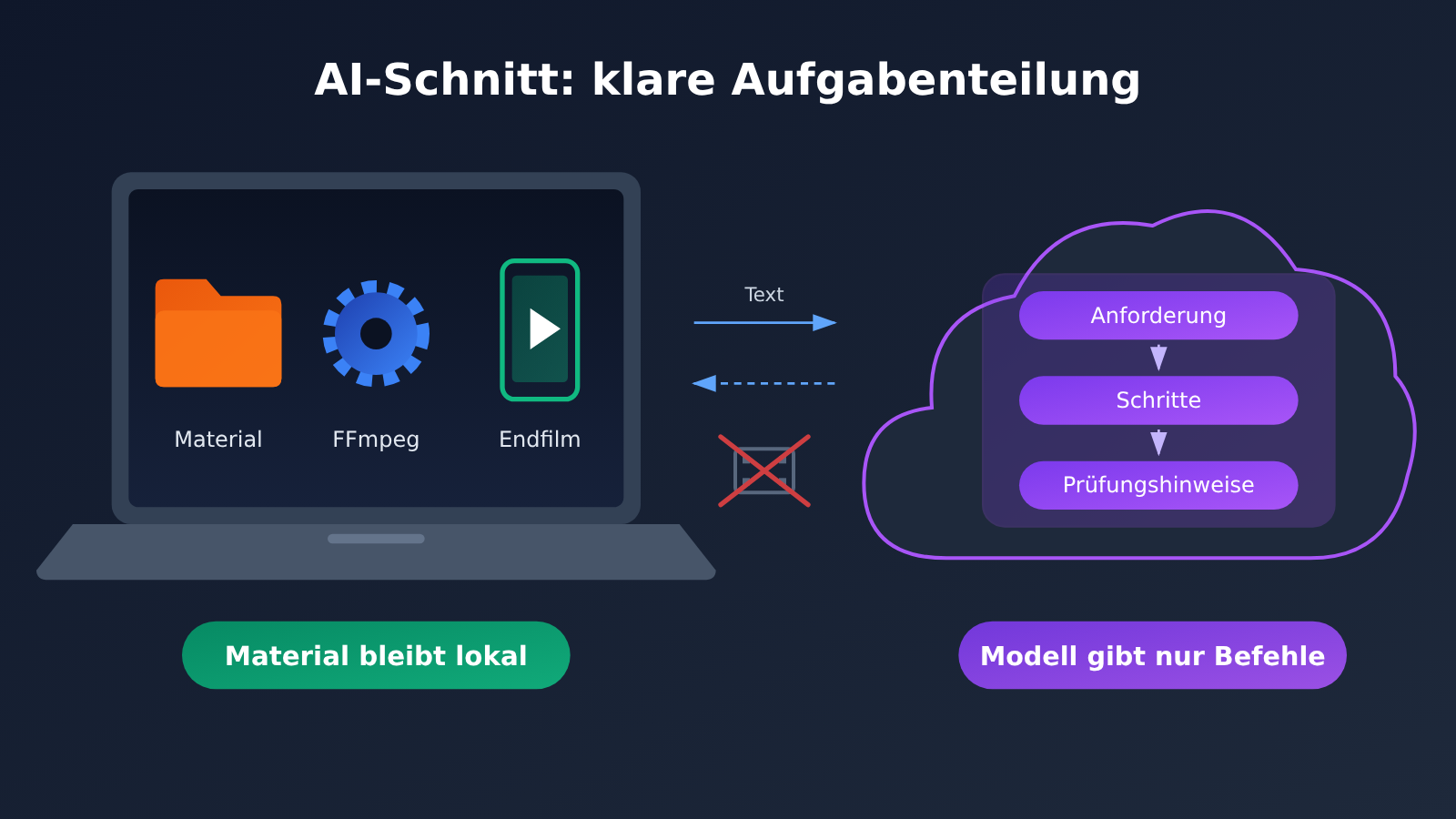
Kernpunkte für einen sicheren KI-gestützten Videoschnitt
ffmpeg-skill ist ein Open-Source-Repository (MIT-Lizenz, Hauptsprache Python). Die GitHub-Beschreibung bezeichnet es als lokalen Videoeditor für Coding-Agenten: Es bietet FFmpeg-Tools mit maschinenlesbaren Verträgen und einen MCP-Server für Claude Code, Cursor und Codex. Laut README und eigener Website umfasst das Projekt 42 Tools; das neueste Release ist v4.7.0 vom 22. November 2026 und bringt unter anderem Multitrack-Funktionen wie audio.py --track. Stand 23. November 2026 zeigt die GitHub API etwa 9.754 Stars, 866 Forks und 47 offene Issues.
| Kernpunkt | Erläuterung | Nutzen für Creators |
|---|---|---|
| Material bleibt auf dem Rechner | Schnitt, Untertitel, Reframing, Loudness und Export laufen alle mit lokalem FFmpeg | Kundenmaterial und unveröffentlichte Inhalte müssen nicht komplett hochgeladen werden |
| Das Modell liefert nur Anweisungen | Der Agent liest Anforderungen und Probe-Ausgaben, legt die Reihenfolge der Skriptaufrufe und die Parameter fest | Gewünschten Film in natürlicher Sprache beschreiben |
| Die Tools haben einen Vertrag | contract --json listet für jedes Tool Eingaben, Ausgaben, benötigte Komponenten und Prüfverfahren auf |
Agent muss Parameter nicht raten, Fehler lassen sich leichter lokalisieren |
| Prüfungen sind eingebaut | Geprüft werden Länge, Abmessungen, Bildrate und Codierung für die Zielplattform | Harte Fehler werden vor der Auslieferung abgefangen |
| Der Mensch entscheidet am Ende | Ob das Bild gut aussieht und der Ton passt, markieren die Tools als unverified | Ungeprüfte Dinge werden nicht als fertiges Produkt ausgegeben |
Das Material bleibt auf dem eigenen Rechner: Was ffmpeg-skill macht
Der Slogan auf der Website ist denkbar direkt: Geben Sie Ihrem Coding-Agenten einen Video-Editor, der Ihr Material mit lokalem FFmpeg schneidet und anschließend seine eigene Ausgabe prüft. Die Website betont außerdem: keine Cloud, kein API-Schlüssel, nur die Python-Standardbibliothek. Das „kein API-Schlüssel“ bedeutet, dass das Schnittwerkzeug selbst keinen Cloud-Dienst aufruft; das große Sprachmodell, mit dem Sie den Agenten steuern, braucht weiterhin seinen eigenen Schlüssel.
Laut README decken 42 Werkzeuge Schneiden und Zusammenfügen, Stille entfernen, Anpassung an Dauer und Bildformat, Untertitel und Karaoke-Untertitel, Overlays und Motion Graphics, HDR-zu-SDR-Konvertierung und LUTs, Audiobereinigung und Dynamikverarbeitung, Bild-Ton-Synchronität und Driftkorrektur, Multikamera, Loudness, Auslieferungsprüfung, Projekt-Rendering und Stapelverarbeitung für Ordner ab. Das Eingabeschema jedes Werkzeugs stammt aus dem argparse des jeweiligen Skripts; die CI prüft, ob die Dokumentation noch zum Code passt.
Das Modell gibt nur Anweisungen: Was es übernimmt und was nicht
Die Website fasst den Workflow in vier Schritten zusammen: Probe misst zuerst die tatsächlichen Dateien, Edit bearbeitet sie möglichst verlustfrei, Check gleicht mit der Zielplattform ab, Verify kontrolliert das Ergebnis. Das Modell liest zwischen den Schritten die Textausgaben – etwa die von Probe gemeldeten Angaben zu Dauer, Auflösung, Bildrate und Audiospuren – und entscheidet dann, wie der nächste Befehl lautet. Es muss den ursprünglichen Videostream nicht „sehen“, sondern nur die strukturierten Prüfergebnisse.
Auch die Grenzen des Modells müssen klar benannt werden. In den FAQ der Website steht ausdrücklich: ffmpeg-skill akzeptiert keine rohen ffmpeg-Parameter oder filter_complex; jede Operation hat ihren eigenen Argument-Parser. Der Agent kann also nicht an den Werkzeugen vorbei mal eben einen komplexen Filter zusammenbauen. Die Verifikation deckt nur ab, was sich auf Dateiebene messen lässt; ob es „richtig aussieht“ oder „richtig klingt“, wird als unverified markiert, und hier muss ein Mensch das Contact Sheet prüfen.
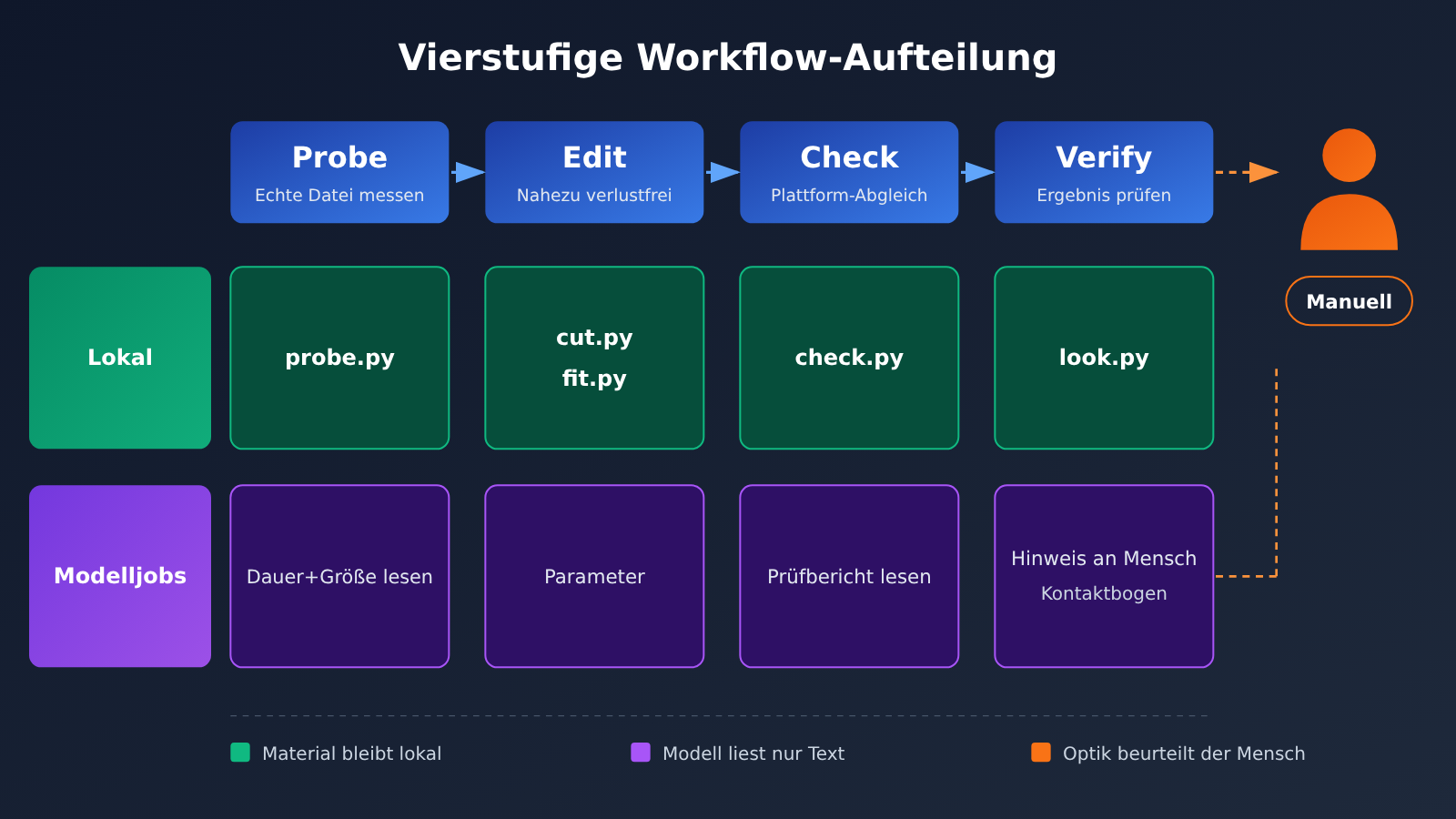
| Prüfkategorie | Was ffmpeg-skill automatisch prüfen kann | Was ein Mensch bestätigen muss |
|---|---|---|
| Dateiverfügbarkeit | Kann geöffnet werden; Codierungsformat | — |
| Technische Spezifikationen | Dauer, Größe, Bildrate | — |
| Zusagen der Werkzeuge | Ergebnisse, die jedes Werkzeug selbst angibt | — |
| Visueller Eindruck | als unverified markiert | Bildkomposition, ob der Zuschnitt Gesichter anschneidet, Position der Untertitel |
| Klangwirkung | als unverified markiert | ob Schnittpunkte abrupt wirken, ob die Stimme klar ist |
Schnellstart: Lokale Umgebung für den KI-Videoschnitt
Im Folgenden gehen wir die Sache in der Reihenfolge der Terminal-Befehle durch. Alle Befehle werden auf deinem eigenen Rechner ausgeführt; laut offizieller Dokumentation funktionieren die Tools auch offline.
Schritt 1: Lokale Umgebung für den KI-Videoschnitt prüfen
| Komponente | Mindestversion | Zweck |
|---|---|---|
| FFmpeg (inkl. ffprobe) | 6.1+ | Eigentliche Audio- und Videoverarbeitung |
| Python | 3.10+ | Ausführung der 42 Tool-Skripte |
| Node.js | 16+ | Nur für den npx-Installer |
| faster-whisper (optional) | — | Lokale Untertitel-Transkription; ohne Installation funktionieren die anderen Tools weiterhin |
Zunächst kannst du mit ffmpeg -version, python3 --version und node --version die Versionen prüfen. Falls die Version nicht ausreicht, aktualisiere sie zuerst über den Paketmanager des Systems – sonst meldet doctor später fehlende Komponenten.
Schritt 2: Installation mit einem einzigen Befehl
Der einfachste Weg ist der Aufruf von npx ffmpeg-skill setup. Damit wird die Skill auf einen Schlag in die Agents installiert, die auf deinem Rechner bereits vorhanden sind; fehlt FFmpeg, wird es passend zum jeweiligen Paketmanager nachinstalliert, und zum Schluss läuft automatisch ein Doctor-Durchlauf. Wenn du die Skill nur für einen bestimmten Agent installieren willst, nimm npx ffmpeg-skill (Claude Code), npx ffmpeg-skill --cursor, npx ffmpeg-skill --codex – oder --all, um alles auf einmal abzudecken.
Schritt 3: Mit dem Doctor selbst prüfen – und zwischen ok und usable unterscheiden
Führe npx ffmpeg-skill doctor aus. Der Befehl prüft ffmpeg, ffprobe sowie die Komponenten, die die einzelnen Tools benötigen. Dabei gibt es einen Punkt, der leicht falsch verstanden wird: Das globale ok des Doctors und das usable eines einzelnen Tools sind nicht dasselbe.
Ein Beispiel: Ein per Homebrew installiertes ffmpeg hat womöglich keinen subtitles-Filter oder kein libvidstab. Fehlt auch nur ein Filter, wird das globale ok zu false – die meisten Tools laufen trotzdem weiter. Ob ein bestimmtes Tool wirklich einsatzbereit ist, erfährst du mit npx ffmpeg-skill doctor --json: Schau im Output auf das Feld tools. Ist die Engine für die Untertitel-Transkription nicht installiert, markiert der Doctor sie als missing optional – das betrifft nur caption.py --transcribe.
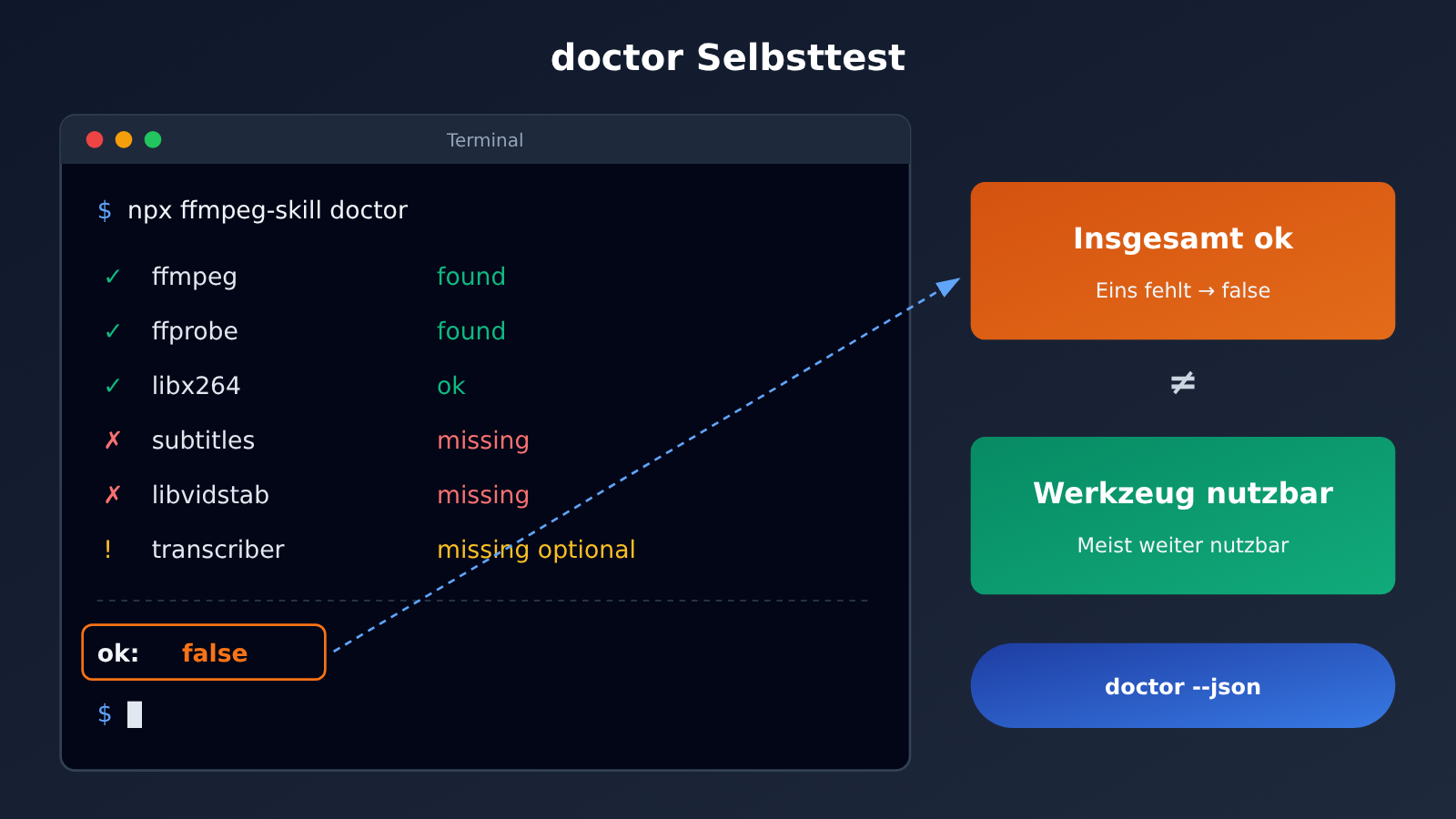
Wenn du dem Agent vorab die Parameter der einzelnen Tools näherbringen willst, lass ihn npx ffmpeg-skill contract --json ausführen. In diesem Vertrag stehen für jedes Tool die Ein- und Ausgaben, die benötigten FFmpeg-Komponenten und die Art der Verifikation.
Schritt 4: Den Agent mit der Modell-API verbinden
Das Schnittwerkzeug braucht keinen Key, aber Agents wie Claude Code oder Codex müssen selbst ein großes Sprachmodell aufrufen. Am Beispiel von Claude Code: Laut der Integrationsanleitung in der APIYI-Dokumentation setzt man die Umgebungsvariablen ANTHROPIC_AUTH_TOKEN=sk-deinKey und ANTHROPIC_BASE_URL=https://api.apiyi.com. Wichtig ist, dass man bei Claude Code hier die Root-Domain einträgt und kein /v1 anhängt. Beim ersten Einsatz schreibt man {"hasCompletedOnboarding": true} in ~/.claude.json und überspringt damit den Onboarding-Ablauf.
Wenn du einen Client mit OpenAI-kompatibler Schnittstelle nutzt oder eigene Skripte schreibst, trägst du als base_url https://api.apiyi.com/v1 ein. Der Unterschied zwischen den beiden Schreibweisen liegt nur im Protokoll: Das native Anthropic-Protokoll verwendet die Root-Domain, das OpenAI-kompatible Protokoll bekommt /v1.
🚀 Schnellstart: Das Schnittskript läuft lokal, der Modellaufruf geht über das Gateway. Nach der Registrierung über APIYI apiyi.com erhältst du ein kostenloses Testkontingent; mit einem einzigen Key wechselst du zwischen Claude, GPT und Gemini. Bring zuerst die ganze Pipeline mit kleinen Materialien zum Laufen und entscheide dann, welche Modellklasse du dauerhaft einsetzen willst.
Mit KI einen 60-Sekunden-Hochkant-Clip schneiden
Website und README enthalten ein vollständiges Beispiel. Du sagst zum Agent: „Take interview.mp4, keep 0:45–1:20 and 5:00–5:25, and make it a 60-second Reel.“ Die beiden Abschnitte sind 35 bzw. 25 Sekunden lang und ergeben zusammen genau 60 Sekunden. Du kannst denselben Inhalt auch auf Deutsch beschreiben; der Agent muss diesen Satz nur in Werkzeugaufrufe zerlegen.
Laut Beispiel führt der Agent dann der Reihe nach aus:
probe.py: Zuerst werden echte Länge, Auflösung, Bildrate und Tonspur von interview.mp4 gemessen; das Modell liest diese Ausgabe, um zu prüfen, dass die Zeitpunkte nicht außerhalb des Materials liegen.cut.py --segments 0:45-1:20,5:00-5:25 --accurate: Die beiden Abschnitte werden präzise herausgeschnitten und aneinandergehängt.fit.py --aspect 9:16 --fit crop: Das Querformat-Interview wird auf 9:16 im Hochformat zugeschnitten.export.py --preset reels: Export nach dem Reels-Preset.check.py --platform reels: Das fertige Video wird gegen die Anforderungen der Plattform geprüft.look.py: Erzeugt eine visuelle Darstellung, damit ein Mensch das Bild kontrollieren kann.
Der Bericht am Ende des Beispiels lautet: final.mp4: 60.00 s, 1080×1920, 30 fps, AAC stereo. Diese Zeile hat das Modell aus den Prüfergebnissen zusammengestellt; sie gehört zu dem, was sich an der Datei messen lässt. Ob die Person nach dem Zuschnitt noch mittig im Bild ist, musst du dir selbst ansehen – im Ergebnis von look.py.
Wenn du auf mehreren Plattformen ausspielen willst, füllt render.py --template tiktok die Parameter nach Vorlage aus. Zu den eingebauten Vorlagen gehören tiktok, reels, shorts, youtube-shorts, youtube, x, linkedin, facebook, podcast und audiogram. Mit --template all werden in einem Durchlauf 7 Video-Ziele ausgegeben und zusätzlich eine Übersicht <name>_pack.md geschrieben. Wenn du nicht sicher bist, was der Agent tun wird, hänge zuerst --dry-run an und schau dir nur den Plan an – danach rendern.
Wenn du Untertitel brauchst, führe vor caption.py --transcribe zuerst pip install faster-whisper aus. Beim ersten Lauf wird das Sprachmodell heruntergeladen, danach verlässt das Audio nie deinen Rechner. Bei gesprochenem Text mit Kundendaten ist das beruhigender als eine Transkription in der Cloud.
So nutzen Sie die Review-Seite für KI-Schnitte
Nachdem der Agent durchgelaufen ist, ist oft das Schwierigste, ihm zu sagen, was geändert werden soll. ffmpeg-skill bietet eine lokale Reviewseite: Mit npx ffmpeg-skill review project.json --result run.json erzeugen Sie eine lokale HTML-Datei.
Die Seite enthält das Material, jeden Schritt und dessen Prüfergebnisse, den fertigen Schnitt im Handy-Rahmen samt sicherem Bereich der Plattform sowie die Zeitleiste. Sie können Änderungswünsche nach Nummern notieren, etwa „Bei Clip 3 liegt der Untertitel außerhalb des sicheren Bereichs“ oder „Am Anfang von Segment 2 ist eine halbe Sekunde zu viel“, und sie mit einem Klick in Anweisungen für den Agenten kopieren. Die Seite unterstützt Englisch, Japanisch, Koreanisch und Chinesisch; laut Website wird nichts hochgeladen.
Dadurch erhält das Modell strukturiertes Feedback als Text statt vager Beschreibungen wie „fühlt sich etwas seltsam an“. Die Zahl der Durchläufe, in denen es Parameter ändert, neu startet und erneut prüft, sinkt – und die im nächsten Abschnitt behandelten Kosten lassen sich besser kontrollieren.
Modell- und Kostenwahl beim KI-Schnitt
Viele gehen davon aus, dass Videos lokal laufen und Modelle daher kaum Kosten verursachen. In Wirklichkeit liest der Agent immer wieder Probe-Ausgaben, Tool-Verträge, geänderte Parameter, Check-Läufe und Prüfberichte – und schleppt dabei jede Runde den bisherigen Kontext mit. Der Schnitt selbst verbraucht keine Tokens, das Hin- und Her-Reasoning kostet.
Die Preise in der folgenden Tabelle stammen aus der Gesamtpreisübersicht der Modelle von APIYI (Stand: 22.11.2026), angegeben in US-Dollar pro 1 Mio. Tokens.
| Modell | Geeignete Schnittphase | Eingabe | Ausgabe | Cache-Lesen | Verfügbare Plattform |
|---|---|---|---|---|---|
| Claude Opus 5.5 | Zerlegen komplexer Anforderungen, Fehlersuche bei Multikamera- und Audio-Bild-Versatz-Problemen, die mehrere Reasoning-Runden erfordern | $4 | $20 | $0.2 | APIYI, offizielle API |
| Claude Sonnet 5.5 | Tägliche Arbeit: Standard-Schnitt, Hochformat-Anpassung, Export für mehrere Plattformen | $2 | $10 | $0.1 | APIYI, offizielle API |
| Claude Haiku 5.5 | Vorlagen in Serie anwenden, Prüfberichte lesen, kleine Änderungen nach Review-Anmerkungen | $0.1 | $0.5 | $0.01 (Tarif bis 100K Eingabe) | APIYI, offizielle API |
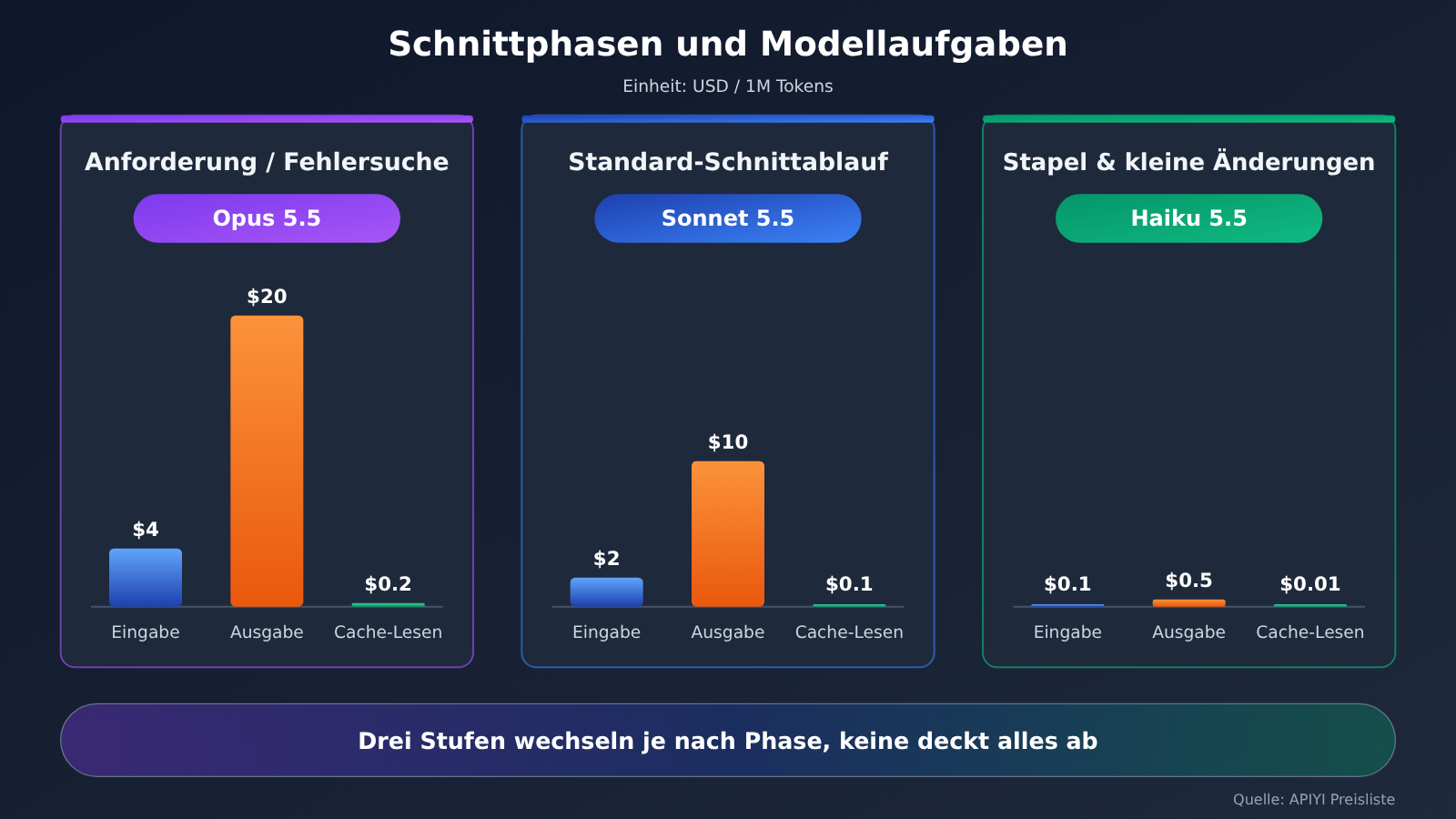
Die Preisangaben in der Grafik stammen aus der Gesamtpreisübersicht der Modelle von APIYI.
Ein paar praktische Methoden zur Kostenkontrolle:
- Cache-Lesen ist deutlich billiger als Eingabe: Tool-Verträge und Projektbeschreibungen tauchen immer wieder auf – wenn sie den Cache treffen, sinkt der Stückpreis spürbar.
- MCP listet standardmäßig nur 12 Kernwerkzeuge (laut README und Website): Erst mit
FFMPEG_SKILL_MCP_FULL=1werden alle 42 aufgelistet. Wenn es nicht nötig ist, schalten Sie nicht die Vollversion frei – sonst belegen die Tool-Beschreibungen den Kontext. - Modell je nach Phase wechseln: Bei einem neuen Videotyp erst mit Sonnet den Ablauf klären, danach ähnliche Serienaufträge an Haiku geben.
- Erst dry-run, dann rendern: Wenn der Plan nicht stimmt, ist es billiger, einmal den Text zu ändern, als neu zu rendern und den Bericht erneut zu lesen.
Wenn Sie Claude Code über APIYI apiyi.com anbinden, erhalten Sie in der ClaudeCode-Gruppe standardmäßig 5 % Rabatt, der sich mit Aufladezuschlägen kombinieren lässt. Die offizielle APIYI-Dokumentation enthält auch einen ehrlichen Hinweis: Langkontext-Aufgaben wie Programmieren oder tiefes Agent-Explorieren verbrauchen bei nutzungsbasierter Abrechnung viel – mit $5 kommen Sie bei einer gründlichen Recherche möglicherweise nicht durch. Bei sehr hoher Nutzung und direkter Anbindung an die offizielle Seite ist ein Abo unterm Strich günstiger. Außerdem sollten Sie wissen: APIYI ist ein Gateway und kein Modell-Host – Inhaltsrichtlinien, Rate-Limits und Störungen der Upstream-Anbieter werden durchgereicht.
Häufige Ursachen für Fehler beim KI-Schnitt
| Symptom | Häufige Ursache | Vorgehensweise |
|---|---|---|
doctor zeigt ok als false an |
Ein Filter fehlt, etwa subtitles oder libvidstab |
Prüfen Sie das Feld tools in doctor --json und stellen Sie sicher, ob das benötigte Tool usable ist |
| Untertitel-Transkription meldet fehlende Engine | Lokale Spracherkennungs-Engine nicht installiert | pip install faster-whisper, beim ersten Lauf warten, bis das Modell heruntergeladen ist |
| Agent möchte einen eigenen Filter verwenden und wird abgelehnt | Das Tool akzeptiert keine rohen ffmpeg-Parameter oder filter_complex |
Auf die Parameter des jeweiligen Tools umstellen oder in mehrere Tool-Schritte aufteilen |
check läuft durch, aber der fertige Film sieht schlecht aus |
Die Optik zählt zu unverified und lässt sich auf Dateiebene nicht messen |
Schauen Sie sich look.py und die Prüfseite an und schreiben Sie Anmerkungen nach Nummer |
| Encoding zu langsam | Hardware-Encoding nicht aktiviert | Bei Apple Silicon --hw hinzufügen oder FFMPEG_SKILL_HW=1 setzen; andere GPU-Encoder werden nicht aufgerufen |
| Claude Code kann keine Verbindung zum Modell herstellen | BASE_URL hat ein zusätzliches /v1, oder der Key ist falsch eingetragen |
Für das Anthropic-Protokoll die Root-Domain verwenden und die Umgebungsvariablen überprüfen |
Häufig gestellte Fragen (FAQ)
F1: Was genau bedeutet beim KI-Schnitt „Material bleibt auf dem eigenen Rechner“?
Das heißt: Video- und Audiodateien werden ausschließlich von FFmpeg auf deinem Computer verarbeitet, ffmpeg-skill ruft keinen Cloud-Dienst auf. An das Modell gehen nur Textinformationen wie die Anforderungsbeschreibung, die probe-Ausgabe und Prüfberichte. Wenn du für die Untertitelung lokales faster-whisper verwendest, verlässt auch das Audio den Rechner nicht.
F2: Die offizielle Website sagt „No API keys“ – warum muss ich dann trotzdem einen Modell-Key konfigurieren?
„Kein API-Schlüssel nötig“ bezieht sich auf das Schnittwerkzeug selbst. Die Agenten, die es steuern – Claude Code, Codex und ähnliche –, müssen ein Großes Sprachmodell aufrufen, um die Anforderung zu verstehen und die Schritte zu planen. Du kannst die offiziellen Keys der jeweiligen Anbieter nutzen oder über APIYI apiyi.com mit einem einzigen Key Modelle mehrerer Anbieter ansprechen: Bei Claude Code trägst du die Root-Domain ein, bei OpenAI-kompatiblen Clients die Adresse mit `/v1`.
F3: Wie hängen ffmpeg-skill und Remotion zusammen?
Die beiden ergänzen sich. ffmpeg-skill schneidet vorhandenes Material, etwa Interviews, Sprechpassagen oder mit dem Handy gefilmte Clips; Remotion rendert Videos aus React-Komponenten. Wenn du Material hast, das geschnitten werden soll, nimm Ersteres; wenn du animationsartige Videos per Code erzeugen willst, Letzteres.
F4: Kann das komplett automatisch ein fertiges Video liefern, ohne dass ein Mensch draufschaut?
Davon würde ich nicht ausgehen. Das Werkzeug kann prüfen, ob die Datei sich öffnen lässt, sowie Dauer, Codec, Auflösung, Bildrate und die eigenen Zusagen – Bild- und Tongefühl werden ausdrücklich als unverified gekennzeichnet. Bewährt hat sich dieses Tempo: Der Agent liefert eine erste Fassung, ein Mensch sieht sie auf der Prüfseite durch und notiert ein paar Anmerkungen, dann lässt man den Agenten nachbessern.
F5: Welche Modellstufe brauche ich für einen Schnitt?
Für normales Schneiden plus Hochkant-Anpassung reicht Sonnet 5.5. Bei Mehrkamera-Synchronisierung oder der Suche nach Drift-Fehlern, wo mehrere Denkrunden nötig sind, kannst du vorübergehend auf Opus 5.5 wechseln. Wenn du gleichartige Videos im Batch über eine Vorlage laufen lässt, nimm Haiku 5.5. Bei APIYI apiyi.com änderst du einfach den Modellnamen, um zu wechseln – so kannst du den tatsächlichen Verbrauch pro Phase bequem vergleichen.
F6: Läuft das auch unter Windows und Linux? Und was ist mit Hardwarebeschleunigung?
Solange FFmpeg 6.1+ und Python 3.10+ vorhanden sind, ja; der Installer benötigt Node 16+. Bei der Hardwarekodierung nennt die offizielle Website nur VideoToolbox für Apple Silicon (`–hw` oder `FFMPEG_SKILL_HW=1`); andere GPU-Encoder werden nicht aufgerufen, auf anderen Plattformen wird per Software kodiert.
F7: Taugen die Demo-Ergebnisse der Website als Maßstab für mein eigenes Material?
Da wäre ich vorsichtig. Die Demo umfasst 12 Materialclips, davon 9 von Google Veo generiert und 3 mit dem Handy gefilmt; alle Vorher-nachher-Vergleiche wurden mit demos/build.py neu erstellt. Bei echten Interviews sind Licht, Ton und Bildaufbau deutlich komplexer. Nimm am besten zuerst einen kurzen, unkritischen Clip für einen Testlauf.
KI-Videoschnitt – die wichtigsten Takeaways
- Klare Arbeitsteilung: Das lokale FFmpeg verarbeitet die Dateien, das Modell liest nur Text, plant die Schritte und sieht sich die Prüfberichte an.
- Installation mit einem Befehl:
npx ffmpeg-skill setupinstalliert die Skill und führt automatisch doctor aus. - ok heißt nicht usable: Fehlt ein Filter, heißt das nicht, dass die Werkzeuge unbrauchbar sind – entscheidend ist das tools-Feld.
- 60 Sekunden Hochformat in sechs Schritten: probe, cut, fit, export, check, look – der Reihe nach ausführen.
- Die Review-Seite spart Hin und Her: Kommentare nach Nummer im lokalen HTML eintragen, an den Agent kopieren, und er ändert direkt.
- Die Kosten stecken in den Inferenz-Runden: Je nach Phase zwischen den drei Stufen Opus, Sonnet und Haiku wechseln, einheitlich aufrufbar über APIYI.
- Die Optik beurteilt der Mensch: unverified-Punkte müssen vor der Auslieferung vom Menschen am Contact Sheet geprüft werden.
Fazit
Der solide Weg beim KI-Videoschnitt lässt sich in drei Punkten zusammenfassen:
- Das Material bleibt in der Hand: ffmpeg-skill lässt den Agent das lokale FFmpeg-Werkzeug aufrufen (laut README sind es 42), Kundenmaterial und unveröffentlichte Inhalte müssen nicht hochgeladen werden.
- Das Modell kümmert sich um den Ablauf: Anforderungen verstehen, Schritte aufteilen, probe- und check-Ausgaben lesen, Parameter nach Review-Rückmeldungen anpassen – all das erledigt das Modell, aber es kann den Werkzeug-Vertrag nicht umgehen.
- Der Mensch hat den letzten Blick: Die Prüfung auf Dateiebene übernimmt das Werkzeug; ob es gut aussieht und gut klingt, entscheidest du auf der Review-Seite.
Am besten probierst du das Ganze zuerst mit ein bis zwei Minuten unkritischem Material aus und lässt Installation, doctor, das 60-Sekunden-Hochformat und die Review-Seite einmal komplett durchlaufen, bevor du es in einem echten Projekt einsetzt. Auf der Modellseite kannst du zunächst mit dem kostenlosen Kontingent von APIYI apiyi.com testen, vergleichen, wie viel die drei Modellstufen in deinem Workflow jeweils kosten, und dann entscheiden, ob du nutzungsbasierte Abrechnung oder ein direktes Abonnement nimmst.
📚 Referenzen
-
ffmpeg-skill GitHub-Repository: Quellcode, README und Release-Aufzeichnungen
- Link:
github.com/kajisho5/ffmpeg-skill - Beschreibung: Werkzeugliste, MCP-Konfiguration und Hinweise zum Update auf v4.7.0
- Link:
-
ffmpeg-skill Offizielle Website: Arbeitsabläufe, Installationsmethoden und FAQ
- Link:
kajisho5.github.io/ffmpeg-skill - Beschreibung: Systemanforderungen, doctor-Hinweise, Überprüfungsseite und Nutzungsbeschränkungen
- Link:
-
APIYI Modellpreisübersicht: Abrechnung der Claude-Modellvarianten
- Link:
docs.apiyi.com/models - Beschreibung: Preise für Eingabe, Ausgabe und Cache-Lesevorgänge
- Link:
-
APIYI Claude Code Integrationsdokumentation: Umgebungsvariablen und Gruppenerläuterungen
- Link:
docs.apiyi.com/scenarios/programming/claude-code - Beschreibung: Schreibweise der BASE_URL, ClaudeCode-Gruppenrabatte und Nutzungshinweise
- Link:
Autor: APIYI-Technikerteam
Technischer Austausch: Kontaktieren Sie uns gerne über die Startseite der APIYI-Website; weitere Integrationsmaterialien finden Sie im Dokumentationszentrum unter docs.apiyi.com


