

الملخص: يوضح هذا المقال، عبر مثال من ثلاث جولات قابل لإعادة الاستخدام، كيفية استدعاء Tencent Hunyuan Hy-Image 3.5 Preview على APIYI، وإعادة صورة كل جولة كصورة مرجعية للجولة التالية، لتعديل صورة منتج تدريجيًا.
الخلاصة أولًا: كل طلب يعتمد على صورة مرجعية في Hy-Image 3.5 Preview على APIYI هو تعديل مستقل من جولة واحدة، ولا تحتفظ المنصة بمشهد الجولة السابقة. ولكي تستمر في تعديل الصورة، يجب أن ينفذ التطبيق نفسه ثلاثة أشياء:
- وضع صورة الجولة السابقة في حقل
imagesللجولة الحالية. - كتابة الهدف الكامل والمتطلبات التي ما زالت سارية في
promptللجولة الحالية. - تمرير
sizeبالنسبة نفسها صراحةً في كل جولة.
نستخدم في الجولتين الأولى والثانية hy-image-v3.5-preview-2k مع 2048x1152، وفي النسخة النهائية نستخدم hy-image-v3.5-preview-4k مع 3840x2160. وبحسب سعر القائمة الافتراضي، تبلغ تكلفة الجولات الثلاث 0.074 دولارًا. سير الجولات الثلاث الوارد أدناه هو مثال على الحل، وليس اختبارًا فعليًا عبر الإنترنت، وتفاصيل الواجهة تخضع لوثائق APIYI على apiyi.com.
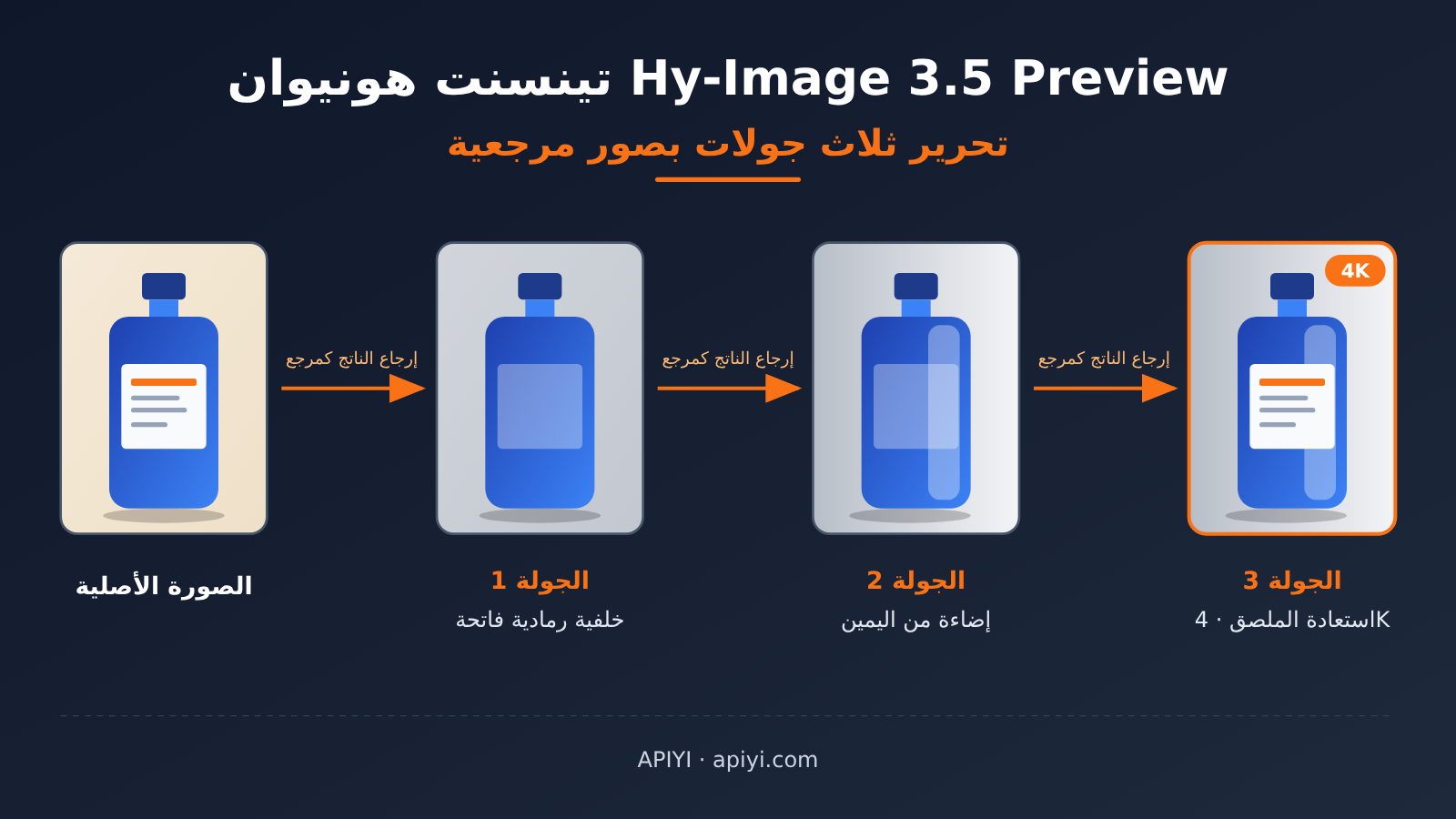
خريطة معرفية للتعديل المتتالي للصور باستخدام Tencent Hunyuan Hy-Image 3.5 Preview
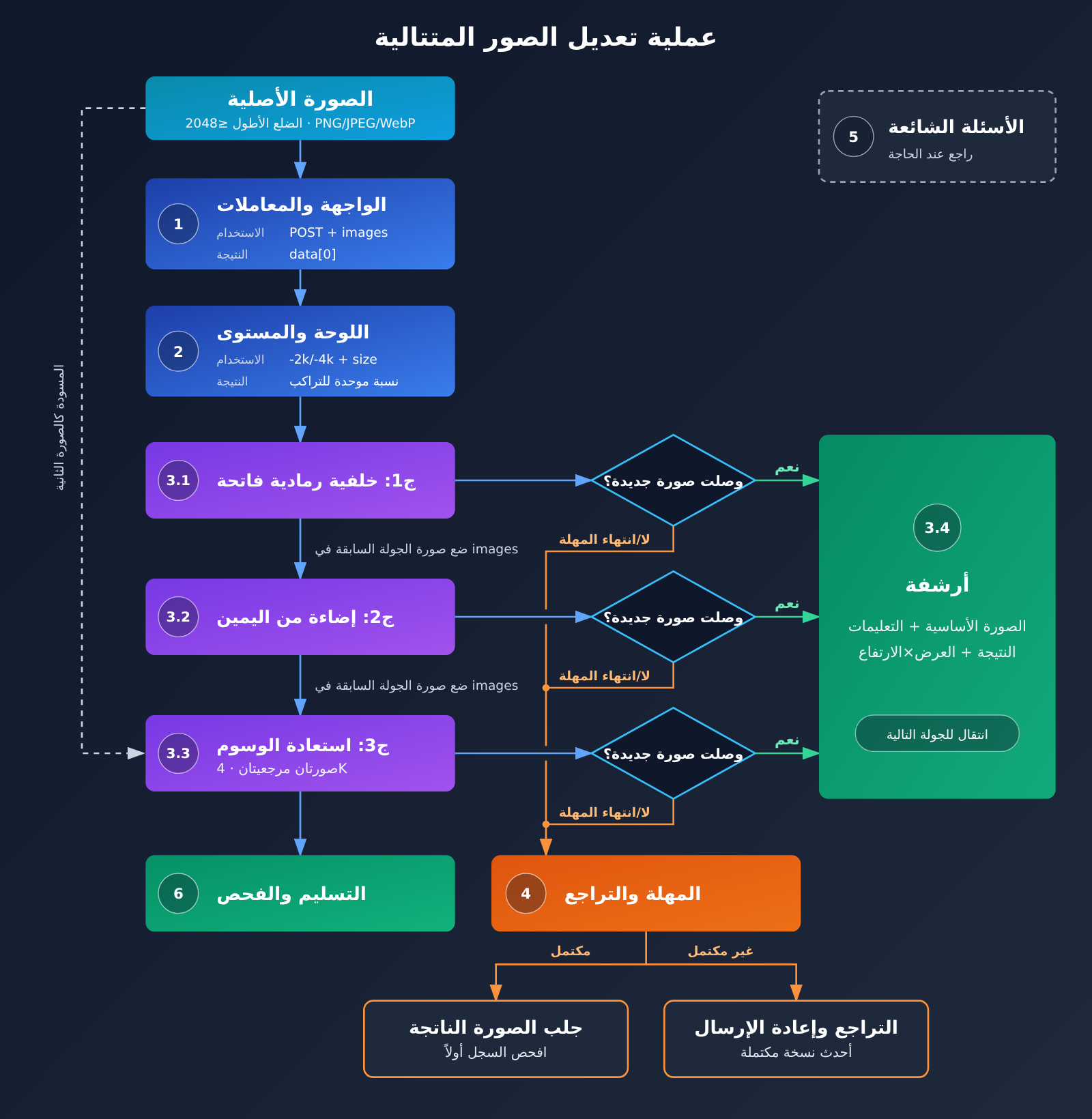
شرح الرسم: المسار الرئيسي هو «الواجهة ← اللوحة ← ثلاث جولات تحرير ← الفحص». لا تتقدم النسخة في أي جولة إلا بعد وصول صورة جديدة وأرشفتها. وعند انتهاء المهلة أو حدوث فشل ننتقل إلى المعالجة في القسم 4، وبعد تأكيد النتيجة نقرر ما إذا كنا سنعيد الإرسال. أما الجولة الثالثة فتضيف المسودة الأصلية كصورة مرجعية ثانية.
فهرس دليل Hy-Image 3.5 Preview
ترتيب القراءة في هذا الدليل يطابق ترتيب التنفيذ، وقد مُيّزت الأجزاء التي تُطالع حسب الحاجة بشكل منفصل.
- 1 الواجهة والمعاملات: تأكد أولًا من كيفية إرسال الطلب وما يُعاد منه. فهذا أساس جميع الجولات اللاحقة.
- 2 اللوحة والمستوى: حدّد مستوى النموذج و
size. ويتوقف على هذه الخطوة إمكان تراكب الجولات الثلاث ومقارنتها صورةً بصورة. - 3 تحرير الصور المرجعية على ثلاث جولات: العملية الجوهرية؛ تُنفَّذ الجولات الثلاث بالتتابع، ويحدد 3.4 طريقة أرشفة كل جولة.
- 4 المهلة والفشل والتكلفة: يُستخدم عند حدوث مشكلة في أي جولة من 3، ويقدّم كذلك ميزانية الجولات الثلاث.
- 5 الأسئلة الشائعة: راجعه حسب الحاجة.
- 6 التسليم والتحقق: نفّذه في النهاية، وراجع النسخة النهائية وفق قائمة التحقق.
للتعرف: مصطلحات تحرير الصور المرجعية في Hunyuan
| المصطلح | شرح مختصر |
|---|---|
| توليد الصور من الصور المرجعية | إرسال صورة واحدة أو أكثر مع تعليمات نصية، ليجعل النموذج ينتج صورة جديدة مستندًا إلى الصور |
images |
مصفوفة الصور المرجعية في الطلب، وعناصرها عناوين URL للصور أو سلاسل data URI |
| data URI | طريقة لتشفير صورة داخل سلسلة نصية، بالشكل data:image/png;base64, متبوعًا بمحتوى Base64 |
b64_json |
صيغة الإرجاع الافتراضية، وهي PNG بترميز Base64 دون بادئة |
| المستوى | لاحقة معرّف النموذج -2k / -4k، وهي تحدد أقصى مساحة بكسل مسموح بها وسعر الوحدة |
| الصورة الأساسية | الصورة المرجعية التي ستُعدَّل في الجولة الحالية، وهي عادةً الصورة الناتجة من الجولة السابقة |
1 كيفية استدعاء واجهة الصورة المرجعية في Hy-Image 3.5 Preview
1.1 نقطة النهاية والمصادقة لتوليد الصور من صورة مرجعية في Tencent Hunyuan
على APIYI، تشترك واجهتا تحويل النص إلى صورة وتحويل صورة إلى صورة باستخدام صورة مرجعية في نقطة النهاية نفسها: POST /v1/images/generations. يُستخدم مفتاح Bearer لمصادقة الطلب، ويكون جسم الطلب بصيغة JSON. يكفي أن يتضمن الطلب حقل images الذي يحتوي على صورة واحدة على الأقل ليكون طلب تحويل صورة إلى صورة باستخدام صورة مرجعية.
كما يُحتفظ بالحقل المفرد image والمسار القديم /v1/images/edits من نوع multipart كاستخدامين متوافقين، وهما أيضًا يتحققان من الأبعاد المخصصة ضمن الخطة. ننصح المشاريع الجديدة باستخدام JSON مع مصفوفة images مباشرةً، فلن تحتاج إلى تغيير البنية عند إضافة صورة مرجعية ثانية لاحقًا. كل طلب يعيد صورة واحدة فقط.
1.2 حقول طلب Hy-Image 3.5 Preview
| الحقل | مطلوب؟ | الوصف |
|---|---|---|
model |
مطلوب | hy-image-v3.5-preview-2k أو hy-image-v3.5-preview-4k |
prompt |
مطلوب | تعليمات هذه الجولة الكاملة، بما في ذلك الهدف الجديد والمتطلبات التي يجب الحفاظ عليها |
images |
مطلوب (تحويل صورة إلى صورة بصورة مرجعية) | 1–20 عنصرًا، كل عنصر URL أو data URI؛ الصورة الواحدة لا تتجاوز 20 MB، وتدعم PNG وJPEG وWebP |
size |
اختياري | بصيغة 2048x1152؛ إذا لم يُمرَّر يكون الإخراج مربعًا افتراضيًا |
response_format |
اختياري | الافتراضي b64_json؛ وعند تمرير "url" تُعيد رابطًا مباشرًا من CDN الخاص بالمنصة |
من ناحية النقل، توصي المنصة بضغط الضلع الأطول للصورة المرجعية إلى ما لا يزيد على 2048 بكسل، ويُفضّل أن يبقى إجمالي حجم الصور في الطلب الواحد تحت 6 MB. هذه توصية للنقل وليست حدًا أقصى صارمًا، لكنها تقلّل بوضوح من وقت الرفع واحتمال الفشل.
1.3 كيف تصبح نتيجة الإرجاع صورة مرجعية للجولة التالية
بعد النجاح، توجد الصورة الناتجة في data[0]. وهناك طريقتان لإعادة تمريرها في الجولة التالية:
- طريقة URL: مرر
response_format: "url"عند الطلب، ثم ضعdata[0].urlمباشرة فيimagesللجولة التالية. بهذه الطريقة يكون جسم الاستجابة صغيرًا، وهي مناسبة للتحرير المتسلسل. - طريقة Base64: القيمة الافتراضية في
data[0].b64_jsonتأتي بلا بادئة، وعند إعادة تمريرها يجب إضافةdata:image/png;base64,في بدايتها، وإلا فلن تكون data URI صالحة.
يمكن استخدام رابط CDN المباشر في عرض الصفحة مباشرةً. وإذا كنت تحتاج إلى قراءة البكسلات عبر النطاقات في المتصفح أو إجراء معالجة على Canvas، تقترح الأسئلة الشائعة في APIYI أن يقوم خادم التطبيق بجلبها بدلاً من ذلك. وعندما ينتهي صلاحية الرابط المباشر أو يصبح الوصول إليه مقيّدًا، يمكن إعادة ترميز الملف المحفوظ في التطبيق إلى data URI، لذلك ينبغي حفظ الصورة الناتجة على القرص في كل جولة.
فيما يلي مثال بسيط قابل للتشغيل، يوضح تحرير صورة مرجعية في جولة واحدة:
import requests

BASE_URL = "https://api.apiyi.com/v1"  # واجهة APIYI المتوافقة مع OpenAI
headers = {"Authorization": "Bearer YOUR_API_KEY"}

payload = {
    "model": "hy-image-v3.5-preview-2k",
    "prompt": "把瓶身背后的背景换成干净的浅灰色,瓶身大小、位置和标志保持不变",
    "images": ["https://example.com/bottle-original.png"],
    "size": "2048x1152",
    "response_format": "url",
}

resp = requests.post(f"{BASE_URL}/images/generations",
                     json=payload, headers=headers, timeout=120)
resp.raise_for_status()
print(resp.json()["data"][0]["url"])
🚀 بداية سريعة: أنشئ أولاً مفتاحًا في لوحة تحكم APIYI على apiyi.com، واحصل على رصيد اختبار مجاني للمستخدمين الجدد، وتأكد من أن الواجهة تعمل باستخدام مثال الجولة الواحدة أعلاه، ثم اربط سير العمل المكوّن من ثلاث جولات لاحقًا.
2 كيف تختار لوحة الرسم والفئة في Hy-Image 3.5 Preview
2.1 قواعد المساحة لفئتي 2K و4K في Tencent Hunyuan
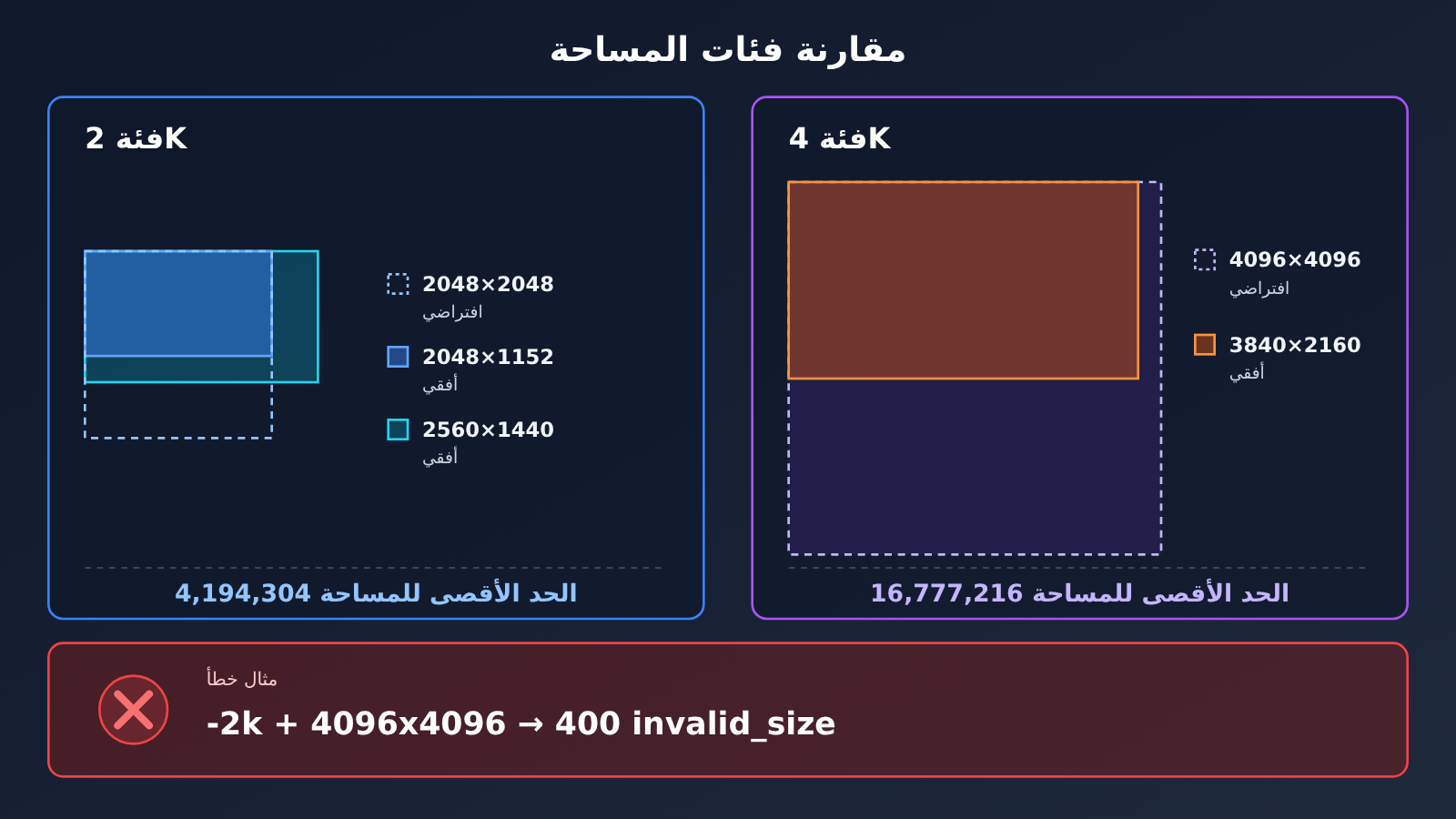
تختار APIYI الفئة حسب معرّف النموذج. نطاق كل ضلع في الفئتين هو 256 إلى 8192 بكسل، والفرق يكمن في الحد الأقصى للمساحة بعد ضرب العرض في الارتفاع. لمعرفة الفئة التي يناسبها مقاس معيّن، انظر إلى المساحة، لا إلى الضلع الأطول.
| الفئة | معرّف النموذج | الحد الأقصى للمساحة | الإخراج الافتراضي عند عدم تمرير size |
أمثلة الأبعاد |
|---|---|---|---|---|
| 2K | hy-image-v3.5-preview-2k |
4,194,304 | 2048×2048 | 2048x1152، 2560x1440 كلاهما مقبول |
| 4K | hy-image-v3.5-preview-4k |
16,777,216 | 4096×4096 | 3840x2160 |
الضلع الأطول في 2560x1440 يتجاوز 2048، لكن مساحته تقع ضمن الحد الأعلى لفئة 2K، لذا يبقى صالحًا. أما 3840x2160 فيتجاوز مساحة فئة 2K، ويجب استخدام فئة 4K. إذا أرسلت 4096x4096 مع -2k، فستتلقى HTTP 400 invalid_size.
2.2 لماذا يجب تمرير النسبة نفسها في كل جولة عند التعديل المتتالي للصورة
يمكن إعادة تحديد لوحة الرسم في كل جولة. تساعد الصورة المرجعية والتعليمات في توجيه الموضوع والتخطيط معًا، لكن size هي التي تحدد أبعاد الإخراج. إذا كانت الجولة الأولى صورة عريضة، ونسيت تمرير size في الجولة الثانية، فسينتهي الإخراج إلى المربع الافتراضي، وستُعاد تأطير الصورة. بهذه الطريقة، لن تستطيع تراكب النسختين المتتاليتين ومقارنتهما بكسلًا بكسل.
لذا يجب تمرير نسبة 16:9 صراحةً في الجولات الثلاث: تستخدم الجولتان الأولى والثانية -2k مع 2048x1152، وتستخدم النسخة النهائية -4k مع 3840x2160. عند التكبير بقصد التسليم، حافظ على النسبة وارفع مساحة البكسلات فقط، ما يسهل مقارنة النص والحواف في الموضع نفسه. وفي الوقت نفسه، احفظ العرض والارتفاع الفعليين الناتجين في كل جولة مع النسخة، واعتمد القيم الفعلية عند التحقق.
3 مثال على تحرير الصورة المرجعية عبر ثلاث جولات باستخدام Tencent Hunyuan Hy-Image 3.5 Preview
في ما يلي نأخذ صورة واحدة لقاعدة زجاجة منتج كمثال. لنفترض أن الصورة الأصلية أفقية بنسبة 16:9، وأنها مُضغطة بحيث لا يتجاوز ضلعها الأطول 2048 بكسل. لا تعتمد الجولات الثلاث على أي جلسة من جهة الخادم، فالاستمرارية تأتي بالكامل من الصور المعادة ومن التعليمات المكتوبة بشكل كامل.
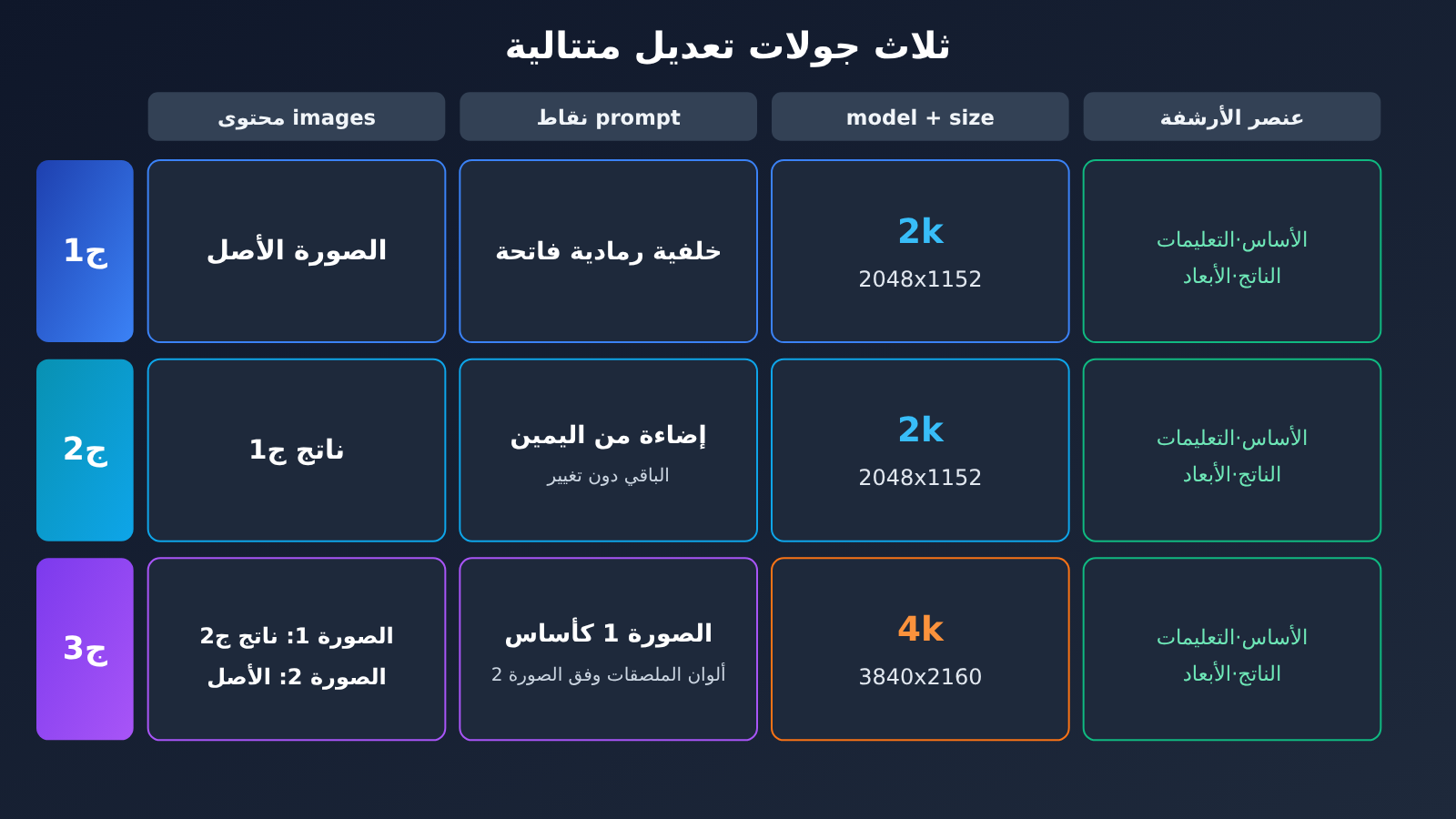
| الجولة | images (بالترتيب) | هدف هذه الجولة | ما يجب الحفاظ عليه | model / size |
|---|---|---|---|---|
| 3.1 | الصورة الأصلية | تغيير الخلفية إلى رمادي فاتح | حجم الزجاجة وموضعها والشعار | -2k / 2048x1152 |
| 3.2 | ناتج الجولة 1 | تغيير الإضاءة لتصبح من اليمين | الخلفية الرمادية الفاتحة وحجم الزجاجة وموضعها والشعار | -2k / 2048x1152 |
| 3.3 | الصورة الأولى: ناتج الجولة 2؛ الصورة الثانية: التصميم الأصلي | استعادة ألوان الملصق وفقًا للصورة الثانية | تكوين الصورة الأولى والإضاءة الجانبية | -4k / 3840x2160 |
3.1 الجولة الأولى: استبدال الخلفية الأصلية بخلفية رمادية فاتحة
في الجولة الأولى ننفّذ خطوة واحدة فقط: نستبدل الخلفية التي تقع خلف جسم الزجاجة بخلفية رمادية فاتحة. ونكتب في الموجه أيضاً أن حجم الزجاجة وموضعها والشعار تبقى كما هي دون تغيير. فكلما كان التغيير واحداً ومحدّداً، سهل الحكم عليه: هل أصابت هذه الجولة أم لا؟
3.2 الجولة الثانية: تعديل الإضاءة من جهة اليمين انطلاقاً من صورة الجولة الأولى
في images الخاصة بالجولة الثانية نضع صورة الجولة الأولى الناتجة، وليس الصورة الأصلية. النموذج لا يرى تعليمات الجولة الأولى، لذا يجب إعادة كتابة الطلب المكتمل «الخلفية الرمادية الفاتحة» في prompt هذه الجولة. والغرض من ذلك منع الجولة الجديدة من إعادة الخلفية إلى ما كانت عليه. ويمكن صياغة التعليمات كالتالي: «استخدم الصورة المرجعية كأساس، وغيّر الإضاءة بحيث تأتي من يمين الصورة، مع الحفاظ على الخلفية الرمادية الفاتحة وحجم الزجاجة وموضعها والشعار دون تغيير».
3.3 الجولة الثالثة: صورتان مرجعيتان لاستعادة الملصق والترقية إلى 4K
بعد جولتين من التحرير، قد تكون ألوان الملصق قد ابتعدت عن النسخة الأصلية. في الجولة الثالثة نرسل صورتين: الصورة الأولى هي ناتج الجولة الثانية وتُستخدم كالصورة الحالية؛ والصورة الثانية هي النسخة الأصلية وتُستخدم فقط لتوفير لون الملصق. الترتيب مهم: النسخة المراد تعديلها تأتي أولاً، والأصل ثانيًا. وقد ورد في إعلان إطلاق APIYI أيضًا مثال على دمج صورتين مرجعيتين.
يجب أن يوضح الموجه دور كل صورة على حدة، مثل: «الصورة الأولى هي الصورة الحالية، والصورة الثانية هي النسخة الأصلية. اعتمد الصورة الأولى كأساس، واحتفظ بتكوينها وخلفيتها الرمادية الفاتحة والإضاءة من اليمين، واستعد اللون الأصلي لملصق الزجاجة وفقًا للصورة الثانية». في هذه الجولة ننتقل إلى فئة -4k، ونستخدم 3840x2160 في size، مع الحفاظ على النسبة نفسها المستخدمة في الجولتين السابقتين.
3.4 قواعد أرشفة كل جولة والتقدّم
في كل جولة يجب حفظ أربعة عناصر: الصورة الأساسية، والموجه، والصورة الناتجة، والأبعاد الفعلية للعرض والارتفاع. لا نرفع رقم الإصدار إلا بعد استلام الصورة الجديدة؛ وعند فشل الطلب، نعود إلى أقرب إصدار مكتمل وننطلق منه من جديد. تُختار ملفات التصدير والصورة المرجعية المستخدمة في الجولة التالية من الأرشيف.
السكربت الكامل للجولات الثلاث كما يلي، ومعاملات الجولات الثلاث كلها أمثلة قابلة لإعادة الاستخدام، ويمكن استبدالها بصور منتجك:
عرض الكود الكامل لتحرير الصور المرجعية على مدى ثلاث جولات
import base64
import json
import pathlib
import requests

BASE_URL = "https://api.apiyi.com/v1"   # واجهة APIYI الموحدة
API_KEY = "YOUR_API_KEY"
ARCHIVE = pathlib.Path("archive")
ARCHIVE.mkdir(exist_ok=True)


def to_data_uri(path: pathlib.Path) -> str:
    """تحويل ملف مؤرشف إلى data URI لاستخدامه صورةً مرجعية في الجولة التالية"""
    b64 = base64.b64encode(path.read_bytes()).decode()
    return f"data:image/png;base64,{b64}"


def edit_round(version: int, model: str, prompt: str,
               images: list, size: str, timeout: int) -> pathlib.Path:
    payload = {
        "model": model,
        "prompt": prompt,
        "images": images,
        "size": size,
        "response_format": "url",   # إرجاع رابط CDN مباشر لتقليل حجم الاستجابة
    }
    resp = requests.post(
        f"{BASE_URL}/images/generations",
        headers={"Authorization": f"Bearer {API_KEY}"},
        json=payload,
        timeout=timeout,
    )
    resp.raise_for_status()
    url = resp.json()["data"][0]["url"]

    # جلب الصورة الناتجة وحفظها على القرص، لمنع انتهاء صلاحية الرابط المباشر
    out = ARCHIVE / f"v{version}.png"
    out.write_bytes(requests.get(url, timeout=120).content)

    # الأرشفة: مصدر الصورة الأساسية، والتعليمات، والصورة الناتجة، والمقاس المطلوب (المقاس الفعلي يُعتمد على الصورة المقروءة)
    meta = {"version": version, "model": model, "prompt": prompt,
            "size_requested": size, "output": out.name}
    (ARCHIVE / f"v{version}.json").write_text(
        json.dumps(meta, ensure_ascii=False, indent=2))
    return out


original = pathlib.Path("bottle-original.png")   # مضغوطة بالفعل بحيث لا يتجاوز الضلع الأطول 2048

# الجولة 1: تغيير الخلفية إلى رمادي فاتح
v1 = edit_round(1, "hy-image-v3.5-preview-2k",
                "把瓶身背后的背景换成干净的浅灰色,瓶身大小、位置和标志保持不变",
                [to_data_uri(original)], "2048x1152", timeout=120)

# الجولة 2: اعتبار صورة الجولة 1 أساسًا، وتغيير الإضاءة إلى اليمين
v2 = edit_round(2, "hy-image-v3.5-preview-2k",
                "以参考图为底,改为从画面右侧打光,保持浅灰背景、瓶身大小、位置和标志不变",
                [to_data_uri(v1)], "2048x1152", timeout=120)

# الجولة 3: الصورة الأولى هي المشهد الحالي، والثانية هي الأصل، مع الرفع إلى 4K
v3 = edit_round(3, "hy-image-v3.5-preview-4k",
                "图一是当前画面,图二是原稿。以图一为底,保留图一的构图、浅灰背景和右侧打光,"
                "按图二恢复瓶身标签的原始颜色",
                [to_data_uri(v2), to_data_uri(original)], "3840x2160", timeout=240)

print("终版:", v3)
في هذا السكربت، عند فشل raise_for_status لن تُكتب نسخة جديدة، ولذلك يبقى الأرشيف محتفظًا دائمًا بآخر نتيجة مكتملة. وقبل رفع الصورتين في الجولة الثالثة، يُستحسن التحقق أولاً مما إذا كان الحجم الإجمالي يقترب من القيمة الموصى بها للنقل وهي 6 MB.
4 مهلة Hy-Image 3.5 Preview والفشل والتكلفة
4.1 إعدادات المهلة لطلبات الصور المرجعية 4K في Tencent Hunyuan
يكشف FAQ الخاص بـ APIYI أن عينات تحويل الصورة المرجعية إلى صورة بدقة 4K تستغرق حوالي 21–55 ثانية. أما صور 4K إذا أُعيدت بصيغة Base64، فيبلغ حجم جسم الاستجابة في العينات حوالي 26.4 MB كحد أقصى. يمكن ضبط مهلة العميل بالرجوع إلى الجدول التالي:
| السيناريو | مهلة العميل المقترحة | ملاحظات |
|---|---|---|
| فئة 2K | 120 ثانية على الأقل | تقابل الجولتين 1 و2 |
| فئة 4K، إرجاع عبر URL | 240 ثانية على الأقل | تقابل الجولة 3، وهو الأسلوب الموصى به |
| فئة 4K، إرجاع عبر Base64 | 360 ثانية | جسم الاستجابة كبير، وتنزيله يستغرق وقتًا طويلًا |
عند التحرير المتتالي، يُفضَّل استخدام روابط CDN، إذ يقلل ذلك من حِمل الاستجابة، ثم يقوم الخادم بأرشفة الصور والتعليمات.
4.2 كيفية التراجع بعد الفشل أو المهلة
بعد انقطاع الاستدعاء المتزامن، قد تظل عملية التوليد التي أكملها الخادم قابلة للفوترة. لذلك لا تُعِد الإرسال فورًا بعد حدوث مهلة. تحقق أولًا في سجلات المنصة مما إذا كانت هذه الجولة قد اكتملت: فإن اكتملت، فاسترجع الصورة الناتجة وأرشفها؛ وإن لم تكتمل فعلًا، فأعِد إرسال الجولة نفسها انطلاقًا من آخر نسخة مكتملة. بهذا تتجنب دفع التكلفة مرتين عن الجولة نفسها.
4.3 تقدير تكلفة التحرير المتتالي لثلاث جولات
في مجموعة Default على APIYI، السعران المعلنان لكل صورة هما 0.022 دولار و0.030 دولار، والطرازان مُدرجان أيضًا في مجموعة SVIP. وضمن الفئة نفسها، لا تؤثر الأبعاد ولا عدد الصور المرجعية ولا صيغة الاستجابة على سعر الوحدة. لذلك فإن سير العمل في هذا المقال هو صورتان بدقة 2K زائد صورة بدقة 4K، أي ما مجموعه 0.074 دولار وفق قائمة أسعار Default.
حقل usage في الاستجابة هو مجرد حقل بديل، والفوترة الفعلية تُحتسب حسب فاتورة المنصة. كما يجب احتساب إعادة الإرسال بعد المهلة والنسخ الوسيطة المهملة ضمن الميزانية.
💰 نصيحة بشأن التكلفة: استخدم فئة 2K بالكامل في مرحلة تجربة التعليمات في البداية، ثم انتقل إلى 4K في النسخة النهائية بعد التأكد من اتجاه الصورة. يمكن التحقق من أسعار المجموعات المحددة في جدول أسعار النماذج على APIYI apiyi.com.
5. الأسئلة الشائعة حول التعديل المتتالي للصور في Hy-Image 3.5 Preview
س1: هل تحتفظ APIYI بالصورة المولدة في الجولة السابقة؟
لا. كل طلب هو عملية تعديل مستقل بجولة واحدة على صورة مرجعية. ولمواصلة التعديل على عدة جولات، يجب أن يضع التطبيق صورة الجولة السابقة داخل `images` في الجولة الحالية، وأن يكتب في التعليمات كل المتطلبات التي ما زالت سارية.
س2: ماذا أفعل إذا ظهر خطأ عند إرجاع b64_json؟
القيمة الافتراضية `b64_json` تأتي بدون بادئة، لذا يجب إضافة `data:image/png;base64,` قبلها. ويمكنك أيضًا تمرير `response_format: “url”` لإرجاع رابط مباشر بدلاً من ذلك. استخدم الحصة المجانية على APIYI apiyi.com لتشغيل جولة واحدة بنجاح أولاً، ثم اربط الجولات المتتالية.
س3: لماذا تتحول مخرجات الجولة الثانية إلى صورة مربعة؟
لأن `size` لم يُمرَّر، فوقع الإخراج على المربع الافتراضي 2048×2048، وأُعيد تأطير المشهد. مرِّر في كل جولة وبشكل صريح المقاس نفسه بالنسب نفسها، مثل `2048×1152`.
س4: عند وجود عدة صور مرجعية، كيف يميّز النموذج دور كل صورة؟
ضع النسخة المطلوب تعديلها في المرتبة الأولى، والنسخة الأصلية أو صورة العلامة التجارية في المرتبة الثانية. وفي التعليمات استخدم «الصورة الأولى» و«الصورة الثانية» لتوضيح التوزيع، مثل «اتخذ الصورة الأولى أساسًا، واستعد الشعار وفق الصورة الثانية».
س5: هل يمكن معالجة الرابط المباشر من CDN مباشرة داخل لوحة الرسم في الواجهة الأمامية؟
يمكن استخدام الرابط المباشر للعرض. أما قراءة السكربت عبر النطاقات ومعالجة لوحة الرسم، فيُنصح بأن يجلبها خادم التطبيق أولاً ثم يقدمها للواجهة الأمامية.
س6: هل توجد بيانات قياس فعلية لهذه العملية ذات الجولات الثلاث؟
لا. الجولات الثلاث في هذا المقال هي مثال على حل يعتمد على إعادة رفع الصورة المرجعية، وبيانات الوقت مستمدة من عينات أعلنتها منصة الأسئلة الشائعة. قبل الإطلاق، تحقق بنفسك على نطاق صغير باستخدام صورك الخاصة على APIYI apiyi.com.
6 Tencent Hunyuan Hy-Image 3.5 Preview: قبول تسليم النسخة النهائية
بعد استلام النسخة النهائية من الجولة الثالثة، ضع النسخ الثلاث متراكبةً بالمقياس نفسه، ثم افحص البنود الخمسة التالية بالترتيب:
- الخلفية: هل لا تزال رمادية فاتحة؟
- مصدر الضوء: هل لا يزال الضوء يأتي من الجهة اليمنى؟
- الملصق: هل اللون مطابق للنسخة الأصلية؟
- شكل الزجاجة: هل الحجم والموضع ثابتان بلا انحراف؟
- الحواف: هل الحد الفاصل بين جسم الزجاجة والخلفية نظيف؟
في الوقت نفسه، تحقق مما إذا كان العرض والارتفاع الفعليان المسجلان في الأرشيف هما 3840×2160. إذا اجتازت البنود الخمسة جميعًا، فيمكنك التصدير للتسليم. وإذا لم يجتز أحد البنود، فخذ النسخة المقابلة من الأرشيف كصورة أساس، ثم أعد تنفيذ جولة واحدة لهذا البند فقط. بهذه الطريقة، يمكنك على APIYI apiyi.com ربط التحرير المتتابع للصور في Tencent Hunyuan Hy-Image 3.5 Preview بمسار إنتاج مستقر.
📚 المراجع
-
واجهة الصورة المرجعية وOpenAPI في APIYI: شرح حقول توليد الصور من صورة مرجعية لدى Tencent Hunyuan وأحجامها وتنسيقاتها
- الرابط:
docs.apiyi.com/api-capabilities/hunyuan-image/image-edit - الشرح: قواعد حقل
images، ومساحة المستوى، وخطأinvalid_size، وأفكار الأمثلة للجولات الثلاث.
- الرابط:
-
الأسئلة الشائعة في APIYI: شرح زمن معالجة صور Hunyuan والمهلات والفوترة
- الرابط:
docs.apiyi.com/api-capabilities/hunyuan-image/faq - الشرح: عينات زمن معالجة 4K، واقتراحات مهلة العميل، وطريقة استخدام الروابط المباشرة عبر CDN، وشرح حقل
usage.
- الرابط:
-
جدول أسعار النماذج في APIYI: سعر الوحدة لكل نموذج في كل مجموعة
- الرابط:
docs.apiyi.com/models/index - الشرح: التحقق من الأسعار المعلنة للفئتين ضمن مجموعتي Default وSVIP.
- الرابط:
المؤلف: فريق APIYI التقني
التواصل التقني: نرحب بتواصلك معنا عبر الصفحة الرئيسية لـ APIYI apiyi.com لمناقشة مشكلات تكامل تحرير الصورة المرجعية.


