

Resumo: Este artigo usa três turnos de exemplos reutilizáveis para mostrar como chamar o Tencent Hunyuan Hy-Image 3.5 Preview na APIYI, realimentando a imagem gerada em cada turno como imagem de referência do turno seguinte, até ajustar uma imagem de produto passo a passo.
Conclusão antecipada: Cada solicitação de imagem de referência do Hy-Image 3.5 Preview na APIYI é uma edição independente de turno único; a plataforma não armazena a imagem do turno anterior. Para editar imagens de forma contínua, o aplicativo precisa fazer três coisas por conta própria:
- Colocar a imagem gerada no turno anterior no campo
imagesdeste turno. - Escrever no
promptdeste turno o objetivo completo e os requisitos que ainda são válidos. - Passar explicitamente o mesmo
sizeproporcional em cada turno.
Os dois primeiros turnos usam hy-image-v3.5-preview-2k com 2048x1152; a versão final usa hy-image-v3.5-preview-4k com 3840x2160. Calculando pela tabela de preços Default, os três turnos custam US$ 0,074 no total. O fluxo de três turnos a seguir é um exemplo de solução, não um teste real online; os detalhes da interface devem ser consultados na documentação da APIYI em apiyi.com.
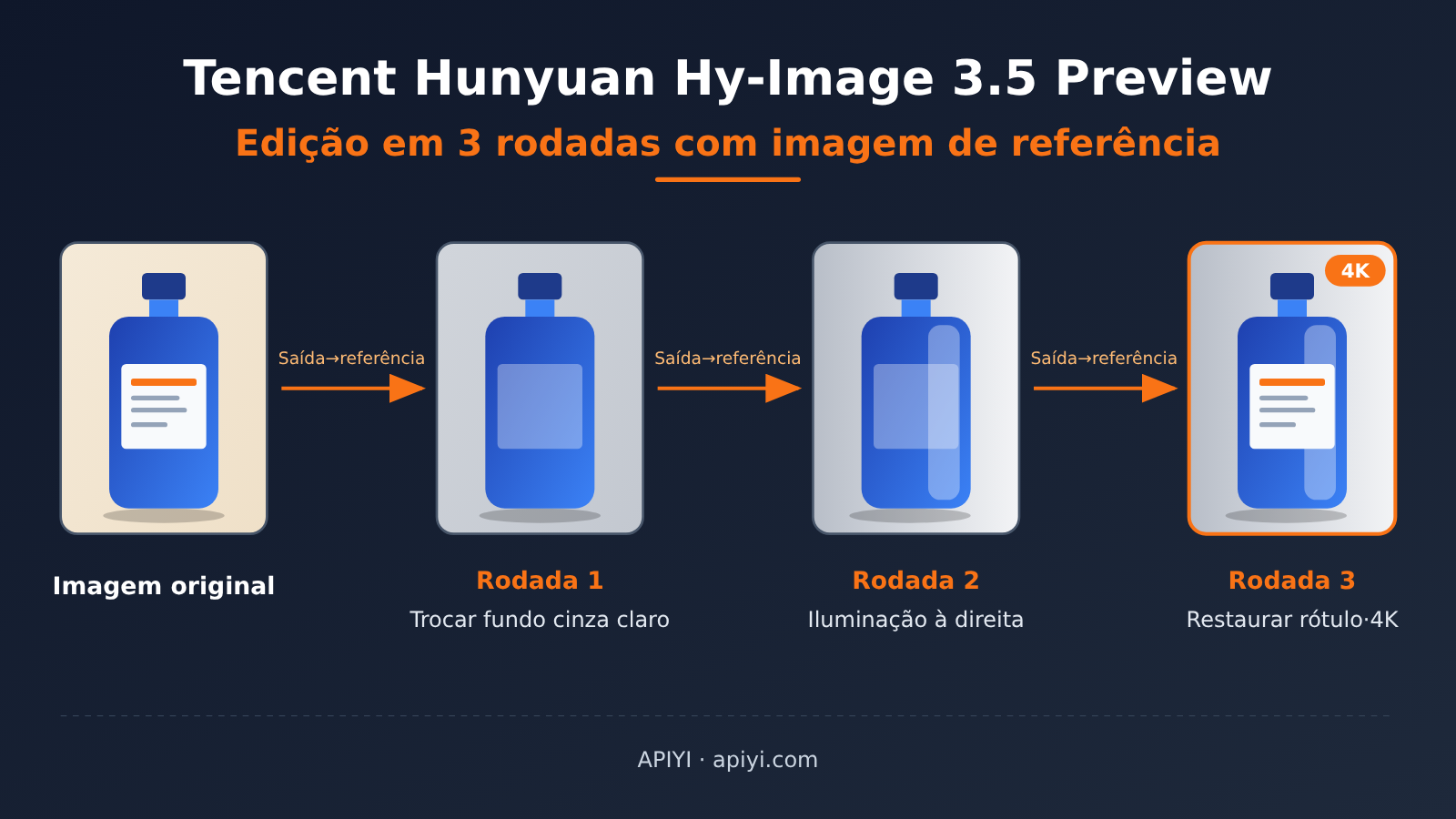
Mapa de conhecimento de edição contínua de imagens do Tencent Hunyuan Hy-Image 3.5 Preview
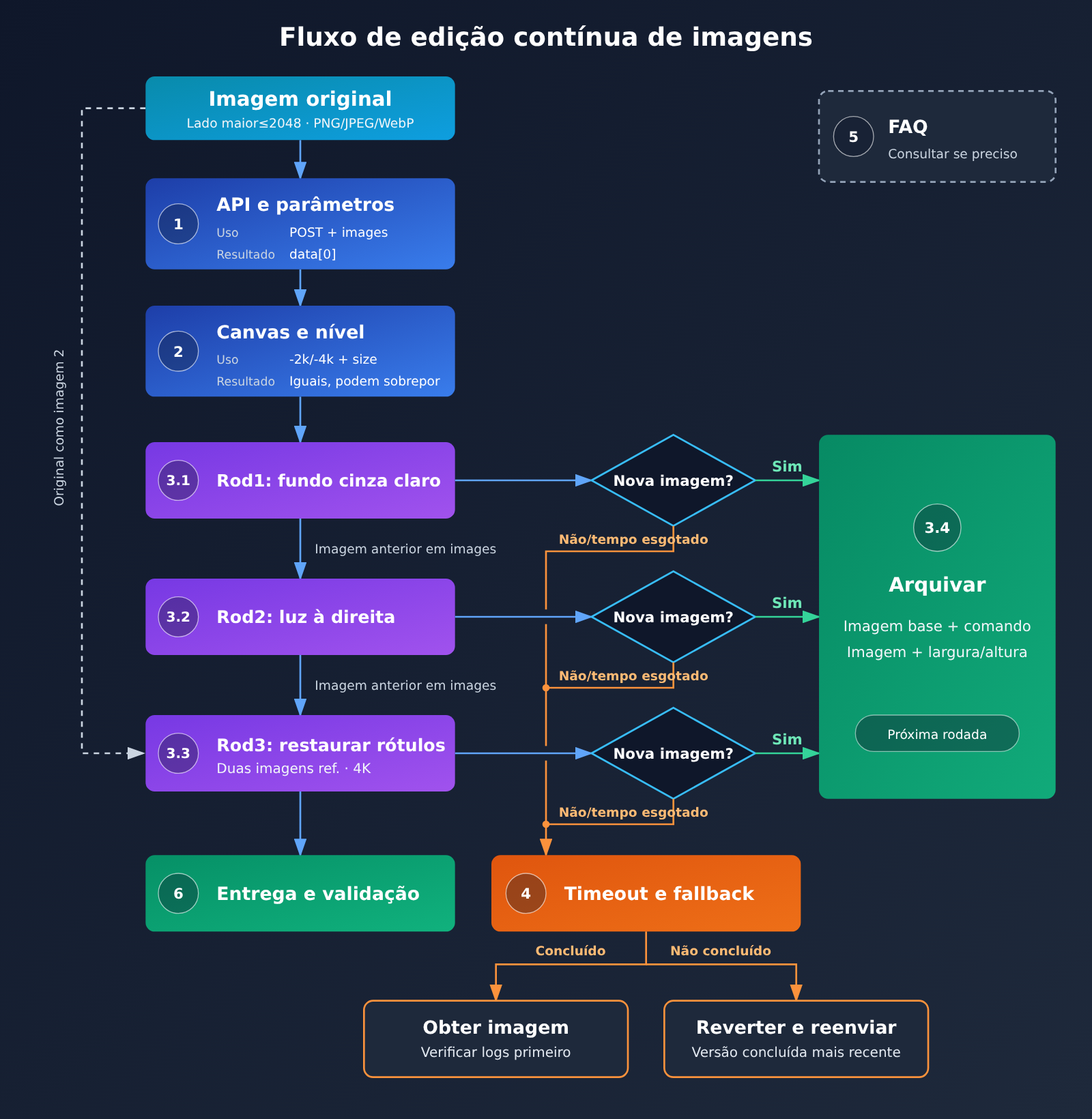
Descrição da figura: O tronco principal é “Interface → Tela → Três rodadas de edição → Aceitação”. Cada rodada só avança a versão depois de receber uma nova imagem e arquivá-la. Em caso de timeout ou falha, passa-se para a seção 4; após confirmar o resultado, decide-se se reenvia. A terceira rodada introduz adicionalmente o rascunho original como segunda imagem de referência.
Índice do tutorial Hy-Image 3.5 Preview
A ordem de leitura deste artigo segue a ordem de execução; as seções que podem ser consultadas sob demanda estão destacadas separadamente.
- 1 Interface e parâmetros: primeiro, confirme como a requisição é enviada e o que ela retorna. Essa é a base para todas as rodadas seguintes.
- 2 Tela e nível: defina o nível do modelo e o
size. Se as três rodadas poderão ser empilhadas e comparadas imagem por imagem depende deste passo. - 3 Edição com imagem de referência em três rodadas: operação central, com as três rodadas realizadas em sequência; a seção 3.4 define como arquivar cada rodada.
- 4 Timeout, falhas e custo: use quando houver problemas em qualquer rodada da seção 3; aqui também é apresentado o orçamento para as três rodadas.
- 5 Perguntas frequentes: consulte conforme necessário.
- 6 Aceitação da entrega: execute por último, verificando a versão final conforme a lista de checagem.
Para saber: terminologia da edição com imagem de referência do Hunyuan
| Termo | Explicação resumida |
|---|---|
| imagem de referência para imagem | Envie uma ou mais imagens junto com uma instrução em texto, para que o modelo gere uma nova imagem com base nas imagens |
images |
Array de imagens de referência na requisição; cada elemento é uma URL de imagem ou uma string data URI |
| data URI | Forma de codificar a imagem dentro de uma string, no formato data:image/png;base64, seguido do conteúdo Base64 |
b64_json |
Formato de retorno padrão; é um PNG em Base64 sem prefixo |
| nível | Sufixo do ID do modelo -2k / -4k, que determina a área máxima de pixels permitida e o preço unitário |
| imagem base | A imagem de referência que será modificada na rodada atual, normalmente a imagem gerada na rodada anterior |
1 Como chamar a interface de imagem de referência do Hy-Image 3.5 Preview
1.1 Endpoint e autenticação da geração de imagem a partir de imagem de referência do Tencent Hunyuan
Na APIYI, geração a partir de texto e geração a partir de imagem de referência usam o mesmo endpoint: POST /v1/images/generations. A requisição usa autenticação Bearer com chave e o corpo é JSON. Basta incluir images com pelo menos uma imagem para que a requisição seja tratada como geração a partir de imagem de referência.
O campo de imagem única image e o antigo caminho multipart /v1/images/edits também continuam disponíveis para compatibilidade, e ambos validam largura e altura personalizadas dentro do limite do nível. Para projetos novos, a recomendação é usar diretamente JSON com o array images, porque assim não é preciso mudar a estrutura quando você adicionar uma segunda imagem de referência. Cada requisição entrega apenas uma imagem.
1.2 Campos da requisição do Hy-Image 3.5 Preview
| Campo | Obrigatório | Descrição |
|---|---|---|
model |
Obrigatório | hy-image-v3.5-preview-2k ou hy-image-v3.5-preview-4k |
prompt |
Obrigatório | Instrução completa desta rodada, incluindo o novo objetivo e os requisitos que ainda devem ser mantidos |
images |
Obrigatório (geração a partir de imagem de referência) | 1–20 itens, cada elemento é uma URL ou data URI; cada imagem não pode passar de 20 MB, com suporte a PNG, JPEG e WebP |
size |
Opcional | No formato 2048x1152; se não for enviado, a saída padrão é quadrada |
response_format |
Opcional | Padrão b64_json; ao enviar "url", retorna link direto do CDN da plataforma |
Sobre a transmissão, a plataforma recomenda comprimir o lado maior da imagem de referência para no máximo 2048 pixels e manter o total de imagens por requisição em torno de 6 MB ou menos. É uma recomendação de transmissão, não um limite rígido, mas reduz bastante o tempo de upload e a chance de falha.
1.3 Como o resultado retornado se torna a imagem de referência da próxima rodada
Em caso de sucesso, a imagem gerada fica em data[0]. Há duas formas de reenviá-la na próxima rodada:
- Modo URL: envie
response_format: "url"na requisição e coloquedata[0].urldiretamente noimagesda próxima rodada. O corpo da resposta fica pequeno, o que é ideal para edição contínua. - Modo Base64: o
data[0].b64_jsonretornado por padrão não tem prefixo; ao reenviar, é preciso concatenardata:image/png;base64,na frente, senão não será um data URI válido.
O link direto do CDN pode ser usado diretamente na exibição da página. Se precisar ler pixels entre domínios no navegador ou fazer processamento em canvas, o FAQ da APIYI recomenda que o servidor da aplicação faça a busca. Quando o link direto expira ou o acesso é restrito, dá para recodificar o arquivo guardado pela aplicação em data URI, por isso cada rodada deve salvar a imagem gerada em disco.
O exemplo mínimo funcional abaixo mostra a edição com imagem de referência em uma única rodada:
import requests

BASE_URL = "https://api.apiyi.com/v1"  # Interface compatível com OpenAI da APIYI
headers = {"Authorization": "Bearer YOUR_API_KEY"}

payload = {
    "model": "hy-image-v3.5-preview-2k",
    "prompt": "把瓶身背后的背景换成干净的浅灰色,瓶身大小、位置和标志保持不变",
    "images": ["https://example.com/bottle-original.png"],
    "size": "2048x1152",
    "response_format": "url",
}

resp = requests.post(f"{BASE_URL}/images/generations",
                     json=payload, headers=headers, timeout=120)
resp.raise_for_status()
print(resp.json()["data"][0]["url"])
🚀 Início rápido: primeiro crie uma chave no console da APIYI apiyi.com, resgate a cota gratuita de teste para novos usuários, confirme que a interface funciona com o exemplo de uma rodada acima e depois integre o fluxo de três rodadas a seguir.
2 Hy-Image 3.5 Preview: como escolher o canvas e o nível
2.1 Regras de área dos níveis 2K e 4K do Tencent Hunyuan
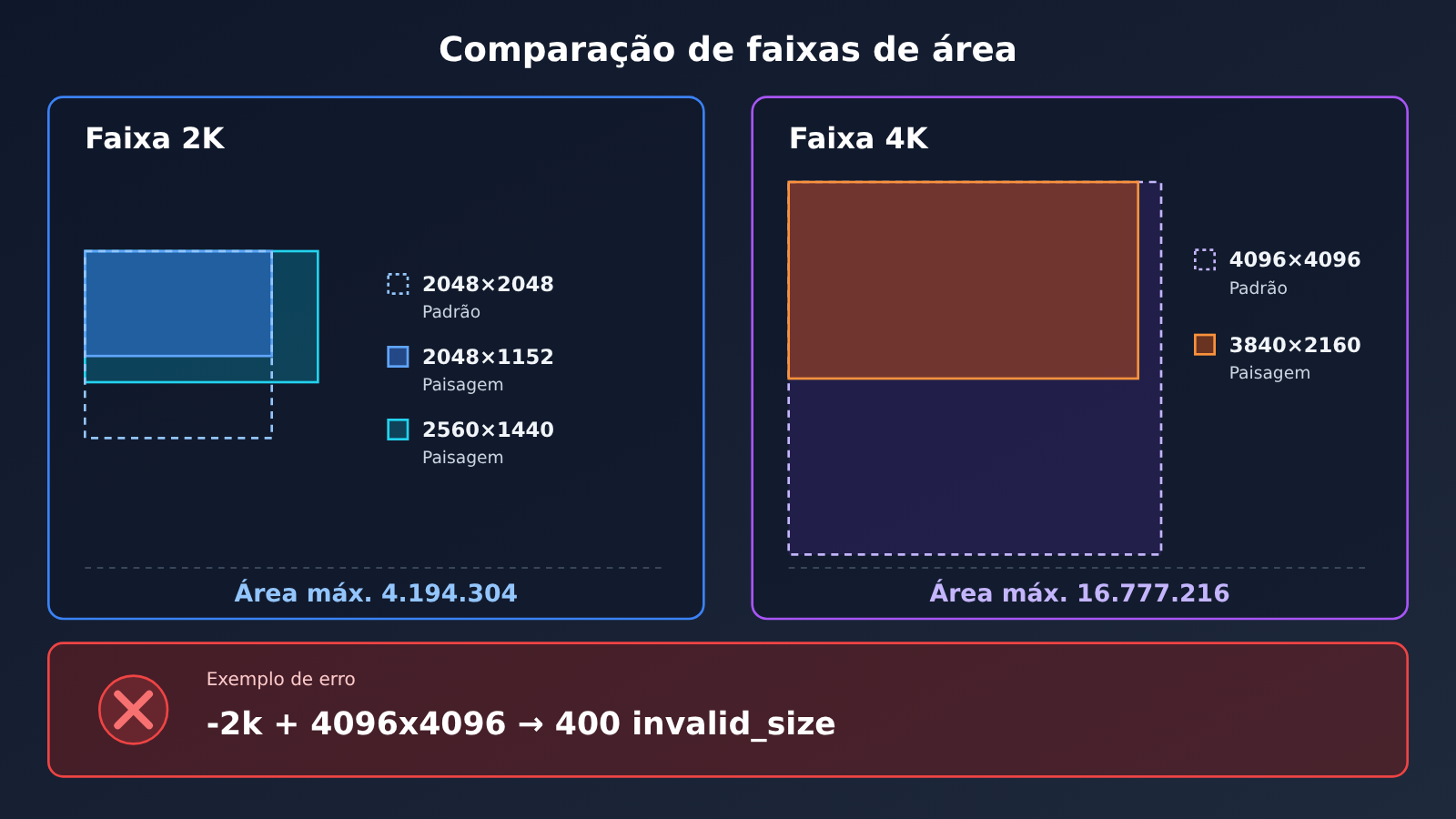
O APIYI seleciona o nível pelo ID do modelo. Os dois níveis têm a mesma faixa de 256 a 8192 pixels por lado; a diferença está no limite de área, ou seja, no produto entre largura e altura. Para descobrir em qual nível um tamanho se encaixa, o que manda é a área, não o lado maior.
| Nível | ID do modelo | Limite de área | Saída padrão quando size não é informado |
Tamanhos de exemplo |
|---|---|---|---|---|
| 2K | hy-image-v3.5-preview-2k |
4,194,304 | 2048×2048 | 2048x1152 e 2560x1440 são aceitos |
| 4K | hy-image-v3.5-preview-4k |
16,777,216 | 4096×4096 | 3840x2160 |
O lado maior de 2560x1440 passa de 2048, mas a área ainda fica dentro do limite do nível 2K, então o tamanho continua válido. Já 3840x2160 ultrapassa a área do nível 2K e obriga o uso do nível 4K. Se você enviar 4096x4096 com -2k, vai receber HTTP 400 invalid_size.
2.2 Por que cada rodada de edição contínua precisa informar a mesma proporção
Em cada rodada você pode redefinir o canvas. O sujeito e o layout são guiados pela imagem de referência e pelo comando, mas o tamanho da saída é decidido pelo size. Se a primeira rodada for uma imagem widescreen e na segunda você esquecer de passar size, a saída cai na imagem quadrada padrão e o enquadramento é refeito. Com isso, as duas versões não podem mais ser sobrepostas pixel a pixel para comparação.
Por isso, as três rodadas devem informar explicitamente a proporção 16:9: as duas primeiras com -2k e 2048x1152, e a versão final com -4k e 3840x2160. Ao ampliar para entrega, mantenha a proporção e aumente apenas a área em pixels, o que facilita comparar texto e bordas na mesma posição. Além disso, guarde junto com cada versão a largura e a altura realmente produzidas na rodada; na validação final, use esses valores reais como referência.
3 Exemplo de edição com imagens de referência em três rodadas do Tencent Hunyuan Hy-Image 3.5 Preview
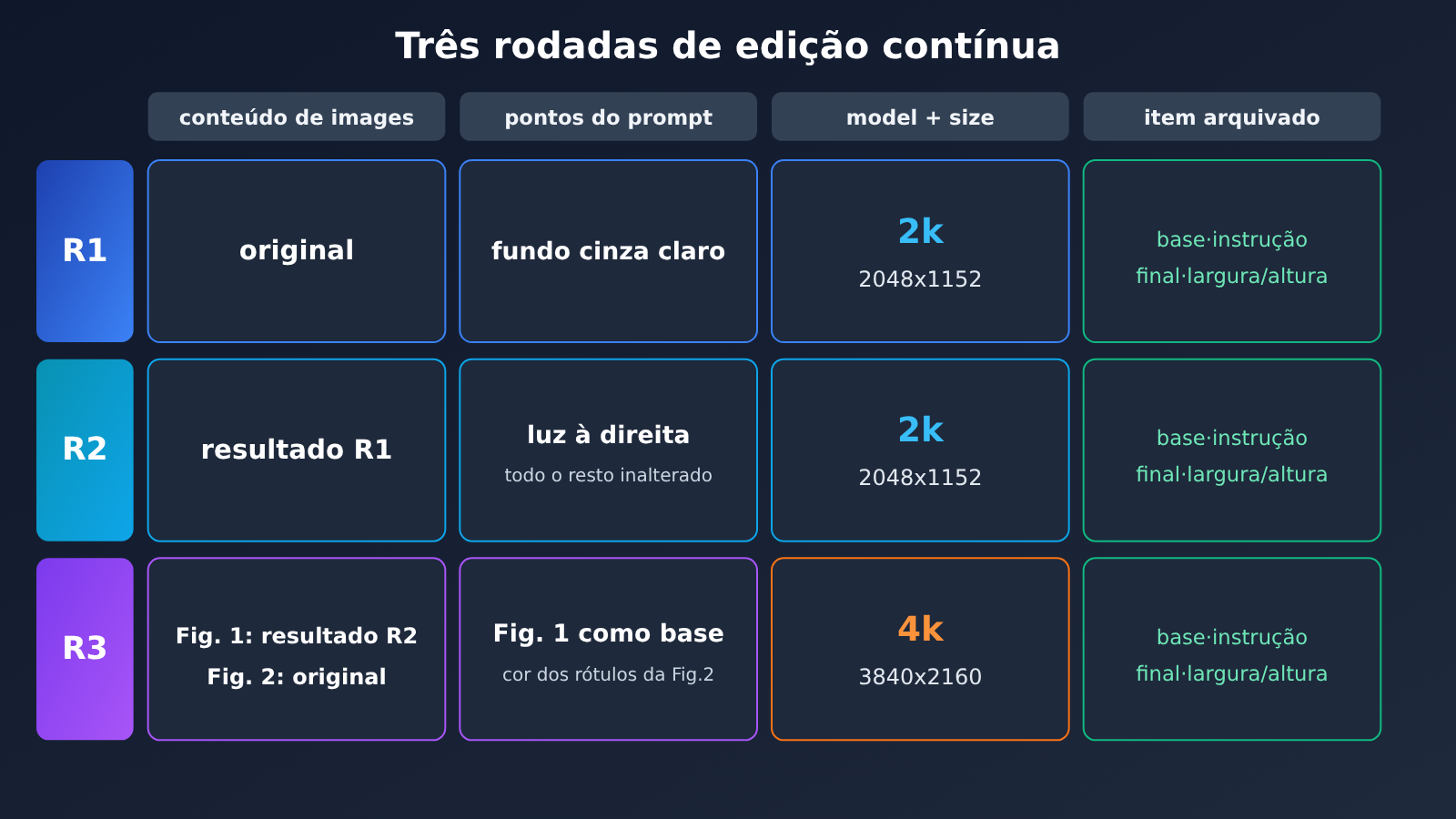
A seguir, usamos como exemplo a mesma imagem do corpo de uma garrafa de produto. Suponha que a imagem original esteja em formato horizontal 16:9 e já tenha sido comprimida para que o lado maior fique dentro de 2048 pixels. Não há dependência de nenhuma sessão do lado do servidor entre as três rodadas; a continuidade vem inteiramente das imagens devolvidas e das instruções escritas por completo.
| Rodada | images (em ordem) | Objetivo desta rodada | Manter | model / size |
|---|---|---|---|---|
| 3.1 | Imagem original | Trocar o fundo para cinza claro | Tamanho, posição e logotipo da garrafa | -2k / 2048x1152 |
| 3.2 | Imagem gerada na rodada 1 | Alterar para iluminação pela direita | Fundo cinza claro, tamanho, posição e logotipo da garrafa | -2k / 2048x1152 |
| 3.3 | Imagem 1: imagem gerada na rodada 2; imagem 2: rascunho original | Restaurar a cor do rótulo conforme a imagem 2 | Composição e iluminação lateral da imagem 1 | -4k / 3840x2160 |
3.1 Primeira rodada: trocar o fundo para cinza claro usando a imagem original
A primeira rodada faz uma única coisa: trocar o fundo atrás do corpo do frasco para cinza claro. No comando, também deixamos explícito que o tamanho, a posição e o logotipo do frasco permanecem inalterados. Quanto mais isolada for a alteração, mais fácil fica avaliar se essa rodada realmente acertou.
3.2 Segunda rodada: usar a imagem gerada na primeira rodada como base para alterar a iluminação da lateral direita
Na segunda rodada, o que vai em images é a imagem gerada na primeira rodada, e não a original. O modelo não vê o comando da primeira rodada, então o requisito já concluído de “fundo cinza claro” precisa ser escrito de novo no prompt desta rodada. Isso serve para evitar que a nova rodada reverta o fundo. O comando pode ser algo como: “Use a imagem de referência como base, altere para iluminação vinda da lateral direita da imagem, mantendo o fundo cinza claro, o tamanho, a posição e o logotipo do frasco inalterados”.
3.3 Terceira rodada: duas imagens de referência para restaurar a etiqueta e elevar para 4K
Depois de duas rodadas de edição, a cor da etiqueta pode ter se afastado do original. Na terceira rodada, envie duas imagens: a imagem um é o resultado da segunda rodada, servindo como a imagem atual; a imagem dois é o original, usada apenas para fornecer a cor da etiqueta. A ordem é importante: a versão que será alterada vem primeiro e o original vem em segundo. O anúncio de lançamento da APIYI também relatou um caso de uso de fusão de duas imagens de referência.
No comando, especifique o papel de cada imagem separadamente, por exemplo: “A imagem um é o quadro atual e a imagem dois é o original. Use a imagem um como base, mantenha a composição, o fundo cinza-claro e a iluminação à direita da imagem um, e restaure as cores originais da etiqueta do frasco conforme a imagem dois”. Nesta rodada, mude para o perfil -4k, use size como 3840x2160 e mantenha a proporção consistente com as duas rodadas anteriores.
3.4 Regras de arquivamento e avanço de versão a cada rodada
A cada rodada, salve quatro itens: imagem base, comando, imagem gerada e largura e altura reais. Só avance o número da versão depois de receber uma nova imagem; se a solicitação falhar, volte à última versão concluída e recomece a partir dela. Tanto o arquivo exportado quanto a imagem de referência usada na próxima rodada devem ser escolhidos a partir do acervo.
O script completo com as três rodadas está abaixo. Os parâmetros das três rodadas são exemplos reutilizáveis e podem ser substituídos pelos da sua própria imagem de produto:
Ver o código completo da edição com imagem de referência em três rodadas
import base64
import json
import pathlib
import requests

BASE_URL = "https://api.apiyi.com/v1"   # Interface unificada da APIYI
API_KEY = "YOUR_API_KEY"
ARCHIVE = pathlib.Path("archive")
ARCHIVE.mkdir(exist_ok=True)


def to_data_uri(path: pathlib.Path) -> str:
    """Codifica o arquivo do acervo como data URI para usá-lo como imagem de referência na próxima rodada"""
    b64 = base64.b64encode(path.read_bytes()).decode()
    return f"data:image/png;base64,{b64}"


def edit_round(version: int, model: str, prompt: str,
               images: list, size: str, timeout: int) -> pathlib.Path:
    payload = {
        "model": model,
        "prompt": prompt,
        "images": images,
        "size": size,
        "response_format": "url",   # Retorna link direto do CDN para reduzir o corpo da resposta
    }
    resp = requests.post(
        f"{BASE_URL}/images/generations",
        headers={"Authorization": f"Bearer {API_KEY}"},
        json=payload,
        timeout=timeout,
    )
    resp.raise_for_status()
    url = resp.json()["data"][0]["url"]

    # Faz o download da imagem gerada retornada pelo servidor e salva em disco, para evitar que o link direto expire
    out = ARCHIVE / f"v{version}.png"
    out.write_bytes(requests.get(url, timeout=120).content)

    # Arquivamento: origem da imagem base, comando, imagem gerada, tamanho solicitado (a largura e a altura reais são as da imagem gerada lida)
    meta = {"version": version, "model": model, "prompt": prompt,
            "size_requested": size, "output": out.name}
    (ARCHIVE / f"v{version}.json").write_text(
        json.dumps(meta, ensure_ascii=False, indent=2))
    return out


original = pathlib.Path("bottle-original.png")   # Já comprimida para o lado maior ≤ 2048

# Rodada 1: troca para fundo cinza-claro
v1 = edit_round(1, "hy-image-v3.5-preview-2k",
                "把瓶身背后的背景换成干净的浅灰色,瓶身大小、位置和标志保持不变",
                [to_data_uri(original)], "2048x1152", timeout=120)

# Rodada 2: usa a imagem gerada na rodada 1 como base e altera a iluminação para o lado direito
v2 = edit_round(2, "hy-image-v3.5-preview-2k",
                "以参考图为底,改为从画面右侧打光,保持浅灰背景、瓶身大小、位置和标志不变",
                [to_data_uri(v1)], "2048x1152", timeout=120)

# Rodada 3: a imagem 1 é o quadro atual, a imagem 2 é o original; sobe para 4K
v3 = edit_round(3, "hy-image-v3.5-preview-4k",
                "图一是当前画面,图二是原稿。以图一为底,保留图一的构图、浅灰背景和右侧打光,"
                "按图二恢复瓶身标签的原始颜色",
                [to_data_uri(v2), to_data_uri(original)], "3840x2160", timeout=240)

print("终版:", v3)
No script, quando raise_for_status falha, uma nova versão não é gravada; por isso o acervo sempre mantém o resultado concluído mais recente. Antes de enviar as duas imagens na terceira rodada, vale a pena verificar se o tamanho total está próximo do valor recomendado de 6 MB para transferência.
4 Timeouts, falhas e custos do Hy-Image 3.5 Preview
4.1 Configuração de timeout para requisições com imagem de referência 4K do Hunyuan
O FAQ do APIYI informa que uma amostra de imagem para imagem com imagem de referência 4K leva cerca de 21 a 55 segundos. Se a imagem 4K for retornada em Base64, o corpo da resposta pode chegar a cerca de 26,4 MB na amostra. Para o timeout do cliente, você pode seguir a tabela abaixo:
| Cenário | Timeout recomendado no cliente | Observação |
|---|---|---|
| Faixa 2K | Pelo menos 120 segundos | Corresponde às rodadas 1 e 2 |
| Faixa 4K, retorno por URL | Pelo menos 240 segundos | Corresponde à rodada 3, formato recomendado |
| Faixa 4K, retorno em Base64 | 360 segundos | Corpo de resposta grande, download demorado |
Em edições consecutivas, prefira usar URLs de CDN para reduzir o volume da resposta, e em seguida arquive as imagens e as instruções do lado do servidor.
4.2 Como fazer rollback após falha ou timeout
Quando uma chamada síncrona é interrompida, a geração que o servidor já concluiu ainda pode ser cobrada. Por isso, não reenvie imediatamente depois de um timeout. Primeiro confirme nos logs da plataforma se aquela rodada já foi concluída: se foi, recupere a imagem gerada e arquive; se realmente não foi concluída, reenvie a mesma rodada a partir da última versão concluída. Assim você evita pagar duas vezes pela mesma rodada.
4.3 Estimativa de custo para três rodadas consecutivas de edição
No grupo Default do APIYI, os dois tiers estão precificados em US$ 0,022 e US$ 0,030 por imagem, e os dois modelos também aparecem no grupo SVIP. Dentro do mesmo tier, tamanho, quantidade de imagens de referência e formato de resposta não afetam o preço unitário. Portanto, o fluxo deste artigo é duas imagens 2K mais uma 4K, totalizando US$ 0,074 pela tabela Default.
O campo usage na resposta é apenas um placeholder; a cobrança real segue o faturamento da plataforma. Reenvios por timeout e versões intermediárias descartadas também precisam entrar no orçamento.
💰 Dica de custo: na fase inicial de teste de comandos, use sempre a faixa 2K; depois de confirmar a direção visual, mude para 4K na versão final. Você pode conferir os preços por grupo na tabela de preços de modelos em APIYI apiyi.com.
5 Hy-Image 3.5 Preview — Problemas comuns na edição contínua de imagens
Q1: O APIYI se lembra da imagem gerada na rodada anterior?
Não. Cada requisição é uma edição independente de imagem de referência em uma única rodada. Para a edição contínua, o aplicativo precisa colocar a imagem resultante da rodada anterior no `images` desta rodada e incluir no comando todos os requisitos que ainda são válidos.
Q2: O que fazer se houver erro ao retornar b64_json?
O `b64_json` padrão não vem com prefixo; é preciso primeiro concatenar `data:image/png;base64,`. Também é possível alterar para `response_format: “url”` e retornar diretamente o link. Use a cota gratuita do APIYI apiyi.com para primeiro validar uma rodada única e depois encadear várias rodadas.
Q3: Por que a saída da segunda rodada virou uma imagem quadrada?
Porque `size` não foi passado, e a saída caiu no padrão de 2048×2048 quadrada, fazendo o enquadramento ser refeito. Passe explicitamente o mesmo tamanho de proporção em cada rodada, por exemplo `2048×1152`.
Q4: Com várias imagens de referência, como o modelo diferencia o papel de cada uma?
Coloque a versão a ser editada em primeiro lugar e o original ou a imagem de marca em segundo. No comando, use «imagem um» e «imagem dois» para definir claramente a função, por exemplo «use a imagem um como base e restaure o logotipo conforme a imagem dois».
Q5: O link direto do CDN pode ser processado diretamente no canvas do frontend?
O link direto pode ser usado para exibição. Para leitura por scripts de origem cruzada e processamento em canvas, recomenda-se que o servidor do aplicativo faça a transferência e depois forneça ao frontend.
Q6: Esse fluxo de três rodadas tem dados de teste reais?
Não. As três rodadas deste artigo são um exemplo de esquema com reenvio de imagem de referência, e os dados de tempo de execução vêm da amostra divulgada no FAQ da plataforma. Antes de publicar, faça uma validação em pequena escala no APIYI apiyi.com com suas próprias imagens.
6 Aceitação da entrega da versão final do Tencent Hunyuan Hy-Image 3.5 Preview
Depois de receber a versão final da terceira rodada, sobreponha as três versões na mesma escala e verifique os cinco pontos a seguir, um por um:
- Fundo: ainda está em cinza claro?
- Fonte de luz: a iluminação continua vindo da direita?
- Etiqueta: a cor está igual à do original?
- Formato da garrafa: tamanho e posição continuam sem desvio?
- Bordas: a junção entre o corpo da garrafa e o fundo está limpa?
Ao mesmo tempo, confirme se a largura e a altura reais registradas no arquivo são 3840×2160. Se os cinco pontos passarem, é só exportar e entregar. Se algum ponto não passar, pegue a versão correspondente do arquivo como imagem base e refaça apenas uma rodada focada nesse ponto. Com esse fluxo, dá para integrar a edição contínua de imagens do Tencent Hunyuan Hy-Image 3.5 Preview a uma cadeia de produção estável no APIYI apiyi.com.
📚 Referências
-
Interface de imagem de referência e OpenAPI do APIYI: descrição dos campos, tamanhos e formatos da geração de imagens com referência do Tencent Hunyuan
- Link:
docs.apiyi.com/api-capabilities/hunyuan-image/image-edit - Descrição: regras do campo
images, área conforme a faixa de tamanho, erroinvalid_sizee a lógica do exemplo em três rodadas
- Link:
-
Perguntas frequentes do APIYI: tempo de execução, timeout e cobrança das imagens Hunyuan
- Link:
docs.apiyi.com/api-capabilities/hunyuan-image/faq - Descrição: amostras de tempo de execução em 4K, recomendações de timeout no cliente, uso de link direto da CDN e descrição do campo
usage
- Link:
-
Tabela de preços dos modelos do APIYI: preço unitário dos modelos por grupo
- Link:
docs.apiyi.com/models/index - Descrição: conferir os preços dos dois níveis nos grupos Default e SVIP
- Link:
Autor: Equipe técnica APIYI
Contato técnico: fique à vontade para nos contatar pela página inicial do APIYI apiyi.com e conversar sobre questões de integração da edição com imagem de referência


