

作者注:Google AI Ultra の200ドルプランについて、Antigravity で使えるモデルの権限、20倍の利用枠ルール、AI Credits による超過利用の仕組み、そしてバンドル特典を分解して解説します。Pro、100ドルプラン、200ドルプランのどれを選ぶべきかの判断材料にしてください。
Google は 2026 年 11 月 10 日、Gemini 4 Carbon の提供範囲を拡大し、あわせてマルチエージェント機能 /swarm のプレビューも公開しました。これを機に、200ドルプランの Google AI Ultra(コミュニティでは「Antigravity Ultra」と呼ばれています)を見直し始めた開発者は少なくありません。この記事では、特典・利用枠・向いている人の3つの視点から、このプランが本当に価値のあるものかを検証します。
これは公式の宣伝文句をなぞる記事でも、「とりあえず最上位を選べ」という推薦記事でもありません。公式のプラン規定、第三者の評価情報、コミュニティの書き手による主観的な体験談は、それぞれ分けて整理します。そのうえで、200ドルプランが100ドルプランより優れている点と、物足りない点をはっきりお伝えします。
この記事で得られること:200ドルで何が手に入るのか、20倍の利用枠をどう理解すればよいのか、そして自分の使用頻度なら Pro、100ドルの Ultra、200ドルの Ultra のどれを選ぶべきかが分かります。
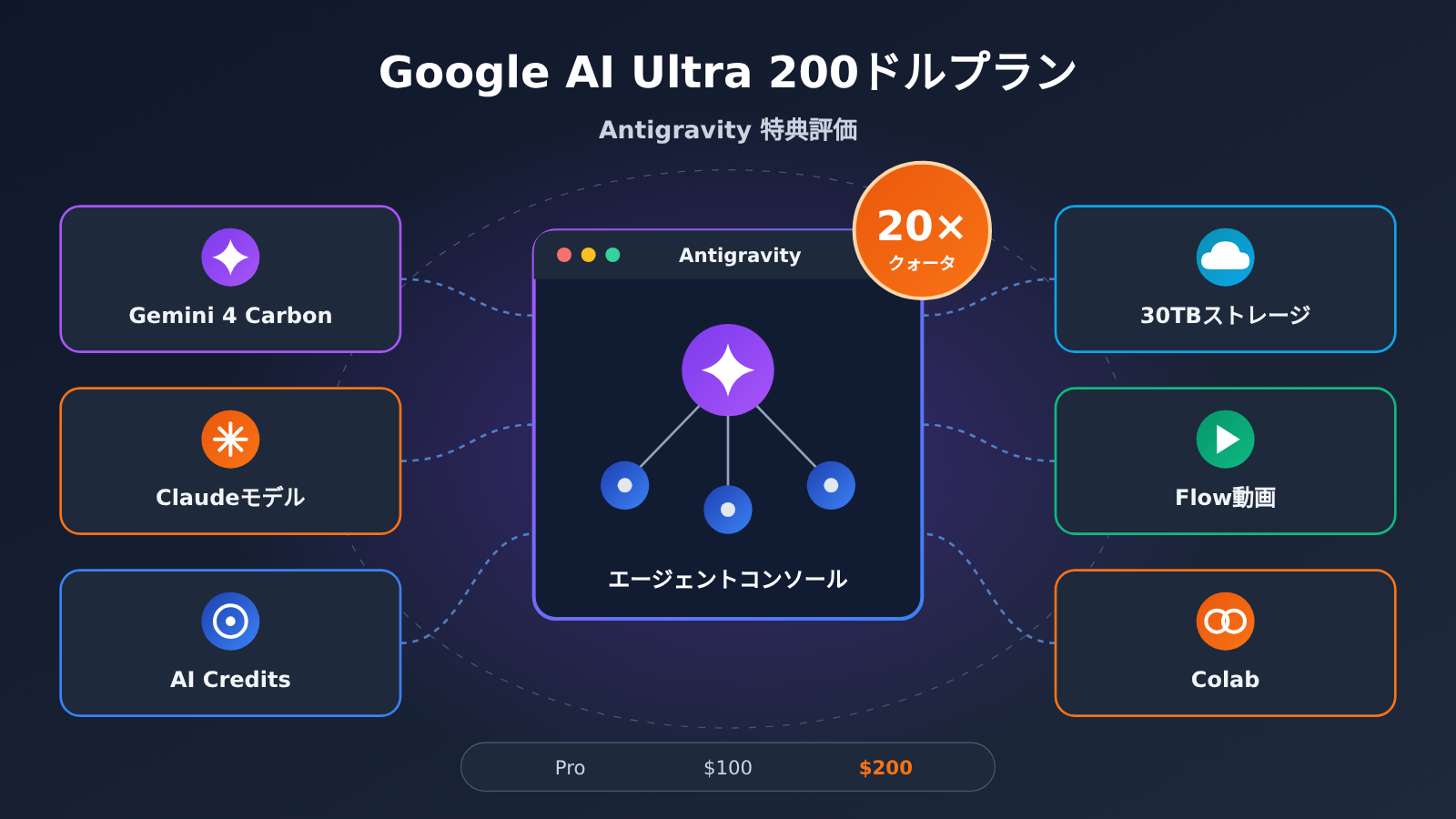
Google Antigravity Ultra 200ドルプランの要点
お急ぎの方向けに、まず概要を表にまとめました。詳細は後ほど順に解説します。
| ポイント | 説明 | ユーザーにとっての価値 |
|---|---|---|
| 価格改定 | 2026年5月、Ultraの最上位プランが250ドルから200ドルに値下げされ、同時に100ドルプランが新設されました | ヘビーユーザーの参入ハードルが下がり、中間層には新たな選択肢が加わりました |
| 利用枠の倍率 | 20ドルのProを基準にすると、100ドルプランは約5倍、200ドルプランは約20倍の基本利用枠です | 200ドルプランの本質的な増分は「容量」であり、モデルの独占利用ではありません |
| 利用枠の構造 | Geminiモデルは共通の利用枠プールを共有し、Claudeなどのサードパーティモデルには別途、独立した固定枠があります | 片方のプールを使い切っても、別系統のモデルに切り替えて作業を続けられます |
| リセットルール | 5時間ごとのウィンドウで回復し、同時に週間上限の制限も受けます | 無制限に使えるわけではなく、長期的に高負荷で使えば上限に達します |
| 特典のセット | 30TBのクラウドストレージ、Flow、Colab、YouTube Premiumなど | すでにGoogleのエコシステムを使っている人には、実質的な割引効果があります |
なぜGoogleはAntigravity Ultraを200ドルに設定したのか
200ドルプランを理解するうえで重要なのが、2026年5月19日に行われたプラン改定です。Googleは、それまで250ドルだった最上位プランを200ドルに引き下げ、新たに100ドルのUltraプランを追加しました。これにより、20ドル・100ドル・200ドルという3つの主要な価格帯が揃いました。狙いははっきりしていて、「エージェントをよく使うけれど、負荷はそれほど高くない」という層を中間プランで受け止め、最上位プランはヘビーユーザーの支援に集中させる、という構造です。
ここで注意したいのは、Googleが「Antigravity Ultra」という名前の独立したサブスクリプションを出しているわけではない点です。Antigravityは、Googleのエージェント開発プラットフォームで、Google AI Ultraサブスクリプションに含まれる開発ツールの1つです。つまり、200ドルはGoogle AIプランの料金であり、手に入るのは複数のプロダクトにまたがる特典一式です。特定のモデルや特定のエディタを単体で購入するわけではありません。
この点は、購入を判断するうえで直接影響します。AIコーディングツールだけが欲しいのであれば、200ドルのうちかなりの部分が、クラウドストレージや動画制作など、必ずしも必要ではない特典に使われることになります。一方で、すでに複数のGoogleプロダクトに課金しているなら、このプランの総合的なコストパフォーマンスは大きく高まります。
Google Antigravity Ultra の主な機能:200ドルで何ができるのか
Antigravity Ultra のモデル接続:Carbon、Argon、Claude
Google の位置づけによると、Gemini 4 Carbon は複雑で長時間の推論が必要なタスクに向いており、Gemini 4 Argon は一般的な開発作業やナレッジワークの大半に向いています。公式のモデルドキュメントには、Claude Sonnet 5.5 や Claude Opus 5.5 といったサードパーティモデルも掲載されています。モデル選択画面でも、Gemini モデルと Claude・GPT 系モデルは別々に利用枠が表示されます。
ここで混同しやすい概念が3つあるので、整理しておきましょう。
- モデルが一覧に表示されているかどうか
- 自分のサブスクリプションのプランに利用権限があるかどうか
- アカウントの5時間ごとの枠と週ごとの枠があとどれだけ残っているか
公式ドキュメントによると、有料の Pro ユーザーも一部の Claude 5.5 モデルを利用できます。Carbon は Google AI Ultra の加入者向けに提供されており、100ドルのプランでも利用可能です。ただし、利用枠と提供範囲の制限を受けます。そのため、「Opus が使える」「Carbon が使える」という点は、200ドルのプランだけの強みとは言えません。
モデルの性能については、コミュニティの筆者が元記事の中で、Carbon はサードパーティのランキングで Opus 5.5 と同じ水準にあると述べています。また、中国語の表現力とフロントエンドのデザインセンスが特に優れていると評価しています。これらは筆者の主観的な体験と、リアルタイムのランキングを引用したものです。ランキングは常に変動するため、ご自身のタスクで実際に試して判断することをおすすめします。
Antigravity のエディタ・ターミナル・ブラウザ連携:フル機能のWebサイト開発を例に
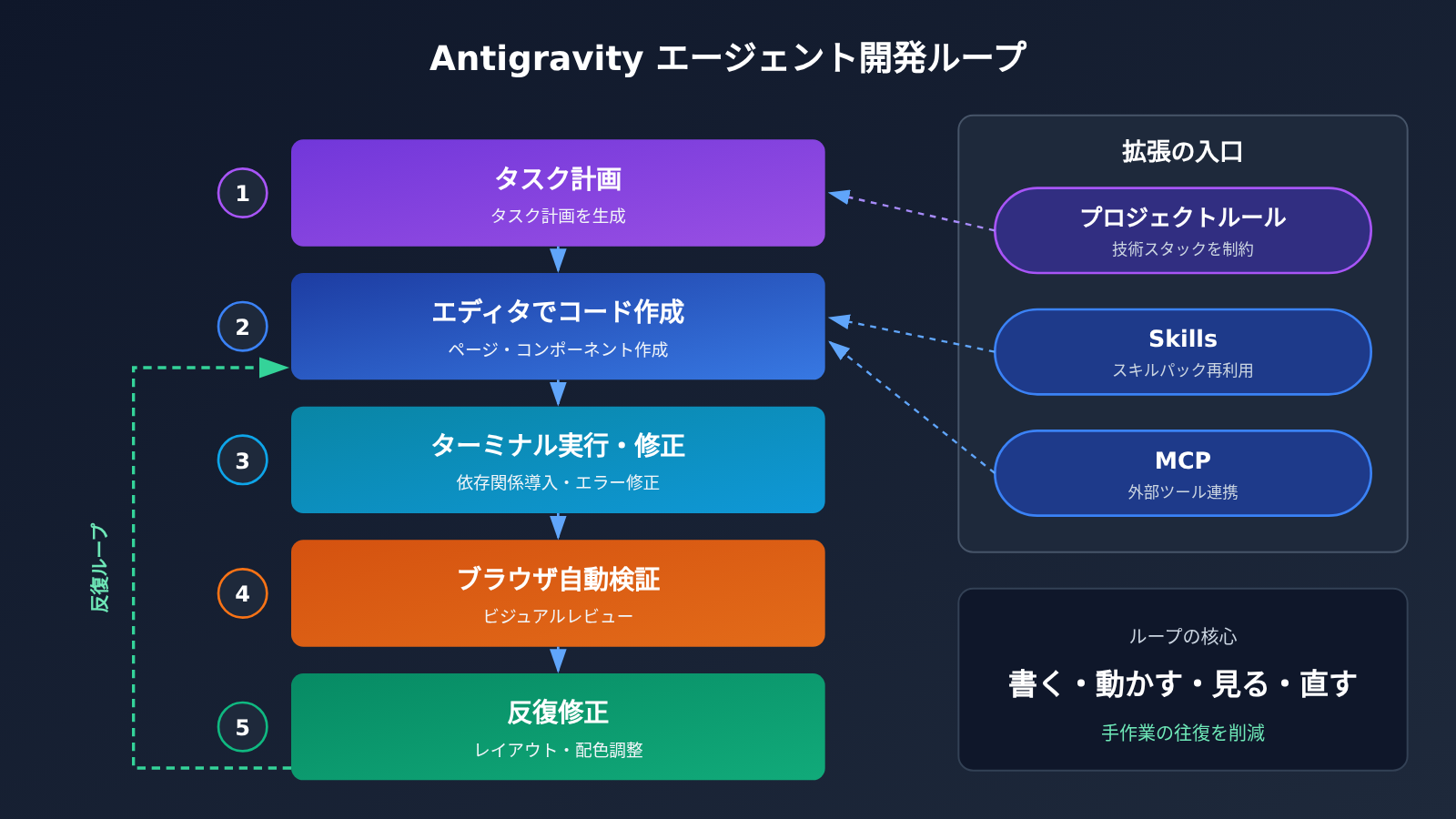
Antigravity は単なる AI コードエディタではありません。公式ドキュメントでは、デスクトップクライアント、agy CLI、そして VS Code や JetBrains などの開発環境向け拡張機能といった形態が挙げられています。最大の特徴は、エージェントがエディタ、ターミナル、ブラウザを同時に使いこなし、「コードを書く」ことを「書く・動かす・見る・直す」というひとつのサイクルに広げている点です。
製品の公式サイトを一から開発する場合を例に、典型的な流れを見てみましょう。
- タスクの計画:ページ構成、スタイル、機能を伝えると、エージェントがまずタスク計画を作成します。プロジェクト単位のルールを組み合わせれば、技術スタックやコーディング規約も指定できます。
- コードの作成:エージェントがエディタ上でページ、コンポーネント、スタイルファイルを作成します。必要に応じて Skills や MCP を通じて外部の機能も利用できます。
- ターミナルでの実行:依存パッケージのインストールやローカル開発サーバーの起動を自動で行い、ビルドエラーが出たらログを読み取って修正します。
- ブラウザでの検証:ページを開いて自動的に検証し、ブラウザセッションを記録します。レイアウト、余白、インタラクションを視覚的にレビューします。
- 反復的な修正:レビュー結果をもとに、文字間隔、配色、レイアウトなどを調整し、あらかじめ決めた要件を満たすまで繰り返します。
コミュニティの書き手の方は、Carbon がインターフェースを書き終えたあと「実際に描画して自分の目で確かめ」てから調整する、と述べています。これは公式ドキュメントにある自動検証や視覚的レビューの機能とも一致します。本当に時間を節約できるのは、コード1行を書く速さではありません。ウィンドウを何度も切り替えたり、スクリーンショットを撮って問題を説明したりする、人間の手作業の往復が減ることなのです。
/swarm とマルチエージェント:200ドルプランで最もクォータを消費する機能
複数のエージェントを並列で動かす機能は、Antigravity のもう一つの注目ポイントです。各エージェントは隔離された Git Worktree(同じリポジトリ内に作られる、互いに独立した複数の作業ディレクトリ)で作業するため、互いの変更が干渉することはなく、最後に結果をマージします。これにより、エージェントが1つずつ順番に終わるのを待たなくても、「複数のモジュールを同時に修正する」ことができるようになります。
2026年11月10日、Google は Carbon の公開範囲の拡大に合わせて、/swarm のプレビュー機能を紹介しました。公式の説明によると、動作の仕組みは次のとおりです。複雑な調整とレビューは Carbon が担当し、軽量な Agent が個別のタスクを並列で実行します。複数のエージェントが同時に動けば、クォータの消費量も何倍にも膨らむと予想されます。まさに、200ドルプランの20倍の容量が真価を発揮する場面だといえます。ただし、/swarm はまだプレビュー段階のため、具体的な挙動や利用可能な範囲は今後変更される可能性があります。
Google Antigravity Ultra 実測データ:20倍のクォータは実際どれほどの意味を持つのか
評価基準について
本節の「データ」は、公式に公開されているプランのルールを中心にしており、私たちが再現できない具体的なタスク数は含めていません。Google は、利用枠を「開発タスクが何件こなせるか」に直接換算できる統一的な表を公式には公開していません。そのため、「200ドルで N 個のプロジェクトが回せる」といった主張には根拠がありません。コミュニティの書き手による体験談については、出典を明記したうえで別途引用します。
3つのプランの主要データ比較
| 比較項目 | Google AI Pro(20ドル) | Ultra(100ドル) | Ultra(200ドル) |
|---|---|---|---|
| Pro に対する基本利用枠 | 1倍(基準) | 約5倍 | 約20倍 |
| Google One クラウドストレージ | 公式ページを参照 | 20TB | 30TB |
| Gemini 4 Carbon | 公式ドキュメントとアカウント上の表示を参照 | 対応(利用枠と提供範囲に制限あり) | 対応(利用枠がさらに多い) |
| Antigravity | 対応 | 対応 | 対応(利用枠がさらに多い) |
| Google Colab の月間コンピューティングユニット | 公式ページを参照 | 200 | 2,000 |
表を見ると、100ドルプランと200ドルプランは「何が使えるか」という点ではあまり差がありません。実際の違いは次の3つの数字に集約されます。基本利用枠は5倍と20倍、クラウドストレージは20TBと30TB、Colab のコンピューティングユニットは200と2,000です。価格は2倍ですが、基本利用枠の差は4倍、Colab の差は10倍にもなります。ヘビーユーザーにとっては、追加コストに対するリターンがはっきり大きいといえます。
Antigravity Ultra のクォータプール構造を読み解く
| 仕組み | 公式ルール | 実際の影響 |
|---|---|---|
| Gemini 共有プール | 異なる Gemini モデルは API 価格の比率で換算され、基本クォータを共有する | Carbon は Argon よりも消費が速く、モデルごとに個別のプールがあるわけではない |
| サードパーティ固定プール | Claude などの非 Gemini モデルは、別枠の固定クォータで制限される | Opus を使い切っても Gemini プールには影響せず、その逆も同様 |
| 5時間ウィンドウ | Ultra の基本クォータは5時間ごとのウィンドウで回復する | 短時間に集中して使うと、回復を待つ必要がある |
| 週間上限 | 週単位の上限も同時に存在する | 週間上限に達すると、5時間ごとの回復があっても使い続けられるとは限らない |
| 消費量は作業量に連動 | 単純なタスクは、通常、複雑なタスクよりもクォータの消費が少ない | 同じクォータでも、リファクタリングを回すのか文面を直すのかで、持続力はまったく変わる |
ここで強調しておきたい重要なポイントがあります。「20倍」というのは Google がプランの基本クォータについて定めた数値であり、Claude Opus で実行できるタスク数にそのまま当てはめてはいけません。コミュニティの書き手も、Antigravity では Opus のプールが「かなり早く減る」と率直に述べています。2つのプールを持つ構造の本当の価値は、互いに補い合える点にあります。Claude のクォータが上限に達したら Gemini に切り替えて作業を続けられます。ただし、どちらも週間上限の制約を受けるため、「途切れることがない」という表現はあくまで理想論にすぎません。
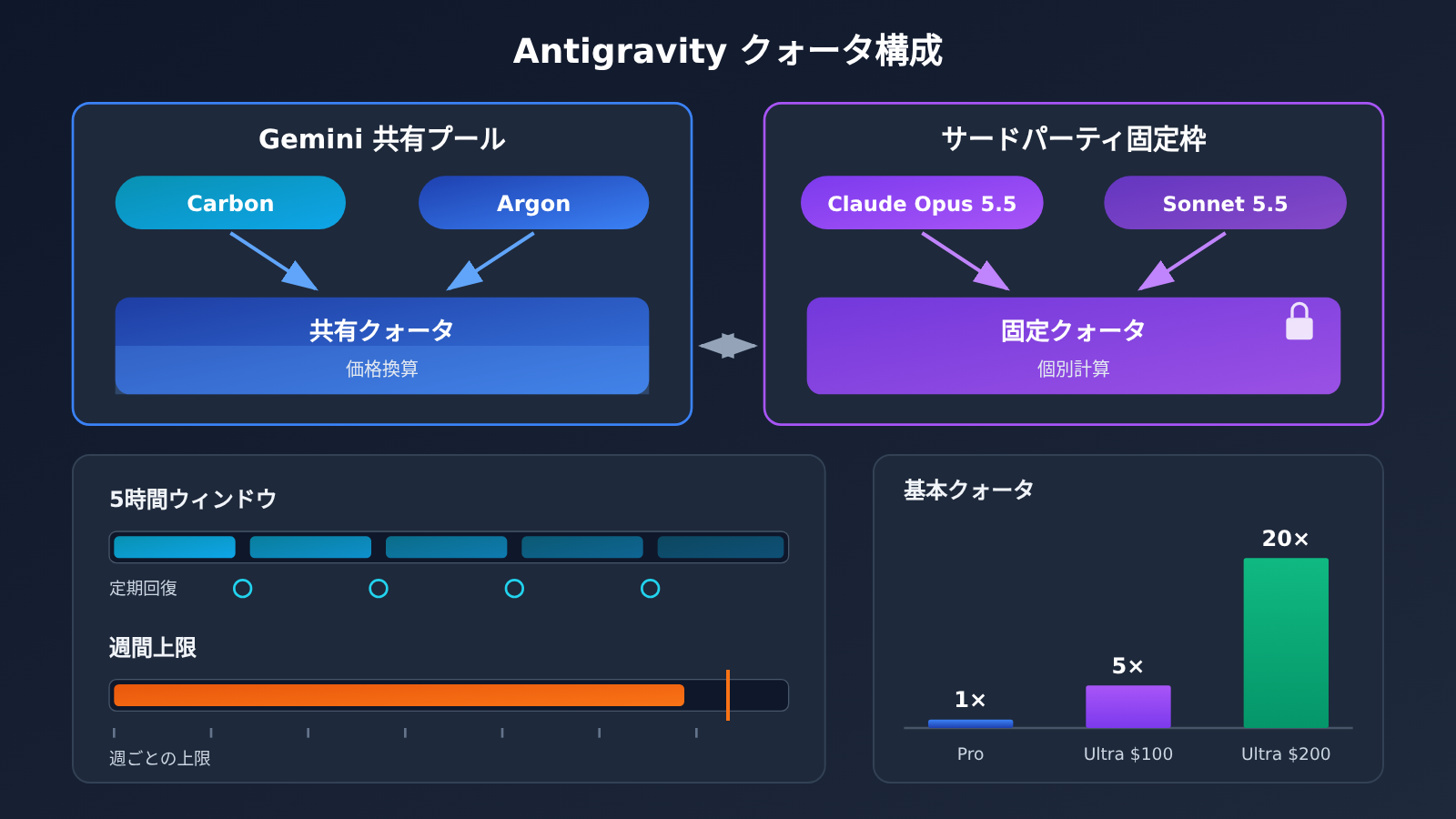
データについて:上の図は Antigravity 公式のプランドキュメントをもとに作成しています。サブスクリプションとは別に、モデルごとの実際のトークン消費量を数値で把握したい場合は、APIYI(apiyi.com)を使って同じプロンプトで複数のモデルを呼び出し、請求データと照らし合わせれば、自分の実際の使用量を見積もれます。
上限を超えたあと:AI Credits の課金のしくみ
基本の利用枠を使い切ったあとも、Pro と Ultra のユーザーは、追加購入した AI Credits を使って一部のモデルを引き続き利用できます。設定には 2 つの選択肢があります。Never を選ぶと、利用枠がなくなった時点でモデル呼び出しが止まり、枠が回復するまで待つことになります。Always を選ぶと、利用枠を使い切ったあとに AI Credits が自動的に消費され、基本の利用枠が回復した時点で元に切り替わります。超過分は、該当するモデルやタスクの標準的な課金ルールで精算されます。
ここで注意したいのは、2026 年 5 月の改定で、Google が AI Credits を基本サブスクリプションの特典から外し、超過利用のための仕組みとして独立させたことです。当時発表された 100 ドル分の期間限定クレジットのキャンペーンは 2026 年 5 月 25 日で終了しており、現在の恒常的な特典には含まれません。まずはデフォルトの Never にしておき、自分の利用パターンが見えてから Always を有効にするかどうか決めるのがおすすめです。請求額が想定を超える事態を防げます。
Google Antigravity Ultra のセット特典:コーディング以外に何が使えるのか
| 特典 | 主な用途 | 向いている人 | 注意点 |
|---|---|---|---|
| Google One 30TB ストレージ | プロジェクトのバックアップ、素材のアーカイブ、大容量ファイルの保管 | 大量のデータやメディア素材を扱うユーザー | 100 ドルのプランは 20TB |
| Google Flow | 動画制作(利用枠は比較的大きめ) | ショート動画や広告素材のクリエイター | 利用枠は別カウントで、Antigravity とは共有されない |
| Google Colab | 毎月 2,000 コンピューティングユニットで、実験やデータ処理を実行 | アルゴリズムエンジニア、データ分析担当者 | 100 ドルのプランは 200 ユニット |
| AI Studio などの Gemini 利用権限 | プロトタイプのデバッグ、プロンプトの実験 | モデルの効果をすばやく検証したい開発者 | API の従量課金とは別物 |
| YouTube Premium Individual | 広告なしの動画視聴、バックグラウンド再生 | YouTube を日常的によく使うユーザー | 地域や資格による制限あり |
| デベロッパープログラムなどその他の特典 | Google のその他のプロダクトのサブスクリプション特典 | Google エコシステムのユーザー | 公式の特典ページを必ず確認 |
これらの特典は同じ Ultra サブスクリプションに含まれていますが、AI リクエストの利用枠を共有しているわけではありません。Google も、プロダクトごとに独自の利用制限があると明言しています。ファミリー共有を使えば、対象となる家族メンバーも一部の特典を利用できますが、メンバー全員が Antigravity の大きな利用枠をそれぞれフルに持てるという意味ではありません。
ユーザータイプ別に見ると、3 つのタイプがそれぞれに合った使い方をできます。開発者にとって魅力が大きいのは、Antigravity の 20 倍の容量と Colab の 2,000 コンピューティングユニットです。後者はモデルの学習やデータクレンジングをクラウドで回すのに向いています。動画クリエイターは、Flow の比較的大きな利用枠の恩恵を受けられ、30TB のストレージで素材も管理しやすくなります。クラウドツールを使うユーザーなら、Google One、Colab、AI Studio をつなげて、軽量なクラウド作業環境として使えます。もし当てはまるのがこのうち 1 つだけなら、残りの特典が自分にとって本当に価値があるのか、しっかり見極めたほうがよいでしょう。
Google Antigravity Ultra のメリットとデメリット
メリット
- 容量の差がはっきりしている:基本クォータは100ドルプランの5倍に対して20倍あります。長時間にわたる複雑な開発や /swarm での並列実行でも、途中で止まりにくくなります。
- 2種類のクォータが補い合う:Gemini の共有プールとサードパーティの固定プールは別々に計算されます。片方が上限に達しても、モデルを切り替えて作業を続けられます。
- 開発の流れがひと通りそろっている:エディタ、ターミナル、ブラウザが連携し、自動検証も行われるため、人手によるやり取りの往復を減らせます。
- 他の Google サービスの特典も充実:30TBのストレージと2,000 Colab コンピュートユニットが付いてきます。Google サービスをよく使う方にとっては、実質的な節約になります。
- 始めるハードルが低い:Google アカウントで契約するだけで、公式クライアントや CLI から複数社のモデルを使えます。モデルを切り替えるコストも小さく済みます。
デメリット
- 無制限ではない:5時間ごとのウィンドウと週間の上限が併用されており、超過分は AI Credits を購入して支払う必要があります。対処法は、設定で Never か Always を必要に応じて選ぶことです。
- Claude のクォータは比較的少なめ:サードパーティのモデルは固定クォータのプールなので、20倍という倍率をそのまま当てはめることはできません。Opus に大きく頼っている方は、ほかの補完手段も検討する必要があります。
- クォータの内訳がわかりにくい:公式からタスクごとの換算表は公開されていません。使用量の傾向は、自分で記録して把握するしかありません。
- 地域や資格による制限がある:特典の一部は地域によって制限されます。利用できるモデルも、容量の状況によって変わる可能性があります。
- サブスクリプションを API に転用できない:Antigravity のクォータは、公式ツールの中でしか使えません。コミュニティの書き手も、サードパーティのリバースプロキシでサブスクリプションを外部 API に変換するのは規約違反であり、アカウントにリスクがあると明確に注意を促しています。
Google Antigravity Ultra と API 従量課金の組み合わせ方
サブスクリプションが解決するのは、「人が IDE の前に座って対話しながら開発する」というニーズです。ただ、多くのチームには、CI パイプライン、文章の一括生成、自動テストレポートのように、プログラムから呼び出したい場面もあります。こうした用途はサブスクリプションの枠を使うのに向いていませんし、使うことも認められていません。規約に沿った方法は、API の従量課金を利用し、サブスクリプションと補い合う形にすることです。
最小限の呼び出し例
以下の例は OpenAI 互換インターフェースを使っており、10 行ほどで動かせます。
import openai

client = openai.OpenAI(
    api_key="YOUR_API_KEY",
    base_url="https://api.apiyi.com/v1"  # APIYI の統一インターフェース。1 つのキーで複数社のモデルを呼び出せる
)

response = client.chat.completions.create(
    model="YOUR_MODEL_NAME",  # コンソールのモデル一覧にある Gemini / Claude のモデル名を指定
    messages=[{"role": "user", "content": "为这段 PR 描述生成测试要点"}]
)
print(response.choices[0].message.content)
完全な実装コードを見る:CI でタスクの難易度に応じて自動的にモデルを選ぶ
import openai
from typing import Optional

# モデル名は APIYI コンソールのモデル一覧に従ってください
MODEL_MAP = {
    "simple": "YOUR_LIGHT_MODEL",    # 通常タスク:軽量モデルでコストを節約
    "complex": "YOUR_STRONG_MODEL",  # 複雑な推論:フラッグシップモデル
}

client = openai.OpenAI(
    api_key="YOUR_API_KEY",
    base_url="https://api.apiyi.com/v1"
)

def run_task(
    prompt: str,
    level: str = "simple",
    system_prompt: Optional[str] = None,
    max_tokens: int = 2000
) -> str:
    """タスクの難易度に応じてモデルを選択する。CI やバッチ処理スクリプトからの呼び出しに適している"""
    messages = []
    if system_prompt:
        messages.append({"role": "system", "content": system_prompt})
    messages.append({"role": "user", "content": prompt})

    try:
        resp = client.chat.completions.create(
            model=MODEL_MAP.get(level, MODEL_MAP["simple"]),
            messages=messages,
            max_tokens=max_tokens
        )
        usage = resp.usage
        print(f"tokens: in={usage.prompt_tokens}, out={usage.completion_tokens}")
        return resp.choices[0].message.content
    except Exception as e:
        return f"Error: {e}"

if __name__ == "__main__":
    print(run_task(
        prompt="审查以下 diff 中可能的边界条件问题:...",
        level="complex",
        system_prompt="你是资深代码审查工程师,输出简洁的问题清单"
    ))
🚀 ベストプラクティス:対話型の開発は Antigravity のサブスクリプションに、バッチ処理や自動化タスクは API に任せましょう。まず APIYI(apiyi.com)の新規ユーザー向け無料枠で一通りの流れを動かし、そのあとログに記録された Token 使用量をもとに予算を決めることをおすすめします。こうすれば、2 つの利用枠が互いを圧迫することはありません。
200ドル、100ドル、それとも Pro?Google Antigravity Ultra の選び方
| ユーザー像 | おすすめプラン | 主な理由 | 補足プラン |
|---|---|---|---|
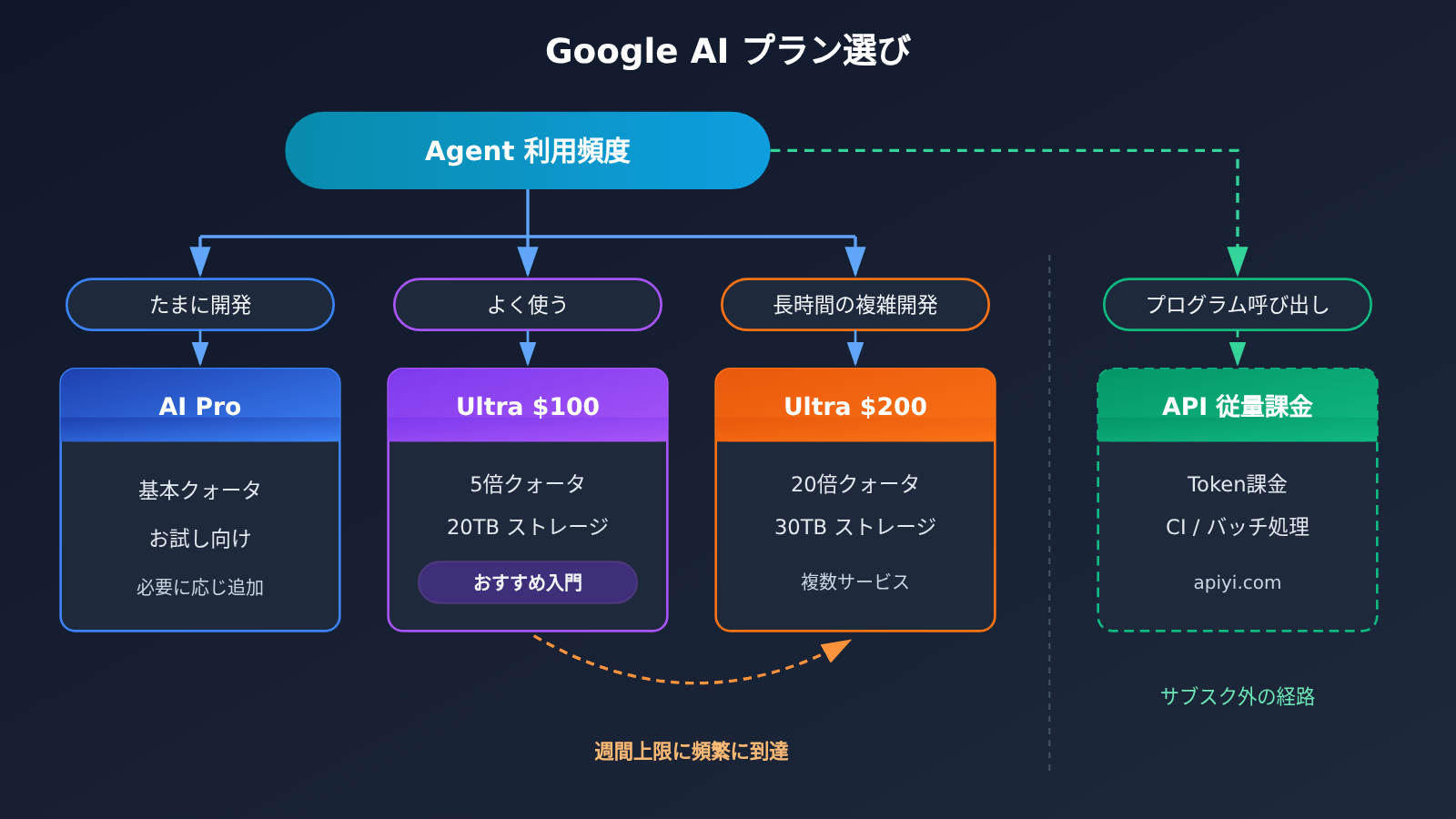
| たまに開発する、お試し中心 | Google AI Pro | 基本クォータで足りる。Claude 5.5 の一部モデルも試せる | 必要に応じて AI Credits を購入 |
| Agent をよく使う、タスク規模は中程度 | Ultra 100ドル | 5倍のクォータ、Carbon 対応、20TB ストレージで、コストパフォーマンスのバランスが最も良い | 週次上限に頻繁に達するかを確認 |
| 長時間の複雑な開発、/swarm を多用 | Ultra 200ドル | 20倍のクォータで、マルチ Agent の並列消費にも対応できる | Never に設定して想定外の超過を防ぐ |
| Flow、Colab も同時にヘビーに使う | Ultra 200ドル | 30TB ストレージと 2,000 Colab ユニットの価値が重なる | お住まいの地域で特典の対象になるか確認 |
| CI やバッチ処理などプログラムからの呼び出し | API 従量課金 | サブスクリプションのクォータは API に転用できないため、従量課金のほうが規約上も管理上も安心 | APIYIではなく APIYI の apiyi.com で統一インターフェースを利用 |
簡単な判断方法は、まず100ドルプランから始めることです。数週間続けて週の途中で週次上限に達し、しかも /swarm のような消費の大きい機能が本当に必要なら、200ドルプランにアップグレードしましょう。逆に、5倍のクォータを一度も使い切れていないなら、200ドルプランで増えた分の容量は余らせてしまうだけです。
よくある質問 FAQ
Q1: Google Antigravity Ultra とは何ですか?
これは、コミュニティで「Google AI Ultra サブスクリプションに含まれる Antigravity の利用権」を指して使われている俗称で、Antigravity Ultra という単独のサブスクリプションは存在しません。Antigravity は Google のエージェント開発プラットフォームです。200 ドルは Google AI Ultra の最上位プランの価格で、クラウドストレージ、Flow、Colab など複数の特典も含まれています。
Q2: 100 ドルの Ultra と 200 ドルの Ultra で、最も大きな違いは何ですか?
核心的な違いは容量であり、Carbon を使えるかどうかではありません。どちらのプランも Carbon と Antigravity に対応していますが、基本クォータはそれぞれ Pro の約 5 倍と約 20 倍です。クラウドストレージは 20TB と 30TB、Colab のコンピューティングユニットは 200 と 2,000 という違いがあります。
Q3: Gemini 4 Carbon と /swarm はいつ公開されましたか?
Gemini 4 Carbon は 2026 年 11 月 10 日から Google AI Ultra の加入者向けに提供範囲が拡大され、/swarm も同じ日にプレビュー機能として紹介されました。プラン構成の見直しが行われたのは 2026 年 5 月 19 日です。
Q4: 200 ドルプランのクォータは無制限ですか?
いいえ、無制限ではありません。クォータは 5 時間のウィンドウごとに回復しますが、週ごとの上限も設けられています。週間上限に達した場合は、5 時間経過しても引き続き使えるとは限りません。Claude などのサードパーティモデルには別途固定のクォータがあり、20 倍という倍率をそのまま Opus に当てはめることはできません。上限を超えた場合は、AI Credits を追加で購入する必要があります。
Q5: スクリプトや CI から Gemini や Claude のモデルを呼び出したい場合は、どうすればよいですか?
サブスクリプションのクォータは公式ツール内でのみ利用できます。リバースプロキシを使って API に変換しようとするのはやめましょう。おすすめの手順は次のとおりです。
1. APIYI apiyi.com でアカウントを登録し、APIキーを取得する
2. 新規ユーザー向けの無料テストクォータを受け取る
3. 本記事のコード例を使い、コンソールのモデル一覧でモデル名を選んでそのまま実行する
このプラットフォームは OpenAI 互換インターフェースを提供しているため、モデルを切り替えるときは model パラメータを変更するだけです。
Q6: サブスクリプション料金、AI Credits、API 料金はどう違いますか?
サブスクリプション料金は毎月固定のプラン価格で、基本クォータとあわせて Google の各種サービスの特典が含まれます。AI Credits は、基本クォータを使い切ったあとも Antigravity 内で使い続けるための従量課金の仕組みです。API 料金はプログラムから呼び出す際の従量課金で、サブスクリプションのクォータとは完全に独立しています。モデルごとの API コストを比較したい場合は、APIYI の統一インターフェースで同じプロンプトを使ってテストすれば、請求額の差をそのまま確認できます。
Q7: 200 ドルプランには、どのような既知の制限がありますか?
主に次の 4 点です。クォータのルールが不透明で、公式からタスクごとの換算表は公開されていません。Claude 側のクォータは比較的厳しめです。YouTube Premium などの特典は、地域や資格による制限を受けます。利用できるモデルや利用制限は、混雑状況などによって変わる可能性があります。なお、ファミリー共有で対象になるのは一部の特典のみで、メンバー全員に高クォータがフルで付与されるわけではありません。
Google Antigravity Ultra の重要ポイント Key Takeaways
- 価格体系:2026年5月に最上位プランが200ドルへ値下げされ、新たに100ドルプランが追加されました。これで3段階の料金体系になっています
- 主な違い:200ドルプランが100ドルプランより多く提供するのは容量で、利用できるモデルの権限にはほとんど差がありません
- クォータのルール:Geminiは共有プール、サードパーティモデルは固定プールを使い、5時間ウィンドウと週間上限が併用されます
- 超過時の仕組み:AI Creditsは標準ルールで課金されます。基本設定は「Never」がおすすめです
- フルセットの価値:30TBのストレージ、2,000 Colabユニット、Flowの動画クォータは、それぞれ独立して計算されます
- 自動化の補完:プログラムからの呼び出しは、APIYI(apiyi.com)の従量課金を使えば、サブスクリプションの枠を消費しません
まとめ
200ドルプランのGoogle AI Ultraについて、押さえておきたいポイントは次の3つです。
- 買うのは開発のための容量:基本クォータの20倍があれば、長時間にわたる複雑な開発や、/swarmによるマルチエージェントの並列実行にも余裕を持って対応できます。ただし、無制限ではありません。
- モデルを独占できるわけではない:Carbon や Claude 5.5 は、ほかのプランでも程度の差はあれ利用できます。価値を判断するときは、モデル名ではなくクォータの量で考えましょう。
- さまざまな特典がまとまったパッケージ:クラウドストレージ、Colab、Flowの価値は、実際に使うかどうかで変わります。これらすべてをAntigravity自体の機能として数えるのは避けましょう。
おすすめをはっきり言うと、次のとおりです。たまに開発する程度ならPro、Agentをよく使うもののタスクは中程度なら100ドルのUltra、長時間の複雑な開発をしつつGoogleのほかのサービスもヘビーに使うなら200ドルのUltraを選ぶとよいでしょう。購入前には、公式のモデルクォータ、お住まいの地域での提供状況、すでに契約しているサブスクリプションを必ず確認して、二重払いを避けてください。
サブスクリプションではカバーできない自動化やバッチ処理には、APIYI(apiyi.com)での素早い検証をおすすめします。無料のテストクォータとマルチモデル対応の統一インターフェースが用意されているので、Antigravityのサブスクリプションとうまく組み合わせて使えます。
📚 参考資料
- Google Antigravity 公式ブログ:2026年5月のプラン変更のお知らせ
- リンク:
antigravity.google/blog/changes-to-antigravity-plans -
説明: 100ドルと200ドルの2種類のUltraプランについて、価格と利用枠の倍率を紹介
-
Antigravity プランと利用枠のドキュメント:利用枠のルールと超過時の仕組み
- リンク:
antigravity.google/docs/plans -
説明: Geminiの共有プール、サードパーティモデルの固定プール、5時間制限と週間制限、AI Creditsの設定
-
Antigravity モデルのドキュメント:モデルの選択と利用権限
- リンク:
antigravity.google/docs/models -
説明: 各プランで利用できるモデルの範囲
-
Antigravity 開発環境の概要:製品機能の説明
- リンク:
antigravity.google/docs/ide/overview -
説明: エディタ・ターミナル・ブラウザの連携と、マルチAgentでの作業スタイル
-
Google 公式ブログ:Gemini 4 Carbon の正式公開のお知らせ
- リンク:
blog.google/innovation-and-ai/models-and-research/gemini-models/gemini-4-carbon-now-available -
説明: Carbonの位置づけと、/swarm プレビュー機能の紹介
-
Google One プラン比較ページ:特典の完全一覧
- リンク:
one.google.com/intl/en/about/google-ai-plans -
説明: ストレージやColabコンピューティングユニットなどの特典比較
-
Google One ヘルプセンター:Google AI Ultra の特典について
- リンク:
support.google.com/googleone/answer/16286513 - 説明: 各サービスをまたぐ特典、地域制限、ファミリー共有のルール
著者: APIYI 技術チーム
技術交流: APIYI のウェブサイトトップページからお気軽にお問い合わせください。そのほかのモデル接続に関する資料は、docs.apiyi.com のドキュメントセンターでご覧いただけます。


