

著者メモ:これは Excel MCP server の接続チュートリアルです。まず権限を厳格化し、続いて Claude Code、Codex、Gemini CLI に接続し、その後、販売管理ワークブックを使ってシート編集・グラフ作成・ピボットテーブル作成を実演し、最後にトークンコストを試算します。
AI に Excel の処理を手伝ってもらうとき、よくある流れはこうです。モデルが openpyxl や pandas のスクリプトを出してくれ、自分で環境を整えて実行し、エラーを見て、そのエラーをまた貼り戻す。毎日シートと向き合っている運用担当や財務担当にとって、この一手間でほとんどの人がつまずいてしまいます。開発者はスクリプトを動かせますが、ピボットテーブルを 1 つ直すためだけに何度もウィンドウを切り替えたくはないはずです。
Excel MCP server は別のアプローチを取ります。ワークブックの読み書きを MCP ツール群として提供し、Claude のような大規模言語モデルがそれを直接呼び出すのです。本記事で使用するオープンソースプロジェクトは haris-musa/excel-mcp-server です。リポジトリページには 4,327 スター、MIT ライセンスと表示されており、Python と openpyxl で実装されています。Microsoft Excel のインストールは不要で、Windows、macOS、Linux のいずれでも動作します。
これはまた一つ Excel 数式チュートリアル、というわけではありません。本記事が答えるのは次の 4 点だけです。この MCP server はワークブックをどこまで変更できるのか、数十万行の大きな表はコンテキストウィンドウを溢れさせないのか、1 回の複雑な操作にどれだけトークンがかかるのか、権限はどう厳格化するのか。
本記事の価値:読み終えると、インストールコマンド 1 つ、3 種類のクライアントでの接続方法、--allow-dir と --read-only の安全な組み合わせ、大きな表をページ分割して読み取る方法、そしてコストの見積もりが手に入ります。
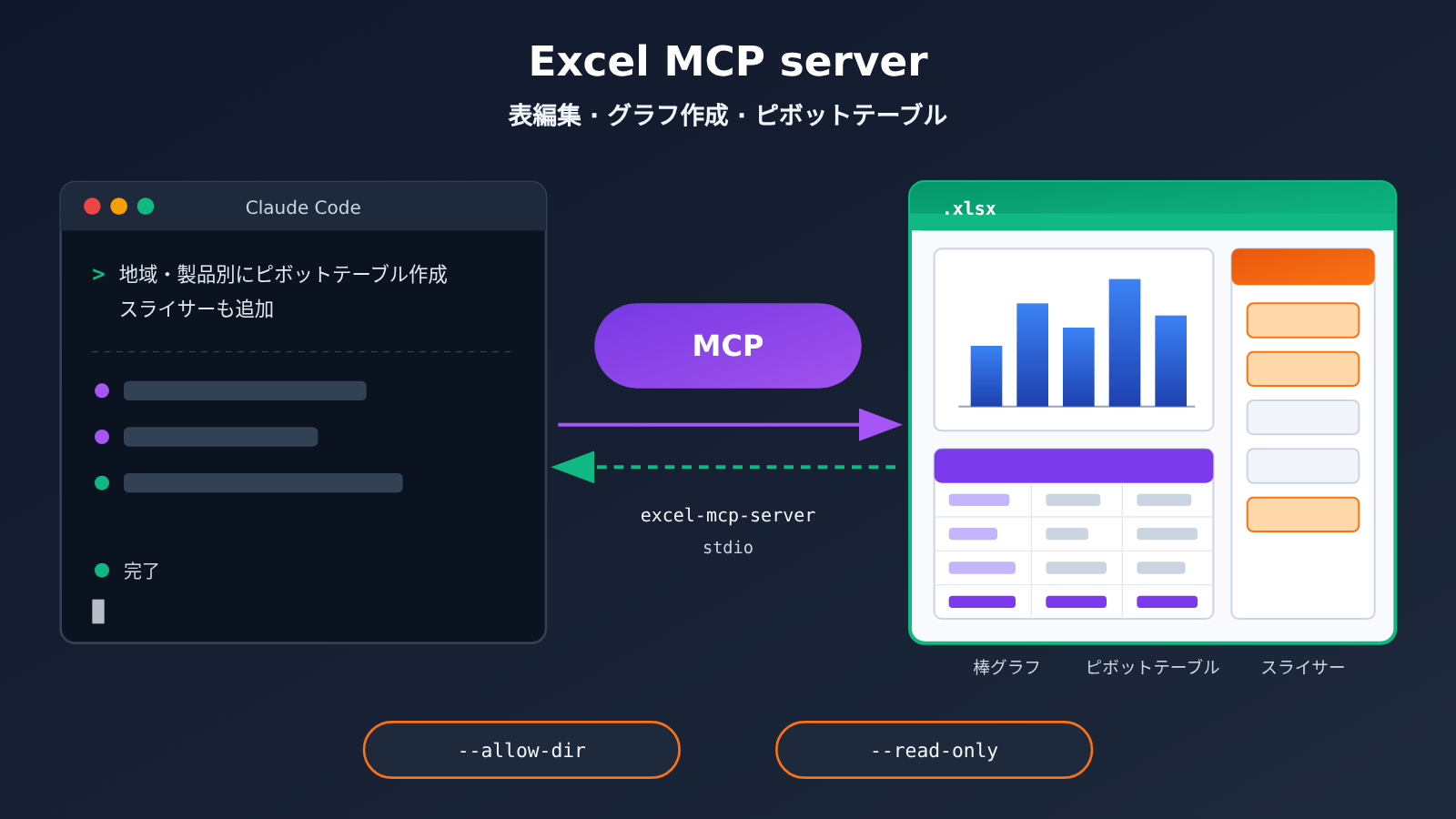
Excel MCP server の核心ポイント
以下の表は「何を変更できるか」という観点で、リポジトリの README に記載されている機能を整理したものです。手元のニーズをカバーできるかどうかを先に判断するのに役立ちます。
| 機能カテゴリ | リポジトリが自称する対応範囲 | あなたにとっての意味 |
|---|---|---|
| グラフ | 縦棒、横棒、折れ線、面、円、ドーナツ、レーダー、散布図、バブル;複合グラフ、第2軸、近似曲線、誤差範囲;Excel 2016 で追加されたウォーターフォール、ヒストグラム、パレート図、箱ひげ図、ツリーマップ、サンバースト、じょうご | 週報・月報でよく使うグラフをモデルに直接生成させられます |
| ピボットテーブル | グループ化、計算フィールド、値の表示方法、レイアウト、フィルター、さらにスライサーとタイムライン | インタラクティブな集計表でも、手動でフィールドをドラッグする必要はありません |
| 数式 | 479 個の関数を内蔵した計算エンジン;FILTER、SORT、UNIQUE、SEQUENCE、LET などの動的配列を Excel の保存形式に従って書き込み、スピルさせる | Excel で一度も開いたことのないファイルでも計算結果を読み出せます |
| データと書式 | テーブル、条件付き書式、データ検証、並べ替えとフィルター、検索と置換、重複の削除、列の分割、ウィンドウ枠の固定、ワークシートの保護、コメント、名前の定義など | 日常的な表整理の操作はほぼカバーされます |
| 大きなファイル | ページ単位のストリーミング読み取り;1MB を超える XML のワークシートは変更された行だけを解析 | 大きな表全体をコンテキストに押し込む必要はありません |
| ファイル形式 | .xlsx、.xlsm(マクロを保持)、.xltx、.xltm |
マクロ付きのファイルも、変更後にマクロが失われません |
Excel MCP server の重点解説:数式エンジンとスパークライン
数式機能は最も過小評価されやすい部分です。openpyxl 自体は数式のテキストを保存するだけで、計算は行いません。Excel で一度も開いたことのないファイルでは、セルに数式だけが入っていてキャッシュ値がないことがよくあります。リポジトリは 479 個の関数を内蔵した計算エンジンを備え、2万5千件以上の実際の Excel 数式で検証済みだと述べているため、モデルは =SUMIFS(...) の計算結果を直接読み取れます。わざわざ Excel で開いて保存し直す必要はありません。さらに、参照元セルと参照先セルのトレース、ステップ実行による評価、Goal Seek(単一変数求解)にも対応しているので、「この数値はどこから来たのか」といった問題の調査がかなり楽になります。
スパークラインは折れ線、縦棒、勝敗(損益)の3種類に対応しています。行や列を挿入・削除すると参照が同期して更新される点は、財務表で特に重要です。モデルが途中に1行挿入しても、下の集計数式が全体的にずれることはありません。マクロの扱いはやや保守的で、デフォルトでは VBA コードを読み取り専用とし、VBA の書き込みには明示的に --allow-vba-write を付ける必要があります。また、サービス自体がマクロを実行することは決してありません。
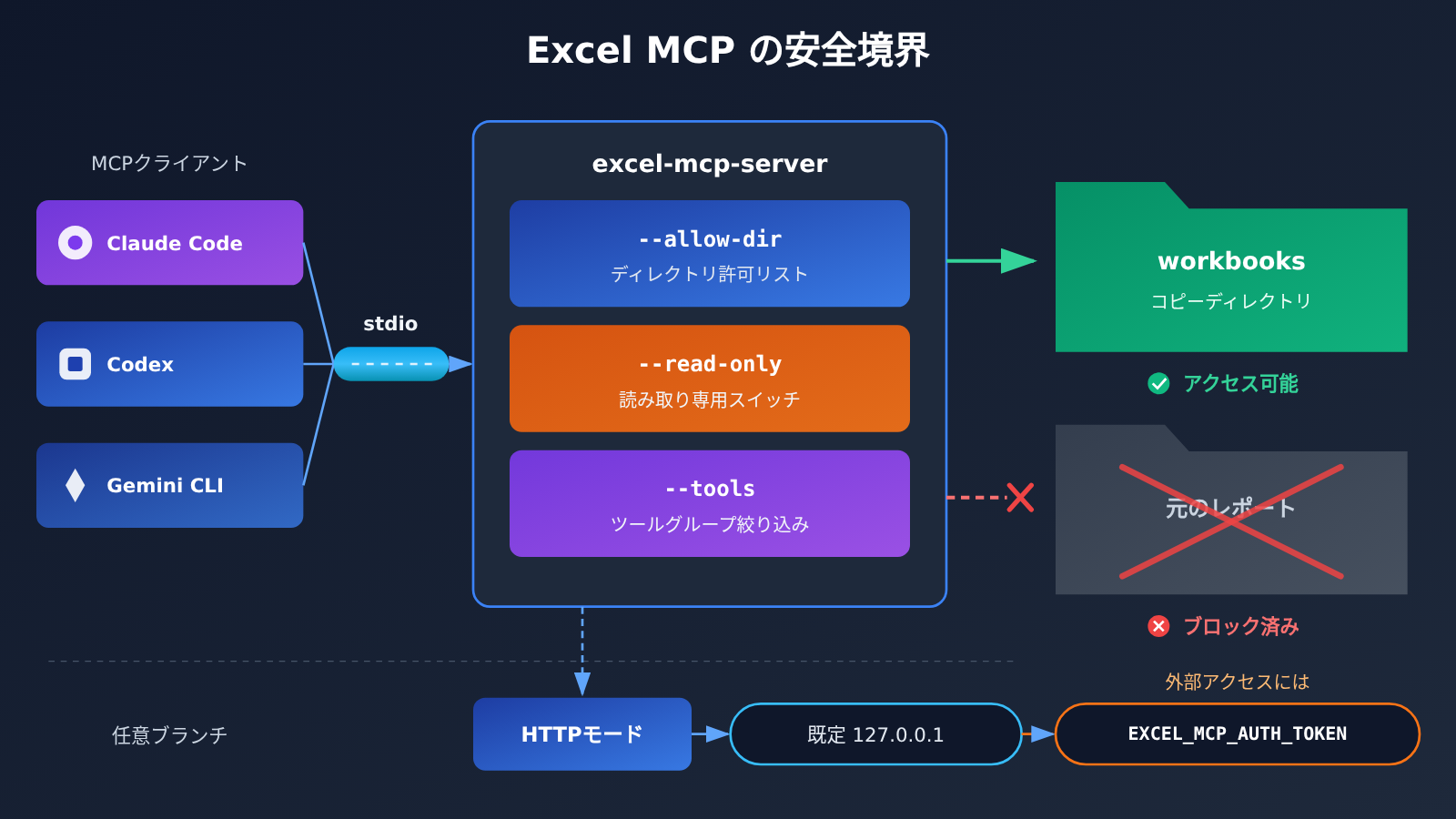
Excel MCPサーバーのセキュリティ境界:権限を絞ってから接続する
接続する前に、まず権限を確定しましょう。MCPサーバーが手にするのは、あなたのマシン上でのファイル読み書き能力です。モデルが一度でも誤った書き込み操作を発行すれば、バックアップのないレポートを上書きしてしまう可能性があります。以下の表に挙げたパラメータはすべてリポジトリのREADMEに基づくものです。まずは最後まで読み通してから手を動かすことをおすすめします。
| パラメータ / 変数 | 役割 | 推奨される使い方 |
|---|---|---|
--allow-dir |
指定したディレクトリへのアクセスのみ許可。複数回指定して複数のパスを渡せる | 専用の作業ディレクトリを1つ作り、処理対象のコピーだけを置く |
EXCEL_FILES_PATH |
環境変数で許可ディレクトリを指定。macOS/Linuxでは : 区切り、Windowsでは ; 区切り |
ディレクトリが多く、コマンドラインが長くなりすぎる場合に適す |
--read-only |
読み取り専用モード。あらゆる書き込み操作を禁止 | 初回接続時や、分析・質疑応答だけを行う場合に有効化 |
--tools data,charts |
一部のツールグループのみ公開 | データ整理とグラフ作成だけが必要なときは、それ以外の機能を公開しない |
--allow-vba-write |
VBAの書き込みを許可 | デフォルトでは付けない。サービスは常にマクロを実行しない |
EXCEL_MCP_AUTH_TOKEN |
HTTPモードで外部公開する際の認証トークン | HTTPモードはデフォルトでローカルのみ待ち受け。外部に公開する場合は必ず設定する |
権限は次の3段階で徐々に緩めるのがおすすめです。
- 第1段階:読み取り専用の分析。
--allow-dirと--read-onlyを併用し、モデルには閲覧だけを許して変更はさせません。まずテーブル構造の理解にずれがないかを確認します。 - 第2段階:機能を限定した書き込み。
--read-onlyを外し、--tools data,chartsを加えて、データ整理とグラフの2つのツールグループだけを公開します。 - 第3段階:フル書き込み。 コピー用ディレクトリの中でだけ全ツールを公開します。元のファイルは
--allow-dirの外に置き、モデルからはアクセスできないようにします。
Excel MCPサーバー クイックスタート:3種類のクライアント接続方法
3種類のクライアントは、接続コマンドの基本構造がほぼ同じです。違いは登録方法とスコープの指定方法にあります。まずは以下の表で差異を確認し、具体的なコマンドは後述のステップで見ていきましょう。
| クライアント | 登録サブコマンド | スコープの指定方法 | 対象ユーザー |
|---|---|---|---|
| Claude Code | claude mcp add |
--scope user、すべてのプロジェクトで利用可能 |
ターミナル上で Claude を使ってコードを書いている開発者 |
| Codex | codex mcp add |
デフォルト設定 | OpenAI エコシステムのユーザー |
| Gemini CLI | gemini mcp add |
-s user |
Google エコシステムのユーザー |
ステップ0:uvx が利用可能か確認する
- ターミナルで
uvx excel-mcp-server stdioを実行し、stdio モードでサービスを直接起動します。 - 確認基準:コマンドを実行すると入力待ちの状態で止まり、エラーで終了しなければ、依存関係の取得に成功しています。
Ctrl+Cを押して終了してかまいません。uvxが見つからない場合は、先に uv をインストールしてください。
ステップ1:Claude Code に接続する
- 実行:
claude mcp add excel --scope user -- uvx excel-mcp-server stdio --allow-dir /path/to/workbooks - 初回は末尾に
--read-onlyを付けることをおすすめします。問題がないことを確認してから外してください。 - 確認基準:
claude mcp listを実行すると、excelという名前のサービスが表示されます。会話の中で「workbooks ディレクトリにあるワークブックを一覧表示して」と尋ねると、モデルがファイル名を返せることを確認できます。
ステップ2:Codex に接続する
- 実行:
codex mcp add excel -- uvx excel-mcp-server stdio --allow-dir /path/to/workbooks - 確認基準:Codex セッションで、モデルに特定のワークブックのシート名を読ませ、正しく返せることを確認します。
ステップ3:Gemini CLI に接続する
- 実行:
gemini mcp add -s user excel uvx excel-mcp-server stdio --allow-dir /path/to/workbooks - 確認基準:Gemini CLI で、モデルに任意のシートのヘッダー行を読ませ、返された結果がファイルの実際の内容と一致することを確認します。
ステップ4:デスクトップクライアントで uvx のパスを補完する
- Claude Desktop や Cursor といったデスクトップアプリは、起動時にターミナルの PATH を引き継がないことがあるため、
uvxが見つからない場合があります。 - ターミナルで
which uvx(Windows ではwhere uvx)を実行して絶対パスを取得し、設定内のuvxをこのフルパスに置き換えます。 - 確認基準:クライアントを再起動した後、MCP の状態表示で excel サービスが接続済みとなっており、起動失敗の通知が出ないことを確認します。
🚀 クイックスタート:MCP サーバー自体はトークンを消費しません。費用は、それを動かす大規模言語モデルから発生します。同じ流れを自分のスクリプトや Agent で試したい場合は、APIYI(apiyi.com)の1つの APIキーで Claude、Gemini、DeepSeek などのモデルを呼び出せます。新規ユーザーには無料のテスト枠があるので、まず小さな表で動作確認してから本番データに進みましょう。
Excel MCPサーバーで売上ワークブックを実際に操作する
ここでは架空の sales_2026.xlsx を使ってデモを行います。「明細」シートには、日付・地域・製品・営業担当・数量・単価・金額・チャネルの8列があり、約1,000行のデータが入っています。すべての指示は自然言語で Claude Code に送り、スクリプトは一切書きません。
表の修正:データクレンジングと数式
- 指示:「明細シートで金額が数量×単価と一致しているか確認し、一致しない行を黄色でマーク;完全に重複する行を削除;先頭行を固定」
- モデルはまずデータをページ単位で読み取り、その後、条件付き書式・重複削除・ウィンドウ枠の固定に関するツールを呼び出します。
-
合格基準:Excel でファイルを開くと先頭行が固定されている;重複行の数がモデルの報告と一致する;黄色でマークされた行から3行を抜き取って確認し、本当に計算が誤っていることを確かめる。
-
指示:「集計シートの A2 で UNIQUE を使ってすべての地域を列挙し、B2 で SUMIFS を使って地域ごとの金額を集計」
- 合格基準:動的配列が正常にスピルし、
#SPILL!が発生しない;Excel を開かなくても、モデルが B 列の計算値を直接読み出せる。
グラフ作成:複合グラフと第2軸
- 指示:「月ごとに金額と注文数を集計し、縦棒+折れ線の複合グラフを生成、注文数は第2軸に配置し、金額にはトレンドラインを追加」
- 合格基準:グラフ内の2つの系列が異なる軸を使っている、トレンドラインが正常に表示される、グラフのデータソースが集計範囲を指しており、固定値が書き込まれていない。
ピボットテーブルの作成:スライサーとタイムライン
- 指示:「新しいワークシートを作成し、地域を行、製品を列、金額の合計を値とし、値を行の集計に対する割合で表示;チャネルのスライサーと日付のタイムラインを追加」
- 合格基準:Excel でスライサーの異なるチャネルをクリックすると、ピボットテーブルが追従して更新される;タイムラインで月単位の絞り込みができる;割合が各行で合計100%になる。
仕上げ:スパークライン
- 指示:「集計シートの各地域の後ろに折れ線スパークラインの列を追加し、12か月の推移を表示」
- 合格基準:各行にスパークラインがあり、データ範囲が行ごとに対応しており、すべてが同じ行を指すようなズレが発生していない。
Excel MCPサーバーで大きな表を扱う:ページ単位の読み取りとコンテキスト制御
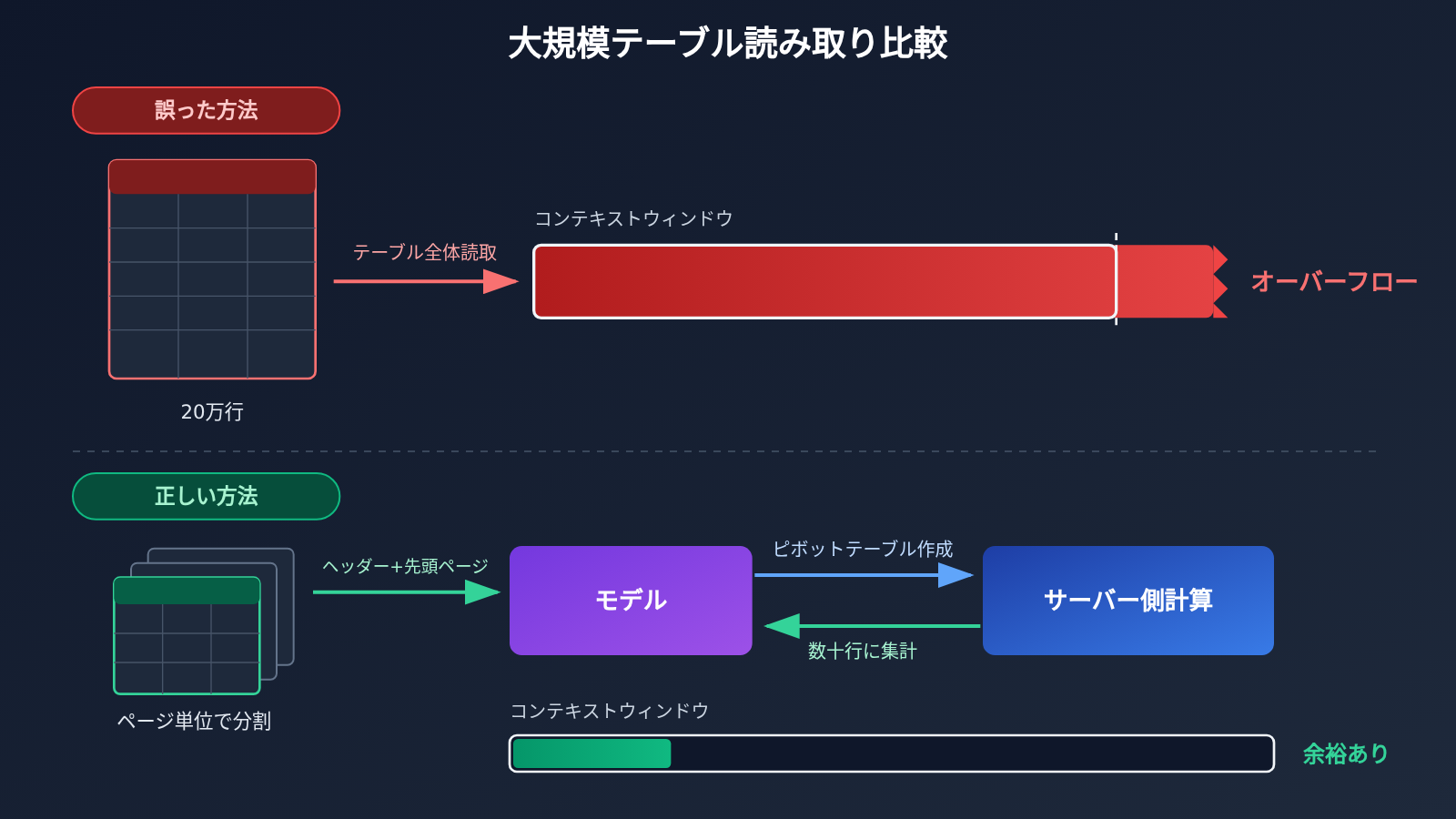
「数十万行あるとコンテキストがあふれるのでは」という不安は、読み取り方法によって変わります。サーバー側の読み取りインターフェースは、ページ単位でストリーミング返却されます。リポジトリの説明によると、1MBを超えるXMLのワークシートでは変更された行だけを解析し、20万行のワークシートでも挿入、削除、並べ替え、コピー、ピボットテーブル作成は秒単位で完了します。つまり、サーバー側の処理速度はボトルネックではありません。本当に制御すべきなのは、モデルにどれだけの内容を読ませるかです。
指示には次の3つの制約を明確に書くことをおすすめします。
- まずヘッダーと先頭の数十行を読む。モデルに構造を理解させてから次のステップを決めさせ、最初から「表全体を読み取る」のは避けます。
- 変更対象の範囲だけを読む。たとえば「2026年10月のデータだけを見る」のように指示し、モデルにまず絞り込ませてから読み取らせます。
- 集計はExcelに任せる。モデルにはSUMIFSを書かせたりピボットテーブルを作成させたりして、計算はサーバー側で行い、モデルは集計結果だけを読み取ります。
Excel MCPサーバーのトークンコストはどう計算するか
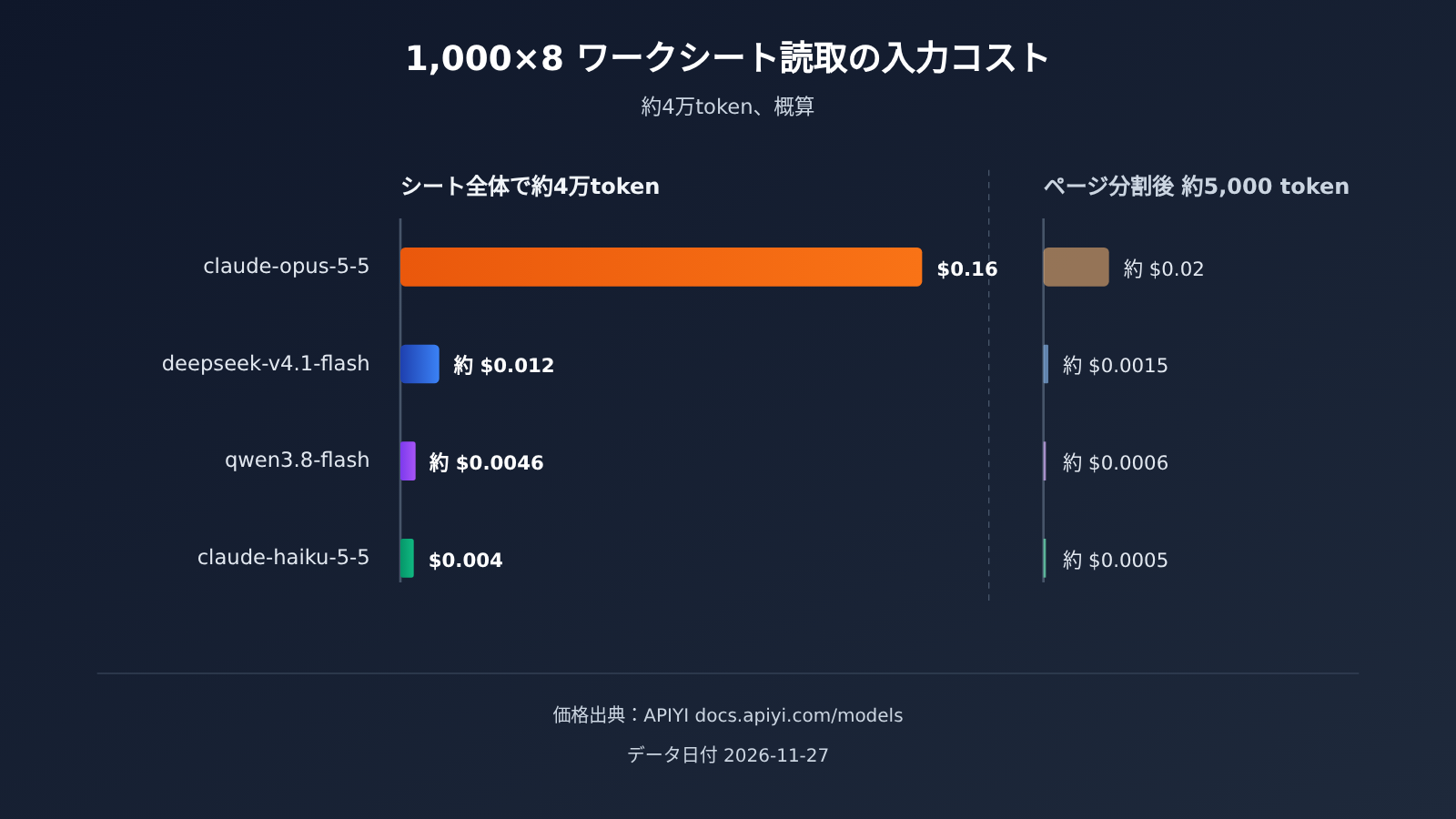
MCP呼び出しでは、トークンは3つの部分に分かれて発生します。ツール定義、モデルの推論と指示、そしてツールが返す表計算内容です。中でも表計算内容の割合が最も大きくなります。次の表は、APIYIの料金ページ(docs.apiyi.com/models)に掲載されている、こうしたタスクに適したモデルをいくつか抜粋したものです。単位は米ドル/100万トークン、データ日付は2026-11-27です。モデルIDはapiyi.comのモデル一覧に準拠しています。
| モデルID | 入力 | 出力 | キャッシュ読み取り | 適したExcelタスク |
|---|---|---|---|---|
claude-opus-5-5 |
$4 | $20 | $0.2 | 複雑なピボットテーブル設計、シート間の数式トラブルシューティング |
claude-haiku-5-5 |
$0.1(0–100,000 ティア)/$0.5(100,000 超ティア) | $0.5 | $0.01 | 一括フォーマット、クレンジング、読み取りQ&A |
qwen3.8-flash |
$0.114 | $0.3876 | $0.01425 | 単純な読み取り、分類・ラベリング |
deepseek-v4.1-flash |
$0.3 | $1.2 | $0.006 | 数式生成、中程度の複雑さの表編集 |
以下は概算です。1,000行×8列のワークシートは約8,000セルで、1セルあたり5トークンとすると約4万トークンになります。claude-opus-5-5 で全体を一度読むと約$0.16、claude-haiku-5-5 なら約$0.004です。前節の方法でページ単位に読み、変更箇所だけを読み、先に絞り込んでから計算すれば、1回の操作を数千トークンまで抑えられます。同じ単価で換算すれば、Opusを使っても1回の読み取りは数セントにすぎません。
claude-haiku-5-5 の段階料金には注意が必要です。1回のリクエストで入力が100,000トークンを超えると、単価は$0.1から$0.5に上がります。大きな表を丸ごと1回のリクエストに詰め込むと、コンテキストに余裕がなくなるだけでなく、高い料金ティアに移行してしまいます。これもページ単位の読み取りを徹底するもう一つの理由です。キャッシュ読み取りの価格は入力価格よりはるかに低く、クライアントがプロンプトキャッシュに対応していれば、繰り返し現れるツール定義やシステムプロンプトをキャッシュ価格で課金できます。
自分のスクリプトでこの流れを再現したい場合や、モデル比較をしたい場合は、次のように設定します。
- OpenAI SDKの
base_urlをhttps://api.apiyi.com/v1に設定し、api_keyにはAPIYIの管理画面で生成したキーを入力します。 - モデルを切り替えるときは
modelパラメータだけを変更します。たとえばclaude-haiku-5-5からdeepseek-v4.1-flashに替えても、プロトコルとエンドポイントは変わりません。
💰 コストのヒント:日常的なクレンジングやフォーマットはHaikuまたはFlashシリーズに任せ、ピボットテーブルの構造設計や複雑な数式のデバッグが必要なときだけOpusに切り替えます。同じAPIキーの下でモデルを切り替えれば、自分の表で2つのモデルのコスト差を直接比較できます。
Excel MCP サーバー よくあるエラーのトラブルシューティング
| 現象 | 原因 | 対処方法 |
|---|---|---|
デスクトップクライアントで uvx が見つからないと表示される |
デスクトップアプリがターミナルの PATH を引き継いでいない | which uvx または where uvx で絶対パスを取得し、設定に書き込む |
| モデルが特定のファイルにアクセス権がないと応答する | ファイルが --allow-dir の許可リストに入っていない |
ファイルを許可されたディレクトリにコピーする、または --allow-dir を追加する |
| 書き込み操作がすべて失敗する | 起動時に --read-only が付いている |
分析フェーズが完了したことを確認してから、このパラメータを外して再登録する |
| モデルがグラフ作成やピボットテーブルのツールが見つからないと応答する | --tools に対応するツールグループが含まれていない |
--tools の値を調整する、またはこのパラメータを削除する |
| VBA の書き込みが拒否される | --allow-vba-write を付けていない |
本当に必要だと確認したうえで明示的に有効化する |
| マクロは書き込まれたが実行されない | サービスはマクロを実行しない仕様(設計上そうなっている) | Excel 上で手動でマクロを実行する |
.xls ファイルを処理できない |
サポート対象のフォーマット一覧に含まれていない | Excel で .xlsx または .xlsm として名前を付けて保存する |
| HTTP モードで他のマシンから接続できない | デフォルトではローカルホストのみをリッスンする | EXCEL_MCP_AUTH_TOKEN を設定してから外部に公開する |
| 会話がだんだん遅くなり、コストも高くなる | 大きな表を一度に丸ごと読み込んでいる | ヘッダー+サンプル行の方式に変え、集計は数式やピボットテーブルに任せる |
よくある質問 FAQ
Q1:Excel MCP server とは何ですか?
MCP プロトコルのサービスで、Excel ブックの読み書き、グラフ、ピボットテーブル、数式計算をツールとしてラップし、Claude Code、Codex、Gemini CLI などのクライアントから大規模言語モデルが直接呼び出せるようにします。openpyxl をベースに実装されており、ローカルにインストールされた Excel には依存しません。
Q2:AI に Python スクリプトを書かせて Excel を処理するのと何が違いますか?
スクリプトを書く方式では、実行とトラブルシューティングを自分で行う必要があり、一度きりのバッチタスクに向いています。Excel MCP server はモデルがツールを直接呼び出し、各ステップの結果を読み取れるため、結果を見ながら修正するインタラクティブな場面に適しています。また、内蔵の数式エンジンは未計算ファイル内の数式の値を読み出せますが、これは単に openpyxl を使うだけでは実現できません。
Q3:数十万行の表を処理できますか?
サーバー側では処理できます。リポジトリの説明によると、20 万行のワークシートで挿入、並べ替え、ピボットテーブルの作成などの操作はすべて秒単位で完了します。制御が必要なのはモデルがどれだけデータを読むかという点です。ページ単位でヘッダーとサンプルを読み、統計処理はピボットテーブルや数式に任せれば、コンテキストウィンドウを圧迫することはありません。
Q4:複雑な操作 1 回にかかるコストはどのくらいですか?
セルあたり 5 token で見積もると、1,000 行 × 8 列の表を完全に読み込むのに約 4 万 token かかります。claude-opus-5-5 なら約 $0.16、claude-haiku-5-5 なら約 $0.004 です(価格は APIYI apiyi.com の価格ページより、データ日付 2026-11-27)。ページ分割読み込みに切り替えれば、1 回の操作は通常数千 token で済みます。
Q5:どのモデルを選んで動かすべきですか?
ピボットテーブルの構造設計やシート間の数式のトラブルシューティングなど、推論が必要なタスクには Opus を使ってください。書式設定、データクレンジング、簡単な質疑応答には Haiku または Flash シリーズで十分です。同じコピーの表で 2 つのモデルをそれぞれ実行し、APIYI の管理画面で実際の token 消費を比較してから、日常的にデフォルトでどちらを使うかを決めるとよいでしょう。
Q6:元のファイルを誤って削除してしまいませんか?
元のファイルが `–allow-dir` のホワイトリストに含まれていなければ、サービスはアクセスできません。すべての操作はコピーのディレクトリで行い、初回接続時には `–read-only` を付けることをお勧めします。
Q7:マクロ付きの .xlsm ファイルは安全ですか?
サービスはマクロを保持し、デフォルトでは VBA コードの読み取りのみ可能です。VBA の書き込みには明示的に `–allow-vba-write` を追加する必要があり、またサービスがマクロを実行することは決してありません。マクロを実行するかどうかは、常に Excel 上でご自身が決められます。
Excel MCP server の要点 Key Takeaways
- Excelをインストールしなくても使える:Pythonとopenpyxlをベースにしており、3大デスクトップOSすべてで動作します。
- 機能カバレッジが広い:グラフ、ピボットテーブル、スライサー、動的配列数式をモデルが直接書き込めます。
- 安全第一:まず
--allow-dirと--read-onlyで読み取り専用接続し、その後徐々に書き込み権限を開放します。 - 3つの接続方法は構造が同じ:Claude Code、Codex、Gemini CLIはいずれも
mcp addとuvx起動コマンドの組み合わせです。 - 大きな表はページング:ヘッダーとサンプルを読み、集計はピボットテーブルに任せ、表全体をコンテキストに入れないようにします。
- コストは見積もり可能:1セルあたり約5トークン。APIYI apiyi.com で各モデルの入力・出力・キャッシュ読み取り価格を比較できます。
まとめ
Excel MCP server の価値は、「AIがスクリプトを書き、人が実行する」を「AIが直接ワークブックを編集し、人が検収する」に変えることです。要点を振り返ります:
- まず境界を引く:コピー先ディレクトリと
--allow-dirを組み合わせ、初回接続時は--read-onlyを付け、書き込みが必要なときは--toolsで機能を限定します。 - 次にクライアントを接続:
uvx excel-mcp-server stdioひとつで起動でき、3種のCLIそれぞれでmcp addを1回登録します。デスクトップクライアントはuvxのパスを忘れずに補完してください。 - 最後にコスト計算:ページング読み取り、集計はExcelに任せ、日常タスクは軽量モデル、複雑な設計のときだけフラッグシップモデルに切り替えます。
このソリューションを使わない方がよいケース:複数人でリアルタイム共同編集するオンライン表計算。各数値を人手で1つずつ署名確認する監査調書。マクロによる自動実行に依存するプロセス(サービスはマクロを実行しません)。そして固定スクリプトで定時に実行でき、対話が不要なバッチ処理タスクです。こうしたタスクはスクリプトを書く方がトークンを節約できます。
小さい表でまず効果を検証したい場合は、APIYI apiyi.com で無料テスト枠を受け取り、同じインターフェースで異なるモデルを切り替えて、どのグレードの効果とコストがあなたの表に最適かを比較できます。
📚 参考資料
-
GitHub – excel-mcp-server:プロジェクトリポジトリと README
- リンク:
github.com/haris-musa/excel-mcp-server - 説明: インストールコマンド、完全なパラメータ一覧、機能の説明は、リポジトリの最新バージョンを基準にしてください
- リンク:
-
APIYI モデル価格表:各モデルの入力・出力・キャッシュ読み込みの価格
- リンク:
docs.apiyi.com/models - 説明: 本文の価格データの日付は 2026-11-27 です。呼び出し前に、ページのリアルタイムデータを基準にしてください
- リンク:
-
Model Context Protocol 公式ドキュメント:MCP プロトコルの説明
- リンク:
modelcontextprotocol.io - 説明: stdio と HTTP という 2 つの転送方式の違いを理解するための資料です
- リンク:
作者: APIYI 技術チーム
技術交流: APIYI 公式サイトのトップページからお問い合わせください。そのほかの接続資料は docs.apiyi.com のドキュメントセンターでご覧いただけます


