

概要:GPT-6.2 Chat は、Plus、Pro、Business、Enterprise 向けに段階的な配信を開始しました。本記事では、自分のアカウントで利用可能かどうかの見分け方と、利用可能になった後に Web 版・モバイル版でどの思考レベルを選ぶべきかを解説します。
結論から:OpenAI は 2026年11月23日より、ChatGPT の Chat タブで GPT-6.2 を世界向けに段階配信しています。今回の対象は Plus、Pro、Business、Enterprise です。ここでいう GPT-6.2 は、日常会話向けの GPT-6.2 Sol バージョンで、Instant と Thinking をカバーします。11月23日は配信開始日であり、実際に使えるかどうかは、①アカウントのプラン、②現在のワークスペース、③Chat のモデル選択に実際に表示されるバージョン、の3点を合わせて確認する必要があります。Enterprise ユーザーはさらに管理者設定も関係します。Plus では Instant、Medium、High が利用でき、Pro、Business、Enterprise では Extra High まで利用範囲が広がります。Free、Go、Edu は今回の Chat 配信対象には含まれていません。
ChatGPT での会話だけでなく、自分のプログラムから OpenAI シリーズのモデルを呼び出す場合は、第6節を参考に、APIYI(apiyi.com)の OpenAI 互換インターフェースを利用できます。
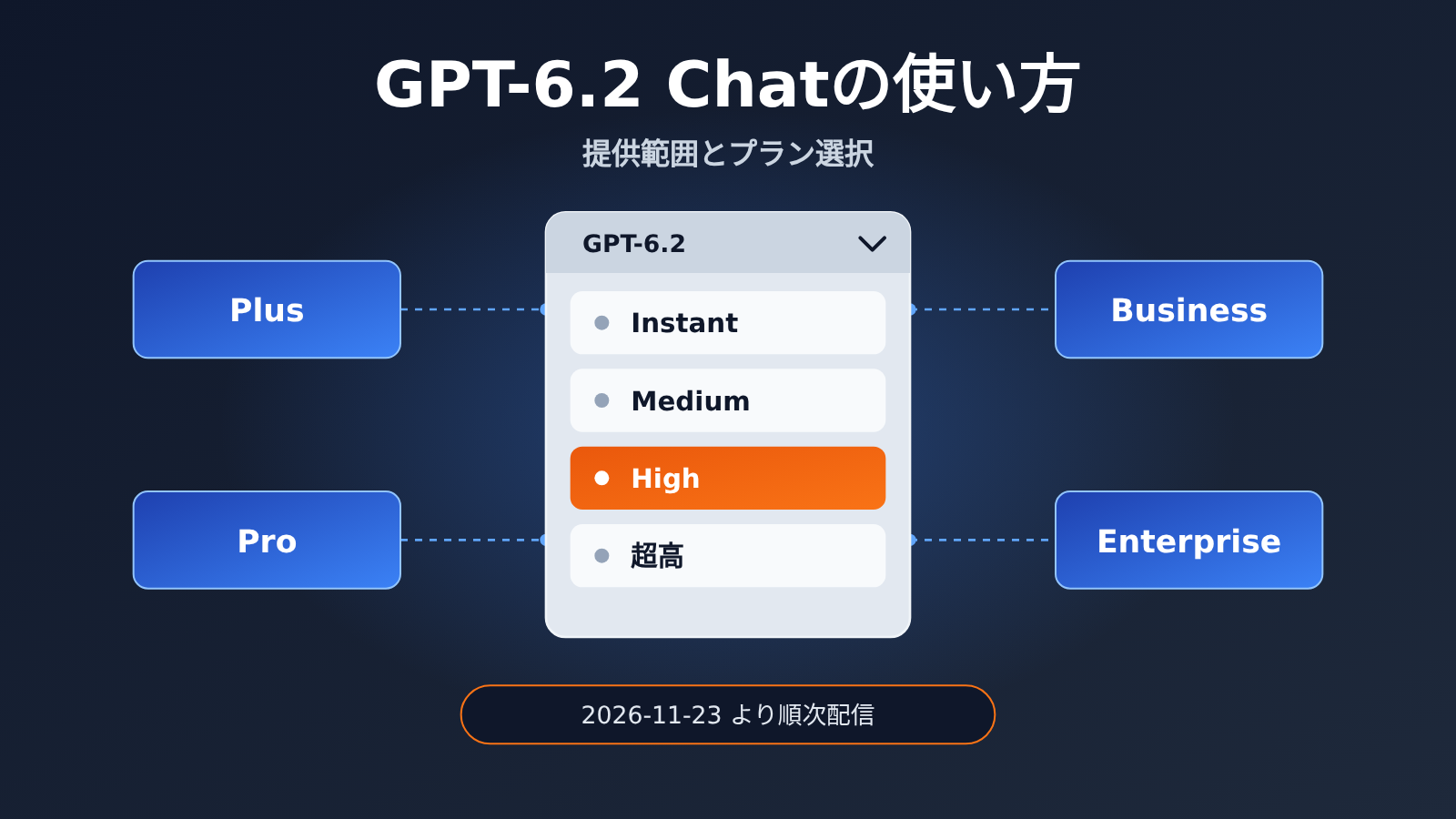
GPT-6.2 Chat 活用ナレッジマップ
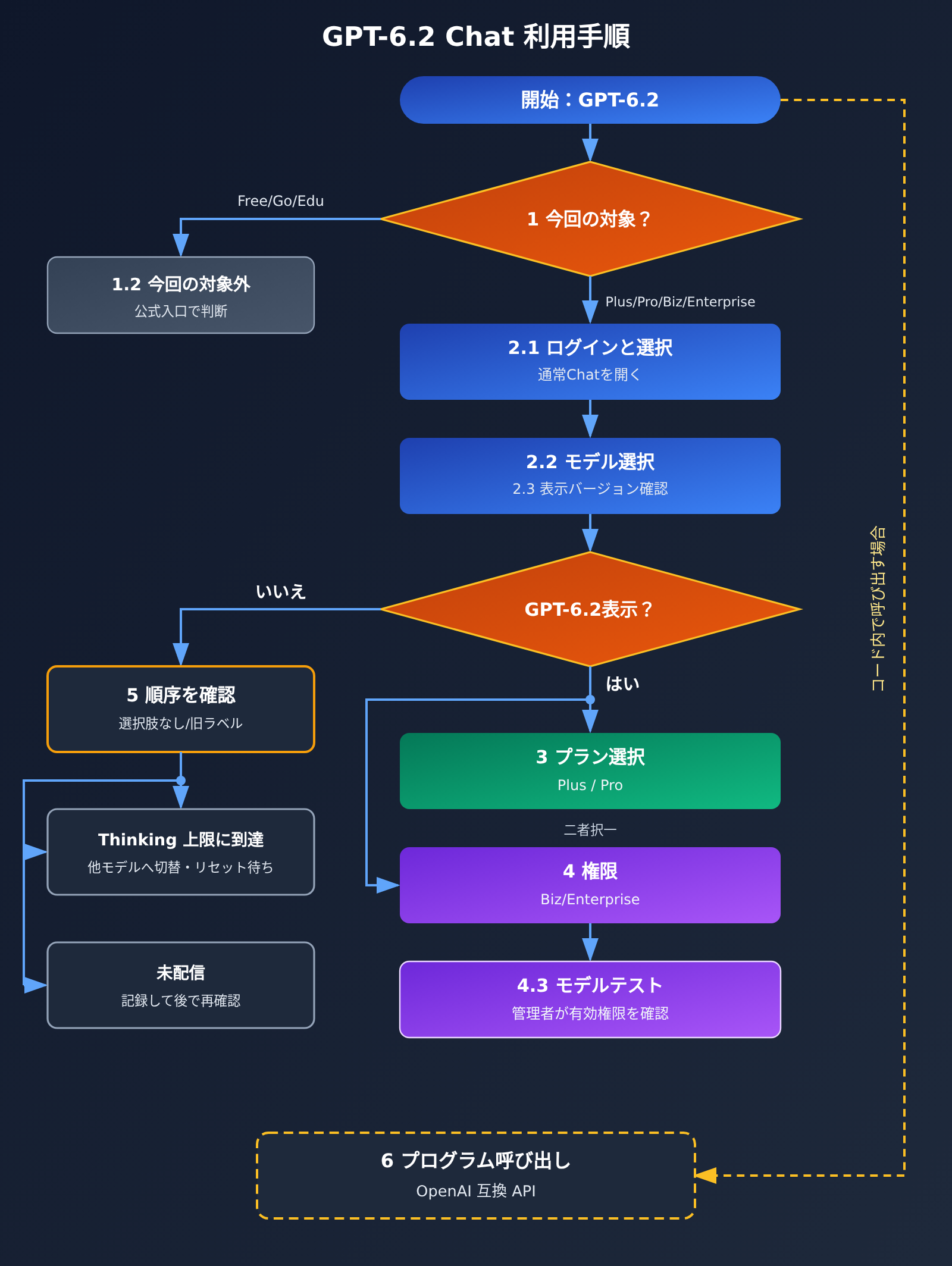
図の説明:上の図は「アカウント資格 → 入口 → オプション選択または権限 → トラブルシューティング」の順で構成しています。まず第1節でプランが今回の対象リストに含まれるかを判断し、次に第2節でセレクターの場所を確認します。その後、個人ユーザーは第3節、組織ユーザーは第4節を参照してください。オプションが見つからない場合は第5節に戻ります。第6節は前の流れとは独立しており、コードを書く必要がある読者向けです。
索引:GPT-6.2 Chat の各節の読み方
- 1 利用可能範囲:まず、アカウントが今回の対象リストに含まれているかを確認します。この時点で、その後も入口を探し続けるべきかどうかが決まります。
- 2 入口操作:Web版とモバイル版のセレクターの位置、および新旧2種類のインターフェースにおけるラベルの違いを説明します。
- 3 Plus と Pro のオプション選択、4 Business と Enterprise の権限:この2節は並列なので、自分のプランに応じてどちらか一方を読んでください。
- 5 トラブルシューティングの順序:第2〜4節でオプションが見つからないときに使い、「まだ配信されていない」と「クォータを使い尽くした」という2種類のシグナルを区別します。
- 6 API 連携:必要に応じて参照してください。ChatGPT のサブスクリプションとは関係ありません。
To Know:GPT-6.2 Chat を理解するための必須用語
| 用語 | 簡潔な説明 |
|---|---|
| GPT-6.2 Sol | 今回 Chat タブに配信され、日常会話に使われるバージョンで、Instant と Thinking をカバーします |
| GPT-6 Astra / 6 Pro | Chat 内で個別に選択できる GPT-6 Pro は GPT-6 Astra を使用しており、独立したモデル設定として独自の利用量ルールがあります |
| Instant / Medium / High / Extra High | 会話時の思考レベルで、即時回答からより多くの推論へと段階的に上がります |
| Latest | 新しいセレクターのラベル。GPT-6.2 が表示されている場合、Latest は各思考レベルで GPT-6.2 を使用します |
| ワークスペース | 個人または組織の独立した空間で、会話が属するワークスペースの設定と権限が適用されます |
| シート | 組織メンバーのライセンス単位で、標準の ChatGPT シートと Codex 専用シートは異なります |
| Higher intelligence | Business の設定項目で、Instant を選択したときに自動的に思考をより多く割り当てるかどうかを制御します。Plus と Pro の Web 版ではもう使用されていません |
1 GPT-6.2 Chat の提供範囲:まずアカウントがどの配信ラウンドに属するかを確認
1.1 今回の4プランにおける GPT-6.2 Chat の提供範囲
11月23日の Chat リリースノートには4つのプランが記載されています。以下の表では、各プランの入口条件と選択可能なティアをまとめています。「Instant〜Extra High」は、今回の配信で対象となる会話ティアのみを指します。
| アカウントまたはワークスペース | 今回の Chat 提供状況 | 主要な入口または条件 | プランに含まれる会話ティア |
|---|---|---|---|
| Plus | 段階的な配信を開始 | Chat のモデルセレクター | Instant、Medium、High |
| Pro | 段階的な配信を開始 | Chat のモデルセレクター | Instant、Medium、High、Extra High |
| Business | 段階的な配信を開始 | Chat が有効なチームシートを持ち、権限に応じて選択 | Instant〜Extra High |
| Enterprise | 段階的な配信を開始 | Chat が有効なエンタープライズシートを持ち、割り当てられたロールおよび管理者設定による制約を受ける | Instant〜Extra High |
| Free、Go、Edu | 今回の対象リストに含まれていません | 各プラン現行の公式入口と権限に基づいて判断 | 今回の対象外 |
「段階的な配信を開始」とは、プランとして配信の資格を満たしているという意味であり、実際のアカウントは自分が属するバッチの順番を待つ必要があります。UIもアプリのバージョンやワークスペースによって段階的に更新されるため、同じプランの2つのアカウントでも、同じ日に表示されるオプションが異なる場合があります。
1.2 GPT-6.2 Chat が対象としていない Free、Go、Edu
Edu は誤解されやすいポイントです。Enterprise と Edu は同じ管理者向けヘルプを共有しており、11月17日の専門モデルに関する告知でも両者が言及されていますが、11月23日の Chat リリースノートに記載された4プランのリストには Enterprise しか書かれていません。これら2つの告知を組み合わせて解釈することはできず、Edu は今回の Chat 配信対象リストに含まれていません。
Free と Go については、現在のモデルヘルプに、両者のデフォルトモデルが GPT-5.6 Luna へ移行中であること、そしてこのモデルが Go の Think にも機能を提供していることが記載されています。こうしたアカウントで GPT-6.2 が表示されないのは想定内の動作であり、トラブルシューティングの必要はありません。
2 GPT-6.2 Chat の使い方:Web とモバイルの入口
2.1 ログインして正しいワークスペースに入る
ChatGPT の Web 版(chatgpt.com)または公式モバイルアプリを開き、サブスクリプションを契約しているアカウントでログインします。その後、利用する個人または組織のワークスペースに入り、通常の Chat を開きます。組織ユーザーは、Web ではプロフィールメニューから、モバイルではサイドバーからワークスペースを切り替えます。ワークスペースによってセッションで使われる設定と権限が決まるため、同じ人物でも個人の Plus と会社の Business では表示されるオプションが異なることがあります。
モバイルでは、アプリストアから OpenAI が配信する公式アプリをダウンロードし、元のサブスクリプションと同じ ChatGPT アカウントでログインすることをおすすめします。世界的な展開は、ChatGPT がすでに対応している地域という意味で捉えてください。OpenAI はこれとは別に、アクセス可能な国・地域のリストを公開しています。
2.2 新しいセレクターで GPT-6.2 Chat を使う
モデルセレクターの位置はクライアントによって異なります。Web ではメッセージ入力欄の中に、iOS と Android ではセッションの上部にあります。新しいインターフェースで GPT-6.2 が表示されている場合、Latest は Instant、Medium、High、Extra High の各レベルで GPT-6.2 を使用します。操作するときは、まずインターフェースに表示されているのがどの世代のモデルなのかを確認し、そのうえで自分のプランで利用可能な範囲から思考レベルを選びます。
2.3 旧セレクターでの GPT-6.2 Chat のラベル
旧インターフェースが表示されている場合は、セレクターに現在あるラベルに従って操作します。公式ヘルプによると、旧セレクターでは Latest が GPT-6 に置き換わり、もともとの選択は同じ思考レベルを維持します。手動で GPT-5.6 Sol を選んだセッションは引き続きそのモデルを使い、自動的に切り替わることはありません。旧ラベルは展開段階とワークスペースのインターフェースの違いを反映したものなので、判断するときはインターフェース上で見えているバージョンを基準にしてください。
2.4 個別に確認できる 3 つの条件
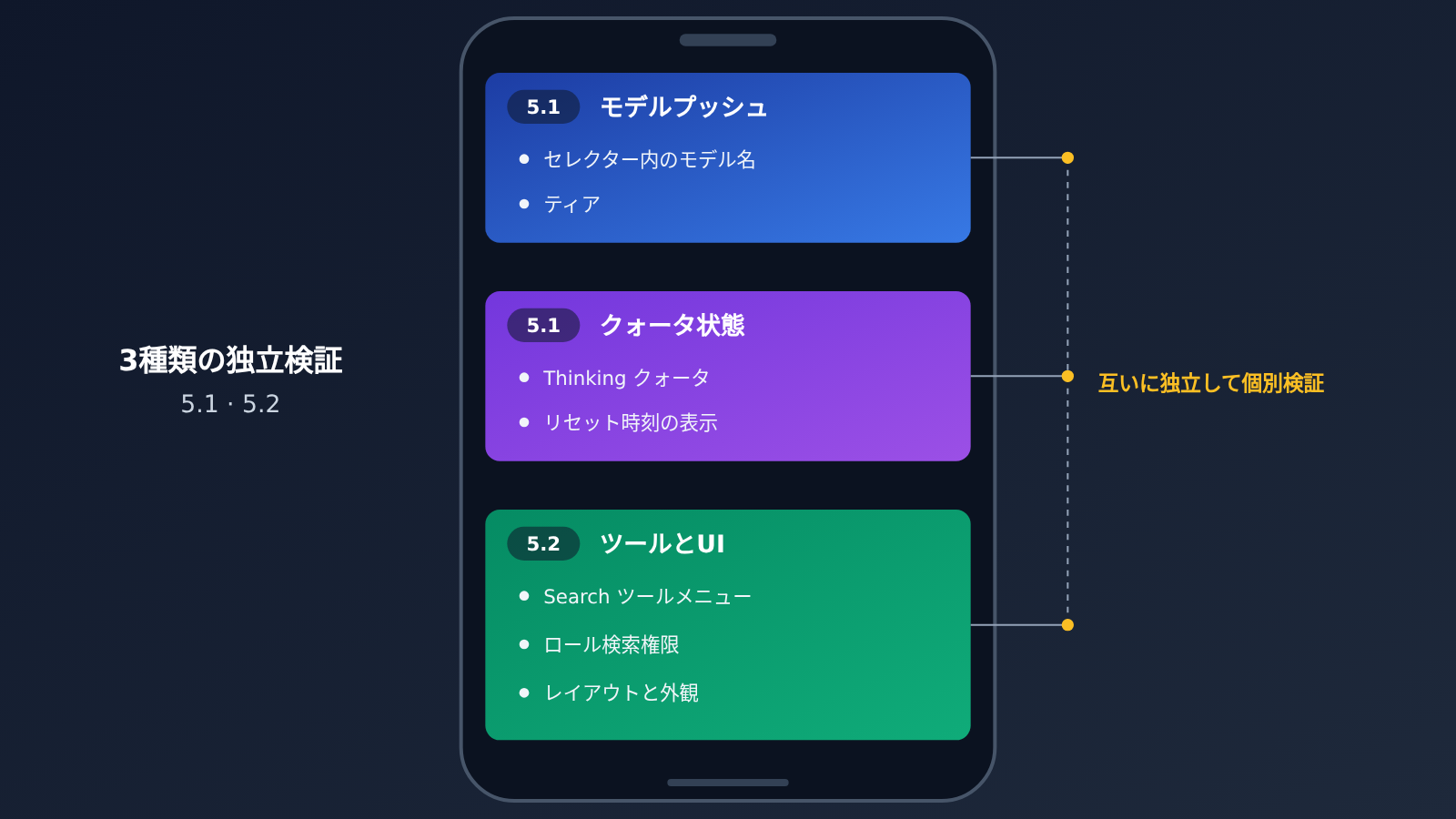
「GPT-6.2 Chat を使えるかどうか」は、互いに独立した 3 つの条件に分解できます。1 つずつ確認すると、問題の特定が早くなります。
- アプリが見える:アプリストアで公式アプリが見つかる、または Web 版が正常に開ける;
- アカウントでログインできる:サブスクリプションを契約しているアカウントで、正しいワークスペースにログインしている;
- アカウントに配信が届いている:モデルセレクターに GPT-6.2 または対応するラベルが表示されている。
特定のクライアントで旧セレクターしか表示されない場合は、同じワークスペースで Web 版を開いて確認できます。デスクトップのユーザーも、Web の通常の Chat で公式入口の可用性を直接チェックできます。
3 Plus と Pro の GPT-6.2 Chat 思考レベル比較
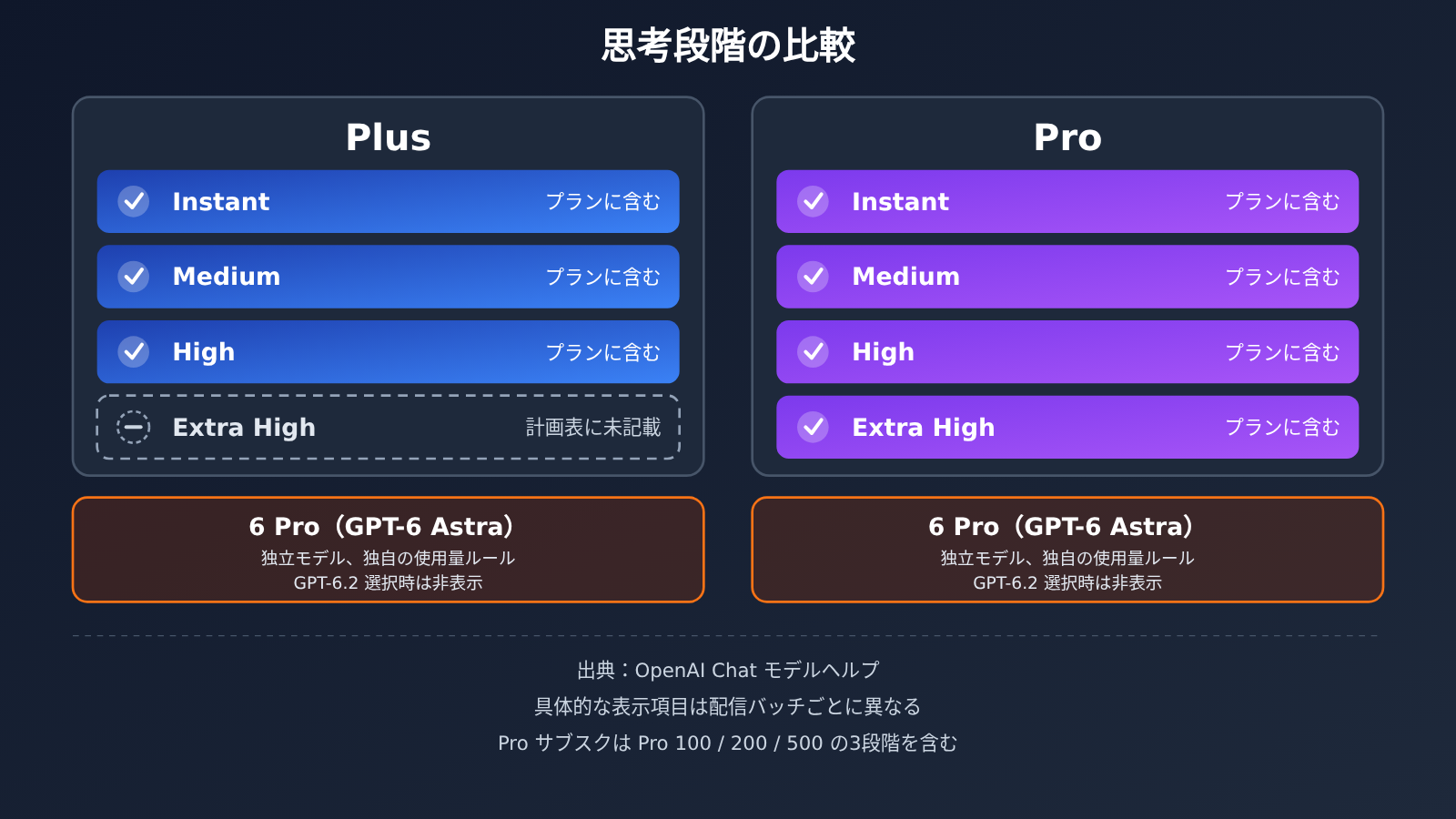
図の説明:Plus と Pro の GPT-6.2 Chat における違いは、最上位のレベルに集中しています。Plus のプラン表には Extra High が含まれず、Pro には含まれます。6 Pro は別のモデルであり、サブスクリプション名の「Pro」とは別の項目に属します。同じ OpenAI モデルをコード上で比較テストしたい場合は、APIYI apiyi.com の1つの APIキーで異なるモデルを切り替えられます。
| 比較項目 | Plus | Pro |
|---|---|---|
| GPT-6.2 セッションレベルの資格 | Instant、Medium、High | Instant、Medium、High、Extra High |
| 思考強度の制御方法 | Web 版ではモデルセレクターを使用 | Web 版ではモデルセレクターを使用 |
| Higher intelligence の Web 設定 | このプランでは現在使用されていない | このプランでは現在使用されていない |
| 6 Pro(GPT-6 Astra) | プラン表に記載なし | 対応アカウントで選択可能、独立した週次クォータあり |
| サブスクリプションの段階 | Plus のみ | Pro 100、Pro 200、Pro 500(それぞれ月額 100、200、500 ドル) |
3.1 Plus ユーザーは GPT-6.2 Chat の思考強度をどう選ぶか
即時的な質問応答は Instant から始めます。より複雑な読解・分析・計画のタスクでは、Medium と High のどちらかを選べます。Plus のプラン表には Extra High も Pro 推論ティアもないため、画面上でこの2項目が見えなくても正常です。公式ヘルプによると、従来の Higher intelligence ウェブ設定は Plus と Pro では機能しなくなり、思考強度は完全にセレクターで制御されます。
3.2 Pro ユーザー:サブスクリプション名の Pro とモデル 6 Pro を区別する
Pro ユーザーには Instant から Extra High までの全4ティアのプラン資格がありますが、実際にどの項目が表示されるかはロールアウトの進行状況によって変わります。ここでは2つの「Pro」を区別する必要があります。Pro はサブスクリプション名で、6 Pro は Chat 内で個別に選択できる GPT-6 Pro であり、GPT-6 Astra を使用します。すでに 6 Pro を利用できるアカウントには2つの経路があります。新しいセレクターでは Latest → 6 Pro、旧オプションでは GPT-6 → Pro です。公式ヘルプには、GPT-6.2 を選択しているときは 6 Pro オプションが表示されないことが明記されています。
利用量について、Pro サブスクリプションのヘルプでは Pro 100、200、500 が個別に記載されており、利用量の項目でこれら3ティアの GPT-6 Pro に対する週次クォータが説明されています。GPT-6 Pro には独自の利用量ルールがあるため、そのプラン等級から GPT-6.2 Chat の具体的な利用可能回数を推測することはできません。通常の会話のプラン範囲は 11月23日の発表に準拠し、6 Pro の利用量はモデル制限とアカウントの表示で確認します。
複数のアカウントを切り替える場合は、Settings → My Plan で現在のサブスクリプションを確認できます。難しい問題でモデルにもう少し考えさせたいときは、次の手順で操作します。まず現在のセレクターに表示されているモデル世代を確認し、次にプランに含まれる High または Extra High に切り替え、そのうえで同じリクエストを再送信します。これにより、誤って 6 Pro に切り替わっていないか、GPT-6.2 を使っていることを確認できます。
🎯 技術的なアドバイス:製品プランの評価を行っていて、ChatGPT 上の体験とプログラムからの呼び出し結果を見比べたい場合は、APIYI(apiyi.com)の統一された OpenAI 互換インターフェースを使えば、同じプロンプト群を実行できるので、記録や再現が容易になります。
4 Business と Enterprise における GPT-6.2 Chat の権限チェック
4.1 Business ワークスペース:シート、切り替え、Higher intelligence
Business はチーム向けワークスペースプランであり、メンバーは実際にシートが割り当てられているワークスペースに入る必要があります。公式ヘルプによると、Standard と Premium の2種類のシートはいずれも ChatGPT を含み、Premium の方が利用量が多いとされています。同じアカウントで個人の Plus や Pro も契約している場合は、個人ワークスペースと Business ワークスペースのそれぞれでモデルセレクターを確認し、両者の結果を混同しないようにしてください。
Business の Settings → General には Higher intelligence 設定があり、Instant を選んだときに自動的により多くの思考を投入するかどうかを制御します。このスイッチはモデルが配信済みかどうかとは関係ありません。オンにすると、Instant の自動追加推論も推論クォータを消費する可能性があるため、必要に応じてオン/オフを選べます。
クォータについては、Business のモデルに関するヘルプで、Premium の比較的高い Work と Codex の込み利用量、および各 Chat モデルのクォータが分けて記載されています。Business Standard の2種類の Pro モデルは毎月15件を共有し、Premium は毎週50件を共有します。これは GPT-6 Pro と GPT-5.6 Sol Pro の既存クォータです。新世代の通常 Chat は、表示されるモデルと思考レベルに従って使用され、この Pro クォータのグループは適用されません。
4.2 Enterprise メンバーの3ステップ自己チェック
Enterprise メンバーは、次の3つの質問で順に確認できます。
- Chat が見えるか:公式では標準 ChatGPT シートと Codex 専用シートが分けられており、ロールの権限はシートの能力に応じて有効になります。Codex シートのみを持つメンバーは、Chat で GPT-6.2 を見ることができません。
- モデルの資格があるか:通常の Chat における GPT-6 Sol シリーズへのアクセスは既存の Sol 権限に関連付けられ、GPT-6 Pro は独立した GPT-6 Astra スイッチを使用します。11月23日のログでも、企業向け Chat の GPT-6.2 配信は管理者設定に制約されると明記されています。
- 現在どのバージョンが表示されているか:第2節に戻り、セレクターのラベルを読み取ります。
注意すべき点として、通常の Enterprise および Edu ワークスペースでは、専用の医療ルーティングが設定されていない場合、Instant は自動的に高い思考レベルに上がりません。メンバー自身が利用可能なレベルをクリックして選ぶ必要があります。
4.3 管理者が Models → Test で GPT-6.2 Chat の権限を確認する方法
管理者はワークスペース設定の Permissions & roles でモデル権限を確認できます。より直接的な方法は、管理コンソールで実際のワークスペースを選択し、Models → Test を開いてメンバーの名前またはメールアドレスを入力し、その有効なアクセス、ワークスペースのデフォルト値、および有効なロールを確認することです。このテストは保存済みの設定を読み取ります。ロールは個人への割り当てに由来する場合もあれば、所属グループに由来する場合もあるため、単一のロールだけを見ると別の付与ルールを見落としやすくなります。
管理者が Chat の開始モデルを設定する場合や、ユーザーの前回の選択を引き継ぐ場合でも、メンバー自身の資格が前提となります。通常の Chat の開始設定は独立した Chat コントロールにあり、モデル権限とは別に管理されます。
4.4 Enterprise:「UI で選択できること」と「契約上の計量」の違い
企業の場面では、「選択できる」ことと「どのように課金されるか」は別問題です。以下の表では3種類の設定を分けて示し、IT 部門や財務部門と個別に調整しやすいようにしています。
| 項目 | 帰属 | 説明 |
|---|---|---|
| デフォルトモデル | ワークスペース設定 | 管理者が開始モデルを設定。メンバーの資格に適合している必要がある |
| 利用可能なモデル | アクセス権限 | シート、ロール、Sol / Astra スイッチによって決まる |
| 利用量の計量 | 請求と契約 | 条件を満たす基盤モデルはほぼ無制限。トークン単位で米ドル課金する契約のある顧客は適用料率で支払い、Instant も課金対象となる場合がある |
企業メンバー向けに利用説明を書く際は、開放範囲については現在のワークスペースで表示される権限と制御方法を記載し、利用量の通貨と単位は自組織の契約に対応する価格表に基づいて理解するようにしてください。
5 GPT-6.2 Chat のオプションが表示されない場合の確認手順
5.1 個人ユーザーと組織ユーザーのチェックリスト
個人ユーザーは次の順に確認します。サブスクリプションで使用しているアカウントでログインしているか、通常の Chat を表示しているか、公式モバイルアプリが更新済みか(またはウェブで新しい会話を作成したか)を確かめたうえで、モデルメニューを確認します。組織ユーザーはさらに次の3点を確認します。正しいワークスペースを選択しているか、シートが Chat をサポートしているか、管理者がそのモデルの使用を許可しているか。
利用可能なオプションは配信バッチごとに段階的に変化します。古いインターフェースが表示されている場合は、クライアントの種類、ワークスペース名、表示されているラベルを記録しておくと、後で再確認したり管理者にフィードバックしたりするときに便利です。
| 確認できるシグナル | 考えられる原因 | 対処方法 |
|---|---|---|
| 選択肢に古いラベルしかない | 配信バッチまたはクライアントのバージョンが古い | アプリを更新するか、同じワークスペースでウェブ版を開いて確認する |
| GPT-6 シリーズがまったくない | プランが今回の対象外、またはワークスペースの選択ミス | 第1節と2.1節に戻って確認する |
| 組織アカウントにティアがない | シートまたはロールが未認可 | 管理者に Models → Test で確認してもらう |
| 使用中なのに他のモデルに切り替わった | Thinking クォータに達した | 画面に表示されるリセット時刻を待つ |
| 6 Pro が見つからない | 現在 GPT-6.2 を選択している | 3.2節の手順に沿って切り替える |
Thinking クォータに達して他の利用可能なモデルに切り替わることと、モデルがまだ配信されていないことは、まったく別のシグナルです。前者は情報を提供できる場合、画面にリセット時刻が表示されます。また、11月23日の配信対象はあくまで Chat タブであり、11月17日の Astra と Sol の専門エントリには別途リリースノートがあります。この2つを混ぜて確認しないようにしてください。
5.2 GPT-6.2 Chat におけるツールとインターフェース機能の個別確認
モデルの配信とツールの可用性も分けて確認します。たとえばウェブ検索を行いたい場合は、入力エリアのツールメニューで Search を探します。この項目がない場合は、アプリのバージョン、プランの上限、組織ロールの検索権限を確認してください。GPT-6.2 が配信されているかどうかとは関係ありません。
ウェブ版の Settings にある Layout and visuals で、Intelligent UI の視覚的なレイアウトを軽減できます。公式の説明によると、こうした表示機能はサポート済みのウェブ版と更新済みのアプリで段階的に開放され、旧バージョンのデスクトップアプリには同じインターフェース機能が備わっていません。より確実な手順は、まず表示されているモデル名とティアで今回の配信を確認し、そのうえで各ツール固有の条件に従って機能を確認することです。
6 開発者が API を使って OpenAI モデルを呼び出す方法
ChatGPT のサブスクリプションは「対話インターフェースの中で使う」ためのものです。モデルの能力を自分の製品、スクリプト、自動化フローに組み込みたい場合は、API を経由する必要があります。APIYI apiyi.com は AI 大規模言語モデル API の集約プラットフォームで、1 つの APIキーで OpenAI、Claude、Gemini などの主要モデルを呼び出せます。インターフェースは OpenAI 形式と互換性があり、従量課金制です。参考資料には GPT-6.2 の API 公開状況が示されていないため、実際に呼び出せるモデル名はプラットフォームのコンソールにあるモデルリストを基準にしてください。
6.1 最小限のサンプル
import openai

client = openai.OpenAI(
    api_key="YOUR_API_KEY",
    base_url="https://api.apiyi.com/v1"  # APIYI の OpenAI 互換インターフェース
)

response = client.chat.completions.create(
    model="gpt-4o-mini",  # コンソールのモデルリストにあるモデル名に置き換える
    messages=[{"role": "user", "content": "用三句话解释什么是工作区权限"}]
)
print(response.choices[0].message.content)
完全な実装コードを見る:複数モデルの比較テスト
import openai
from typing import Optional, List

client = openai.OpenAI(
    api_key="YOUR_API_KEY",
    base_url="https://api.apiyi.com/v1"  # 1 つのキーで複数のモデルを切り替える
)

def ask(
    prompt: str,
    model: str,
    system_prompt: Optional[str] = None,
    max_tokens: int = 800
) -> str:
    """単一のモデルを呼び出してテキスト結果を返す"""
    messages = []
    if system_prompt:
        messages.append({"role": "system", "content": system_prompt})
    messages.append({"role": "user", "content": prompt})
    try:
        resp = client.chat.completions.create(
            model=model,
            messages=messages,
            max_tokens=max_tokens
        )
        return resp.choices[0].message.content
    except Exception as e:
        return f"Error: {e}"

def compare(prompt: str, models: List[str]) -> None:
    """同じプロンプトを複数のモデルで比較出力する"""
    for m in models:
        print(f"===== {m} =====")
        print(ask(prompt, m, system_prompt="你是严谨的技术顾问"))
        print()

if __name__ == "__main__":
    # モデル名はコンソールのリストを基準にする
    compare(
        prompt="为一家 200 人公司设计 AI 助手的权限分级方案",
        models=["gpt-4o-mini", "claude-sonnet-4", "gemini-2.5-flash"]
    )
🚀 クイックスタート:新規ユーザーは APIYI apiyi.com で登録すると無料のテスト枠を取得できます。まず上記の最小限のサンプルでインターフェースを通し、その後必要に応じて複数モデルの比較へ拡張してください。
参考資料
- ChatGPT リリースノート:11月23日に GPT-6.2 が Chat に配信された範囲
- リンク:
help.openai.com/en/articles/6825453-chatgpt-release-notes
- リンク:
- GPT-6 と ChatGPT のその他のモデル:プラン別一覧、思考レベル、新旧セレクター、よくある質問
- リンク:
help.openai.com/en/articles/20001354-gpt-6-and-other-models-in-chatgpt
- リンク:
- ChatGPT Enterprise と Edu のモデルおよび上限:セレクターの位置、有効な権限のテスト、計測の説明
- リンク:
help.openai.com/en/articles/11165333-chatgpt-enterprise-and-edu-models-and-limits
- リンク:
- ChatGPT Business のモデルと上限:Standard と Premium の割り当て、Higher intelligence
- リンク:
help.openai.com/en/articles/12003714-chatgpt-business-models-and-limits
- リンク:
- ChatGPT Pro サブスクリプション階層の説明:Pro 100、200、500
- リンク:
help.openai.com/en/articles/9793128-about-chatgpt-pro-tiers
- リンク:
- Enterprise ワークスペース設定とロールベースのアクセス制御
- リンク:
help.openai.com/en/articles/8411955-managing-workspace-settings-in-chatgpt-enterprise - リンク:
help.openai.com/en/articles/11750701-managing-feature-access-with-role-based-access-control-in-chatgpt
- リンク:
- サポート対象の国と地域
- リンク:
help.openai.com/en/articles/7947663-chatgpt-and-openai-api-supported-countries-and-territories
- リンク:
著者:APIYI テクニカルチーム
技術交流:業務で主要な大規模言語モデルを API 経由で接続したい方は、APIYI apiyi.com にアクセスしてお問い合わせください。接続に関するドキュメントは docs.apiyi.com をご覧ください。


