

Resumo: O GPT-6.2 Chat começou a ser liberado em fases para Plus, Pro, Business e Enterprise. Este artigo explica como saber se a sua conta já recebeu o recurso e, depois da liberação, qual nível de pensamento escolher na web e no app móvel.
Conclusão direta: A OpenAI começou, em 23 de novembro de 2026, a liberar globalmente o GPT-6.2 na aba Chat do ChatGPT, em fases. A lista desta rodada inclui Plus, Pro, Business e Enterprise. O GPT-6.2 em questão é a versão GPT-6.2 Sol, voltada para conversas do dia a dia, e abrange Instant e Thinking. 23 de novembro é apenas a data de início da liberação; para saber se uma conta específica já pode usar, é preciso verificar três coisas ao mesmo tempo: o plano da conta, o workspace atual e a versão que aparece de fato no seletor de modelos do Chat. Usuários Enterprise ainda têm uma camada adicional de configuração do administrador. No Plus, estão disponíveis Instant, Medium e High; os planos Pro, Business e Enterprise estendem essa faixa até Extra High. Free, Go e Edu não entraram na lista de lançamento do Chat desta rodada.
Se, além de conversar no ChatGPT, você também precisa chamar modelos da linha OpenAI nos seus próprios programas, consulte a seção 6 e conecte-se pela interface compatível com OpenAI da APIYI (apiyi.com).
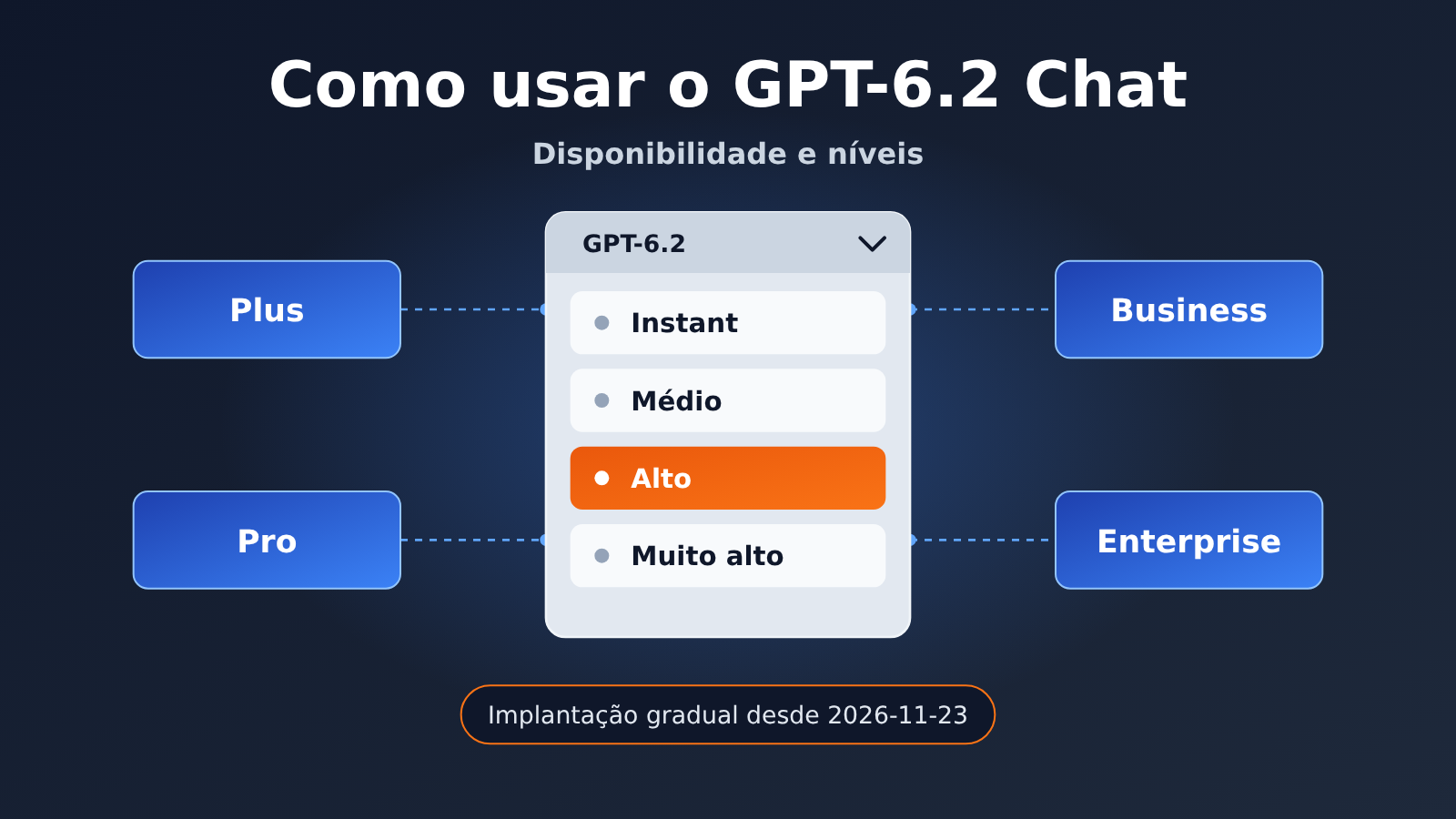
Mapa de conhecimento para usar o GPT-6.2 Chat
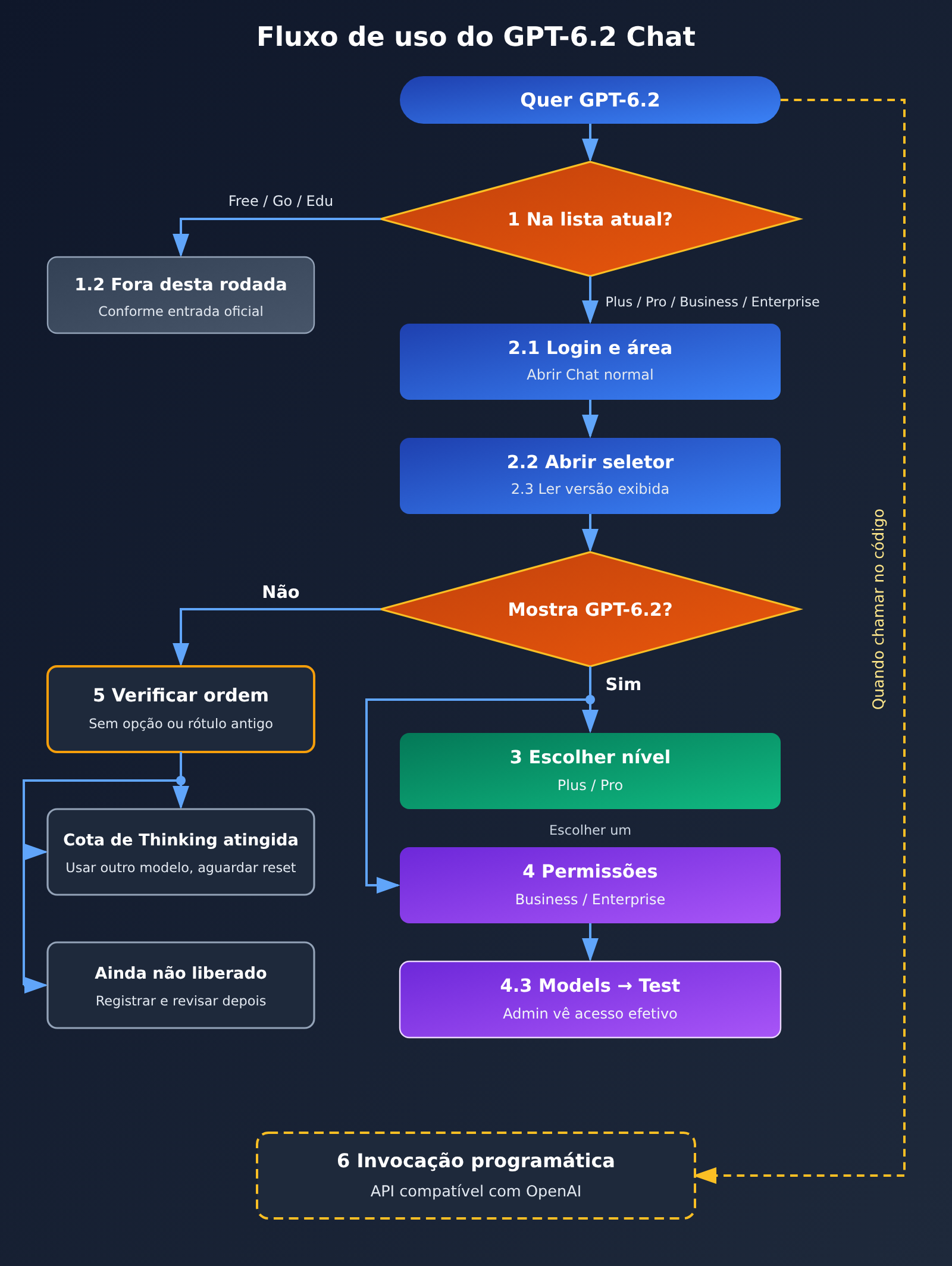
Descrição da figura: a imagem acima está organizada na ordem “elegibilidade da conta → entrada → seleção de plano ou permissões → resolução de problemas”. Comece pela seção 1 para descobrir se o plano está na lista desta rodada e, depois, use a seção 2 para localizar o seletor. Em seguida, quem usa conta individual consulta a seção 3, e quem usa conta de organização consulta a seção 4. Quando a opção não aparecer, volte à seção 5. A seção 6 é independente do fluxo anterior e serve apenas para quem precisa chamar o modelo por código.
Índice: como ler cada seção do GPT-6.2 Chat
- 1 Escopo de disponibilidade: primeiro confirme se a conta está na lista desta rodada — essa etapa determina se vale a pena continuar procurando a entrada.
- 2 Operação de entrada: explica onde ficam os seletores na web e no aplicativo móvel, além das diferenças de rótulos entre a interface nova e a antiga.
- 3 Escolha entre Plus e Pro e 4 Permissões Business e Enterprise: as duas seções são paralelas; leia apenas a que corresponde ao seu plano.
- 5 Ordem de resolução de problemas: use quando não encontrar a opção nas seções 2 a 4, distinguindo dois tipos de sinal: “ainda não liberado” e “cota esgotada”.
- 6 Acesso via API: consulte conforme necessário; não tem relação com a assinatura do ChatGPT.
Para saber: termos essenciais para entender o GPT-6.2 Chat
| Termo | Explicação resumida |
|---|---|
| GPT-6.2 Sol | A versão liberada nesta rodada na aba Chat, usada para conversas do dia a dia e que cobre Instant e Thinking |
| GPT-6 Astra / 6 Pro | O GPT-6 Pro que pode ser selecionado separadamente no Chat usa o GPT-6 Astra; é uma configuração de modelo independente, com regras de uso próprias |
| Instant / Medium / High / Extra High | Níveis de raciocínio da conversa, que aumentam gradativamente, da resposta imediata até mais raciocínio |
| Latest | Rótulo do seletor novo; quando exibe GPT-6.2, o Latest usa GPT-6.2 em todos os níveis de raciocínio |
| Workspace | Espaço independente de uma pessoa ou organização; a conversa usa as configurações e permissões do workspace ao qual pertence |
| Assento | Unidade de licenciamento de um membro da organização; os assentos padrão do ChatGPT são diferentes dos assentos apenas para Codex |
| Higher intelligence | Item de configuração do Business que controla se, ao escolher Instant, mais raciocínio é aplicado automaticamente; na web do Plus e do Pro isso não é mais usado |
1 Escopo de disponibilidade do GPT-6.2 Chat: primeiro confirme em qual lote de distribuição a sua conta se encaixa
1.1 Escopo de lançamento do GPT-6.2 Chat nos quatro planos desta rodada
O registro de lançamento do Chat de 23 de novembro lista quatro planos. A tabela abaixo reúne as condições de acesso e os níveis disponíveis de cada plano; a expressão “Instant 至 Extra High” (de Instant a Extra High) refere-se apenas aos níveis de conversa envolvidos nesta distribuição.
| Conta ou workspace | Status de lançamento do Chat nesta rodada | Principal ponto de entrada ou condição | Níveis de conversa incluídos no plano |
|---|---|---|---|
| Plus | Início da distribuição em lotes | Seletor de modelos do Chat | Instant, Medium, High |
| Pro | Início da distribuição em lotes | Seletor de modelos do Chat | Instant, Medium, High, Extra High |
| Business | Início da distribuição em lotes | Posições de equipe com Chat, seleção conforme as permissões | Instant 至 Extra High |
| Enterprise | Início da distribuição em lotes | Posições empresariais com Chat, sujeitas aos papéis atribuídos e às configurações do administrador | Instant 至 Extra High |
| Free, Go, Edu | Não incluídos na lista desta rodada | Determinado conforme o ponto de entrada oficial e as permissões atuais de cada um | Não listados nesta rodada |
“Início da distribuição em lotes” significa que o plano já está qualificado, mas cada conta específica precisa aguardar a sua vez no lote. A interface também pode ser atualizada em lotes conforme a versão do aplicativo e o workspace, então duas contas do mesmo plano podem ver opções diferentes no mesmo dia.
1.2 Free, Go e Edu não cobertos pelo GPT-6.2 Chat
O Edu é fácil de ser mal interpretado. Enterprise e Edu compartilham a mesma página de ajuda para administradores, e o anúncio de modelos profissionais de 17 de novembro mencionou os dois ao mesmo tempo, mas a lista dos quatro planos do lançamento do Chat de 23 de novembro citou apenas Enterprise. Não convém juntar as duas informações para tirar uma conclusão: o Edu não está na lista de distribuição do Chat desta rodada.
Quanto ao Free e ao Go, a ajuda atual sobre modelos deixa claro que o modelo padrão de ambos está em transição para o GPT-5.6 Luna, que também fornece capacidade para o Think do Go. Que essas contas não vejam o GPT-6.2 é o esperado, e não é preciso fazer solução de problemas.
2 Como usar o GPT-6.2 Chat: acesso via web e app móvel
2.1 Faça login e entre no workspace correto
Abra o ChatGPT na web (chatgpt.com) ou o app móvel oficial, faça login com a conta em que está a assinatura e entre no workspace pessoal ou organizacional que você quer usar; em seguida, abra o Chat normal. Usuários de organizações alternam de workspace pela web no menu de perfil e, no celular, pela barra lateral. O workspace define as configurações e permissões usadas na conversa — a mesma pessoa pode ver opções diferentes no Plus pessoal e no Business da empresa.
No celular, a recomendação é baixar o app oficial publicado pela OpenAI na loja de aplicativos e fazer login com a mesma conta ChatGPT da assinatura original. A distribuição global deve ser entendida conforme as regiões já suportadas pelo ChatGPT; a OpenAI mantém uma lista separada de países e regiões acessíveis.
2.2 Usar o GPT-6.2 Chat no seletor novo
A posição do seletor de modelo muda conforme a plataforma. Na web, ele fica dentro da caixa de edição da mensagem; no iOS e no Android, no topo da conversa. Quando a interface nova mostra GPT-6.2, o Latest usa o GPT-6.2 em todos os níveis: Instant, Medium, High e Extra High. Na prática, primeiro veja qual geração de modelo a interface exibe e depois escolha o nível de raciocínio dentro do que o seu plano permite.
2.3 O rótulo GPT-6.2 Chat no seletor antigo
Se você estiver vendo a interface antiga, use os rótulos que já existem no seletor. A ajuda oficial explica que, no seletor antigo, o GPT-6 substitui o Latest e a seleção original mantém o mesmo nível de raciocínio. Conversas que escolheram manualmente o GPT-5.6 Sol continuam usando esse modelo e não são trocadas automaticamente. Os rótulos antigos refletem diferenças de fase de distribuição e da interface do workspace; na dúvida, vale a versão visível na interface.
2.4 Três condições que dá para verificar separadamente
A pergunta “dá para usar o GPT-6.2 Chat?” pode ser dividida em três condições independentes; verificá-las uma a uma ajuda a localizar o problema mais rápido:
- App disponível: o app oficial aparece na loja de aplicativos, ou a web abre normalmente;
- Conta consegue entrar: você fez login com a conta da assinatura no workspace correto;
- Distribuição já chegou à conta: o seletor de modelo mostra GPT-6.2 ou o rótulo correspondente.
Se algum cliente mostrar apenas o seletor antigo, abra a versão web no mesmo workspace para conferir. Quem usa desktop também pode simplesmente checar o Chat normal na web para ver a disponibilidade do acesso oficial.
3 Plus e Pro: comparação dos níveis de raciocínio do GPT-6.2 Chat
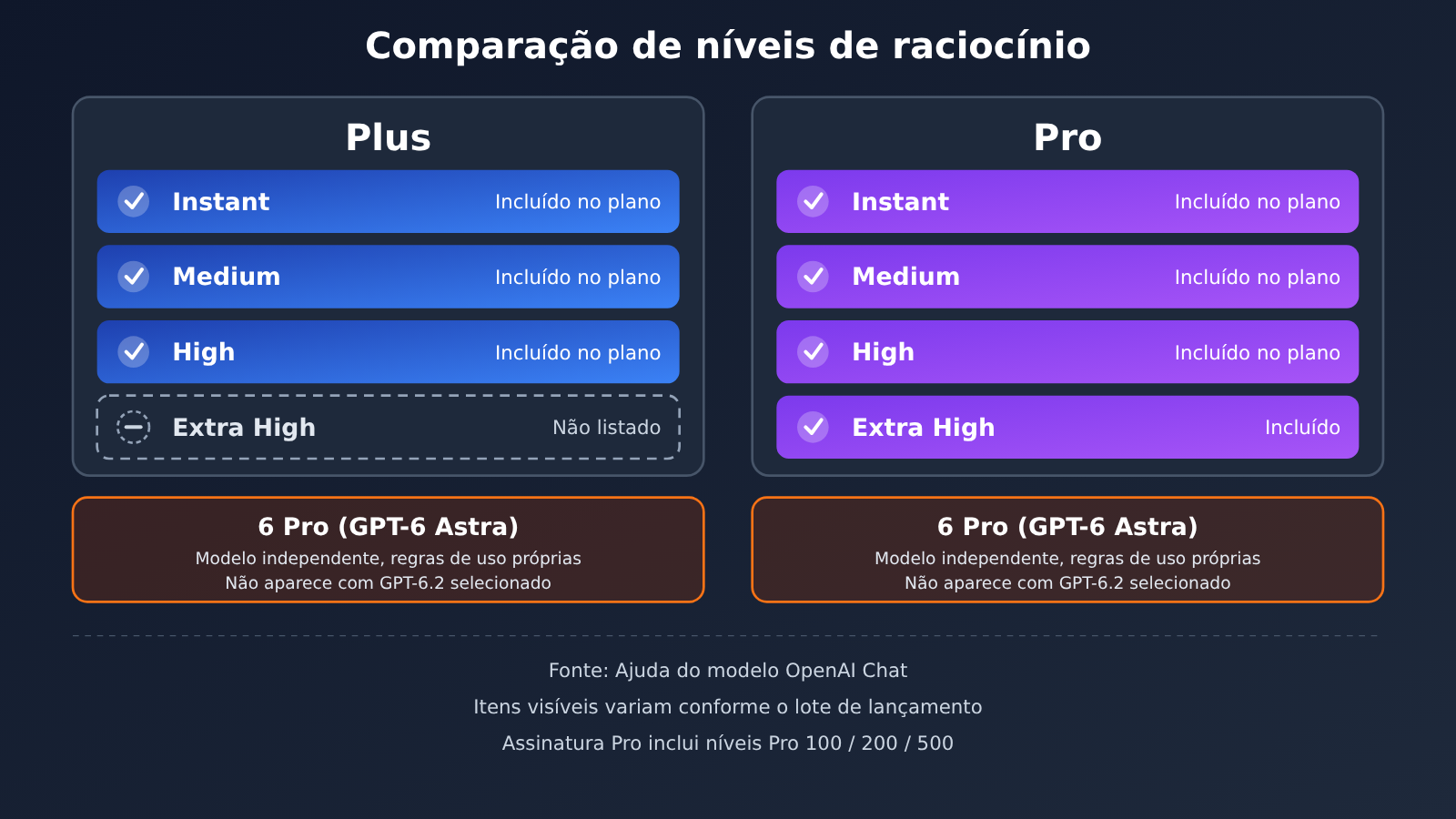
Descrição da figura: a diferença entre Plus e Pro no GPT-6.2 Chat está concentrada no nível mais alto. A tabela do plano Plus não inclui Extra High; a do Pro inclui. 6 Pro é outro modelo, pertencente a um campo diferente do “Pro” no nome da assinatura. Se você quiser fazer testes comparativos de um mesmo conjunto de modelos OpenAI no código, pode usar a APIYI (apiyi.com) e alternar entre modelos diferentes com uma única chave.
| Item de comparação | Plus | Pro |
|---|---|---|
| Elegibilidade aos níveis de sessão do GPT-6.2 | Instant, Medium, High | Instant, Medium, High, Extra High |
| Como controlar a intensidade de raciocínio | Na versão web, pelo seletor de modelo | Na versão web, pelo seletor de modelo |
| Configuração web “Higher intelligence” | Não é mais usada nesse plano | Não é mais usada nesse plano |
| 6 Pro (GPT-6 Astra) | Não listado na tabela do plano | Selecionável em contas habilitadas, com cota semanal própria |
| Níveis de assinatura | Plus, único | Pro 100, Pro 200 e Pro 500, por US$ 100, 200 e 500 por mês, respectivamente |
3.1 Como usuários Plus escolhem o nível do GPT-6.2 Chat
O modo de perguntas e respostas instantâneas começa no Instant. Para tarefas mais complexas de leitura, análise ou planejamento, dá para escolher entre Medium e High. Na tabela de planos do Plus não existe Extra High, nem o nível de raciocínio Pro; é normal não ver essas duas opções na interface. A ajuda oficial também explica que a antiga configuração de web “Higher intelligence” não se aplica mais ao Plus e ao Pro — a intensidade de raciocínio é controlada totalmente pelo seletor.
3.2 Usuários Pro: diferenciar o nome da assinatura Pro do modelo 6 Pro
Usuários Pro têm direito aos quatro níveis do plano, de Instant a Extra High; quais itens específicos aparecem ainda depende do andamento da liberação. Aqui é preciso separar dois “Pro”. Pro é o nome da assinatura, enquanto 6 Pro é o GPT-6 Pro que pode ser escolhido separadamente no Chat e usa o GPT-6 Astra. Contas que já podem usar o 6 Pro têm dois caminhos: no seletor novo, Latest → 6 Pro; nas opções antigas, GPT-6 → Pro. A ajuda oficial afirma claramente que, quando o usuário seleciona o GPT-6.2, a opção 6 Pro não aparece.
Em relação ao uso, a ajuda da assinatura Pro lista Pro 100, 200 e 500 separadamente e, no item de uso, discute a cota semanal de GPT-6 Pro nesses três níveis. O GPT-6 Pro tem suas próprias regras de uso; não dá para usar o nível do plano dele para calcular quantas mensagens exatas estão disponíveis no GPT-6.2 Chat. O escopo do plano para conversas comuns segue o anúncio de 23 de novembro; para o uso do 6 Pro, consulte os limites do modelo e os avisos da conta.
Ao alternar entre várias contas, você pode confirmar a assinatura atual em Settings → My Plan. Se estiver diante de um problema difícil e quiser que o modelo pense um pouco mais, siga os passos abaixo: primeiro verifique qual geração de modelo aparece no seletor atual; depois mude para High ou Extra High, se o seu plano incluir esse nível; e reenvie a mesma solicitação. Assim você confirma que continua no GPT-6.2, e não que trocou sem querer para o 6 Pro.
🎯 Dica técnica: se você está avaliando uma solução de produto e quer comparar a experiência no ChatGPT com o resultado de chamadas programáticas, pode usar a APIYI (apiyi.com) para rodar o mesmo conjunto de comandos numa interface compatível com OpenAI, o que facilita registrar e reproduzir os testes.
4 Verificação de permissões do Chat GPT-6.2 no Business e Enterprise
4.1 Espaço de trabalho Business: assentos, alternância e Higher intelligence
O Business é um plano de espaço de trabalho para equipes, e os membros precisam entrar no espaço de trabalho ao qual seus assentos foram efetivamente atribuídos. A ajuda oficial explica que tanto os assentos Standard quanto os Premium incluem o ChatGPT, com o Premium tendo cota de uso maior. Se a mesma conta também tiver assinatura individual Plus ou Pro, verifique o seletor de modelo separadamente no espaço pessoal e no espaço Business — e não misture os resultados dos dois lados.
No Business, em Settings → General, existe a opção Higher intelligence, que controla se, ao selecionar Instant, mais raciocínio é automaticamente aplicado. Esse botão não tem relação com o fato de o modelo já ter sido liberado. Quando ativado, o raciocínio extra automático do Instant também pode consumir cota de raciocínio, então vale escolher se quer ligar conforme a necessidade.
Em termos de cota, a página de ajuda dos modelos do Business lista separadamente o uso incluído de Work e Codex — maior no Premium — e a cota de cada modelo de Chat. Os dois modelos Pro do Business Standard compartilham 15 mensagens por mês, enquanto o Premium compartilha 50 por semana; essas são as cotas já existentes do GPT-6 Pro e do GPT-5.6 Sol Pro. Os modelos comuns de Chat da nova geração são usados conforme os modelos visíveis e o nível de raciocínio, sem se aplicar a essa cota de Pro.
4.2 Autoverificação em três etapas para membros Enterprise
Membros Enterprise podem confirmar seguindo três perguntas, em ordem:
- Dá para ver o Chat?: A OpenAI separa os assentos padrão do ChatGPT dos assentos exclusivos do Codex, e a autorização de função vale conforme a capacidade do assento. Quem só tem assento Codex não vê o GPT-6.2 no Chat.
- Tem elegibilidade de modelo?: O acesso à linha GPT-6 Sol no Chat regular está vinculado às permissões Sol já existentes, enquanto o GPT-6 Pro usa um interruptor independente, o GPT-6 Astra. O log de 23 de novembro também deixa claro que a distribuição do GPT-6.2 no Chat Enterprise está sujeita às configurações do administrador.
- Qual versão está sendo exibida agora?: Volte à seção 2 e leia o rótulo no seletor.
Vale observar: se os workspaces regulares Enterprise e Edu não tiverem uma rota médica dedicada configurada, o Instant não sobe automaticamente para um nível de raciocínio mais alto — o membro precisa selecionar manualmente o nível disponível.
4.3 Como o administrador verifica as permissões do GPT-6.2 no Chat usando Models → Test
O administrador pode conferir as permissões de modelo em Permissions & roles, nas configurações do workspace. Um caminho mais direto é selecionar o workspace real no console de administração, abrir Models → Test, digitar o nome ou e-mail do membro e verificar o acesso efetivo, os valores padrão do workspace e as funções em vigor. Esse teste lê as configurações já salvas. As funções podem vir de uma atribuição individual ou do grupo ao qual a pessoa pertence; olhar só para uma função isolada facilmente deixa passar outra regra que concede permissão.
Quando o administrador define o modelo inicial do Chat ou mantém a última escolha do usuário, isso continua tendo como premissa a elegibilidade do próprio membro. As configurações iniciais do Chat regular ficam em um controle de Chat separado, gerenciado de forma independente das permissões de modelo.
4.4 Enterprise: a diferença entre o que dá para selecionar na interface e como o uso é medido em contrato
No contexto corporativo, “poder escolher” e “como o valor é calculado” são duas coisas distintas. A tabela abaixo separa três tipos de configuração para facilitar a conversa com TI e com o time financeiro, cada um com seu foco.
| Dimensão | Âmbito | Descrição |
|---|---|---|
| Modelo padrão | Configuração do workspace | O administrador define o modelo inicial, que precisa estar de acordo com a elegibilidade dos membros |
| Modelos disponíveis | Permissões de acesso | Determinado em conjunto por assentos, funções (roles) e pelas chaves Sol / Astra |
| Medição de uso | Faturamento e contrato | Modelos básicos elegíveis ficam praticamente sem limite; clientes com acordos de cobrança por token em dólares pagam pela taxa aplicável, e o Instant também pode ser cobrado |
Ao escrever instruções de uso para os membros da empresa, descreva o escopo de disponibilidade de acordo com as permissões e os controles visíveis no workspace atual. Já a moeda e a unidade de medição do uso devem ser entendidas conforme a tabela de preços correspondente ao contrato da sua organização.
5 Sequência de verificação quando a opção GPT-6.2 Chat não aparece
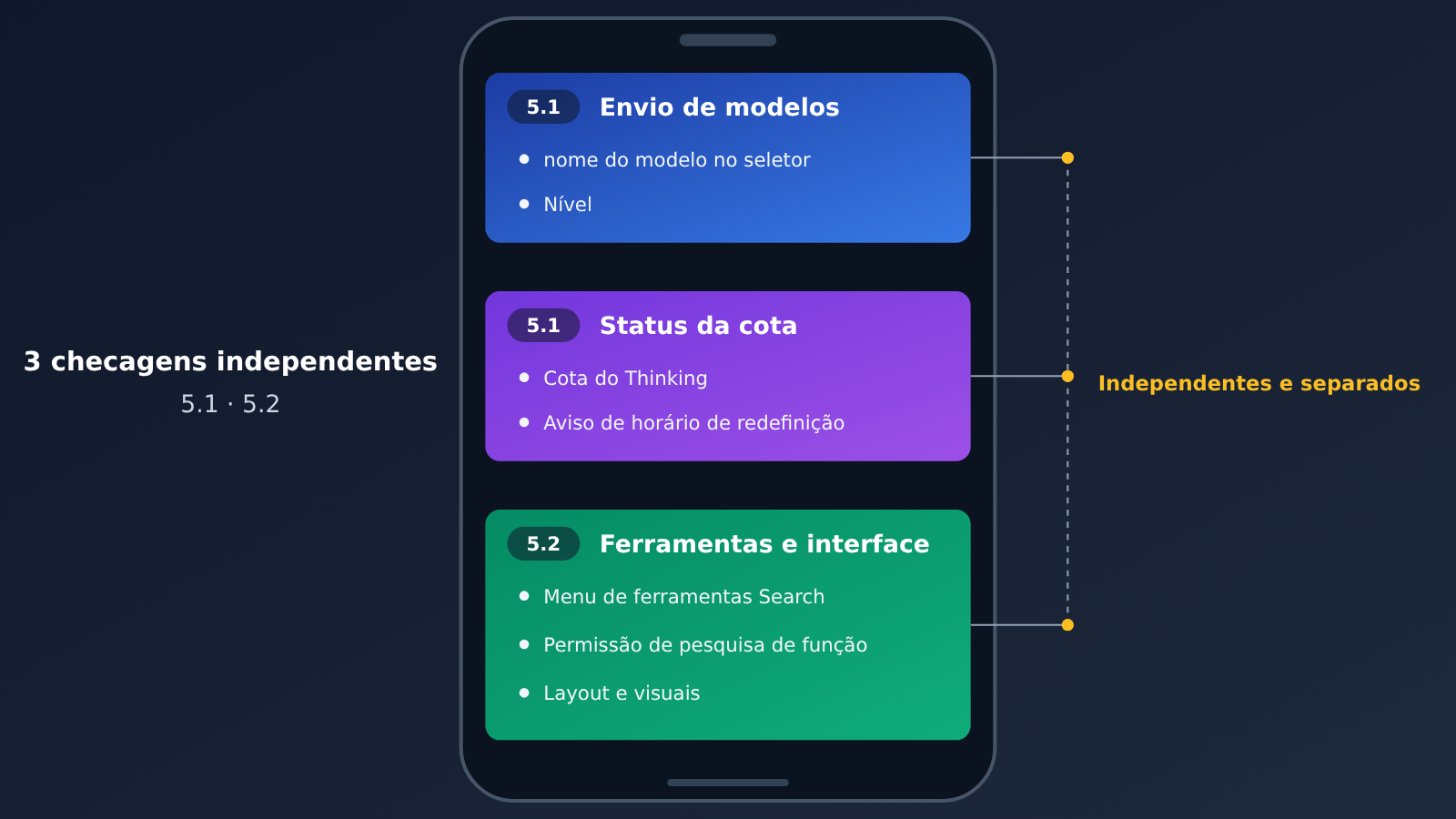
5.1 Lista de verificação para usuários individuais e organizacionais
Usuários individuais devem confirmar, nesta ordem: se estão conectados com a conta usada na assinatura; se estão no Chat normal; se o aplicativo móvel oficial está atualizado ou se criaram uma nova conversa na web; e só então verificar o menu de modelos. Usuários de organizações devem confirmar ainda três pontos: se o workspace correto foi selecionado, se a licença do usuário dá suporte a Chat e se o administrador permite o uso desse modelo.
As opções disponíveis mudam gradualmente conforme o lote de liberação. Se a interface exibida ainda for a antiga, recomendamos registrar o tipo de cliente, o nome do workspace e os rótulos visíveis, para facilitar uma verificação posterior ou o envio de feedback ao administrador.
| Sinal observado | Possível causa | O que fazer |
|---|---|---|
| O seletor mostra apenas rótulos antigos | Lote de liberação ou versão do cliente mais antiga | Atualize o aplicativo ou abra a versão web no mesmo workspace para verificar |
| Nenhuma opção da série GPT-6 | O plano não está na lista desta rodada, ou o workspace está errado | Volte às seções 1 e 2.1 para verificar |
| A conta da organização não mostra o nível | Licença ou perfil não autorizado | Peça ao administrador para verificar em Models → Test |
| Já estava em uso, mas mudou para outro modelo | Cota de Thinking atingida | Aguarde o horário de redefinição mostrado na interface |
| Não encontra o modelo 6 Pro | O GPT-6.2 está selecionado no momento | Siga o caminho da seção 3.2 para alternar |
Passar a usar outro modelo disponível após atingir a cota de Thinking e o modelo ainda não ter sido liberado são dois sinais diferentes. No primeiro caso, quando a interface tem essa informação, ela mostra o horário de redefinição. Além disso, a liberação de 23 de novembro sempre se aplica à aba Chat; os acessos profissionais ao Astra e ao Sol, de 17 de novembro, têm notas de lançamento próprias. Não misture as duas verificações.
5.2 Verificação independente de ferramentas e recursos de interface no GPT-6.2 Chat
A liberação do modelo e a disponibilidade das ferramentas também precisam ser avaliadas separadamente. Por exemplo, para fazer uma consulta com acesso à internet, procure a opção Search no menu de ferramentas da área de entrada. Se ela não aparecer, verifique a versão do aplicativo, o limite do plano e a permissão de busca do perfil na organização; isso não tem relação com o fato de o GPT-6.2 ter sido liberado ou não.
Em Settings, na versão web, a opção Layout and visuals pode deixar o layout visual do Intelligent UI mais enxuto. A documentação oficial informa que esse tipo de recurso de exibição é liberado gradualmente nas páginas web compatíveis e nos aplicativos atualizados; aplicativos desktop mais antigos não têm os mesmos recursos de interface. A ordem mais segura é: primeiro confirmar a liberação desta rodada com base no nome e no nível do modelo visíveis, e depois confirmar o funcionamento de cada ferramenta conforme as condições específicas dela.
6 Como desenvolvedores chamam modelos OpenAI via API
A assinatura do ChatGPT resolve a questão de “usar na interface de conversa”. Se você quer conectar a capacidade do modelo ao seu próprio produto, script ou fluxo de automação, precisa usar a API. APIYI apiyi.com é uma plataforma agregadora de APIs de Modelos de Linguagem Grande: com uma única chave API você pode chamar OpenAI, Claude, Gemini e outros modelos populares, com interface compatível com o formato OpenAI e cobrança por uso. Os materiais de referência não esclarecem como está a disponibilidade da API do GPT-6.2; para os nomes de modelos realmente disponíveis, consulte a lista de modelos no console da plataforma.
6.1 Exemplo mínimo
import openai

client = openai.OpenAI(
    api_key="YOUR_API_KEY",
    base_url="https://api.apiyi.com/v1"  # Interface compatível com OpenAI da APIYI
)

response = client.chat.completions.create(
    model="gpt-4o-mini",  # Substitua pelo nome do modelo na lista do console
    messages=[{"role": "user", "content": "用三句话解释什么是工作区权限"}]
)
print(response.choices[0].message.content)
Ver o código completo de implementação: teste comparativo entre múltiplos modelos
import openai
from typing import Optional, List

client = openai.OpenAI(
    api_key="YOUR_API_KEY",
    base_url="https://api.apiyi.com/v1"  # Uma única chave alterna entre vários modelos
)

def ask(
    prompt: str,
    model: str,
    system_prompt: Optional[str] = None,
    max_tokens: int = 800
) -> str:
    """Chama um único modelo e retorna o resultado em texto"""
    messages = []
    if system_prompt:
        messages.append({"role": "system", "content": system_prompt})
    messages.append({"role": "user", "content": prompt})
    try:
        resp = client.chat.completions.create(
            model=model,
            messages=messages,
            max_tokens=max_tokens
        )
        return resp.choices[0].message.content
    except Exception as e:
        return f"Error: {e}"

def compare(prompt: str, models: List[str]) -> None:
    """Compara a saída do mesmo comando em vários modelos"""
    for m in models:
        print(f"===== {m} =====")
        print(ask(prompt, m, system_prompt="你是严谨的技术顾问"))
        print()

if __name__ == "__main__":
    # Os nomes dos modelos devem seguir a lista do console
    compare(
        prompt="为一家 200 人公司设计 AI 助手的权限分级方案",
        models=["gpt-4o-mini", "claude-sonnet-4", "gemini-2.5-flash"]
    )
🚀 Início rápido: novos usuários podem se registrar em APIYI apiyi.com e obter uma cota gratuita de teste. Primeiro rode o exemplo mínimo acima para validar a interface, depois expanda conforme a necessidade para a comparação entre múltiplos modelos.
Referências
- Notas de lançamento do ChatGPT: escopo de distribuição do GPT-6.2 no Chat em 23 de novembro
- Link:
help.openai.com/en/articles/6825453-chatgpt-release-notes
- Link:
- GPT-6 e outros modelos no ChatGPT: tabela de planos, níveis de raciocínio, seletores novo e antigo e perguntas frequentes
- Link:
help.openai.com/en/articles/20001354-gpt-6-and-other-models-in-chatgpt
- Link:
- Modelos e limites do ChatGPT Enterprise e Edu: localização do seletor, teste de permissões efetivas e observações sobre medição
- Link:
help.openai.com/en/articles/11165333-chatgpt-enterprise-and-edu-models-and-limits
- Link:
- Modelos e limites do ChatGPT Business: cotas Standard e Premium, Higher intelligence
- Link:
help.openai.com/en/articles/12003714-chatgpt-business-models-and-limits
- Link:
- Descrição dos níveis de assinatura do ChatGPT Pro: Pro 100, 200 e 500
- Link:
help.openai.com/en/articles/9793128-about-chatgpt-pro-tiers
- Link:
- Configurações do workspace Enterprise e controle de acesso baseado em função
- Link:
help.openai.com/en/articles/8411955-managing-workspace-settings-in-chatgpt-enterprise - Link:
help.openai.com/en/articles/11750701-managing-feature-access-with-role-based-access-control-in-chatgpt
- Link:
- Países e regiões compatíveis
- Link:
help.openai.com/en/articles/7947663-chatgpt-and-openai-api-supported-countries-and-territories
- Link:
Autor: Equipe Técnica da APIYI
Contato técnico: Se precisar integrar os principais Modelos de Linguagem Grande ao seu negócio via API, sinta-se à vontade para visitar APIYI apiyi.com e entrar em contato conosco. Consulte mais documentação de integração em docs.apiyi.com


