

Nota do autor: com material volumoso, contendo conteúdo de clientes e ainda não publicado, e querendo que a IA ajude a editar, a divisão mais segura é deixar a edição rodar na máquina local, com o modelo se encarregando apenas de entender a demanda, montar os passos e conferir os resultados das verificações. Este artigo usa o projeto open source ffmpeg-skill para demonstrar o caminho completo dessa abordagem.
Criadores de vídeos falados, curtas e podcasts quase sempre esbarram no mesmo dilema: alguns gigabytes de material bruto trazem informações não publicadas de clientes, e enviar tudo para um serviço de edição na nuvem não dá tranquilidade; mas editar manualmente consome tempo demais. Este artigo apresenta uma divisão de trabalho mais segura: o material e o FFmpeg ficam no seu próprio computador, e o Modelo de Linguagem Grande só lê texto, emite instruções e confere os relatórios de verificação.
Não se trata de dizer «como a edição é local, não precisa de modelo», nem de prometer uma produção totalmente automática. O modelo continua a ser chamado via API: ele entende o que você fala, divide em etapas e ajusta os parâmetros com base nos resultados das verificações. Quem realmente processa os arquivos de vídeo são o FFmpeg e um conjunto de scripts na sua própria máquina.
Valor central: ao terminar o artigo, você vai saber como instalar o ffmpeg-skill e entender a auto-verificação do doctor, como fazer o agent montar um curta vertical de 60 segundos, como usar a página local de revisão para dar sugestões de alteração, além de qual nível de modelo escolher e onde o dinheiro será gasto.
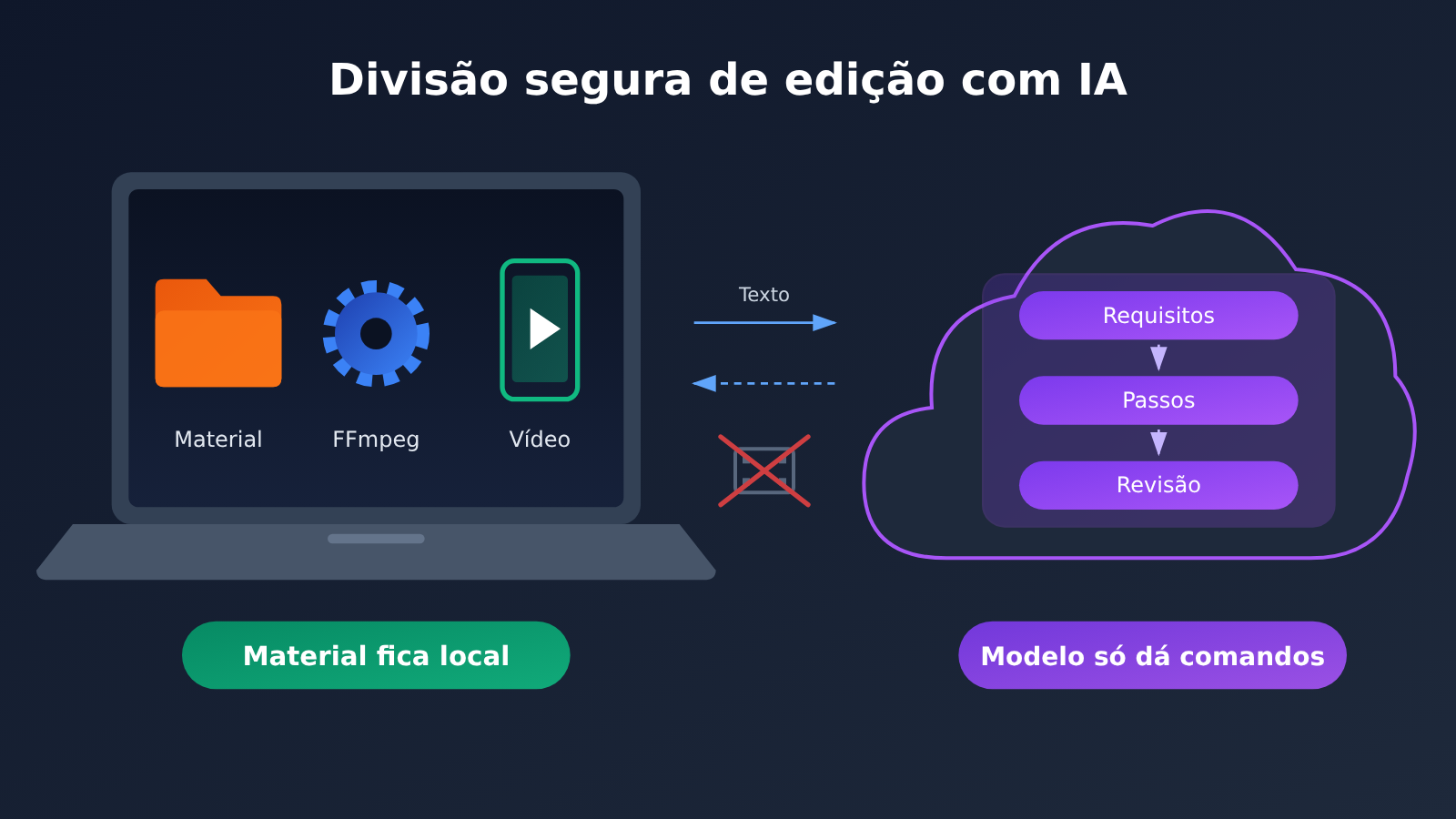
Principais pontos de uma abordagem confiável para edição com IA
O ffmpeg-skill é um repositório de código aberto (licença MIT, linguagem principal Python). A descrição no GitHub o apresenta como um editor de vídeo local para agentes de programação: oferece ferramentas FFmpeg com contratos legíveis por máquina e um servidor MCP, voltado para Claude Code, Cursor e Codex. Segundo o README e o site oficial, são 42 ferramentas no total; a versão mais recente é a v4.7.0, lançada em 22 de novembro de 2026, que adicionou recursos como múltiplas faixas de áudio em audio.py --track. Até 23 de novembro de 2026, a API do GitHub mostrava cerca de 9.754 estrelas, 866 forks e 47 issues abertas no repositório.
| Ponto-chave | Descrição | Valor para criadores |
|---|---|---|
| Materiais não saem da máquina local | Corte, legendas, reenquadramento, loudness e exportação são executados pelo FFmpeg local | Materiais de clientes e conteúdos não publicados não precisam ser enviados por inteiro |
| O modelo só gera instruções | O agente lê a solicitação e a saída do probe, e define a ordem de chamada dos scripts e os parâmetros | Descreva em linguagem natural o vídeo final que você quer |
| As ferramentas têm contratos | contract --json lista entradas, saídas, componentes necessários e forma de validação de cada ferramenta |
O agente não precisa adivinhar parâmetros, e erros ficam mais fáceis de localizar |
| Verificações integradas | Verifica duração, dimensões, taxa de quadros e codificação conforme a plataforma de destino | Barra erros críticos antes da entrega |
| A decisão final é humana | A ferramenta marca como unverified se a imagem está boa e o som está correto | Não trata algo não verificado como produto final |
O material fica na sua máquina: o que o ffmpeg-skill faz
O slogan do site é bem direto: dê ao seu coding agent um editor de vídeo, use o FFmpeg local para cortar seu material e depois ele mesmo confere a própria saída. O site também destaca que não precisa de nuvem, nem de chave API — depende apenas da biblioteca padrão do Python. Esse “não precisa de chave API” se refere à ferramenta de edição em si, que não chama nenhum serviço na nuvem; o Modelo de Linguagem Grande que você usa para conduzir o agent continua precisando da própria chave.
Segundo o próprio README, são 42 ferramentas cobrindo corte e junção, remoção de silêncio, ajuste por duração e proporção de tela, legendas e legendas karaokê, camadas e gráficos animados, conversão HDR para SDR e LUT, limpeza e processamento dinâmico de áudio, sincronização e correção de deriva entre áudio e vídeo, multicâmera, loudness, verificação de entrega, renderização de projeto e processamento em lote de pastas. O schema de entrada de cada ferramenta vem do próprio argparse do script, e a CI verifica se a documentação divergiu do código.
O modelo só emite comandos: o que ele faz e o que não consegue fazer
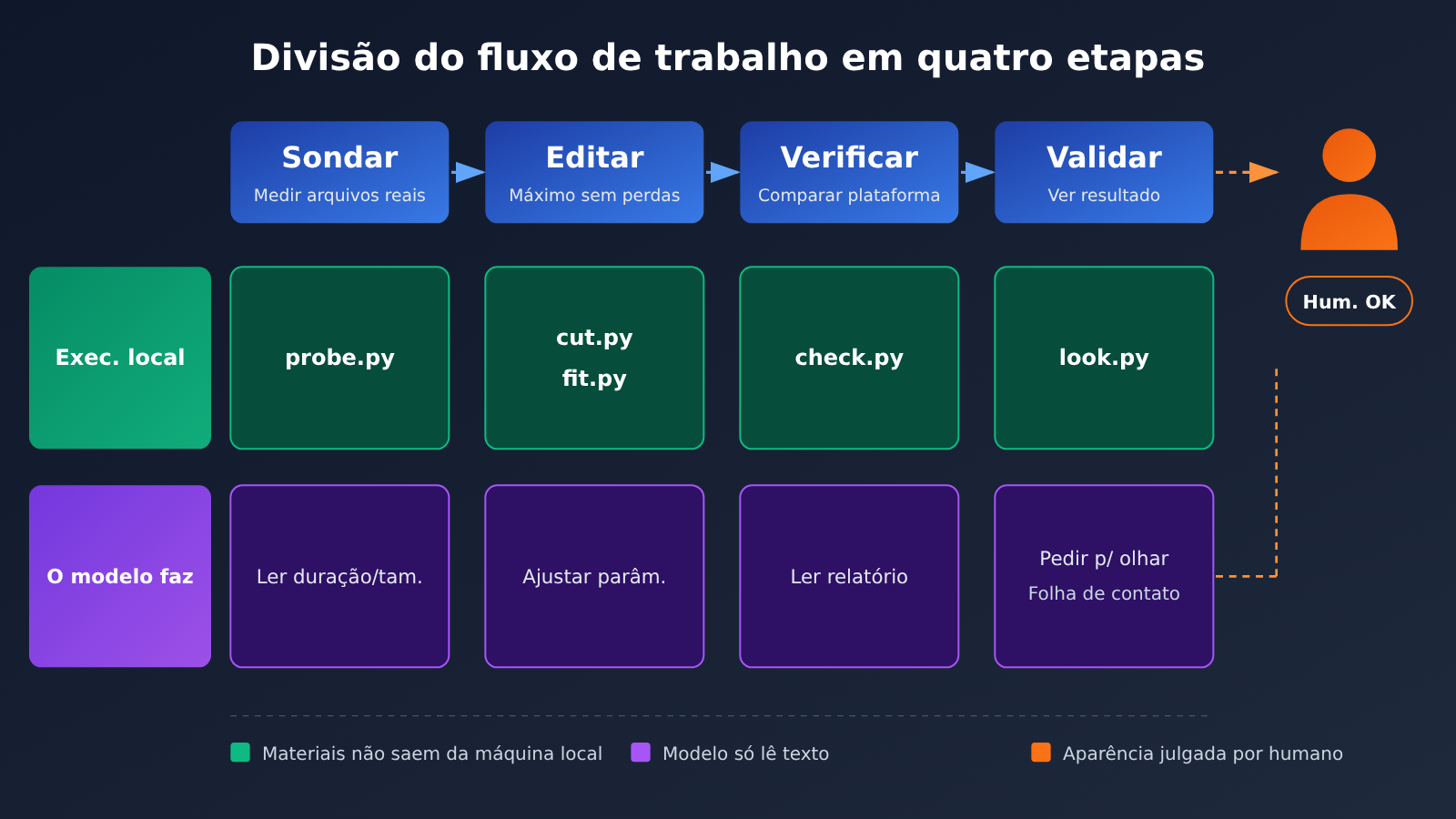
O site resume o fluxo de trabalho em quatro etapas: o Probe mede primeiro o arquivo real, o Edit busca ser o mais sem perdas possível, o Check compara com a plataforma de destino e o Verify olha o resultado. O modelo lê a saída em texto entre cada etapa — por exemplo, a duração, a resolução, a taxa de quadros e as informações das faixas de áudio que o probe reporta — e então decide como escrever o próximo comando. Ele não precisa “ver” o fluxo de vídeo bruto, basta enxergar os resultados de verificação estruturados.
Também é bom deixar claro o que o modelo não consegue fazer. O FAQ do site diz explicitamente que o ffmpeg-skill não aceita parâmetros brutos do ffmpeg nem filter_complex: cada operação tem seu próprio parser de parâmetros, então o agent não tem como burlar a ferramenta e montar na mão um filtro complexo qualquer. A verificação cobre apenas o que dá para medir no nível do arquivo; “parece certo e soa certo” é marcado como unverified e precisa que uma pessoa dê uma olhada no contact sheet.
| Categoria de verificação | O que o ffmpeg-skill consegue checar automaticamente | Precisa de confirmação humana |
|---|---|---|
| Usabilidade do arquivo | Se abre, formato de codificação | — |
| Parâmetros de especificação | Duração, dimensões, taxa de quadros | — |
| Promessas da ferramenta | O resultado que cada ferramenta declara por conta própria | — |
| Aparência da imagem | Marcado como unverified | Enquadramento, se o corte pegou o rosto, posição das legendas |
| Percepção sonora | Marcado como unverified | Se o ponto de corte ficou abrupto, se a voz está clara |
Guia rápido do ambiente local para edição com IA
Vamos seguir a ordem das operações no terminal. Todos os comandos são executados no seu próprio computador, e a documentação oficial informa que as ferramentas funcionam offline.
Etapa 1: confirme o ambiente local necessário para a edição com IA
| Componente | Versão mínima | Finalidade |
|---|---|---|
| FFmpeg (com ffprobe) | 6.1+ | Processamento real de áudio e vídeo |
| Python | 3.10+ | Executa os 42 scripts de ferramentas |
| Node.js | 16+ | Apenas para executar o instalador via npx |
| faster-whisper (opcional) | — | Transcrição local de legendas; não instalá-lo não afeta as demais ferramentas |
Você pode conferir as versões com ffmpeg -version, python3 --version e node --version. Se a versão não for suficiente, atualize primeiro pelo gerenciador de pacotes do sistema; caso contrário, o doctor vai acusar dependências ausentes mais tarde.
Etapa 2: instalação com um único comando
A forma mais prática é executar npx ffmpeg-skill setup. Ele instala a skill de uma vez nos agentes que já existem na sua máquina, instala o FFmpeg pelo gerenciador de pacotes caso esteja faltando e, no final, executa o doctor automaticamente. Se quiser instalar só para um agente específico, use npx ffmpeg-skill (Claude Code), npx ffmpeg-skill --cursor, npx ffmpeg-skill --codex ou --all para instalar em todos.
Etapa 3: use o doctor para autoverificar e diferencie ok de usable
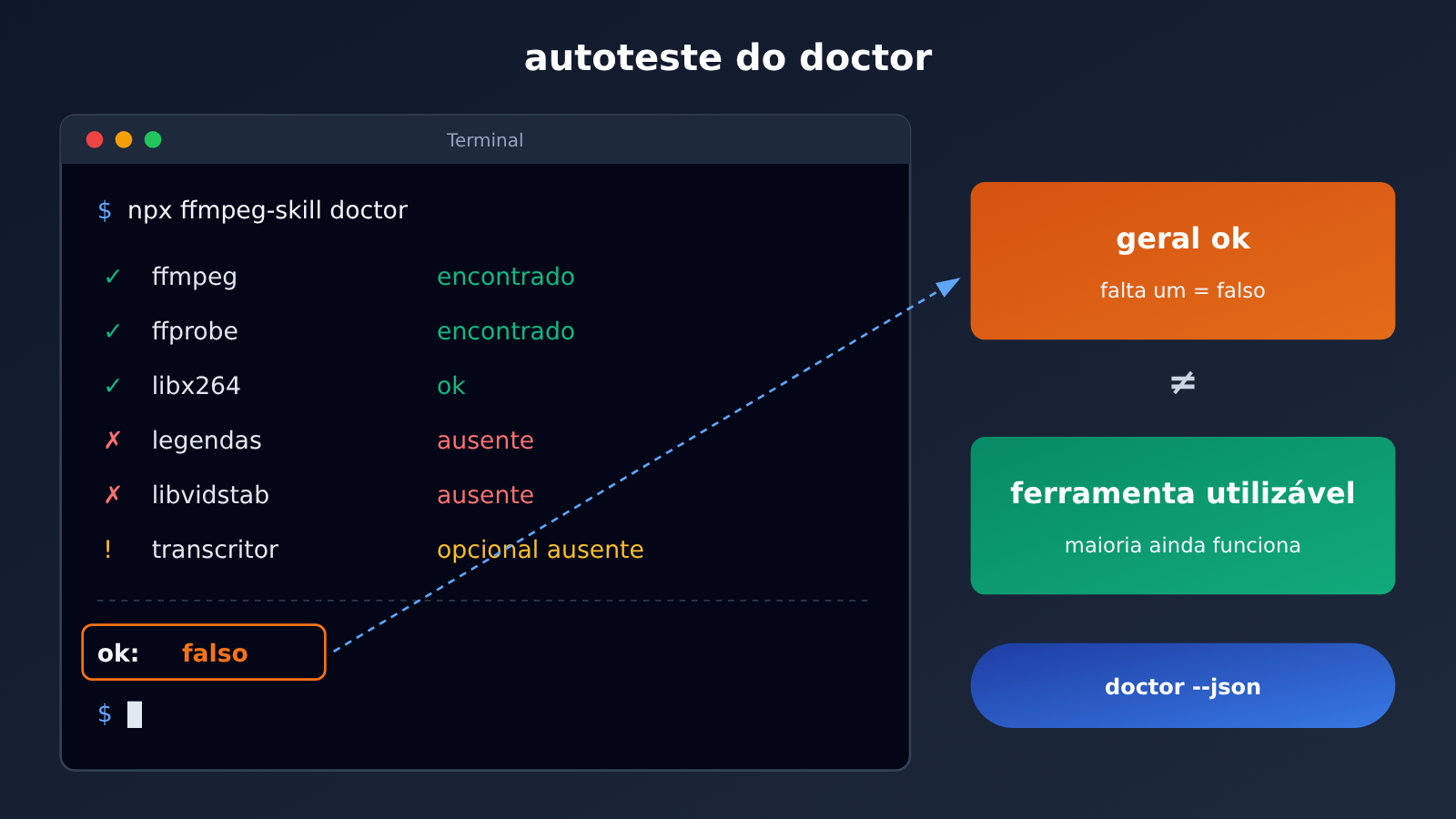
Execute npx ffmpeg-skill doctor; ele verifica o ffmpeg, o ffprobe e os componentes exigidos por cada ferramenta. Há um ponto que é muito fácil de interpretar errado: o ok geral do doctor não é a mesma coisa que o usable de cada ferramenta.
Por exemplo, um ffmpeg instalado pelo Homebrew pode não ter o filtro subtitles ou a libvidstab. A falta de um filtro faz o ok geral virar false, mas a maioria das ferramentas continua rodando normalmente. Para saber se uma ferramenta específica realmente funciona, execute npx ffmpeg-skill doctor --json e observe o campo tools na saída. Se o mecanismo de transcrição de legendas não estiver instalado, o doctor o marca como missing optional; isso afeta apenas caption.py --transcribe.
Se você quiser que o agente conheça primeiro os parâmetros de cada ferramenta, peça a ele para executar npx ffmpeg-skill contract --json. Esse contrato contém as entradas, saídas, componentes do FFmpeg necessários e a forma de validação de cada ferramenta.
Etapa 4: conecte o agente à API do modelo
As ferramentas de edição não precisam de chave, mas agentes como Claude Code e Codex precisam chamar um Modelo de Linguagem Grande. No caso do Claude Code, seguindo o modo de integração da documentação do APIYI, configure as variáveis de ambiente ANTHROPIC_AUTH_TOKEN=sk-你的Key e ANTHROPIC_BASE_URL=https://api.apiyi.com. Atenção: no Claude Code, aqui se preenche o domínio raiz, sem adicionar /v1. No primeiro uso, grave {"hasCompletedOnboarding": true} em ~/.claude.json para pular o fluxo de orientação.
Se você usa um cliente com suporte à interface compatível com OpenAI ou um script próprio, preencha o base_url com https://api.apiyi.com/v1. A diferença entre as duas formas está apenas no protocolo: o protocolo nativo da Anthropic usa o domínio raiz, e o protocolo compatível com OpenAI leva /v1.
🚀 Início rápido: os scripts de edição rodam na sua máquina e as chamadas ao modelo passam pelo gateway. Ao se cadastrar no APIYI apiyi.com, você pode obter créditos de teste gratuitos; uma única chave permite alternar entre Claude, GPT e Gemini. Comece com um material pequeno para validar todo o fluxo e só depois decida qual modelo usar a longo prazo.
Criando um clipe vertical de 60 segundos com IA
O site oficial e o README trazem um exemplo completo. Você diz ao agente: “Pegue interview.mp4, mantenha 0:45–1:20 e 5:00–5:25 e transforme em um Reel de 60 segundos.” Os dois trechos têm 35 e 25 segundos, respectivamente, e somam exatamente 60. Também é possível expressar a mesma ideia em chinês; o que o agente precisa fazer é transformar essa frase em chamadas de ferramentas.
Conforme o exemplo, o agente executa na ordem:
probe.py: primeiro mede a duração real, a resolução, a taxa de quadros e a faixa de áudio de interview.mp4; o modelo lê essa saída para confirmar que os pontos de corte não ultrapassam os limites.cut.py --segments 0:45-1:20,5:00-5:25 --accurate: corta os dois trechos com precisão e os junta.fit.py --aspect 9:16 --fit crop: recorta a entrevista em formato horizontal para 9:16 vertical.export.py --preset reels: exporta com o preset do Reels.check.py --platform reels: confere o vídeo final em relação aos requisitos da plataforma.look.py: gera um resultado visual para uma pessoa confirmar o enquadramento.
O relatório final do exemplo é: final.mp4: 60.00 s, 1080×1920, 30 fps, AAC stereo. Essa linha foi montada pelo modelo a partir dos resultados das verificações e faz parte do que dá para medir em arquivo. Se, após o corte, o rosto continua no centro do quadro, é você quem precisa olhar o resultado do look.py e confirmar.
Quando precisar distribuir para várias plataformas, render.py --template tiktok preenche os parâmetros conforme o template. Os templates internos incluem tiktok, reels, shorts, youtube-shorts, youtube, x, linkedin, facebook, podcast, audiogram. render.py --template all gera de uma vez 7 destinos de vídeo e escreve um resumo <name>_pack.md. Quando não tiver certeza do que o agente vai fazer, adicione primeiro --dry-run para ver só o plano; depois de confirmar, faça a renderização de verdade.
Se precisar de legendas, execute pip install faster-whisper antes de rodar caption.py --transcribe. Na primeira execução, o modelo de fala é baixado; depois disso, o áudio não sai do seu computador. Para locuções que trazem informações de clientes, isso dá mais tranquilidade do que transcrição na nuvem.
Como usar a página de revisão de edição com IA
Depois que o agente termina de rodar, a parte mais trabalhosa costuma ser “dizer a ele o que precisa ser alterado”. O ffmpeg-skill oferece uma página de revisão local: rode npx ffmpeg-skill review project.json --result run.json e ele vai gerar um arquivo HTML local.
A página mostra os materiais, cada etapa da operação com seus resultados de verificação, o vídeo final dentro de uma moldura de celular e a área segura da plataforma, além da linha do tempo. Você pode escrever os comentários de alteração por número, como “a legenda do clipe 3 ficou fora da área segura” e “o início do trecho 2 tem meio segundo a mais”; depois, é só copiar tudo com um clique para transformar em instruções para o agente. A página oferece suporte a inglês, japonês, coreano e chinês, e o site informa que nenhum conteúdo é enviado.
Assim, o feedback que o modelo recebe é um texto estruturado, e não descrições vagas do tipo “achei meio estranho”. As rodadas em que ele altera parâmetros, roda de novo e verifica outra vez diminuem, e o custo discutido na próxima seção também fica mais controlável.
Modelos e custos na edição com IA
Muita gente pensa que, se o vídeo roda localmente, o modelo não vai custar muito. Na prática, o agente lê repetidamente a saída do probe, o contrato das ferramentas, altera parâmetros, executa o check e lê o relatório de verificação — e, a cada rodada, carrega de novo todo o contexto anterior. A edição em si não consome tokens; o que consome é o raciocínio de ida e volta.
A tabela abaixo vem da tabela geral de preços de modelos da APIYI (dados atualizados em 2026-11-22), em dólares por 1M tokens.
| Modelo | Etapa de edição mais indicada | Entrada | Saída | Leitura de cache | Plataformas disponíveis |
|---|---|---|---|---|---|
| Claude Opus 5.5 | Decomposição de requisitos complexos, multicâmera e investigação de problemas como dessincronia entre áudio e vídeo, que exigem várias rodadas de raciocínio | $4 | $20 | $0.2 | APIYI, API oficial |
| Claude Sonnet 5.5 | Uso principal no dia a dia: cortes padrão, adaptação para vertical e exportação para várias plataformas | $2 | $10 | $0.1 | APIYI, API oficial |
| Claude Haiku 5.5 | Aplicação em lote de templates, leitura de relatórios de verificação e pequenos ajustes conforme os comentários de revisão | $0.1 | $0.5 | $0.01 (faixa de entrada de até 100K) | APIYI, API oficial |
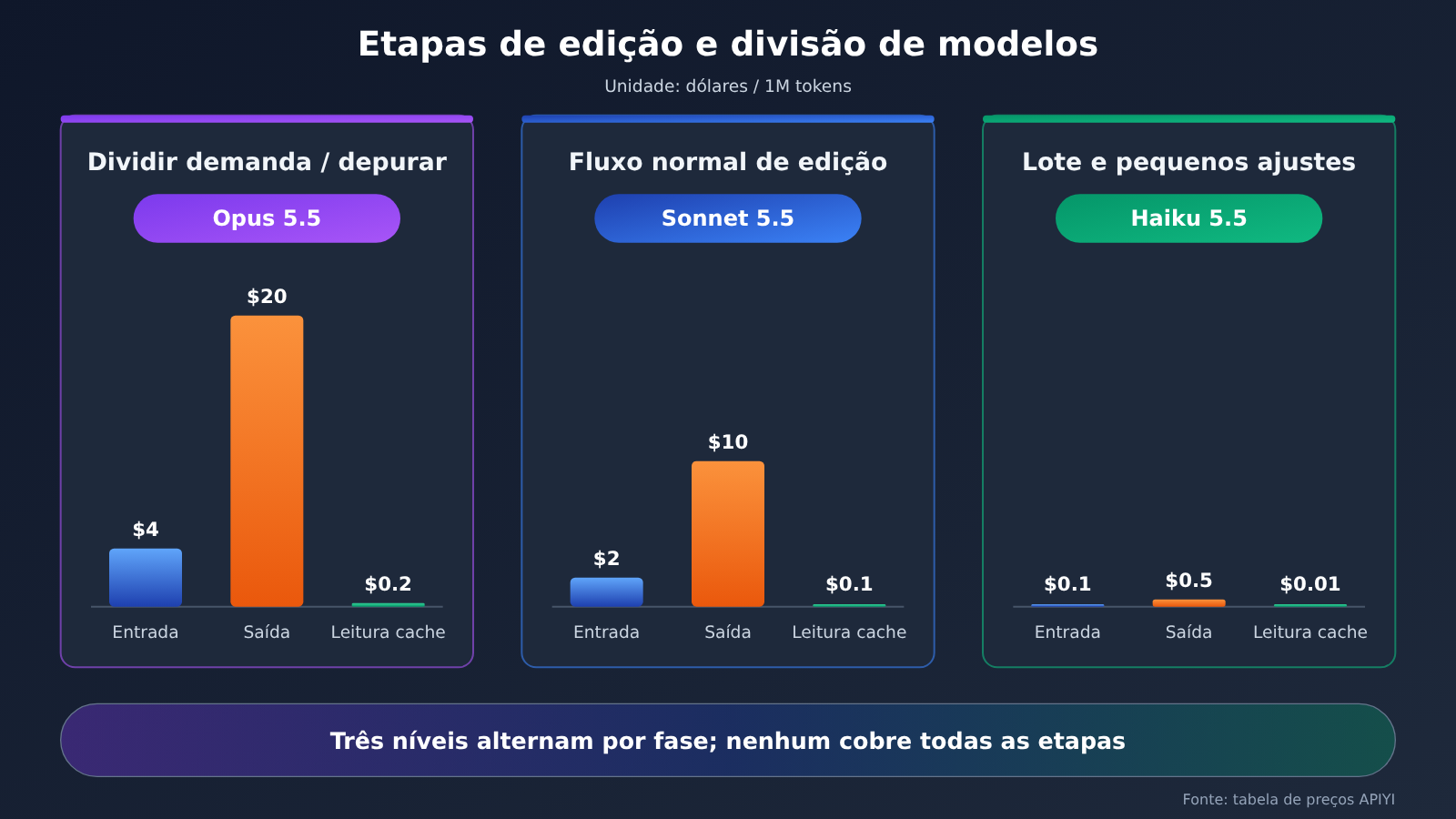
Fonte dos preços no gráfico: tabela geral de preços de modelos da APIYI.
Algumas práticas úteis para controlar custos:
- Ler do cache é bem mais barato do que entrada: conteúdos fixos como contratos de ferramentas e descrições do projeto aparecem repetidamente; quando conseguem entrar no cache, o preço unitário cai bastante.
- Por padrão, o MCP lista apenas 12 ferramentas principais (conforme o README e o site oficial): só lista todas as 42 se você definir
FFMPEG_SKILL_MCP_FULL=1. Não ative o modo completo sem necessidade, porque as descrições das ferramentas vão ocupar o contexto. - Troque de modelo conforme a etapa: para um novo tipo de vídeo, use primeiro o Sonnet para entender o fluxo; depois, tarefas em lote do mesmo tipo ficam com o Haiku.
- Faça dry-run antes de renderizar: se o plano estiver errado, mudar o texto uma vez sai mais barato do que rodar tudo de novo e ler o relatório outra vez.
Ao conectar o Claude Code usando a APIYI (apiyi.com), o grupo ClaudeCode já vem com 5% de desconto por padrão, e você ainda pode acumular bônus de recarga. A documentação oficial da APIYI também tem um aviso sincero: tarefas de contexto longo, como programar e fazer exploração aprofundada com agentes, consomem muito na cobrança por uso; recarregar $5 pode não bastar para concluir uma investigação aprofundada. Se o volume de uso for muito grande e você tiver como se conectar diretamente ao site oficial, a assinatura compensa mais. Além disso, é bom saber que a APIYI é um gateway, e não um provedor de hospedagem de modelos: políticas de conteúdo, limites de taxa e falhas dos fornecedores upstream chegam até você.
Causas comuns de falha na edição de vídeo com IA
| Sintoma | Causa comum | Como resolver |
|---|---|---|
| O doctor mostra ok como false | Falta um filtro, como subtitles ou libvidstab | Veja o campo tools de doctor --json e confirme se a ferramenta que você quer usar está usable |
| A transcrição de legendas informa que falta o motor | O motor local de voz não está instalado | pip install faster-whisper; na primeira execução, espere o download do modelo |
| O agente tenta usar um filtro personalizado e é rejeitado | A ferramenta não aceita parâmetros ffmpeg brutos ou filter_complex | Use os parâmetros da ferramenta correspondente ou divida em várias etapas de ferramenta |
| O check passa, mas o resultado final tem uma aparência ruim | A aparência é unverified, e verificações no nível do arquivo não conseguem detectar isso | Veja look.py e a página de revisão; escreva comentários por número |
| Codificação muito lenta | A codificação por hardware não está ativada | No Apple Silicon, adicione --hw ou defina FFMPEG_SKILL_HW=1; outros codificadores de GPU não serão chamados |
| O Claude Code não consegue se conectar ao modelo | BASE_URL tem /v1 a mais, ou a chave API está preenchida incorretamente | No protocolo Anthropic, use o domínio raiz e confira as variáveis de ambiente |
Perguntas frequentes (FAQ)
Q1: O que exatamente significa “o material fica na sua máquina” na edição com IA?
Significa que os arquivos de vídeo e áudio são processados apenas pelo FFmpeg instalado no seu computador — o ffmpeg-skill não chama nenhum serviço de nuvem. O que vai para o modelo são apenas informações textuais, como a descrição do que você quer, a saída do probe e o relatório de verificação. Se a transcrição de legendas for feita com o faster-whisper local, o áudio também não sai da sua máquina.
Q2: Se o site oficial diz “No API keys”, por que ainda preciso configurar uma chave de modelo?
O “não precisa de chave API” se refere à ferramenta de edição em si. Os agentes que a comandam — Claude Code, Codex e afins — precisam chamar um Modelo de Linguagem Grande para entender o pedido e montar o passo a passo. Você pode usar a chave oficial de cada fornecedor ou, através do APIYI apiyi.com, usar uma única chave para chamar modelos de vários fornecedores: no Claude Code você preenche o domínio raiz, e em clientes compatíveis com OpenAI você usa o endereço com `/v1`.
Q3: Qual é a relação entre o ffmpeg-skill e o Remotion?
Eles se complementam. O ffmpeg-skill edita material que já existe — entrevistas, vídeos de apresentador falando para a câmera, clipes gravados no celular; o Remotion renderiza vídeos a partir de componentes React. Se você tem material em mãos para editar, escolha o primeiro; se quer gerar vídeos de animação por código, escolha o segundo.
Q4: Dá para entregar o vídeo pronto de forma totalmente automática, sem ninguém olhar?
Não é uma expectativa recomendável. O que a ferramenta consegue verificar é se o arquivo abre, a duração, o codec, as dimensões, a taxa de quadros e as próprias garantias da ferramenta; a aparência visual e a percepção sonora são marcadas explicitamente como unverified. O ritmo mais seguro é o agente produzir uma primeira versão, a pessoa dar uma olhada na página de revisão, escrever alguns comentários e então pedir ao agente para ajustar.
Q5: Para editar um vídeo, qual faixa de modelo devo usar?
Para cortes convencionais e adaptação para vertical, o Sonnet 5.5 já dá conta; para sincronização multicâmera e investigação de drift, que exigem várias rodadas de raciocínio, vale trocar temporariamente para o Opus 5.5; para aplicar um template em lote em vários vídeos parecidos, deixe com o Haiku 5.5. No APIYI apiyi.com basta mudar o nome do modelo para alternar, o que facilita comparar o consumo real por etapa.
Q6: Funciona no Windows e no Linux? E a aceleração por hardware?
Desde que você tenha FFmpeg 6.1+ e Python 3.10+, sim; o instalador exige Node 16+. Sobre codificação por hardware, o site oficial só informa o VideoToolbox disponível em Apple Silicon (`–hw` ou `FFMPEG_SKILL_HW=1`); outros codificadores de GPU não são chamados, e nas demais plataformas a codificação é feita por software.
Q7: O resultado das demos do site oficial representa o meu material?
Cuidado com essa expectativa. A demo oficial tem 12 clipes: 9 gerados pelo Google Veo e 3 gravados em celular, e todas as comparações antes/depois foram reconstruídas por `demos/build.py`. Entrevistas reais têm iluminação, captação de áudio e composição mais complexas — vale começar testando com um clipe curto e sem conteúdo sensível.
Principais pontos da abordagem segura para edição de vídeo com IA
- Divisão de trabalho bem clara: o FFmpeg local cuida dos arquivos; o modelo apenas lê texto, organiza as etapas e analisa os relatórios de verificação.
- Instalação com um único comando:
npx ffmpeg-skill setupinstala a skill e já executa o doctor automaticamente. - ok não quer dizer usable: faltar um filter não significa que nenhuma ferramenta funcione; é preciso olhar o campo tools.
- Seis passos para 60 segundos em vertical: probe, cut, fit, export, check e look, nessa ordem.
- Página de revisão economiza idas e vindas: escreva os comentários por número no HTML local e copie para o agent aplicar a alteração diretamente.
- O custo está nas rodadas de inferência: alterne entre Opus, Sonnet e Haiku conforme a fase, com chamadas unificadas via APIYI.
- A percepção visual depende do julgamento humano: os itens unverified exigem que alguém veja o contact sheet antes da entrega.
Resumo
A abordagem segura para edição com IA se resume em três pontos:
- O material não sai do seu controle: o ffmpeg-skill faz o agent chamar as ferramentas do FFmpeg instaladas na máquina local (42 delas, segundo o próprio README), então conteúdos de clientes e material não público não precisam ser enviados para fora.
- O modelo cuida do raciocínio: entender a necessidade, dividir as etapas, ler a saída de probe e check e ajustar parâmetros conforme os comentários da revisão — tudo isso é feito pelo modelo, mas ele não pode burlar o contrato da ferramenta.
- A última olhada é humana: a verificação no nível do arquivo fica com as ferramentas; se ficou bonito ou se o áudio está bom, quem decide é você na página de revisão.
A sugestão é começar com um clipe de um ou dois minutos que não seja sensível, rodar o ciclo completo de instalação, doctor, 60 segundos em vertical e página de revisão, e só depois aplicar em projetos de verdade. Do lado do modelo, dá para testar primeiro com a cota gratuita do APIYI apiyi.com, comparar quanto cada um dos três modelos consome no seu fluxo de trabalho e então decidir entre cobrança por uso ou assinatura direta.
📚 Referências
-
Repositório GitHub do ffmpeg-skill: código-fonte, README e histórico de releases
- Link:
github.com/kajisho5/ffmpeg-skill - Descrição: lista de ferramentas, configuração MCP e notas de atualização da v4.7.0
- Link:
-
Site oficial do ffmpeg-skill: fluxo de trabalho, métodos de instalação e FAQ
- Link:
kajisho5.github.io/ffmpeg-skill - Descrição: requisitos de ambiente, explicação do doctor, página de revisão e cláusulas de restrição
- Link:
-
Tabela geral de preços de modelos da APIYI: cobrança dos modelos Claude por faixa
- Link:
docs.apiyi.com/models - Descrição: preço unitário de entrada, saída e leitura de cache
- Link:
-
Documentação de integração do Claude Code da APIYI: variáveis de ambiente e descrição dos grupos
- Link:
docs.apiyi.com/scenarios/programming/claude-code - Descrição: formato do BASE_URL, desconto do grupo ClaudeCode e alertas de uso
- Link:
Autor: Equipe técnica da APIYI
Contato técnico: Sinta-se à vontade para falar conosco pela página inicial do site oficial da APIYI. Para mais materiais de integração, acesse o centro de documentação em docs.apiyi.com


