

Autorenhinweis: Mit Claude Code oder Codex lässt sich ppt-master ausführen, um Dokumente in bearbeitbare native PowerPoint-Präsentationen zu verwandeln. Dieser Artikel erklärt die Installation, die gängigen Befehle, die Modellauswahl und wie viele Tokens und US-Dollar ein 20-seitiges Deck für Text, Bebilderung und Layout kostet.
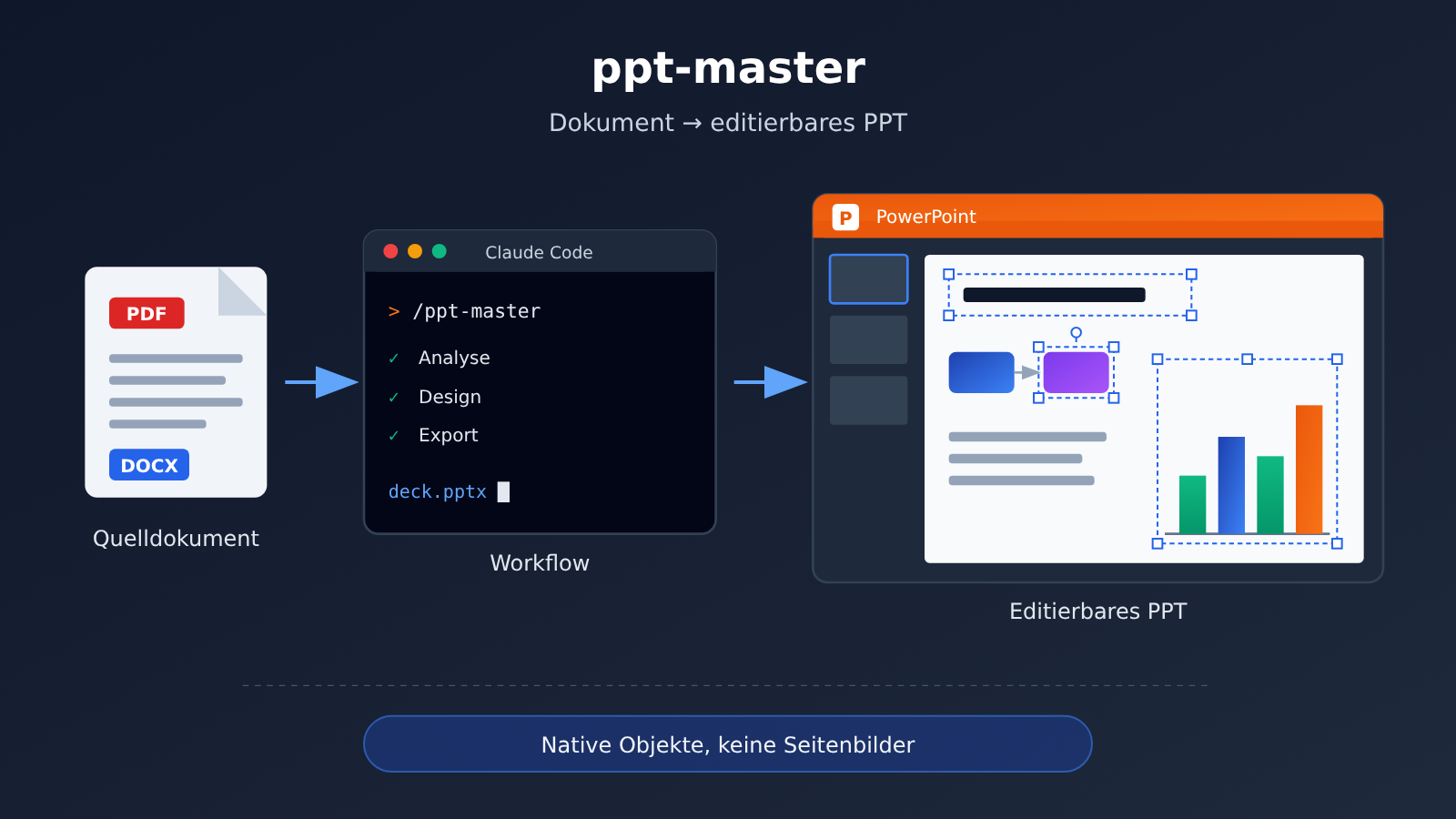
Wer regelmäßig Präsentationen erstellt, kennt dasselbe Problem: Der Inhalt steht längst in einer PDF- oder Word-Datei, trotzdem verbringt man einen Abend damit, ihn von Hand in PowerPoint zu setzen. Viele KI-Tools versprechen, mit einem Klick eine PowerPoint-Präsentation zu erzeugen; beim Öffnen zeigt sich jedoch, dass jede Folie nur ein Bild ist – selbst für die Korrektur eines Tippfehlers muss die Folie neu generiert werden. Das hier vorgestellte ppt-master verfolgt einen anderen Ansatz: Es lässt ein großes Sprachmodell native PowerPoint-Objekte erzeugen, sodass Text, Formen und Diagramme direkt angeklickt und bearbeitet werden können.
Das Fazit vorweg: Es rendert nicht die gesamte Folie als Bild. Die Selbstbeschreibung des Repositories lautet, dass .pptx-Dateien mit echten Folienmastern, nativen Formen und Verbindungslinien, datengetriebenen Diagrammen und Tabellen erzeugt werden – weder ein ganzseitiges Bild noch ein bloßes Ausfüllen von Vorlagen.
Der zentrale Nutzen: Nach der Lektüre dieses Artikels erhalten Sie die Installationsschritte für ppt-master (mit Abnahmekriterien für jeden Schritt), drei häufig verwendete Befehle, eine Übersicht, welche Dokumentformate Pandoc benötigen, sowie eine nach Folienzahl aufgeschlüsselte Kostentabelle – dazu eine günstige Kombination und eine Kombination, bei der die Ergebnisqualität im Vordergrund steht.
Die Kernpunkte von ppt-master: Was es tatsächlich erzeugt
ppt-master ist keine eigenständige Software, sondern ein Workflow (ein Skill). Er läuft in KI-Tools, die Agenten unterstützen – das Repository nennt als Umgebungen Claude Code (laut Autor die primäre Entwicklungs- und Testumgebung), Codex CLI, Gemini CLI und Cursor. Die Dateien entstehen auf deinem eigenen Rechner, die Daten bleiben lokal, und das Ganze ist weder an eine Plattform noch an ein bestimmtes Modell gebunden.
Stand 27.11.2026 zeigt die Repository-Seite von hugohe3/ppt-master 80.538 Sterne, eine MIT-Lizenz und als letzten Commit den 20.11.2026. Die folgende Tabelle stellt die wichtigsten Eigenschaften dem gegenüber, was sie für dich praktisch bedeuten:
| Punkt | Beschreibung | Was es dir bringt |
|---|---|---|
| Native Objekte | Folienmaster, native Formen, Verbindungslinien, datengetriebene Diagramme und Tabellen | Nach der Erstellung kannst du in PowerPoint direkt Texte, Farben und Daten ändern |
| Workflow statt Software | Läuft als Skill in Agent-Tools wie Claude Code oder Codex CLI | Du musst das Tool nicht wechseln und bleibst in deiner bestehenden KI-Programmierumgebung |
| Lokale Erzeugung | Die Dateien entstehen auf dem eigenen Rechner, ohne Bindung an Plattform oder Modell | Interne Unterlagen müssen nicht auf eine Online-PPT-Website hochgeladen werden |
| Austauschbares Modell | Hauptmodell und Bildmodell lassen sich frei wählen | Bei knappem Budget ein günstigeres Modell, für bessere Ergebnisse ein stärkeres |
| Erweiterbarkeit | Markenvorlagen extrahieren, Inhalte in bestehende .pptx-Dateien einfüllen, Übergänge und Voiceover ergänzen | Deckt typische Anforderungen wie „Firmenvorlage verwenden“ und „Animationen hinzufügen“ ab |
Warum ppt-master so viele Token verbraucht: Was der Autor sagt
Die Kernaussage des Autors lautet: harness + model = agent. ppt-master kümmert sich nur um den Workflow, die Obergrenze der Qualität bestimmt das Modell. Auch ein günstiges Modell läuft durch, aber der Qualitätsunterschied kommt vom Modell selbst und ist kein Bug des Tools.
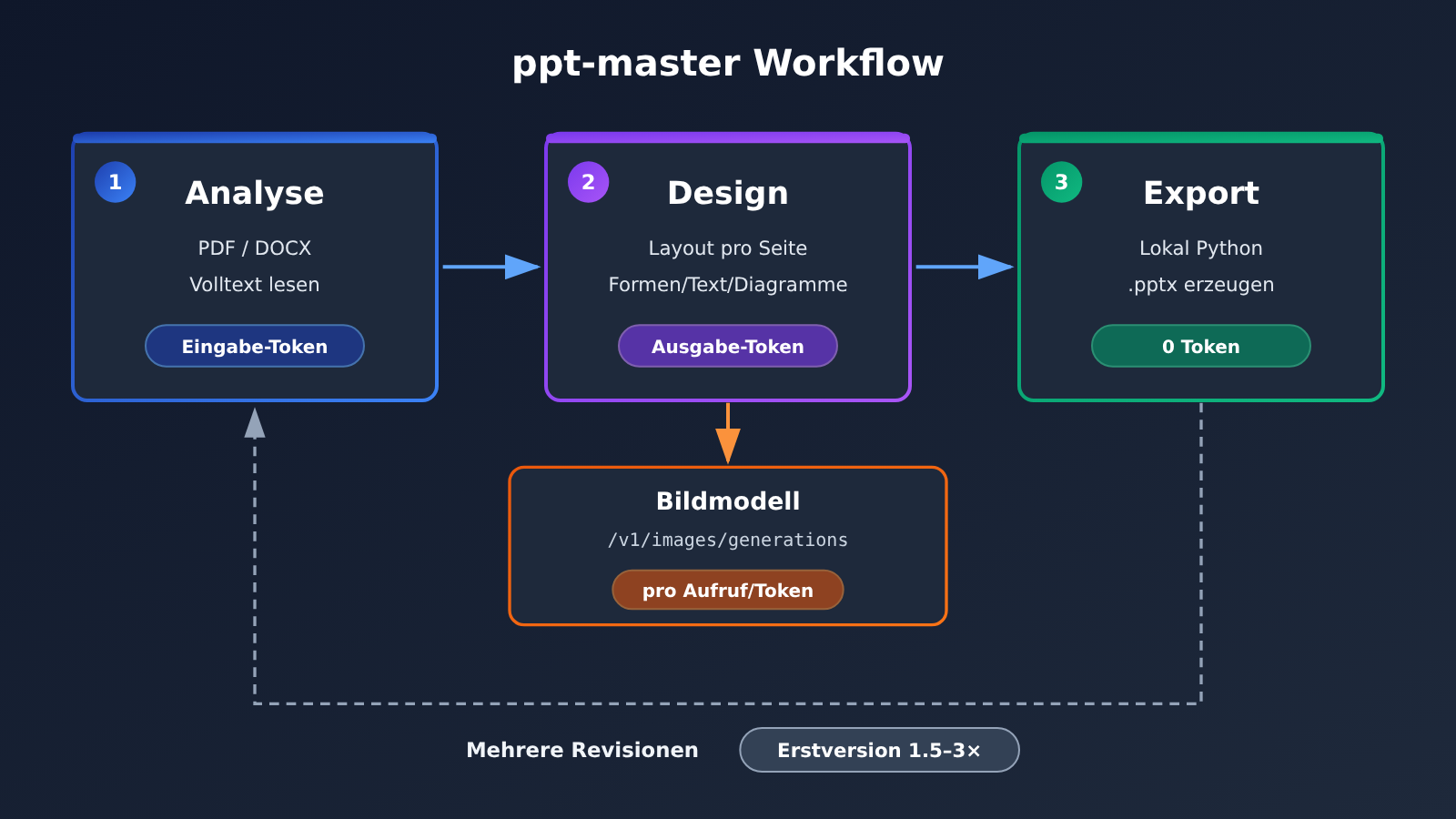
Der Autor sagt auch offen, dass dieses Vorgehen viele Token verbraucht: Im Kern tauscht man Token gegen seitenweises Design und Editierbarkeit. Tools, die ganze Seiten als Bild ausgeben, liefern mit einem einzigen Bild ab, während ppt-master das Modell erst das Dokument analysieren, die Struktur planen und dann Seite für Seite die Definitionen von Formen, Textboxen und Diagrammen schreiben lässt – jeder Schritt verbraucht Eingabe- und Ausgabe-Token. Deshalb ist es wichtiger, genau nachzurechnen, wofür das Geld draufgeht, als darüber zu grübeln, welche Version man installiert.
ppt-master schnell starten: Installation, Validierung und drei häufig verwendete Befehle
Schritt 1: Python-Umgebung vorbereiten
Der Export von ppt-master hängt von Python ab. Prüfen Sie deshalb zuerst, ob auf Ihrem Rechner ein nutzbares Python samt pip vorhanden ist.
- Führen Sie
python --versionaus (auf manchen Systemen lautet der Befehlpython3 --version) - Akzeptanzkriterium: Das Terminal gibt die Python-Versionsnummer aus und
pip --versionliefert eine gültige Antwort zurück
Schritt 2: ppt-master installieren (zwei Varianten zur Auswahl)
Wenn du ein Agent-Tool verwendest, das einen Skill-Marktplatz unterstützt, ist die Installation mit einer einzigen Befehlszeile am bequemsten. Wenn du Abhängigkeiten lieber manuell verwaltest, kannst du auch das Repository holen und die Abhängigkeiten mit pip installieren.
- Variante A, Skill-Marktplatz:
npx skills add hugohe3/ppt-master - Alternative zu Variante A: Installation über den Plugin-Marktplatz von Claude Code; das Repository enthält eine
.claude-plugin/marketplace.json - Variante B, pip: Repository holen (
git cloneoder ZIP herunterladen) und im Wurzelverzeichnis des Repositoriespip install -r requirements.txtausführen - Nur zum Ausprobieren: Du kannst die ZIP-Datei herunterladen oder das etwa 23 MB große skill-only-Paket verwenden
- Akzeptanzkriterium: Bei Variante A erscheint ppt-master in der Skill-Liste des Agent-Tools; bei Variante B endet die pip-Installation ohne Fehlermeldung
Schritt 3: Prüfen, ob Pandoc benötigt wird
Viele installieren an dieser Stelle ein zusätzliches Werkzeug, das sie gar nicht brauchen. Tatsächlich wird Pandoc nur für Dokumente im alten Format benötigt; gängige .docx- und PDF-Dateien verarbeitet Python direkt.
| Eingabeformat | Verarbeitung | Pandoc erforderlich |
|---|---|---|
.docx, .html, .epub, .ipynb |
Direkte Verarbeitung durch Python | Nein |
.doc, .odt, .rtf |
Zuerst Konvertierung über Pandoc | Ja |
.tex, .rst, .org, .typ |
Zuerst Konvertierung über Pandoc | Ja |
- Bei Bedarf
pandoc --versionausführen, um zu prüfen, ob es bereits installiert ist - Akzeptanzkriterium: Wenn deine Materialien ausschließlich .docx oder PDF sind, kannst du diesen Schritt überspringen; bei alten Formaten wie .doc oder .tex muss
pandoc --versioneine Versionsnummer zurückgeben
Schritt 4: Modelle und API-Protokoll konfigurieren
ppt-master bringt keine eigenen Modelle mit. Das Hauptmodell ist das, das dein Agent-Tool ohnehin verwendet; für die Bebilderung wird separat die Bildgenerierungs-API aufgerufen. Genau hier entstehen am leichtesten „unsichtbare Kosten“: Das Hauptmodell berechnet bei jeder gelesenen und geschriebenen Folie Tokens, und jede erzeugte Grafik wird separat abgerechnet.
Wenn du mit einem einzigen Key sowohl Textmodelle als auch Bildgenerierungsmodelle abdecken möchtest, kannst du die OpenAI-kompatible Adresse auf APIYI apiyi.com zeigen lassen: Trage als base_url https://api.apiyi.com/v1 ein, Bildgenerierungsanfragen laufen über /v1/images/generations. Welche Variable in ppt-master genau konfiguriert werden muss, steht in der Repository-Dokumentation; wenn das Bebilderungsskript das OpenAI SDK verwendet, reicht es normalerweise, base_url und api_key zu ersetzen.
- Text-API:
https://api.apiyi.com/v1(OpenAI-kompatibel) - Bildgenerierungs-API:
https://api.apiyi.com/v1/images/generations - Abnahmekriterium: Lass den Agent mit einer kurzen Eingabeaufforderung einen Satz antworten und generiere anschließend separat ein Testbild. Beide müssen erfolgreich zurückkommen, und in der APIYI-Konsole müssen die entsprechenden Aufrufeinträge sichtbar sein.
🚀 Tipp für den Einstieg: Bevor du den Produktivlauf mit 20 Folien startest, spielst du mit einem kleinen Dokument mit 3 Seiten einmal den kompletten Ablauf durch. Prüfe auf APIYI apiyi.com mit dem kostenlosen Testkontingent für neue Nutzer, ob sowohl das Hauptmodell als auch das Bebilderungsmodell erreichbar sind, und entscheide dann, welche Kombination du für den Produktivlauf verwendest.
Schritt 5: Drei häufig verwendete Befehle
Die Verwendung von ppt-master besteht darin, im Dialog Anweisungen in natürlicher Sprache zu erteilen; das Tool erledigt dann nacheinander Analyse, Design und Export. Die folgenden drei Befehle decken die meisten Alltagsszenarien ab. Die Formulierungen lassen sich nach Bedarf anpassen – es handelt sich nicht um eine feste Syntax.
- Hauptablauf:
Erstelle aus report.pdf ein Deck mit etwa 20 Seiten für die Präsentation vor dem Management - Firmenvorlage übernehmen:
Extrahiere Marken- und Layoutvorlage aus brand-sample.pptx und generiere dann mit den Inhalten aus notes.docx ein neues Deck - Effekte für das fertige Produkt:
Füge output.pptx native Übergänge, Animationen und Sprechernotizen hinzu - Ergänzende Nutzung: Neue Inhalte in eine bestehende .pptx einfügen und das ursprüngliche Design beibehalten – ideal für Wochen- und Monatsberichte mit festem Format
- Abnahmekriterien: Öffne die generierte .pptx in PowerPoint, klicke auf einen Titel – er sollte in den Textbearbeitungsmodus wechseln; klicke auf ein Diagramm – du solltest „Daten bearbeiten“ sehen. Das zeigt, dass native Objekte und keine Bilder erzeugt wurden.
ppt-master Modelle und Preise: Was kosten Text, Bebilderung und Layout jeweils?
Vom Autor empfohlene Modelle (Autorensicht)
- Hauptmodell: Kimi K3.1 oder Gemini, Kontextfenster idealerweise um 1M – lange Dokumente werden in einem Durchgang gelesen, die seitenübergreifende Logik bleibt stimmiger
- Bildmodell:
gpt-image-2.6-sunburstodergemini-nano-banana-2.1
Preisreferenz vom 2026-11-27
Die Preise in der folgenden Tabelle stammen von der Modellpreisseite von APIYI (docs.apiyi.com/models), Datenstand 2026-11-27. Bei Textmodellen ist die Einheit der USD-Preis pro 1M Tokens; Bildmodelle werden entweder pro Aufruf oder pro Token abgerechnet. Kimi K3.1 ist in dieser Preisreferenz nicht enthalten – bei Bedarf bitte aktuell auf der Preisseite von apiyi.com nachschauen, in diesem Artikel nennen wir keine Zahlen.
| Modell | Typ | Eingabe | Ausgabe | Cache-Lesen | Verfügbare Plattform |
|---|---|---|---|---|---|
qwen3.8-flash |
Text | $0.114 | $0.3876 | $0.01425 | APIYI apiyi.com |
gemini-3.8-flash |
Text | $0.75 | $3.75 | $0.075 | APIYI apiyi.com |
claude-opus-5-5 |
Text | $4 | $20 | $0.2 | APIYI apiyi.com |
gpt-image-2.6-all |
Bilderzeugung | pro Aufruf $0.025/Aufruf | — | — | APIYI apiyi.com |
gemini-nano-banana-2.1 |
Bilderzeugung | pro Aufruf $0.045/Aufruf | — | — | APIYI apiyi.com |
gpt-image-2.6-sunburst |
Bilderzeugung | Text $5 / Bild $8 | $30 | Text $1.25 / Bild $2 | APIYI apiyi.com |
Zwei Punkte sind erwähnenswert. Erstens: Der Ausgabepreis der Hauptmodelle liegt durchweg beim 4–5-fachen des Eingabepreises, und ppt-master muss nun einmal jede Menge Layoutdefinitionen ausgeben – der Ausgabepreis schlägt deshalb stärker auf die Gesamtrechnung durch als der Eingabepreis. Zweitens: Der Cache-Lesepreis liegt nur bei etwa einem Zehntel des Eingabepreises. Beim Überarbeiten wird dasselbe Dokument wiederholt gelesen – wer den Cache trifft, fährt deutlich günstiger.
Kostenschätzung nach Seitenzahl (Schätzung)
Als Basis dient ein Deck mit 20 Seiten. Für Text und Layout werden 60.000 Input- + 40.000 Output-Tokens und 10 Bilder veranschlagt; die Werte für 10 und 40 Seiten sind linear hochgerechnet. Die folgende Tabelle zeigt die Kosten der ersten Version – alles Schätzungen, ohne Überarbeitungsrunden.
| Seiten | Text-/Layout-Tokens | Bilder | Günstige Kombination qwen3.8-flash + gpt-image-2.6-all | Ausgewogene Kombination gemini-3.8-flash + nano-banana-2.1 | High-End-Kombination claude-opus-5-5 + nano-banana-2.1 |
|---|---|---|---|---|---|
| 10 Seiten | 30.000 In + 20.000 Out | 5 | ca. $0.14 | ca. $0.33 | ca. $0.75 |
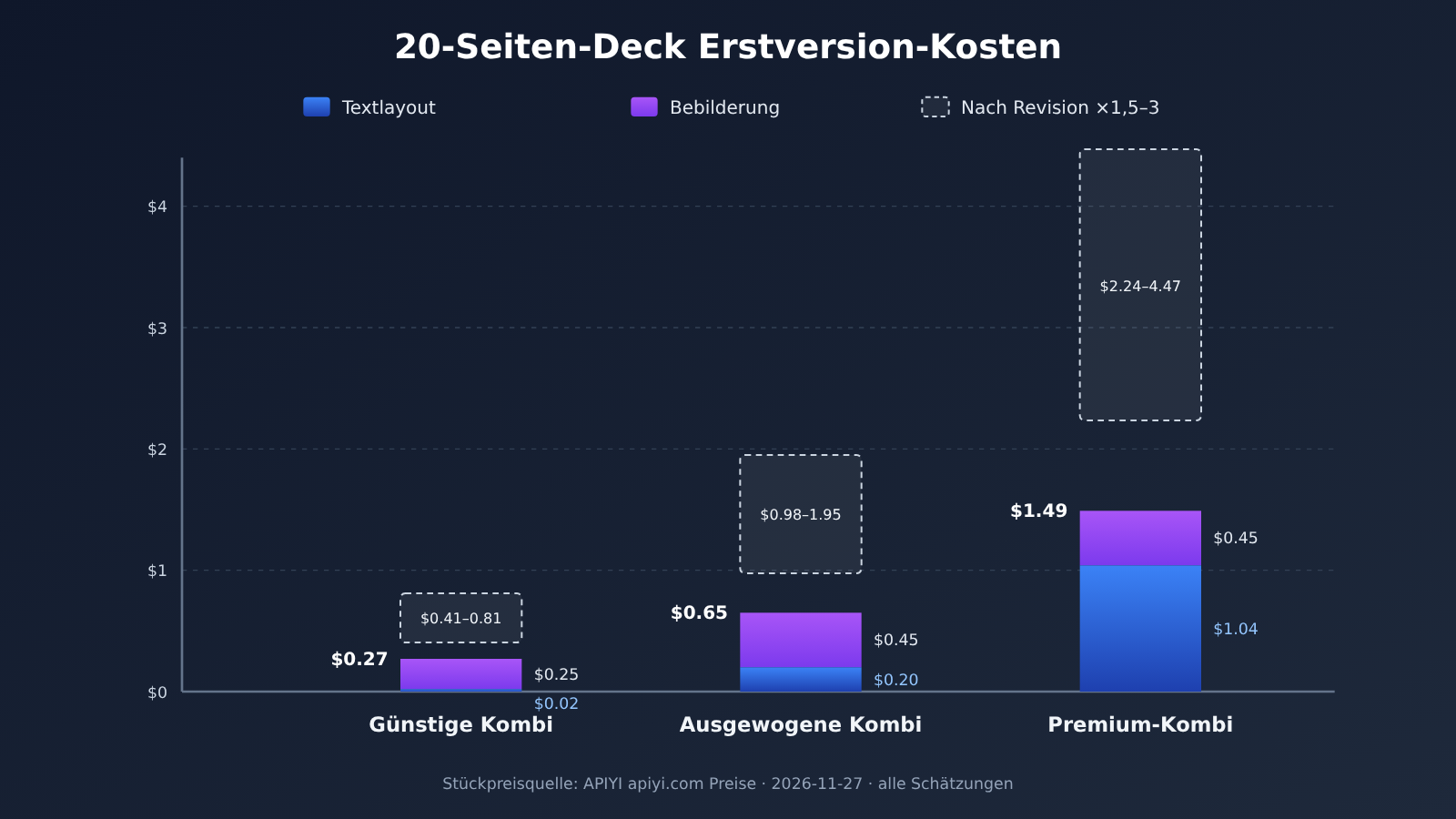
| 20 Seiten | 60.000 In + 40.000 Out | 10 | ca. $0.27 | ca. $0.65 | ca. $1.49 |
| 40 Seiten | 120.000 In + 80.000 Out | 20 | ca. $0.54 | ca. $1.29 | ca. $2.98 |
Aufgeschlüsselt für die 20-Seiten-Stufe: Beim Text- und Layoutteil kostet qwen3.8-flash ca. $0.02, gemini-3.8-flash ca. $0.20 und claude-opus-5-5 ca. $1.04; bei den 10 Bildern liegen gpt-image-2.6-all bei ca. $0.25 und gemini-nano-banana-2.1 bei ca. $0.45. gpt-image-2.6-sunburst wird pro Token abgerechnet, die Kosten schwanken je nach Größe und Qualität – einen festen Wert gibt es hier daher nicht.
Überarbeitungen werden am häufigsten unterschätzt. Bei Layout-Überarbeitungen wird das Modell mehrfach aufgerufen; der tatsächliche Token-Verbrauch liegt meist beim 1,5- bis 3-Fachen der ersten Version. Deshalb sollte man im Budget am besten „erste Version × 3“ einplanen.
Zwei empfohlene Kombinationen
Kostenpriorität: Als Hauptmodell qwen3.8-flash, für die Bebilderung gpt-image-2.6-all. Eine Erstversion mit 20 Seiten kostet rund $0.27 – selbst mit dreifachem Puffer für Überarbeitungen bleibt man unter $1. Das passt für interne Wochenmeetings, Entwurfs-Decks und Situationen, in denen man erst die Struktur prüfen und dann entscheiden will, ob sich Feinarbeit lohnt.
Qualitätspriorität: Nach der Empfehlung des Autors wählt man als Hauptmodell Kimi K3.1 oder Gemini mit rund 1M Kontextfenster (im Preisverzeichnis lässt sich direkt gemini-3.8-flash verwenden), für die Bebilderung gpt-image-2.6-sunburst oder gemini-nano-banana-2.1. Wer ohnehin in Claude Code mit einem Modell der Opus-Klasse arbeitet, kann auch claude-opus-5-5 als Hauptmodell einsetzen – muss dann aber akzeptieren, dass der Textteil etwa 5-mal so teuer ist wie in der Flash-Klasse.
💰 Tipp zum Preisvergleich: Bevor man sich auf eine Kombination festlegt, sollte man die Stückpreise auf derselben Plattform nebeneinanderstellen. APIYI apiyi.com deckt mit einem einzigen Key sowohl die Text- als auch die Bildmodelle aus der obigen Tabelle ab; beim Modellwechsel ändert sich nur der
model-Parameter. So lässt sich dasselbe Dokument mit beiden Kombinationen durchlaufen und Ergebnis und Rechnung direkt vergleichen.
Häufige Fehler bei ppt-master und wie man sie behebt
| Symptom / Fehler | Mögliche Ursache | Vorgehen |
|---|---|---|
| Lesen von .doc-, .tex- und ähnlichen Dateien schlägt fehl | Pandoc ist nicht installiert | Pandoc installieren und mit pandoc --version prüfen – oder die Datei zuerst als .docx speichern |
pip install -r requirements.txt meldet einen Fehler |
Python-Version oder Konflikt zwischen Abhängigkeiten | Eine saubere virtuelle Umgebung anlegen und dort installieren |
Bildanfrage gibt 401 zurück |
Falscher api_key, oder base_url zeigt nicht auf https://api.apiyi.com/v1 |
Key und Adresse prüfen und sicherstellen, dass die Bilderzeugung über /v1/images/generations läuft |
Rückgabe 429 |
Anfragen kommen zu dicht hintereinander oder das Kontingent ist erschöpft | Parallelität senken, weniger Seiten pro Durchlauf generieren, Kontostand prüfen |
| Bei langen Dokumenten geht der hintere Teil verloren oder widerspricht sich | Das Kontextfenster des Hauptmodells reicht nicht aus | Auf ein Modell mit rund 1M Kontextfenster wechseln oder das Dokument in Kapitel aufteilen und gestaffelt generieren |
| Beim Öffnen der PPT lässt sich der Text nicht bearbeiten | Geöffnet wurde nicht die exportierte .pptx, oder eine Seite nutzt ein eingebettetes Bild statt Layout-Objekten | Dateipfad prüfen; für diese Seite anweisen, mit nativen Formen und Textboxen neu zu erstellen |
| Die Rechnung liegt weit über den Erwartungen | Zu viele Überarbeitungsrunden, zu großes Ausgabevolumen | Erst die Gliederung festlegen, dann generieren; Budgetobergrenze nach dem Motto „Erstversion × 3“ setzen |
Häufig gestellte Fragen (FAQ)
F1: Lassen sich die von ppt-master erzeugten PPTs wirklich bearbeiten?
Ja. Laut Repository-Beschreibung entsteht eine .pptx-Datei mit Folienmaster, nativen Formen, Verbindungslinien, datengetriebenen Diagrammen und Tabellen – kein Ganzseitenbild. Nach dem Öffnen lassen sich Titel, Fließtext und Diagrammdaten direkt ändern, während die Bebilderung als eigenständige Bildobjekte eingefügt wird.
F2: Ist Claude Code zwingend erforderlich?
Nein. Claude Code ist die primäre Entwicklungs- und Testumgebung des Autors; auch Codex CLI, Gemini CLI, Cursor und andere Agent-fähige Tools funktionieren. Das Tool entscheidet nur über die Art der Interaktion – die Qualitätsobergrenze hängt vor allem vom eingesetzten Modell ab.
F3: Was kostet ein Deck mit etwa 20 Seiten?
Geschätzt auf Basis von 60.000 Eingabe- und 40.000 Ausgabe-Tokens plus 10 Bildern: Die günstige Kombination kostet für die erste Version etwa $0.27, die ausgewogene Kombination etwa $0.65, mit claude-opus-5-5 als Hauptmodell etwa $1.49. Mit Überarbeitungsrunden multipliziert man üblicherweise mit 1,5–3. Die Preisdaten stammen vom 2026-11-27 und sind allesamt Schätzungen.
F4: Wo finde ich Modellbezeichnungen und Preise für Haupt- und Bildmodelle?
Auf der Preisseite von APIYI apiyi.com – dort lassen sich Text- und Bildmodelle auf einer Plattform einheitlich nachschlagen. Key und base_url (`https://api.apiyi.com/v1`) gelten für beide. Neue Nutzer erhalten ein kostenloses Testkontingent, ideal, um mit einem kleinen Dokument zwei Kombinationen zu vergleichen.
F5: Bei Bildmodellen pro Aufruf oder pro Token abrechnen?
Wer planbare Kosten will, wählt die Abrechnung pro Aufruf bei `gpt-image-2.6-all` ($0.025/Aufruf) oder `gemini-nano-banana-2.1` ($0.045/Aufruf). `gpt-image-2.6-sunburst` rechnet pro Token ab und wird bei großen Formaten und hoher Qualität teurer – passend für Schlüsselseiten wie das Cover, aber nicht für jede Seite.
F6: Schlechte Ergebnisse mit günstigen Modellen – liegt das an ppt-master?
Laut dem Autor nicht. ppt-master ist nur für den Workflow zuständig; günstige Modelle laufen durch, aber die Unterschiede bei Layoutplanung und Textqualität stammen vom Modell selbst. Ein Kompromiss: Mit dem günstigen Modell Gliederung und Erstversion erzeugen und nach Bestätigung der Struktur die wichtigsten Seiten mit einem starken Modell verfeinern.
F7: Braucht man für .docx und PDF Pandoc?
Nein. .docx, .html, .epub und .ipynb verarbeitet Python direkt; nur Formate wie .doc, .odt, .rtf, .tex, .rst, .org und .typ benötigen Pandoc.
F8: Wann sollte man ppt-master besser nicht einsetzen?
In folgenden Fällen ist es nicht empfehlenswert: wenn nur ein oder zwei Seiten gebraucht werden, die in zehn Minuten Handarbeit erledigt sind; wenn die Ansprüche an den visuellen Stil extrem hoch sind und jede Seite vom Designer verfeinert werden soll; wenn kein Agent-fähiges KI-Tool zur Hand ist; oder wenn das Token-Budget sehr knapp ist und mehrere Überarbeitungsrunden nicht akzeptabel sind. In diesen Szenarien kommt der Vorteil „Editierbarkeit gegen Tokens“ nicht zum Tragen.
ppt-master: Die wichtigsten Kernpunkte
- Erzeugt native Objekte: Es entstehen .pptx-Dateien mit editierbaren Masterfolien, Formen und Diagrammen – kein als Ganzseiten-Bild eingefügtes Layout.
- Im Kern ein Workflow: Läuft in Agent-Tools wie Claude Code oder Codex CLI; das Modell bestimmt die Obergrenze der Qualität.
- Zwei Installationswege:
npx skills add hugohe3/ppt-masteroderpip install -r requirements.txt - Pandoc nur bei Bedarf: Wird nur für alte Formate wie .doc oder .tex gebraucht – für .docx und PDF nicht.
- Kostenschätzung für 20 Folien (erste Version): günstige Kombination ca. $0.27, High-End-Kombination ca. $1.49; Überarbeitungen kosten zusätzlich das 1.5- bis 3-Fache.
- Output-Tokens sind der größte Posten: Der Ausgabepreis des Hauptmodells liegt etwa beim 4- bis 5-Fachen des Eingabepreises – und Layouting ist genau eine output-intensive Aufgabe.
- Einheitliche Aufrufe zu einem Preis: Bei APIYI apiyi.com wechselt man mit einem einzigen Key zwischen Text- und Bildgenerierungsmodellen und kann beide Kombinationen direkt vergleichen.
Fazit
ppt-master löst das Problem „der Inhalt steht schon, aber die Folien muss man trotzdem von Hand setzen“. Drei Kernpunkte:
- Editierbarkeit ist das Verkaufsargument: Es entstehen native PowerPoint-Objekte, spätere Änderungen erfordern keine komplette Neugenerierung.
- Wo das Geld hingeht, ist klar: Text und Layout verbrauchen Input- und Output-Tokens, Bilder werden pro Aufruf oder pro Token abgerechnet, und Überarbeitungen vervielfachen die Kosten der ersten Version um das 1.5- bis 3-Fache.
- Die Modellkombination entscheidet über das Preis-Leistungs-Verhältnis: Wer Kosten priorisiert, nimmt qwen3.8-flash + gpt-image-2.6-all; wer Qualität priorisiert, nimmt ein Hauptmodell mit 1M-Kontextfenster + sunburst oder nano-banana.
Wenn du jede Woche Berichte abliefern musst und Claude Code oder Codex ohnehin schon nutzt, teste zuerst die günstige Kombination mit einem kleinen Dokument von 3 Folien und wechsle erst dann zur qualitätsorientierten Kombination für die finale Version, wenn du zufrieden bist. Umgekehrt gilt: Wenn du nur ein oder zwei Folien brauchst oder ein Designer jede Folie Pixel für Pixel abnehmen muss, rechnet sich dieser Ansatz nicht.
Empfehlung: Fahre beide Kombinationen über APIYI apiyi.com im selben Account und entscheide dann anhand der Rechnung und des fertigen Ergebnisses.
📚 Referenzen
-
GitHub – ppt-master: Projekt-Repository mit Installationsanleitung, Modellempfehlungen und Skill-Paket
- Link:
github.com/hugohe3/ppt-master - Hinweis: Funktionsumfang, Installationsweise und die Pandoc-Formatliste in diesem Artikel orientieren sich an den Inhalten des Repositories
- Link:
-
APIYI-Modellpreisliste: Stückpreise für Text- und Bildgenerierungsmodelle
- Link:
docs.apiyi.com/models - Hinweis: Die Preisdaten in diesem Artikel stammen vom 27.11.2026; vor dem Aufruf gelten die aktuellen Preise auf der Seite
- Link:
-
Pandoc-Website: Werkzeug zur Konvertierung klassischer Dokumentformate
- Link:
pandoc.org - Hinweis: Wird für die Verarbeitung von Formaten wie .doc, .tex, .rst benötigt
- Link:
Autor: APIYI-Team
Technischer Austausch: Bei Fragen zur Modellauswahl oder zum Modellaufruf kontaktieren Sie uns gerne über die Startseite von APIYI apiyi.com; weitere Integrationshinweise finden Sie im Dokumentationszentrum unter docs.apiyi.com


